

「今年のクリスマスは、LINEで特別な動画メッセージを送りたい!」
そう思っているあなた、でもこんな悩みはありませんか?
- ❌「動画編集なんてしたことない...難しそう」
- ❌「無料アプリだと、ロゴが入ってしまうのでは?」
- ❌「写真がないけど、クリスマス動画を作りたい」
- ❌「3分くらいで、サクッと作る方法はないかな」
安心してください!この記事では、スマホだけで、無料で、しかも3分〜5分でLINEに送れるクリスマス動画を作る方法を3つ紹介します。
特に今回紹介するFilmora(フィモーラ)なら
- ✅ 写真がなくてもAIが自動生成
- ✅ テンプレートで写真を入れ替えるだけ
- ✅ 初心者でもプロ級の動画が完成
2025年のクリスマスは、家族・友人・恋人に、いつもと違う特別なメッセージを届けましょう!
【この記事で分かること】
- LINEで送れるクリスマス動画の3つの作成方法
- Filmoraの機能だけで作る手順(画像付き)
- 写真なしでもOKのAI動画生成方法
- LINEに送る際の最適設定(画質・サイズ)
読みながら一緒に作るだけで、今日からあなたもクリスマス動画クリエイターです!
Filmoraの画像から動画生成機能でクリスマス動画を作ろう


目次
LINE向けクリスマス動画は3つの方法で無料作成できます
はじめに結論を伝えると、LINEで送れるクリスマス動画は、Filmoraモバイル版を使えば3つの方法で無料で作れます。
この3つの方法を知っておくと、 「写真があるとき」「写真がないとき」「短時間で作りたいとき」など、どんな状況でもLINE向けの動画を作れます。
ここでは3つの方法をわかりやすい表で整理します。
Filmoraで作れる「3つの方法」
| 方法 | 特徴 | 向いている人 |
| ① テンプレートで作成 | 写真を入れ替えるだけで完成。約3分で編集可能。 | はじめて動画を作る人/とにかく早く作りたい人 |
| ② 画像から動画生成 | 静止画に雪・光などの動きを追加して自然な動画にできる。 | 手持ちの写真を活かしたい人 |
| ③ テキストから動画生成 | 写真ゼロでも文章だけで動画を自動生成。 | 素材が何もない人/オリジナル動画を作りたい人 |
Filmoraの新機能テキストから動画生成!Google Veo 3で高品質動画を作ろう!
LINEに向いている理由
Filmoraモバイル版は、LINEで送ることを考えた
- 縦長動画の最適テンプレート
- 短尺向け自動編集
- 軽いファイルサイズ
をえらべるため、スマホからそのまま送っても見やすくなります。
【方法①】テンプレートで作る|3分で完成するLINE向けクリスマス動画
テンプレートを使えば、LINEに送れるクリスマス動画を約3分で作れます。
写真を入れかえるだけで、クリスマスの音楽・背景・タイトルがそろっているため、はじめての人でも安心です。
テンプレートが向いている人
テンプレート編集は、次のような人にぴったりです。
- とにかく早くLINE向けクリスマス動画を作りたい人
- 動画編集がはじめての人
- 自分の写真を使って仕上げたい人
- おしゃれなデザインをサッと作りたい人
迷ったら、まずこの方法をおすすめします。
方法の特徴(テンプレートの強み)
Filmoraモバイル版には、プロが作ったクリスマス専用テンプレートが多数あります。
そのため、写真を差し替えるだけで、完成度の高い動画が作れます。
テンプレートの中には
ペット
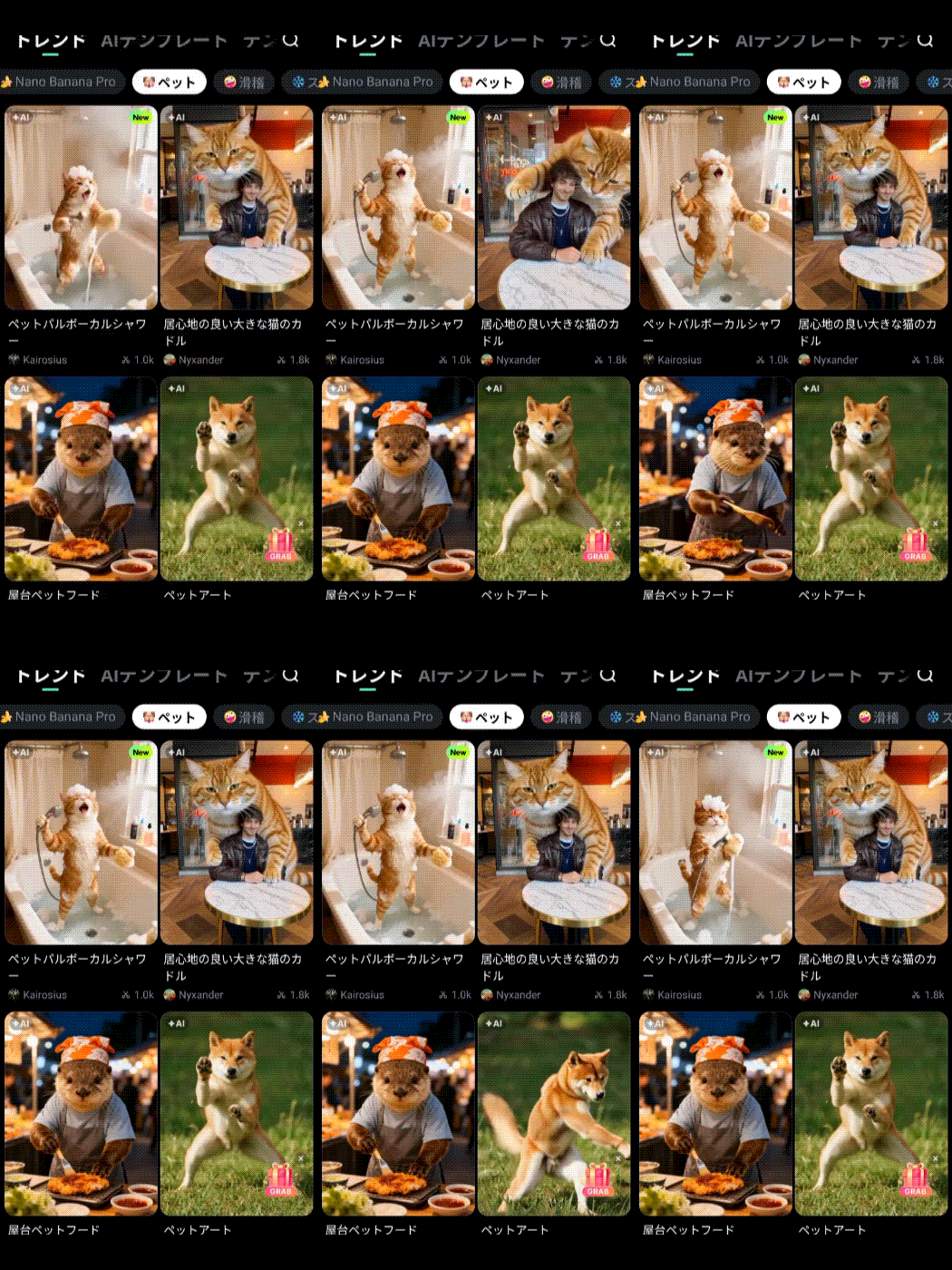
関係記事: クリスマス猫動画が誰でも作れる!Nano Banana×Filmoraで実現する5つの鉄板ワザ
子供
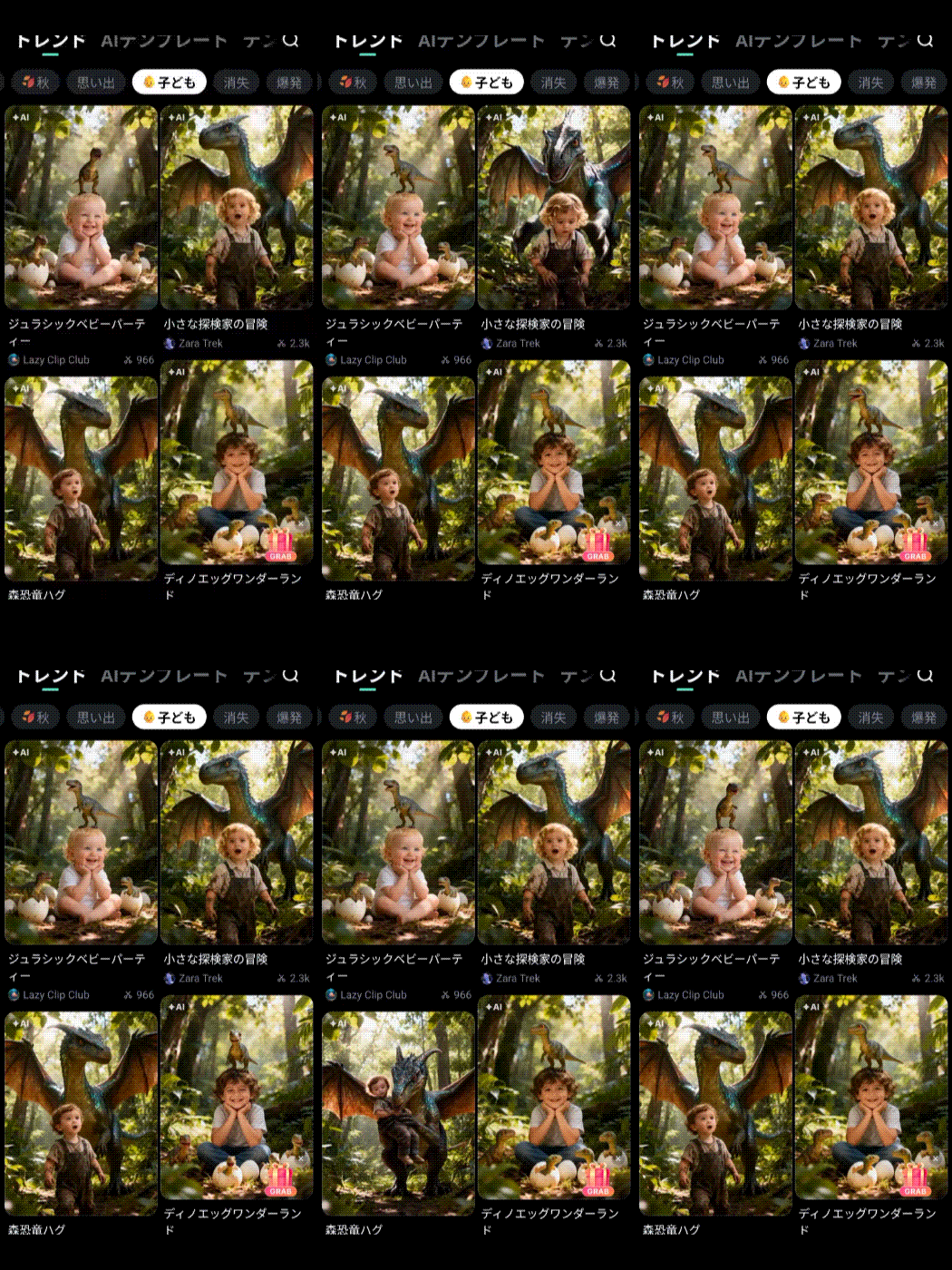
アニメ風
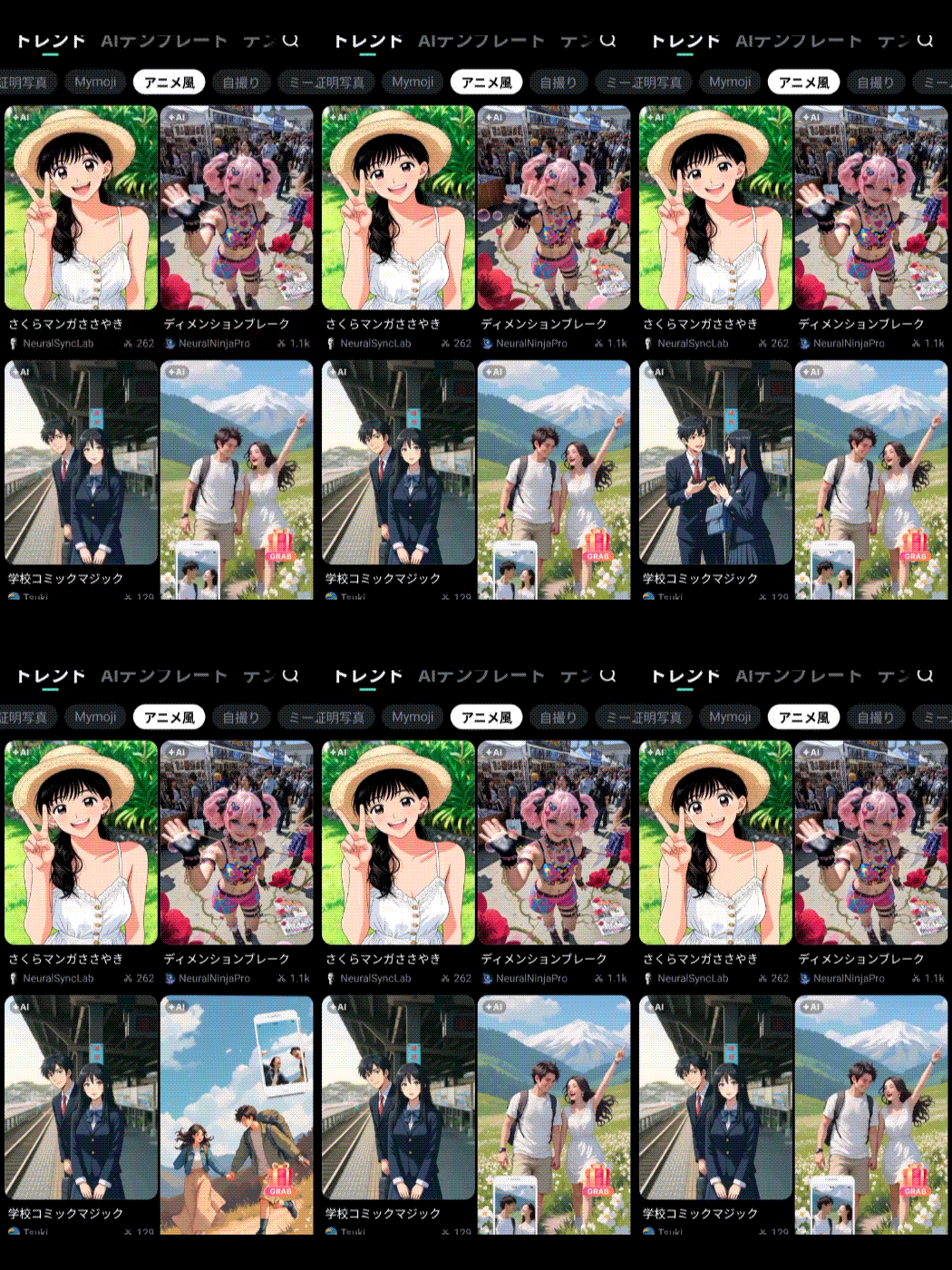
など、LINEで見やすい縦型デザインもあります。
また、FilmoraはNano Banana proという画像生成AIを使って作成したテンプレートも豊富です。
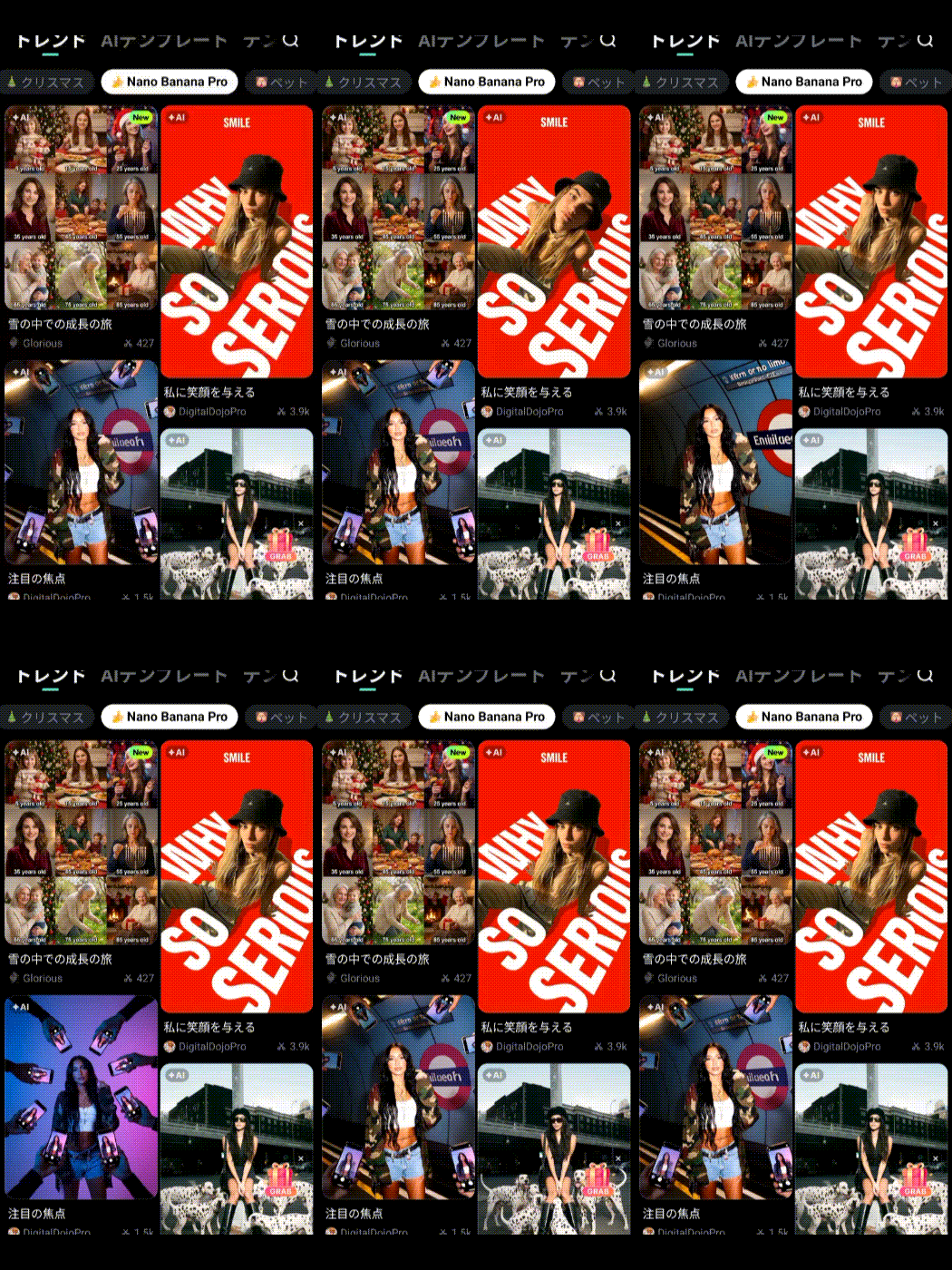



テンプレートを活用したスマホ動画の作り方
ここでは、テンプレートを使ったLINE向けクリスマス動画の作り方を4ステップで説明します。
ステップ1:Filmoraアプリでテンプレートを選ぶ
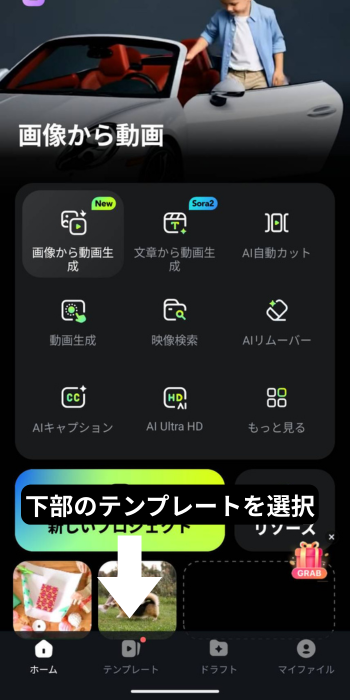
1.Filmoraアプリを開く
2.ホーム画面で「テンプレート」をタップ
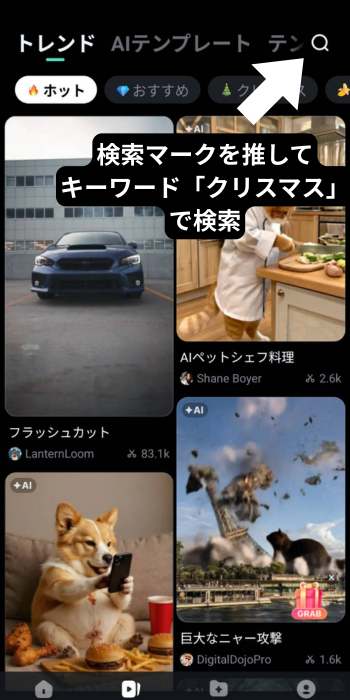
3.検索バーに 「クリスマス」 と入力
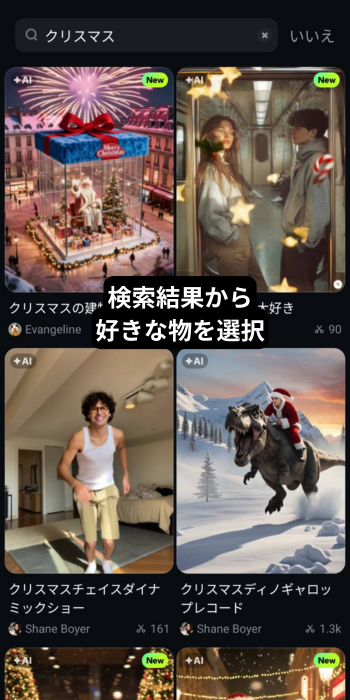
4.好きなテンプレートを選ぶ
ステップ2:写真・動画を差し替える
テンプレート内の写真部分をタップ
自分のアルバムから写真をえらぶ
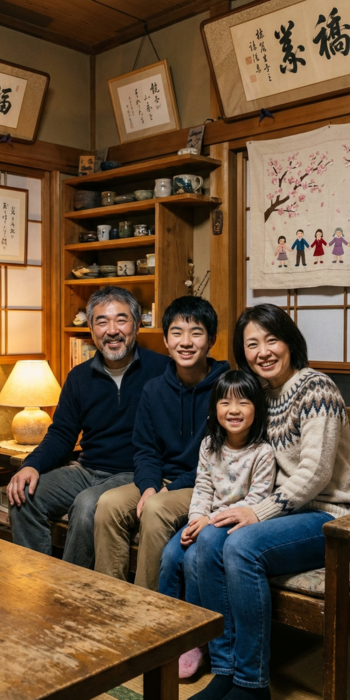
おすすめ素材
家族の写真
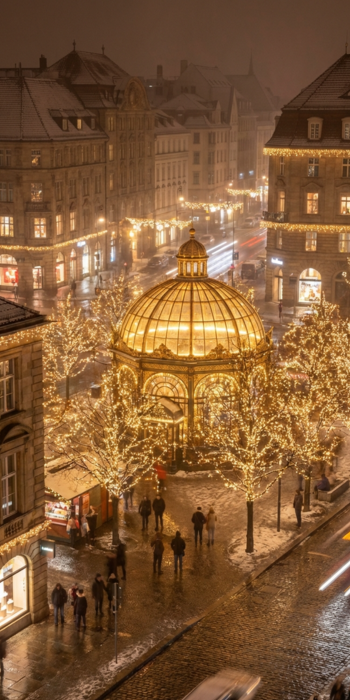
イルミネーション
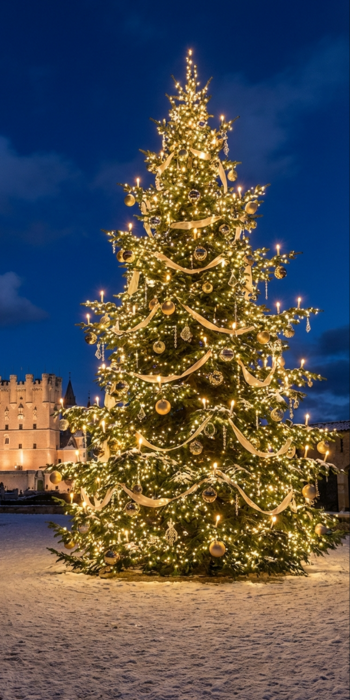
クリスマスツリー
カップル写真

たったこれだけで、動画の8割が完成します。
ステップ3:テキストをカスタマイズする
クリスマス動画のタイトルをタップして、自分のメッセージに変更します。
例
- Merry Christmas!
- 素敵なクリスマスを過ごしてね
- 今年もありがとう
LINEイラスト風にしたいときのコツ
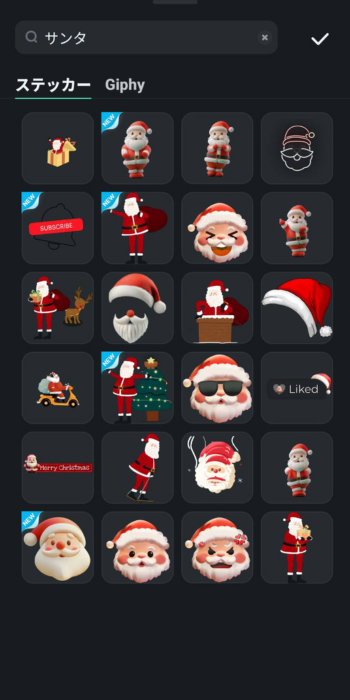
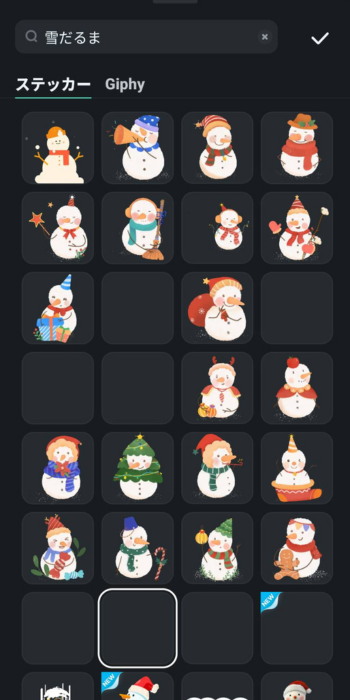
Filmoraの「ステッカー」から
サンタ
雪だるま
クリスマスツリー
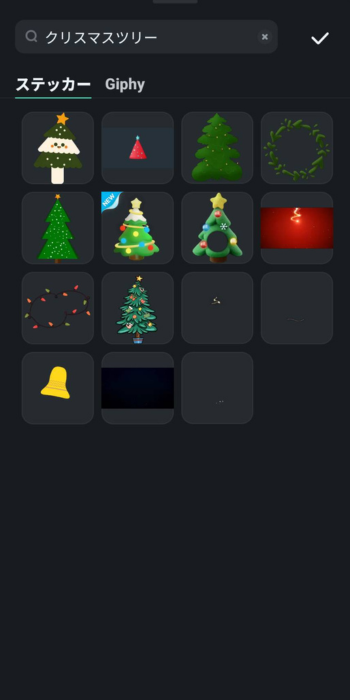
星・雪
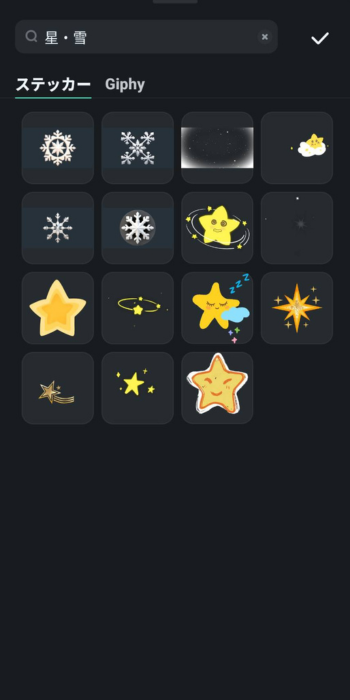
を追加すると、LINEスタンプのような雰囲気に仕上がります。
ステップ4:書き出してLINEで送信する
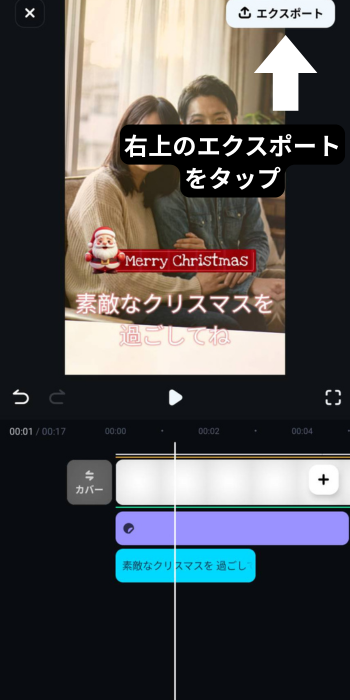
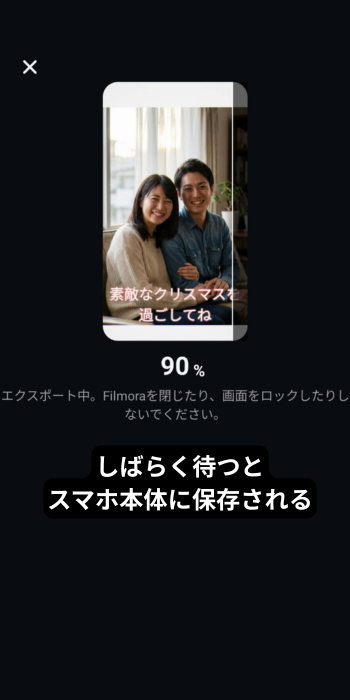
1.右上の「エクスポート」をタップ
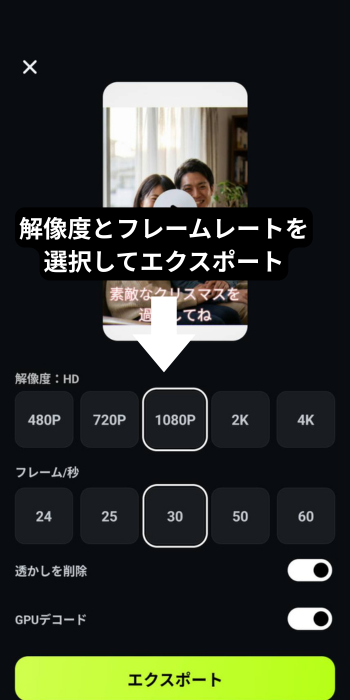
2.解像度は 1080p(フルHD) を選ぶ
3.スマホに保存
4.LINEを開いて動画を送信
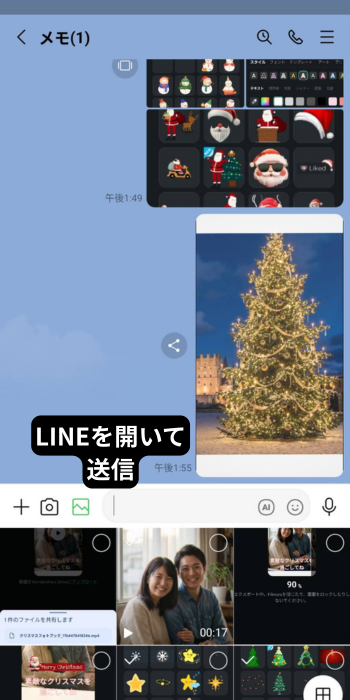
これでLINE向けのクリスマス動画が完成です。
【方法⓶】AI画像から動画作成|静止画が動き出すLINE向けクリスマス動画

Filmoraの「AI画像から動画生成」機能を使うと、静止画からLINE向けのクリスマス動画をAIが自動で作れます。
これは、従来のようにただ写真へエフェクトを追加するだけの簡易加工とは違います。
AIが写真の奥行き・質感・光・陰影を細かく読み取り、自然に動く映像として再構築してくれるため、静止画でも本当に撮影したようなクリスマスLINE動画が作れます。
そのため、写真だけでも無料で高品質なクリスマス動画を作りたい人に向いています。
動画生成が向いている人
動画生成は次のような人にぴったりです。
- 手持ちのクリスマス写真を自然なAI動画にしたい人
- 動画を撮影していなくても、“動くコンテンツ”がほしい人
- LINE向けの短いけれどインパクトのある動画を作りたい人
- オリジナリティのあるクリスマス動画を作りたい人
写真を活かしたい人は、この方法がとても使いやすいです。
動画生成の特徴(AI画像から動画生成の強み)
- AIが写真の
- 奥行き
- 明るさ
- 素材の質感
- 背景構造
を読み取り、動画として自然に動くよう最適化して再構築します。
たとえば
- イルミネーションが本当に点滅しているように見える
- 雪が手前・奥から降ってくる立体感が生まれる
- 背景の光がゆらぐような自然な処理が入る
従来のスライドショー的処理とはまったく違うレベルの動画生成です。
動画生成スマホでの作り方(4ステップ)
ここでは、AIを使って静止画を動画化する手順を4つにまとめました。
ステップ1:動画化したいクリスマス写真を用意する
まずは動画にしたい写真を選びます。
おすすめ素材
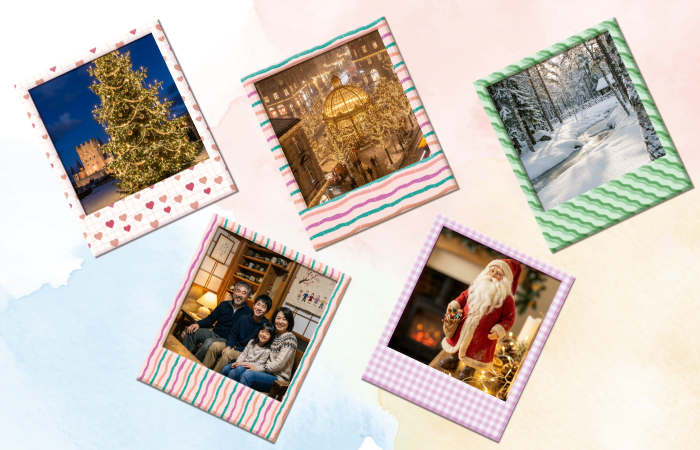
- ツリーの写真
- イルミネーション
- 雪景色
- 家族の写真
- サンタのオブジェ
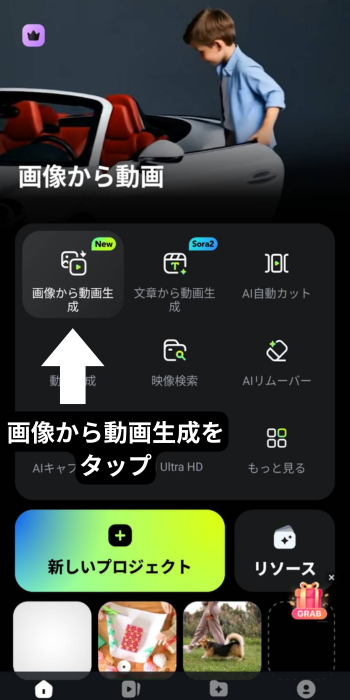
ステップ2:「画像から動画生成」を選択する
1.Filmoraアプリを開く
2.ホーム画面から「画像から動画生成」をタップ
3.写真を読み込む
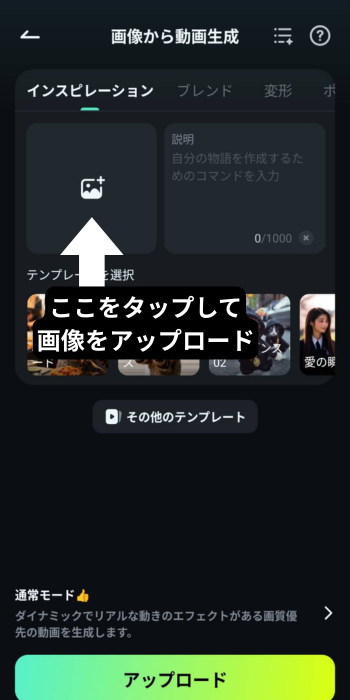
4.AIが写真を解析し、動画生成の準備が始まります。
ステップ3:動きのイメージをプロンプトで調整する
より自然な雰囲気を出すために指示を入力できます。
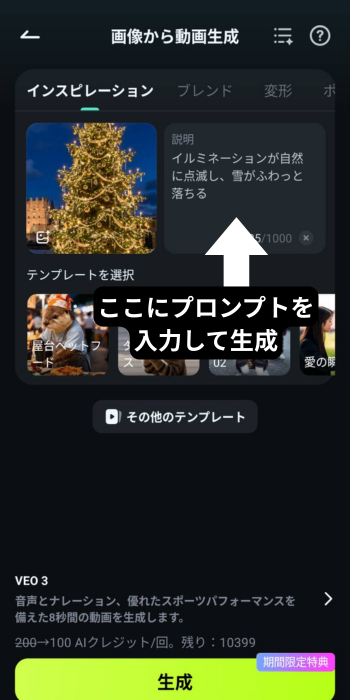
例
- 「イルミネーションが自然に点滅し、雪がふわっと落ちる」
- 「暖炉の光がゆらめき、室内があたたかい雰囲気になる」
- 「星がきらめくクリスマスの夜景をなめらかに動かす」
短く書いてもAIが適切に解釈して動きを生成してくれます。
ステップ4:生成動画を編集してLINE向けに仕上げる
生成されたAI動画に、さらにFilmoraの編集を加えると見た目がよくなります。
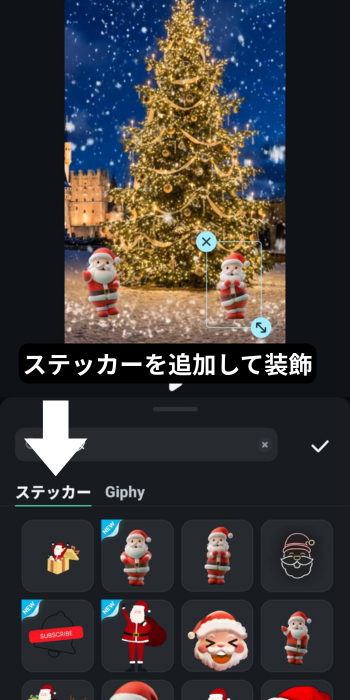
メッセージをテキスト追加
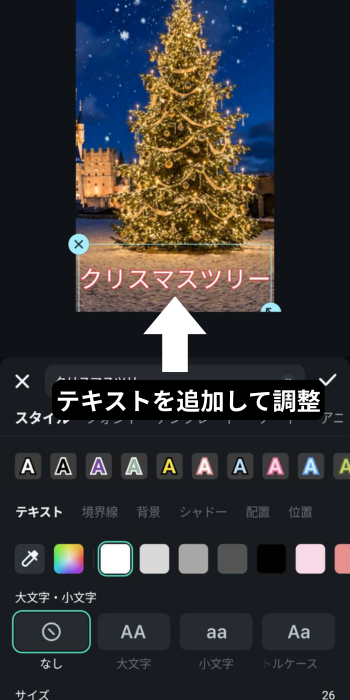
ステッカーでかわいく装飾
クリスマスBGM追加
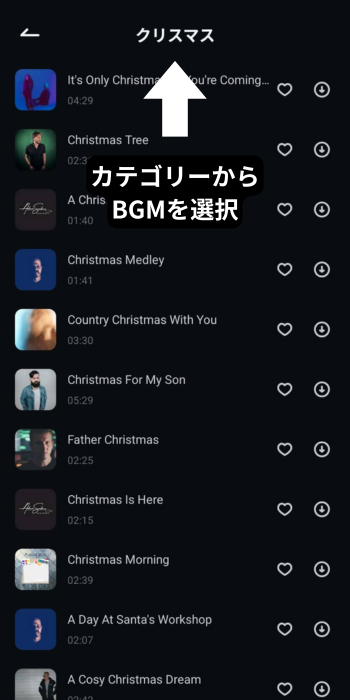
動画をスマホに保存し、LINEで送信すれば完成です。
【方法⓷】文章から動画生成|写真なしで作れるLINEクリスマス動画

AIの文章から動画生成を使うと、写真が1枚もなくてもクリスマス動画を作れます。
作りたいシーンを文章で入力するだけで、AIが映像を自動で作成するため、スマホだけでオリジナルのクリスマスLINE動画を作りたいときにとても便利です。
短い指示でも生成でき、無料でLINE向けの短いクリスマス動画をかんたんに仕上げることができます。
テキストから動画生成が向いている人
- 写真が手元にない
- ゼロからオリジナルの動画を作りたい
- 想像したシーンを動画にしたい
- ストーリー性のあるLINE向け動画を作りたい
動画素材がなくても始められるので、一番自由度の高い方法です。
文章から動画生成の特徴
Filmoraモバイル版では、文章を入力するだけでAIが映像全体を生成します。
場面の雰囲気・光の動き・カメラの揺れなどもAIが自動で設定してくれるため、短時間で世界観のある動画が作れます。
たとえば
ロマンチックな街のクリスマス

家族が集まる温かい部屋
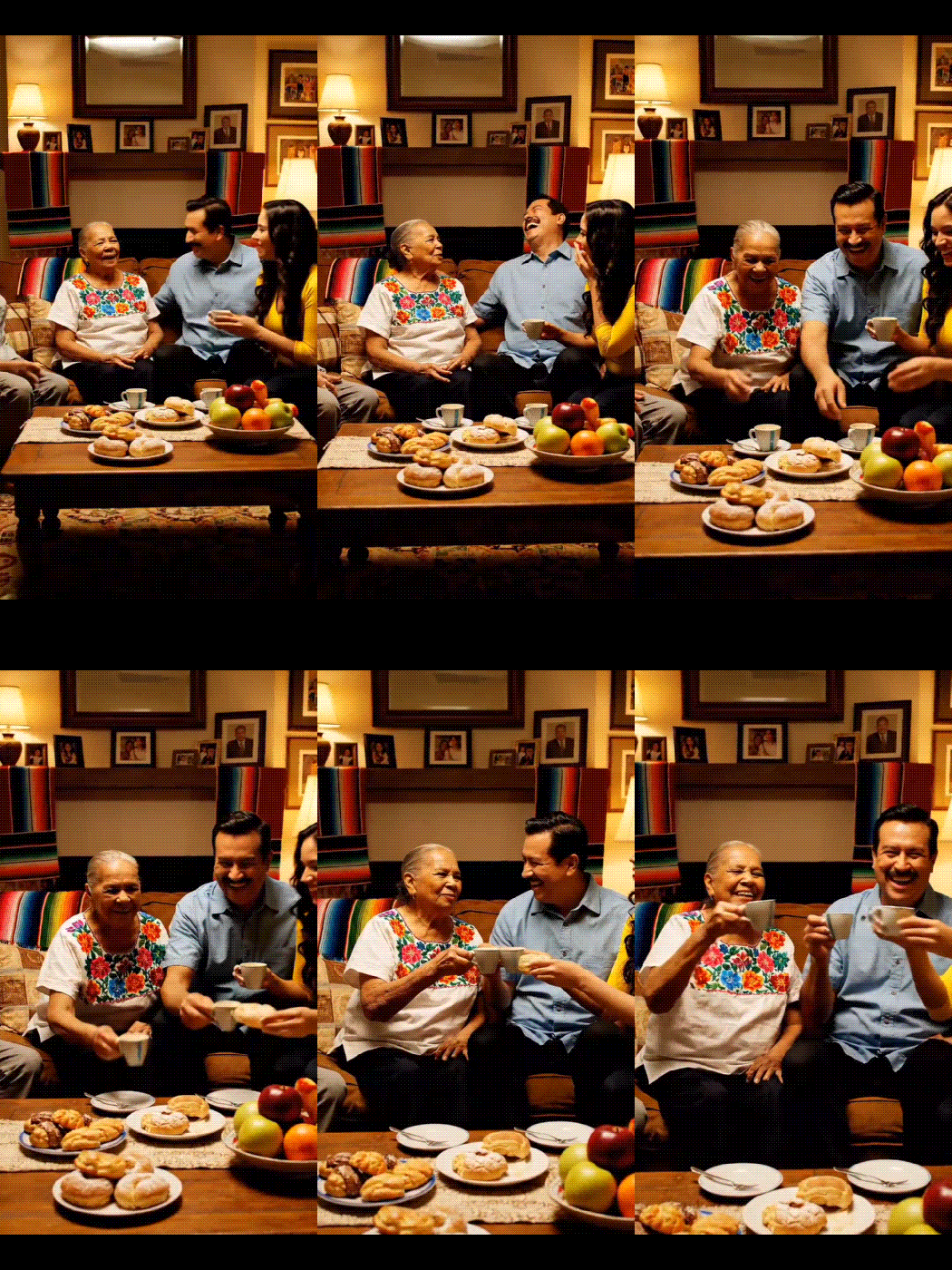
サンタが空を飛ぶファンタジーシーン

なども、文章の指示だけで再現できます。
【実践ステップ】スマホでの作り方(3ステップ)
Filmoraモバイル版では、テキストを入力するだけでAIが動画を作ります。
ここでは、LINE向けクリスマス動画を作るための手順を3つのステップにまとめて説明します。
ステップ1:テキストから動画生成を起動する
1.Filmoraアプリを開く
2.「文章から動画生成」をタップ
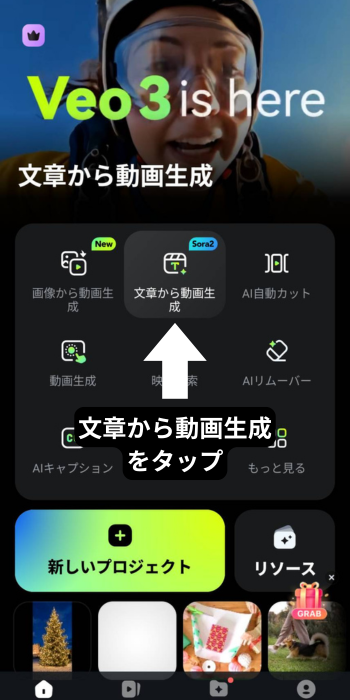
3.新しい生成画面が表示される
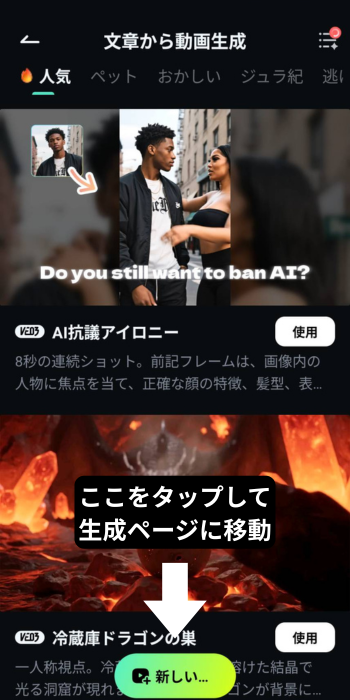
これでAIに指示を入力する準備が整います。
ステップ2:プロンプト(指示文)を入力する
作りたいクリスマスシーンを文章で入力します。
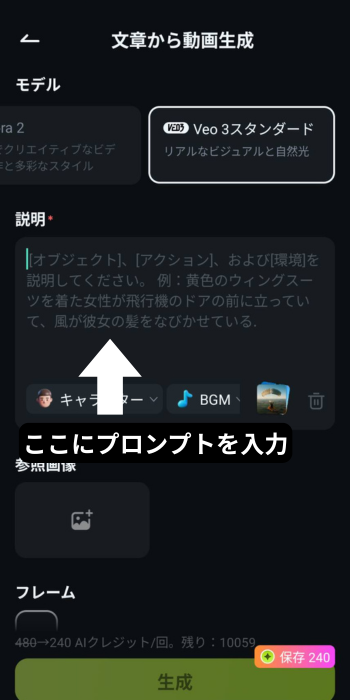
短い指示でも生成できますが、状況をくわしく書くほど自然な動画になります。
プロンプト例①:家族団らん系

「クリスマスイブの夜、温かいリビングで家族がソファに座ってプレゼント交換をしている。クリスマスツリーの光が優しく照らし、窓の外には雪が降っている。暖炉の炎が揺らめく。実写風、温かい雰囲気」
おすすめの用途:家族へのメッセージ動画
プロンプト例②:ロマンティック系

「雪が降るクリスマスの夜、キラキラ輝くイルミネーションの街角でカップルが手を繋いで歩いている。
街のクリスマスツリーが美しく光る。ロマンティックな雰囲気、シネマティック」
おすすめの用途:恋人へのサプライズ動画
プロンプト例③:子ども向けファンタジー系

「サンタクロースがトナカイの橇に乗って星空を飛んでいる。下には雪に覆われたかわいい街が見える。星がキラキラ輝き、サンタが手を振っている。アニメーション風、楽しい雰囲気」
おすすめの用途:子どもや孫へのメッセージ
プロンプト例④:ビジネス向けエレガント系

「高級感のあるオフィスに置かれたエレガントなクリスマスツリー。ゴールドとシルバーの装飾が輝く。シンプルで上品、ビジネス向けの雰囲気」
おすすめの用途:取引先への年末挨拶
プロンプト入力後はサイズや長さを選んで生成をタップ。
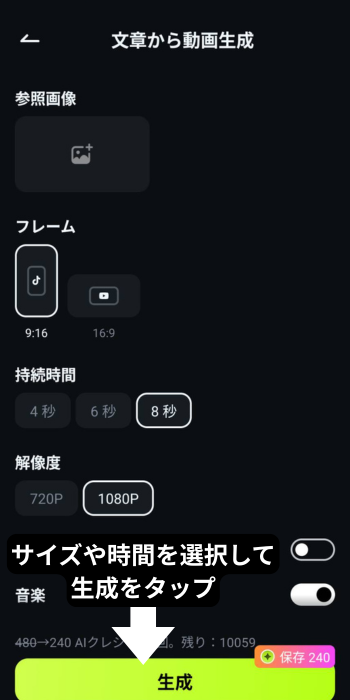
生成された動画は、トップページ下部のドラフトに保存されます。
ステップ3:生成された動画を仕上げてLINE向けに調整する
AIが動画を作ったら、最後にクリスマスらしさを加えて仕上げます。
LINEで見やすいように、メッセージテキストや装飾を追加しておくと相手に伝わりやすくなります。
できる編集
メッセージテキスト追加
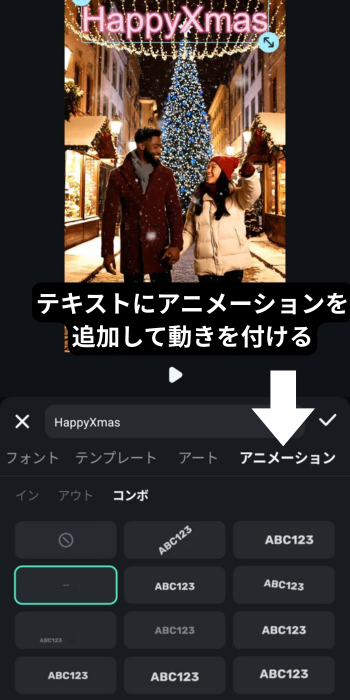
サンタ・雪・ツリーのステッカー追加
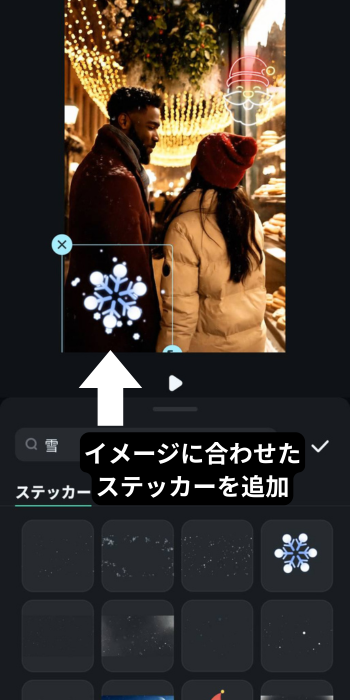
クリスマスBGMを入れる
動画を書き出してスマホに保存し、そのままLINEで送れば完成です。
Filmoraデスクトップ版AIで作る「本格クリスマス動画」
Filmoraのデスクトップ版を使うと、モバイル版よりさらに高品質なクリスマス動画を作れます。
AIを使った生成機能や豊富なエフェクトで細かい編集ができるため、LINE向けのクリスマス動画でもプロのような仕上がりになります。
ここでは、デスクトップ版の中でもクリスマスLINE動画づくりに役立つ3つのAI機能を、かんたんに紹介します。
FilmoraのAI画像でクリスマスイラストをLINE向けに生成できる
Filmoraデスクトップ版では、AI画像生成機能を使ってクリスマスのイラストをゼロから作れます。
作れるイラストの例
- サンタ・トナカイのキャラクター
- LINE風クリスマススタンプ風イラスト
- クリスマスツリー・リース・ベル
- 雪の街並みの背景
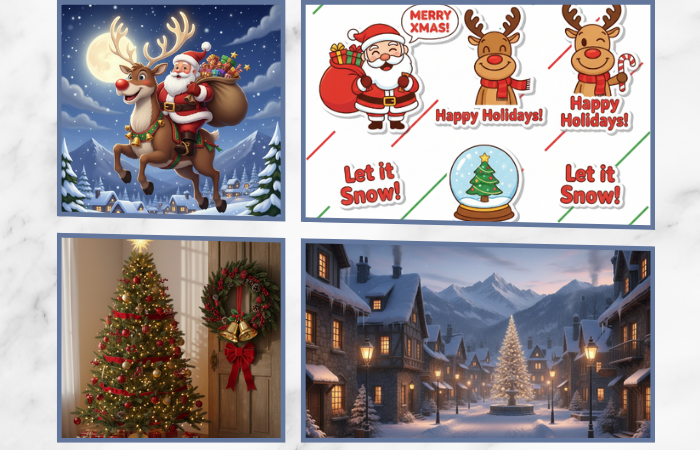
生成したイラストはそのまま動画素材として使えます。
LINEに送る動画の背景にしたり、ステッカーのように飾ったりできます。
関係記事: クリスマス向けイラスト完全ガイド|無料素材&AI生成で理想の素材をゲット!
Veo 3.1やSora 2による画像から動画生成に対応
Filmoraデスクトップ版は、Googleの Veo 3.1 や OpenAIの Sora 2 といった高度なAI動画技術を取り入れています。
これにより、静止画でも次のような高度な動画を生成できます。
ツリーの光が自然にゆれる

街のイルミネーションがキラキラ光る

雪が前後に立体的に降る

カメラが横に動く実写風の動き

モバイル版よりも、より自然でなめらかなAI動画が作れ、LINEに送る作品でも高いクオリティになります。
Veo 3 AI動画生成で短いクリスマス動画を自動作成できる
Filmoraデスクトップ版には、Veo 3 と連携した動画生成機能もあります。
短いクリスマス動画を自動で作りたいときにとても便利です。
できること
- クリスマスの街並み動画を自動生成
- サンタや雪景色のアニメ風動画を作成
- LINE向けの短いクリスマス動画
AIが映像そのものを生成するので、素材を持っていなくても高品質な動画を作れます。
作ったクリスマス動画をLINEで送る方法
Filmoraで作ったクリスマス動画は、スマホに保存すればそのままLINEで送れます。
ここでは、もっとも簡単な送り方と、画質を落とさずに送るポイントをまとめています。
動画ファイルとして送る
LINEのトーク画面から直接送るもっともシンプルな方法です。
手順
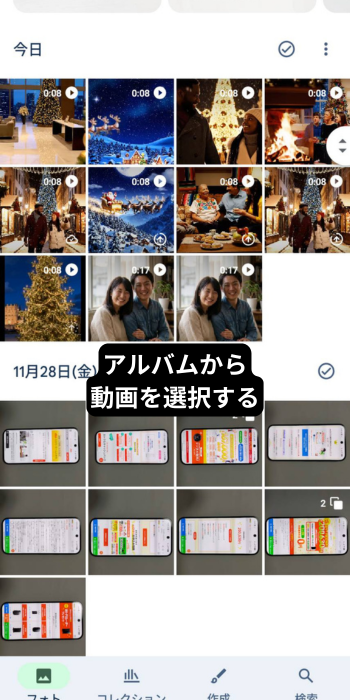
1.スマホのアルバムを開く
2.作ったクリスマス動画をえらぶ
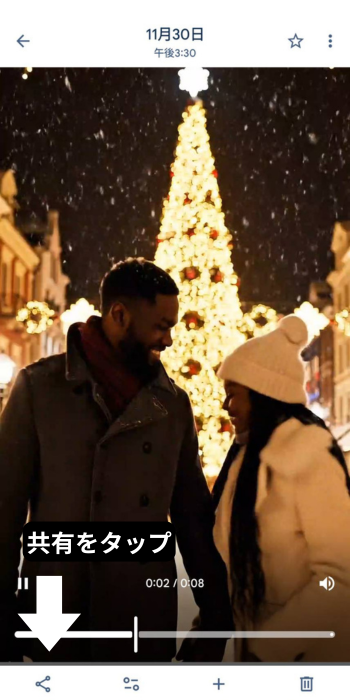
3..共有ボタンから「LINE」をタップ
4.送りたい相手を選ぶ
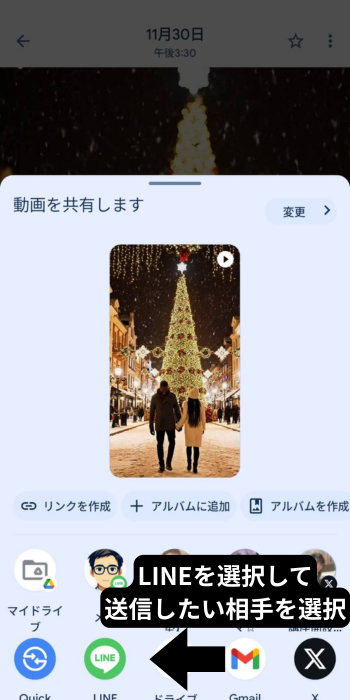
ポイント ・動画が短いほどサクッと再生しやすくなります。 ・フルHD(1080p)ならLINEでもきれいに見えます。
LINEストーリーに投稿する
作ったクリスマス動画を、ストーリーとして公開することもできます。
24時間限定なので、気軽にアップできます。
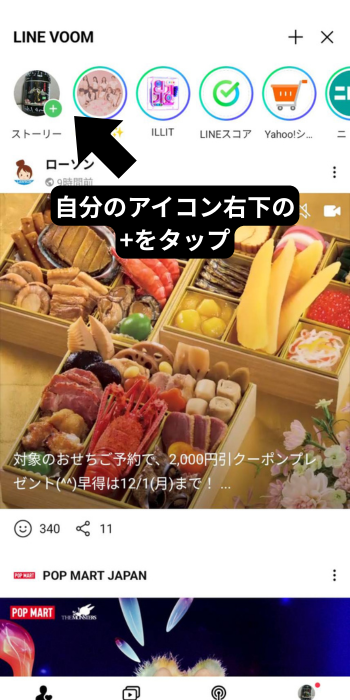
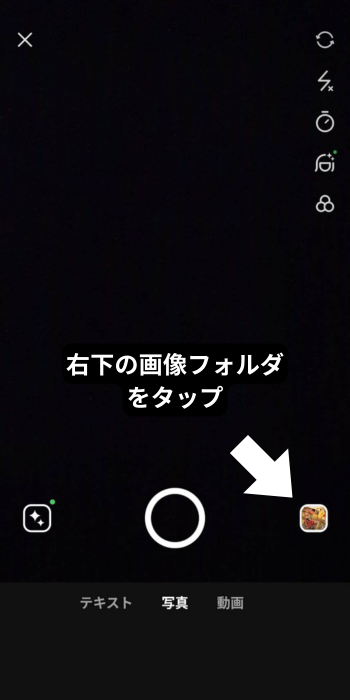
手順
1.HOMEからVOOMを選択
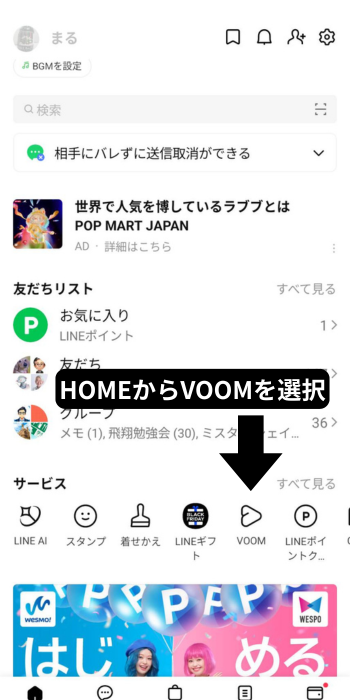
2.自分のアイコンの右下にある+をタップ
3.右下の画像フォルダをタップ
4.アルバムからクリスマス動画をえらび投稿する
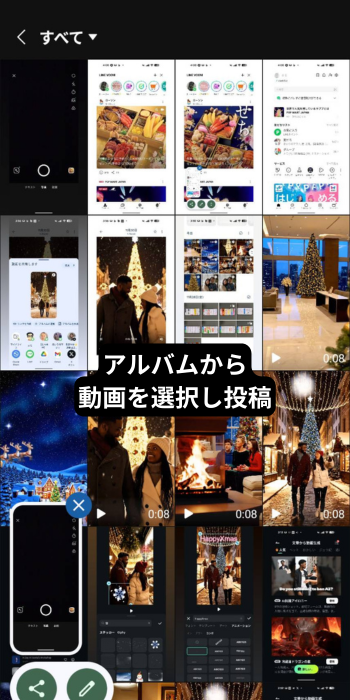
ポイント
- 縦長(9:16)の動画がいちばん見やすいです。
- 短い動画の方が最後まで見てもらいやすくなります。
画質と容量のコツ(LINE向けの最適設定)
LINEは動画のサイズが大きいと圧縮されて画質が落ちることがあります。
きれいに見せたいときは、次のポイントをおさえてください。
- 解像度:1080p(フルHD)がおすすめ
- 長さ:15〜30秒だと見やすい
- 容量:50MB以下 にすると圧縮されにくい
さらに、画質を落とさずに送りたいときは以下も便利です:
- LINEアルバム に投稿すると圧縮が少ない
- Keep に保存して相手に共有できる(1GBまでOK)
AI機能満載:動画編集がもっと楽に
多様な出力選択:GIF画像出力対応
豊かなステッカ:面白いGIF画像簡単に作れる

クリスマス動画とLINEに関するよくある質問
クリスマス動画をLINEで送るときに、よくある疑問をまとめました。
初めて動画を作る人でも安心できるよう、作成・保存・送信に関するポイントをわかりやすく紹介します。
Q1:クリスマス動画は無料で作れますか?
はい、Filmoraモバイル版を使えば3つの方法すべて無料で作れます。
ただし、無料版では出力動画にウォーターマーク(透かし)が入ります。
Q2:LINEで送るクリスマス動画の最適な長さとサイズは?
LINEでは30秒〜1分くらいが見やすいと言われています。
また、動画の容量が50MB以下だと圧縮されにくく、画質がきれいに残りやすいです。
Q3:どの作り方がいちばんおすすめですか?
状況によって使い分けるのが作りやすいです。
- 初心者 → テンプレート編集
- 写真がある → AI画像から動画生成
- 写真がない → AIテキストから動画生成
自分に合う方法を選ぶと、スムーズにLINE向け動画が完成します。
Q4:LINEイラスト風のクリスマス装飾は追加できますか?
はい。Filmoraの「ステッカー」から
サンタ・雪だるま・星・ツリー などのイラストを簡単に追加できます。
LINEスタンプのような雰囲気に仕上げることもできます。
Q5:AIで作った動画をLINEに送っても大丈夫ですか?
はい、問題ありません。
AI生成の動画も通常の動画と同じように送信できます。
ただし、長さが長すぎると自動で圧縮されて画質が落ちることがあります。
Q6:LINEで動画を送ると画質が落ちるのはなぜですか?
LINEが動画を自動で圧縮することがあるためです。
画質を保ちたいときは、次の3つが効果的と言われています。
- LINEアルバムにアップして共有
- 50MB以下に圧縮した動画を送る
- Keepに保存してリンクを共有
まとめ
LINEで送れるクリスマス動画は、Filmoraを使えばだれでもかんたんに作れます。
この記事では、無料で作れる3つの方法を紹介しました。
- ① テンプレートを使う方法 写真を入れかえるだけで、3分ほどでクリスマス動画が完成します。
- ② AI画像から動画生成 手持ちの写真をもとに、AIが自然な動きをつけた動画を作れます。 静止画でも“本物の動画”のような仕上がりになります。
- ③ AIテキストから動画生成 写真がなくても、文章を書くとAIがクリスマス動画を生成してくれる方法です。
どの方法もスマホだけでできるので、家族・友だち・恋人・仕事相手など、送りたい相手に合わせたLINEクリスマス動画を作れます。
クリスマスの気持ちを動画に込めて、すてきなメッセージを届けてみてください。



役に立ちましたか?コメントしましょう!