

Dailymotionの広告が多くて、動画の途中で止められてしまう。そんな悩みを解消したい方に向けて、この記事ではDailymotionの広告をブロックする方法を整理して紹介します。PCで使えるAdBlock系拡張機能、Chromeの設定を使った対策、Raw HTML5 Playerを使う方法、スマホで広告を減らす方法、さらに投稿者・パートナー向けの広告オフ設定まで、実際の選択肢をひとつずつ確認できます。
「Dailymotion 広告を消したい」「Dailymotionを広告なしで見たい」「スマホでもDailymotionの広告を減らしたい」と考えている方は、まず自分の視聴環境に合った方法を選ぶのが近道です。この記事を読めば、どの方法が自分に向いているかがわかり、Dailymotionの広告対策をすぐ始められます。
01 Dailymotionに広告が入るのはなぜ?
Dailymotionは世界的に利用されている動画共有プラットフォームで、広告を通じて収益を得る仕組みを採用しています。多数のユーザーに動画が視聴されるため、企業にとっては商品やサービスを訴求しやすく、Dailymotion側にとっても広告は重要な収益源になります。そのため、動画の再生前・再生中・再生後に広告が配信されることがあります。
Dailymotionのビジネスモデルは、広告によるマネタイズを中心に成り立っています。つまり、プラットフォーム上でパートナー認定を受けたクリエイターも、表示された広告によって収益を得られる仕組みです。各パートナーは1日に最大96本まで動画をアップロードでき、1日の動画アップロード時間は合計2時間までに制限されています。さらに、1本あたりの動画尺は60分以内という上限もあります。
動画の再生数が増えるほど、広告の表示回数も増え、結果として収益機会も増えていきます。加えて、動画をシェアしたり外部サイトに埋め込んだりすれば流入が増え、視聴回数アップにもつながります。そうした理由から、Dailymotionでは広告表示が基本仕様になっています。
ただし、数分おきに広告が入ると視聴のテンポが悪くなり、ストレスを感じる人も少なくありません。しかも、一定時間はスキップできない広告もあります。そこで次の章からは、Dailymotionの広告を消したい人向けに、比較的取り組みやすい方法を順番に紹介していきます。
02 AdBlock系拡張機能でDailymotionの広告をブロックする方法
Dailymotionで動画を再生するときに広告をできるだけ表示させたくないなら、広告ブロック拡張機能を使う方法があります。いわゆるAdBlock系ツールはブラウザ拡張機能として動作するため、パソコン本体ではなくブラウザ側に追加して使います。対応ブラウザであれば導入しやすく、比較的すぐに使い始められるのが特徴です。
ここでは、Dailymotionの広告対策として定番のAdBlock系拡張機能の導入方法を紹介します。こうした無料アドオンは、Web体験を自分好みに調整したいときに便利で、Dailymotionのように動画広告が気になるサービスでも活用しやすいのが魅力です。
また、広告を減らすことでページや動画の読み込みが速く感じられる場合もあり、視聴に集中しやすくなります。Firefox、Safari、Chromeなど主要ブラウザで利用できる点もメリットです。
方法1-1:FirefoxでDailymotion広告をブロックする手順
FirefoxにAdBlockを追加すると、インストール後にどれだけ広告がブロックされたか確認できる場合があります。FirefoxでDailymotion広告をブロックしたいときは、次の手順で進めてください。
- Firefoxで AdBlock for Firefox の日本語ページ を開きます。
- 「Firefox へ追加」をクリックします。
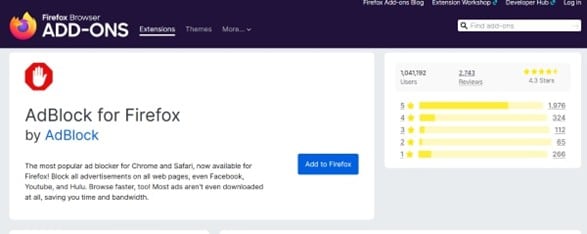
- サイトデータへのアクセスやブラウザツールの使用など、いくつかの権限確認画面が表示されます。
- 内容を確認して「追加」をクリックします。
- アドオンがFirefoxにインストールされます。
- 必要に応じてプライベートウィンドウでの実行も許可できます。設定が完了すれば、Dailymotionをより広告の少ない状態で視聴しやすくなります。
方法1-2:ChromeでDailymotion広告をブロックする手順
Chromeでは広告ブロック拡張機能を使っているユーザーが多く、Dailymotionの広告を減らしたい人にもよく選ばれています。ここでは、ChromeでAdBlockを導入してDailymotion広告をブロックする流れを見ていきましょう。
- Chromeで Chrome ウェブストアのAdBlockページ を開きます。
- 拡張機能を追加してインストールします。
- インストール後、必要に応じて動作設定を確認します。
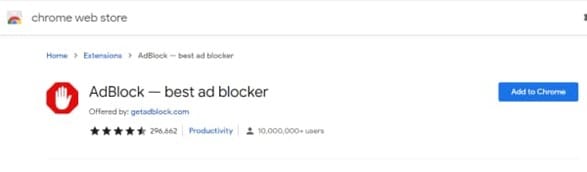
- 「Chromeに追加」または拡張機能追加の確認を行います。
- インストールが完了したら、Dailymotion動画を再生して広告表示が減っているか確認しましょう。
方法1-3:SafariでDailymotion広告をブロックする手順
Safariユーザーも、広告ブロックアプリや拡張機能を使えばDailymotion視聴時の広告対策をしやすくなります。Macで導入する場合は、次の流れで設定できます。
- Mac App Storeで AdBlock の日本向けページ を開きます。
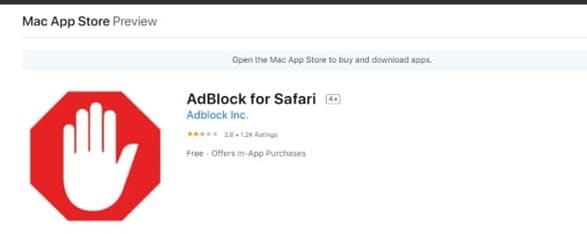
- 「入手」または「インストール」をクリックし、完了後にアプリを開きます。
- SafariでAdBlockを有効にします。
- 必要なチェックボックスを選択すれば、Dailymotionの広告対策に使える状態になります。
03 Chromeの設定でDailymotion広告を減らす方法
Google Chromeには、迷惑な広告表示を抑えるための設定項目があります。Dailymotionの広告を完全に消す方法ではありませんが、サイト側の表示内容によっては改善が見込めることがあります。Chrome標準機能で試したい方は、次の手順を確認してください。
- パソコンでChromeを起動し、右上の三点メニューをクリックします。
- プルダウンから「設定」を選びます。
- 「プライバシーとセキュリティ」を開きます。
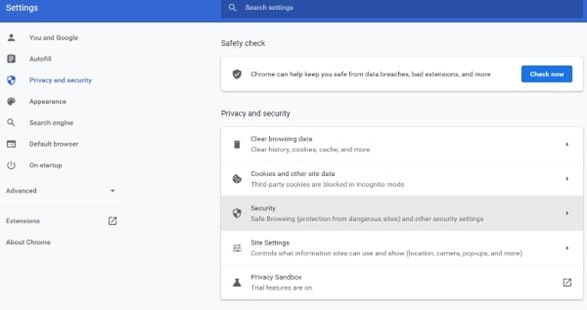
- さらに下へスクロールして「サイトの設定」をクリックします。
- 「その他のコンテンツの設定」から「広告」を開きます。
- 「煩わしい広告や誤解を招く広告を表示するサイトで広告をブロックする」を選択します。
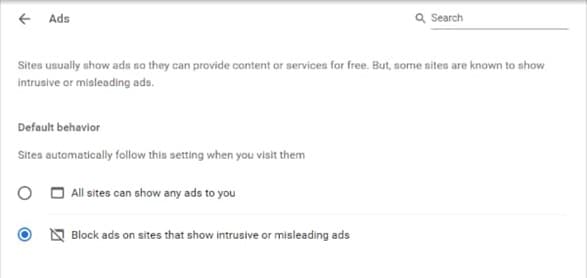
以上で、Chromeの設定を使ったDailymotion広告対策は完了です。
04 Dailymotion Raw HTML5 Playerで広告を回避する方法
この方法は少し上級者向けです。用意するものは、テキストエディター(メモ帳でも可)と、広告なしで見たいDailymotion動画です。必要なコードはこちらで用意しているので、基本的には埋め込みコードを取得して貼り付ければ進められます。
Raw HTML5 Playerとは、Dailymotion動画をより直接的な形で扱うための方法です。Dailymotionのサーバー上にある動画データへアクセスし、それを自分のWebページやHTMLファイルに埋め込んで再生するイメージです。これにより、Dailymotion本体サイトの広告インターフェースを回避できる可能性があります。
注意:この方法は公開サイトではなく、個人利用や検証目的の範囲で使うことをおすすめします。使い方によっては著作権や利用規約に関わる可能性があるため、取り扱いには注意してください。
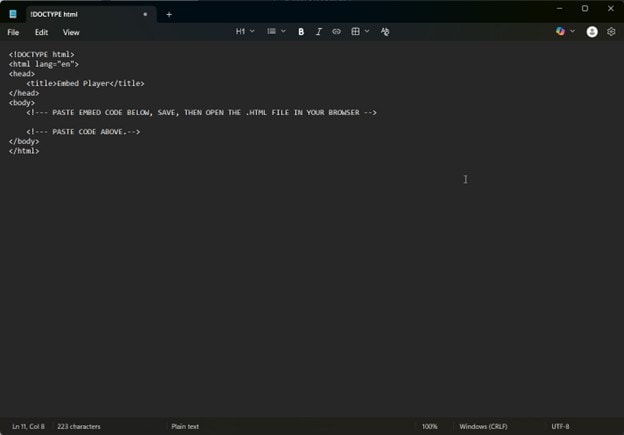
ステップ1:まず、以下のコードをメモ帳または任意のテキストエディターにコピー&ペーストします。
<!DOCTYPE html>
<html lang="ja">
<head>
<title>Embed Player</title>
</head>
<body>
<!--- ここに埋め込みコードを貼り付けて保存し、.htmlファイルをブラウザで開いてください -->
<!--- 上のコメント位置にコードを追加します -->
</body>
</html>
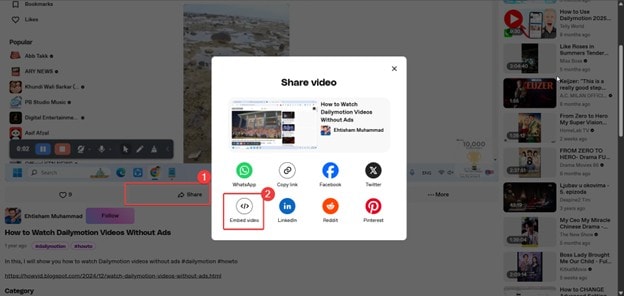
ステップ2:Dailymotionの動画ページを開き、共有 > 動画を埋め込む を選択します。埋め込みコードが表示されたら、コードをコピー をクリックします。
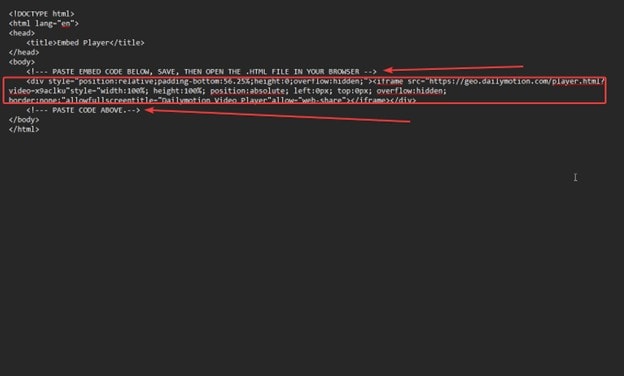
ステップ3:メモ帳に戻り、指定した位置へ埋め込みコードを貼り付けます。
ステップ4:ファイルを「.html」拡張子で保存します。
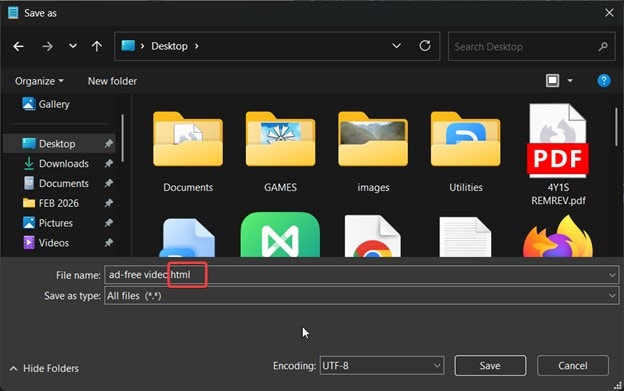
ステップ5:保存後、そのHTMLファイルを開きます。うまくいけば、広告なしで動画を再生できる場合があります。
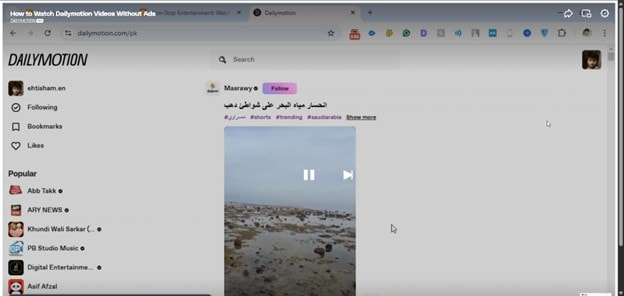
ヒント:上記コードをAIに調整してもらえば、HTML5プレイヤーのサイズや表示レイアウトを自分向けに変更することも可能です。
05 スマホでDailymotionを広告なしで見る方法
スマホでDailymotionを見る場合、モバイルブラウザでは広告がさらに煩わしく感じられることがあります。PC向けの手順をそのまま使えないケースも多く、広告を減らしたいのに対策が取りづらいと感じる方もいるでしょう。
そこで役立つのが、App StoreやGoogle Playで提供されている広告ブロック系アプリです。これらは標準ブラウザと連携して動作するものがあり、スマホでもDailymotionの広告対策をしやすくなります。
ここでは例として、1Blocker を紹介します。Safari拡張として使いやすく、Dailymotionを広告なしに近い形で視聴したいiPhone/iPadユーザーにとって有力な選択肢のひとつです。
1Blockerを使ってDailymotion広告を減らす流れは次の通りです。
ステップ1:App Storeから1Blockerをダウンロードしてインストールします。
ステップ2:アプリを開き、案内に従ってSafari拡張機能として有効化します。
ステップ3:Ads のスイッチをオンにして、広告ブロックを有効化します。
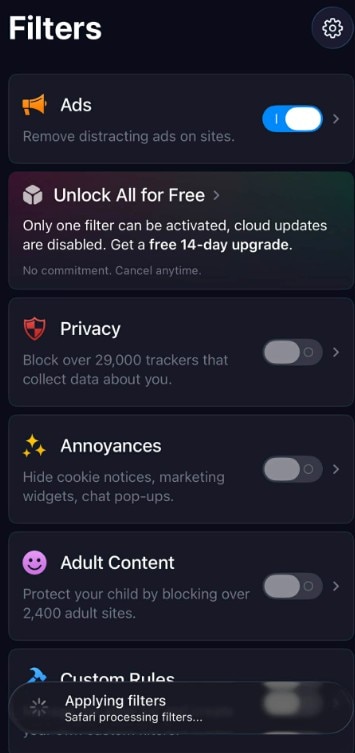
ステップ4:Dailymotionを開き、広告表示が減っているか確認しましょう。
補足:1Blockerは、広告ブロック機能のみを使う場合は無料で始められる範囲がありますが、プライバシー保護や迷惑要素ブロックなど一部機能は有料になる場合があります。
06 Dailymotionパートナーが動画広告をオフにする方法
Dailymotionの上級パートナーは、自分のチャンネルにアップロードする動画を収益化するかどうか選べます。通常、アップロードした動画には広告が設定されることがありますが、動画ごとに広告配信を無効にできる場合があります。つまり、その動画では広告収益を得ない代わりに、広告なしで見せる設定を選択できるということです。
広告のオフ設定は、アップロード時に行う方法と、後から動画設定で変更する方法があります。自分が投稿者で、Dailymotion動画を広告なしにしたい場合は、次の流れで確認してみてください。
- Dailymotionアカウントにログインします。
- 「Monetization(収益化)」へ進みます。
- 対象動画で広告を配信しない設定を選択します。
- 設定後、その動画では広告が表示されなくなります。
07 おまけ:FilmoraでDailymotion向け動画を作成する方法
Dailymotionの広告をブロックする方法がわかったら、次は「自分でも動画を作ってみたい」と思う方もいるかもしれません。旅行動画、ハウツー動画、Vlog、レビュー動画などを投稿したいなら、初心者でも扱いやすい動画編集ソフト Filmora が役立ちます。

- 使いやすいインターフェース:Filmoraはシンプルな操作性を重視して設計されており、動画編集が初めての方でも扱いやすいのが特長です。
- 本格的な編集機能:カット、トリミング、テロップ追加、エフェクト適用など、見栄えの良い動画を素早く作るための機能がそろっています。
- AI機能を搭載:Filmoraには次のようなAI機能があります。
- AI画像から動画生成:静止画から印象的な動画コンテンツを手軽に作成できます。
- AIテキストから動画生成:台本や文章をもとに動画を生成し、ストーリー作成を効率化できます。
- 豊富なエフェクト素材:視覚効果、トランジション、音声素材などが充実しており、視聴者を引きつける動画づくりに役立ちます。
- スムーズな書き出し:Dailymotionへのアップロードに向いた形式で書き出しやすく、公開までの流れもスムーズです。
旅行の記録を共有したい方も、チュートリアル動画を作りたい方も、アイデアを映像にしたい方も、Filmoraなら直感的な操作で作品づくりを始められます。動画編集初心者でも、Dailymotionで目を引く動画を作りやすいのが魅力です。
 安全ダウンロード


まとめ
Dailymotionには毎日たくさんの動画が投稿され、ニュース、音楽、映画、エンタメなど幅広いコンテンツを楽しめます。ただし、多くの動画には広告が含まれており、視聴のたびに煩わしさを感じることがあります。
そんなときは、AdBlock系拡張機能の導入、Google Chromeの設定変更、スマホ向け広告ブロックアプリの活用、あるいは投稿者としての収益化設定の見直しなどが有効な選択肢になります。自分の環境に合った方法を選べば、Dailymotionをより快適に視聴しやすくなります。
よくある質問
1. Dailymotionの広告はブロックできますか?
はい。この記事で紹介したように、Dailymotionの広告を減らしたりブロックしたりする方法はいくつかあります。提供状況によっては正規の有料機能を使う方法もありますし、記事内で紹介した広告ブロックツールを活用する方法もあります。
2. Dailymotionにおすすめの広告ブロッカーは何ですか?
目的にもよりますが、uBlock OriginはDailymotionを含むさまざまな用途でよく推奨される広告ブロッカーです。軽量で動作しやすく、追加費用なしで使いやすい点から、多くのユーザーに選ばれています。
3. Dailymotionで広告をブロックするのは違法ですか?
一般的に、広告ブロッカーの利用自体が直ちに違法となるわけではありません。ただし、Dailymotionの利用規約は事前に確認しておくのがおすすめです。広告は無料サービスを支える収益源でもあるため、その点を理解したうえで利用しましょう。
4. 広告ブロッカーを入れても広告が出るのはなぜですか?
主な理由として、次のようなケースが考えられます。
- 使っている広告ブロッカーの設定が適切でない、または有効化されていない。
- 閲覧中のサイトがアンチアドブロック技術を使っている。
- ブロックしにくい配信方式の広告が表示されている。
- フィルターリストの更新が必要になっている。
5. Dailymotionに広告なしの有料プランはありますか?
ありますが、Dailymotionの広告なし機能は、視聴者向けというよりクリエイターが自分の動画を広告なしに設定するための機能として案内されることがあります。Dailymotionは広告収益モデルを重視しているため、一般視聴者が完全に広告をオフにする手段は限定的です。
6. Dailymotionで広告ブロッカーを使うリスクはありますか?
はい。Dailymotionのような動画配信サービスでは、広告ブロッカーの利用が利用規約に抵触する可能性があります。一方で、国や地域によって扱いが異なることもあるため、利用する地域のルールやサービス規約を確認しておくと安心です。
