人気のクローンエフェクトテンプレート:
影分身・ファントム・ツイン演出
アニメ風の影分身演出から、シネマティックなファントム複製まで、これらのクローンエフェクトテンプレートを使えば、編集経験がなくても動画内に自分を複数登場させることができます。好みのクローン動画テンプレートを選び、自分の素材に差し替えるだけで、TikTok・Instagram Reels・YouTube Shorts 向けの印象的な複製動画を手軽に作成できます。
テンプレートを読み込み中...
 カテゴリー:
 長さ:
長さ: アスペクト比:
AI搭載の複製エフェクトで
動画の中に自分を増やそう
従来のクローン動画エフェクトは、三脚固定・複数回撮影・手動マスク処理など手間がかかるのが一般的でした。Filmora なら、AIポートレート、完成済みのクローンエフェクトテンプレート、柔軟な分割画面レイアウトを使って、自分を動画の中で複製する作業をもっと簡単に行えます。短時間で仕上げられるうえ、エネルギー波、残像、ファントム風の演出も加えられるので、見栄えのする映像に仕上がります。
ワンタップで使えるクローンテンプレート:影分身・ファントム・ツイン演出
ワンタップで使えるクローンテンプレート:影分身・ファントム・ツイン演出
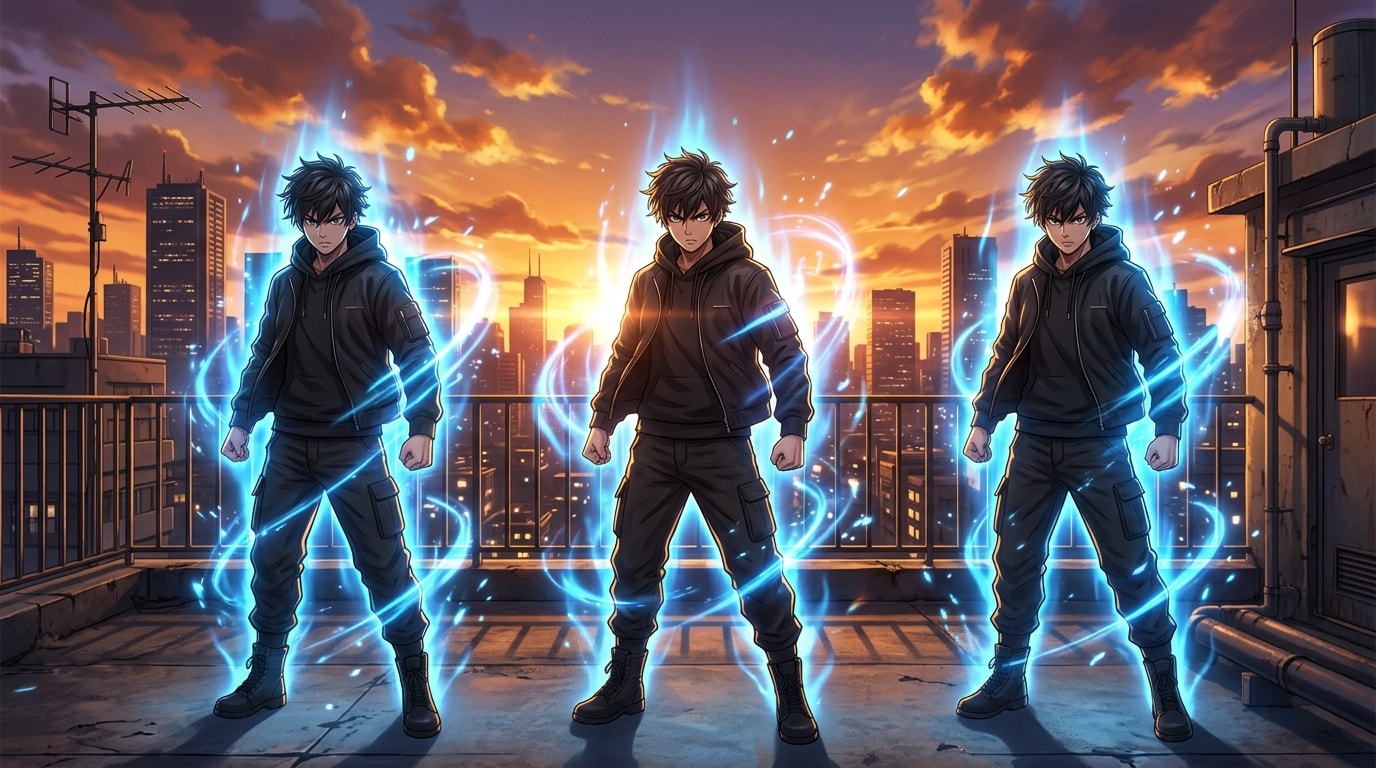
複雑な編集フローは不要です。Filmora のクローンエフェクトテンプレートには、エネルギー波、光の軌跡、ファントム複製アニメーションなどがあらかじめ組み込まれています。素材を差し替えるだけで、合成・タイミング調整・演出付けまでまとめて処理できます。
- 影分身FX – アニメ風の複製演出に適したエフェクト。オーラや発光、複数の分身の同時表現にも対応します。
- ファントムクローン演出 – ゴーストトレイルや次元変化のような、シネマティックな複製表現を手軽に追加できます。
- ツイン・ミラー演出 – 左右並びや会話形式のテンプレートで、比較動画やショートコントにも使いやすい構成です。
AIポートレートでグリーンバックなしの自分複製

AIポートレートでグリーンバックなしの自分複製
これまで自分を複製するには、グリーンバックや固定撮影、丁寧なマスク処理が必要でした。Filmora の AIポートレートを使えば、ワンクリックで人物だけを切り抜き、複数の自分を同じシーンに自然に配置できます。髪の毛のような細部まできれいに処理しやすいのも特長です。
- ワンクリック背景除去 – 人物を自動認識し、背景を素早く透過。グリーンバックや細かい手作業は不要です。
- 細部まで自然な切り抜き – 髪や手元の小物など、細かい輪郭も比較的きれいに残せます。
- 複数の自分を重ねて配置 – タイムライン上に複数レイヤーを並べ、2人・3人・6人風の演出まで作れます。
3つの複製方法:分割画面・PIP・クロマキー合成
3つの複製方法:分割画面・PIP・クロマキー合成
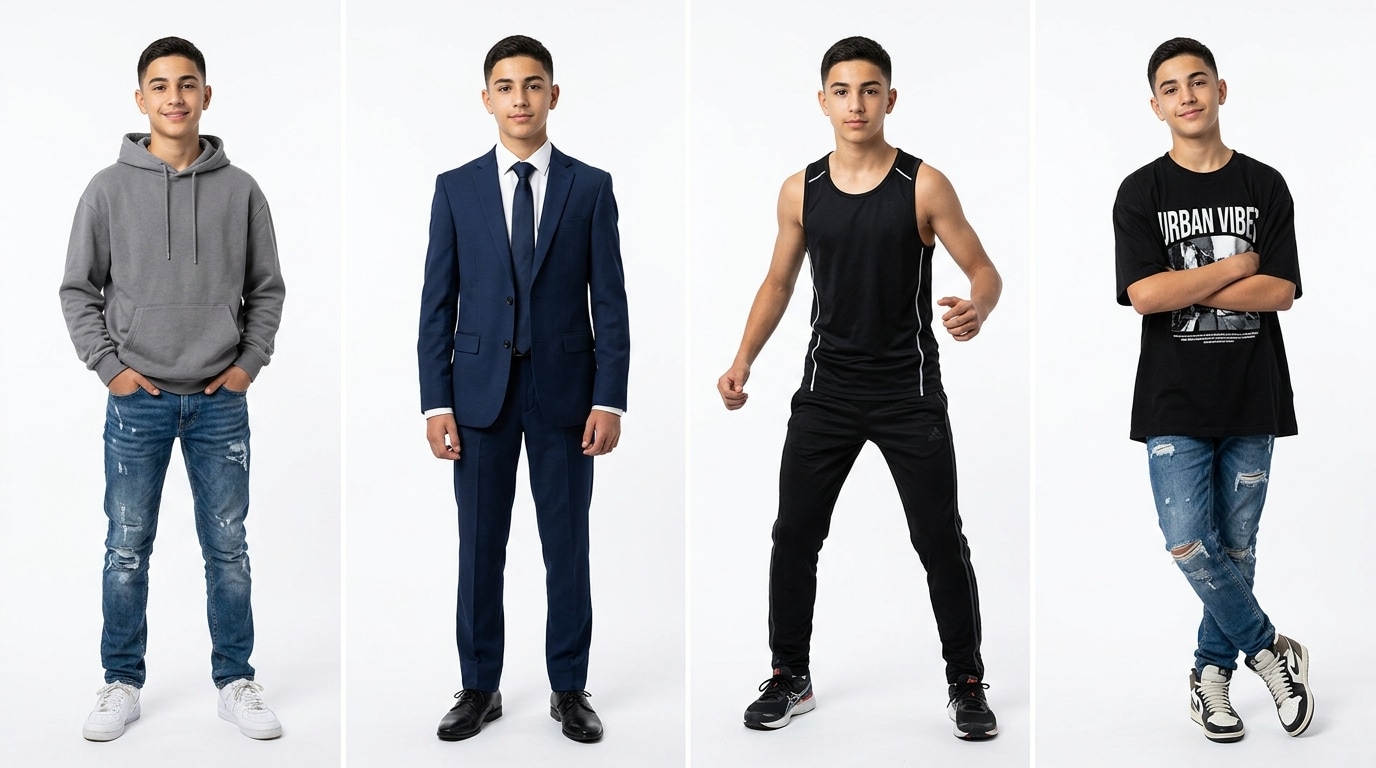
テンプレートだけでなく、Filmora には目的に応じて使い分けられる3つの定番複製方法があります。気軽なツイン演出から、より本格的な多人数風シーンまで、作りたい動画に合わせて選べます。
- 🎬 30種類以上の分割画面レイアウト – あらかじめ用意されたレイアウトで、最大6本の映像を同時表示できます。
- 🖼️ ピクチャーインピクチャー(PIP) – 位置やサイズを細かく調整しながら、自分同士の会話動画やリアクション動画を作れます。
- 🟢 クロマキー合成 – より細かくコントロールしたい場合は、グリーンバック素材とクロマキー機能で本格的な複製表現も可能です。
クローン動画エフェクトに関するよくある質問
Filmoraでクローンエフェクト動画を作る方法
影分身風の変身動画から、自分同士で会話するショート動画まで、この手順に沿えば Filmora で自然な複製動画を作成できます。高度な編集スキルがなくても始めやすい構成です。
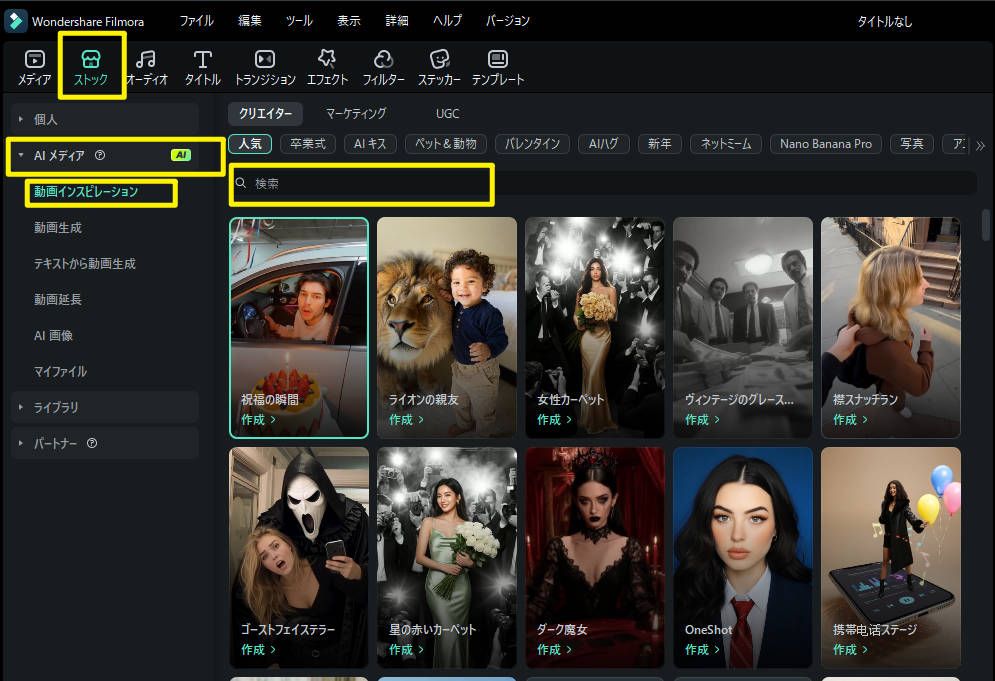
ステップ1 Filmoraを起動
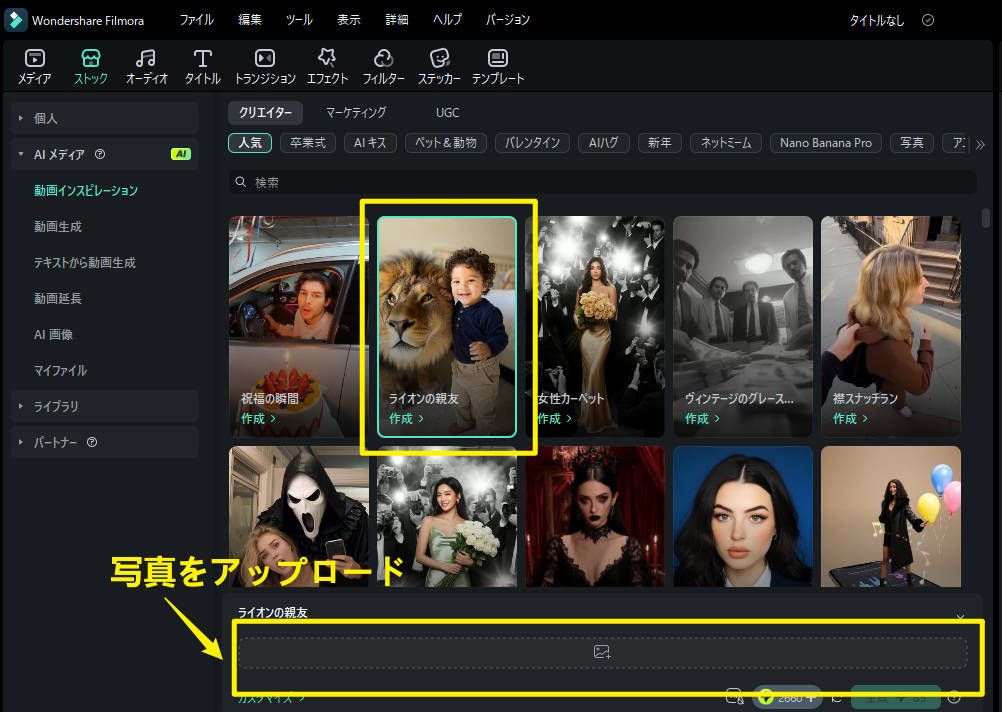
ステップ2 クローン動画テンプレートを選択して生成
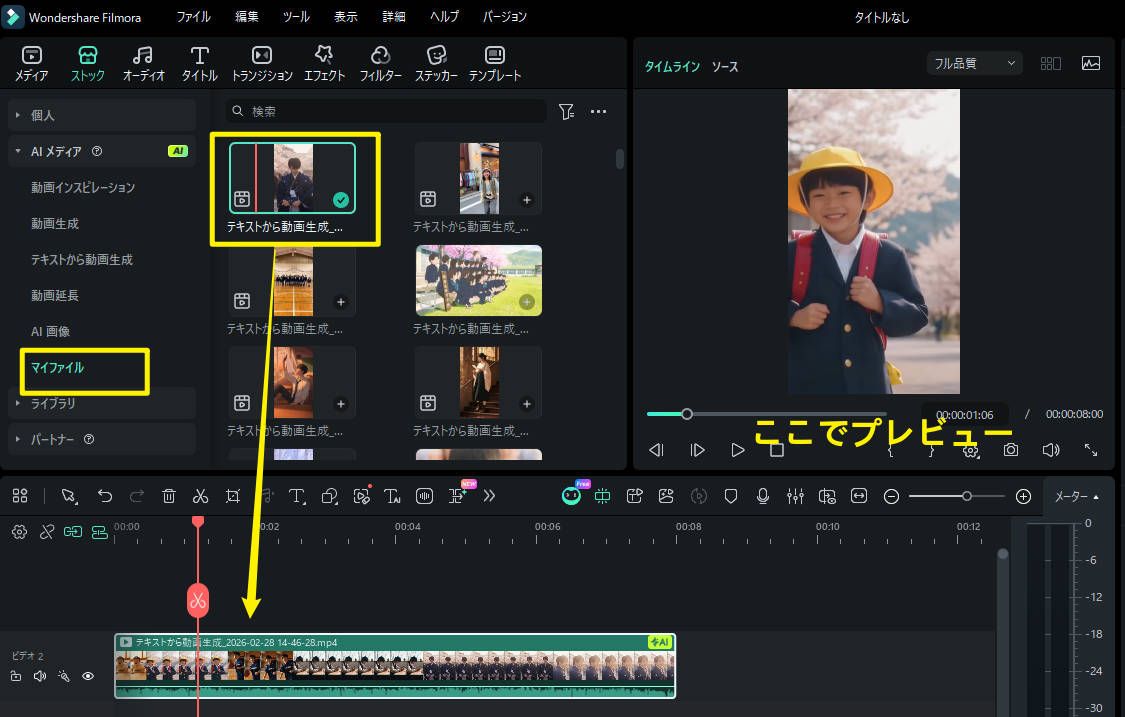
Step 3 書き出してSNSにシェアする
-
1: Filmoraを起動
「ストック」-「AIメディア」-「動画インスピレーション」を選び、「クローン」関連の表現で検索してください。 -
2:クローン動画テンプレートを選択して生成
気に入りのテンプレートをクリックして、写真をアップロードして、「生成」をクリックすると、クローン動画を生成します。 -
3:書き出してSNSにシェアする
「マイファイル」でクローン動画をプレビューして、タイミングや演出を微調整したら書き出します。TikTok や Reels なら 9:16、YouTube なら 16:9 で出力すると使いやすいです。
あわせてチェックしたい動画エフェクト&テンプレート
クローン演出だけでなく、Filmora にはショート動画やSNS投稿に使いやすいエフェクト、テンプレート、AI機能が豊富にそろっています。