
ハロウィンAIエフェクトの作例・使い方
ホラー動画に使えるAIエフェクトの作例や、素材を活用した動画編集の方法をチェックしましょう。
{{ template.title }}
{{ template.duration }}
ハロウィンAIエフェクトの作例を読み込み中...
 カテゴリー:
 再生時間:
再生時間: アスペクト比:
ハロウィンAIエフェクトで動画を怖く演出する機能が充実
不気味なオーバーレイをひとつ重ねるだけでも、いつもの動画が映画のワンシーンのように変わります。Filmoraには、タイムラインに追加して使えるハロウィン向けAIエフェクトや多彩な編集素材がそろっています。ホラーショートムービーや怖い雰囲気のVlog、お化け屋敷のような映像づくりにも活躍。GPT Image 2やNano Banana ProなどのAI画像生成モデルを活用すれば、イメージに合ったオリジナル素材も制作できます。
AIで不気味なハロウィン画像を生成
AIで不気味なハロウィン画像を生成
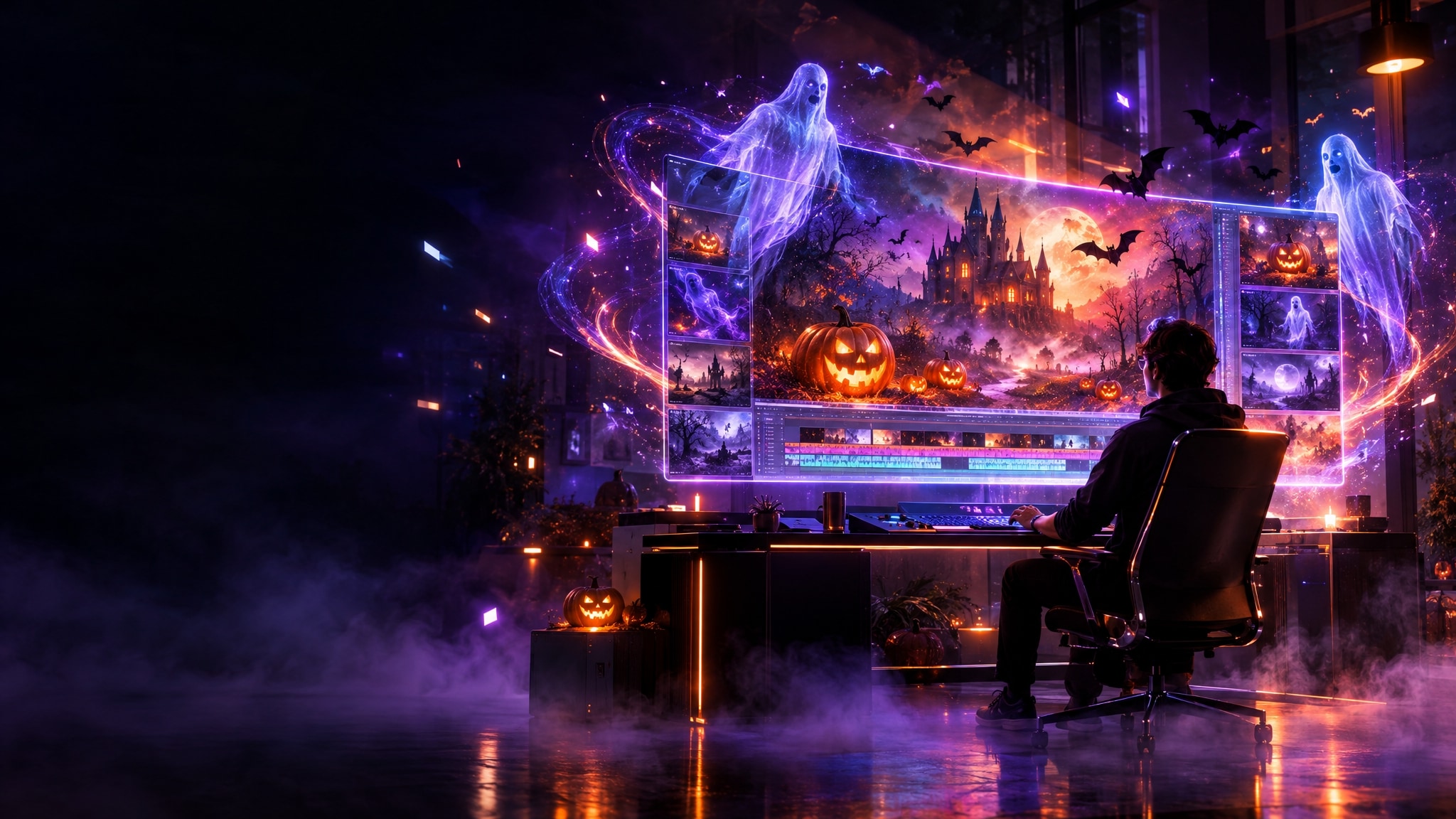
怖い雰囲気に合う背景素材を探し続ける必要はありません。FilmoraではGPT Image 2やNano Banana 2などのAIモデルを使い、恐ろしい城や幽霊、不気味な風景といったオリジナル画像を生成できます。作った画像はそのまま動画編集に活用できるため、別のツールを行き来せずにホラー映像の制作を進められます。
- 内蔵の AI画像生成 を使えば、編集画面から離れずに不気味な背景素材を作れます。
- Nano Banana ProやChatGPT Image 2などのモデルを使い分け、異なるテイストのホラー素材を生成できます。
- 生成したホラー画像をタイムラインに追加し、動画素材と組み合わせてすぐに編集できます。
色調補正とフィルターでホラー映画風に
AI音楽と音声で恐怖感をさらに演出
AI音楽と音声で恐怖感をさらに演出
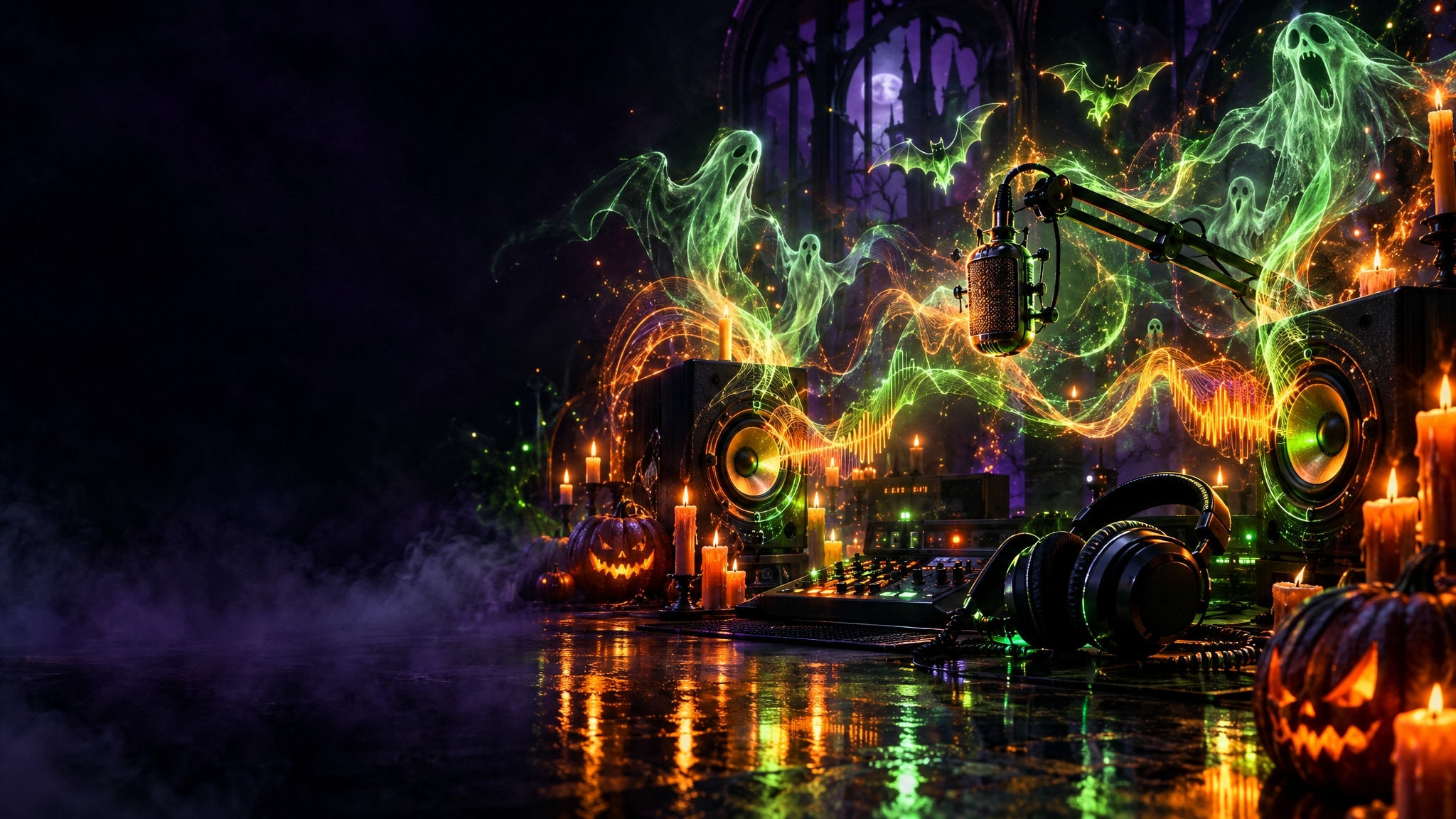
ホラー動画の怖さを左右するのは映像だけではありません。Filmoraなら、内蔵の AI音楽ジェネレーター でシーンに合った緊迫感のあるBGMを生成できます。ボイスチェンジャーや音声エフェクトと組み合わせれば、普通のセリフを悪魔のささやきや幽霊のような響きに変えることもでき、映像全体の不気味さを高められます。
- 場面の長さや雰囲気に合った不気味なBGMをAIで生成し、緊張感を高められます。
- 内蔵の テキスト読み上げ 機能でナレーションを作成し、音声エフェクトを組み合わせて幽霊のような声を演出できます。
- タイムライン上で効果音と突然の映像演出を合わせ、思わず驚くジャンプスケアを作れます。
ハロウィンAIエフェクトに関するよくある質問
動画にハロウィンAIエフェクトを追加するには?
Filmoraなら、ハロウィン風の動画加工も簡単です。エフェクトライブラリから好みのホラー系エフェクトを探してプレビューし、タイムライン上の動画にドラッグ&ドロップするだけ。不気味な雰囲気の映像を手軽に作れます。
Filmoraでホラー風のAI画像を生成できますか?
はい。FilmoraにはGPT Image 2やNano Banana ProなどのAI画像生成モデルが搭載されています。作りたいイメージをプロンプトに入力するだけで、幽霊や不気味な背景などのオリジナル画像を生成でき、外部ソフトを使わずに動画制作へ取り入れられます。
ホラー動画に使えるテンプレートはありますか?
はい。Filmoraには、ホラー映画風の予告編やお化け屋敷の紹介動画、SNS向けショート動画などに活用できる 動画テンプレート が豊富に用意されています。用途に合うテンプレートを選んで、素材や文字を差し替えるだけで手軽に制作できます。
動画をホラー映画のような暗い色合いにできますか?
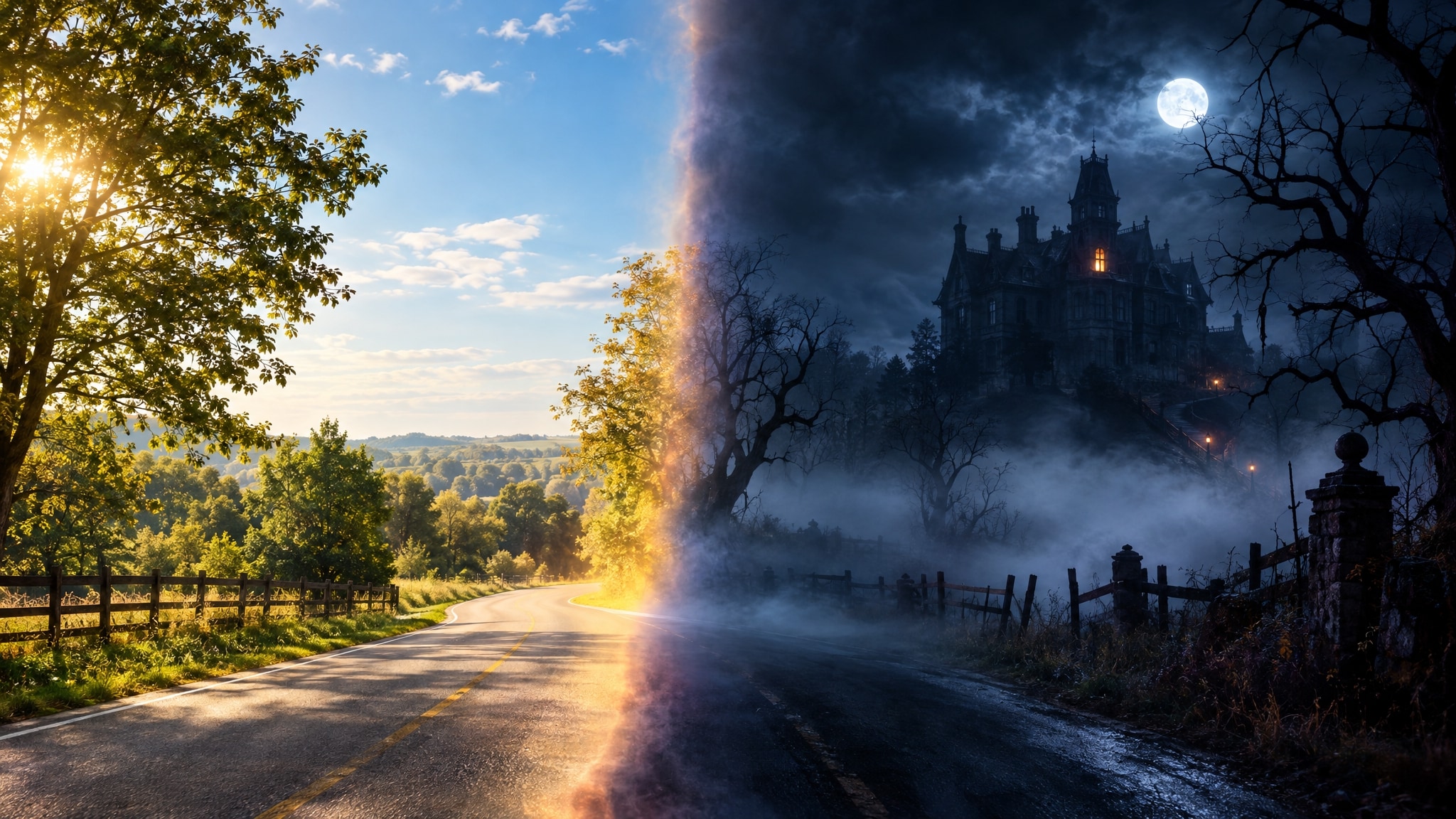
はい。明るさやコントラストを調整し、影を強調したり青みがかった色調を加えたりすることで、映像の雰囲気を大きく変えられます。映画風のプリセットも活用すれば、スリラー作品のような緊張感を手軽に表現できます。
ハロウィン向けの怖い効果音もAIで作れますか?
はい。FilmoraのAI音楽生成機能で緊迫感のあるBGMを作れるほか、AI効果音生成機能を使って不気味な環境音なども制作できます。動画の展開に合わせて配置すれば、ホラー演出をさらに引き立てられます。
FilmoraでハロウィンAIエフェクトを使う方法
難しい編集スキルがなくても大丈夫。素材の選択から適用・調整まで、ハロウィン動画を怖く仕上げる手順を3ステップで紹介します。
ステップ1 エフェクトを探して選ぶ
Filmoraのハロウィン向けエフェクトコレクションを開き、気になるオーバーレイを選択してプレビューで効果を確認します。
ステップ2 ホラー風エフェクトをダウンロード
ダウンロードボタンをクリックして、使用したいエフェクト素材を取得します。保存した素材は必要に応じて Filmora の編集画面に読み込み、動画制作に使用できます。
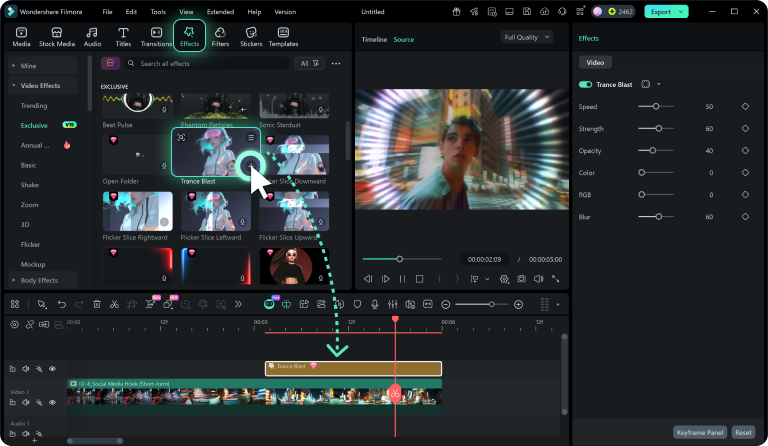
ステップ3 エフェクトを適用して調整
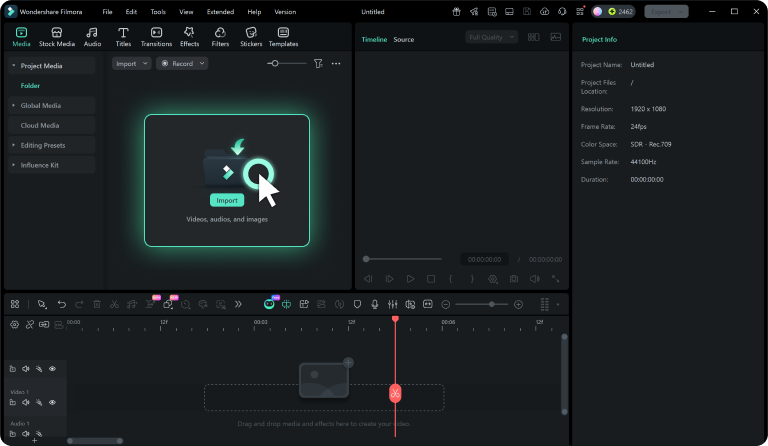
ダウンロードした素材をタイムラインにドラッグ&ドロップします。発光の強さや暗い色調、合成モードを調整し、イメージどおりのハロウィン動画に仕上げましょう。
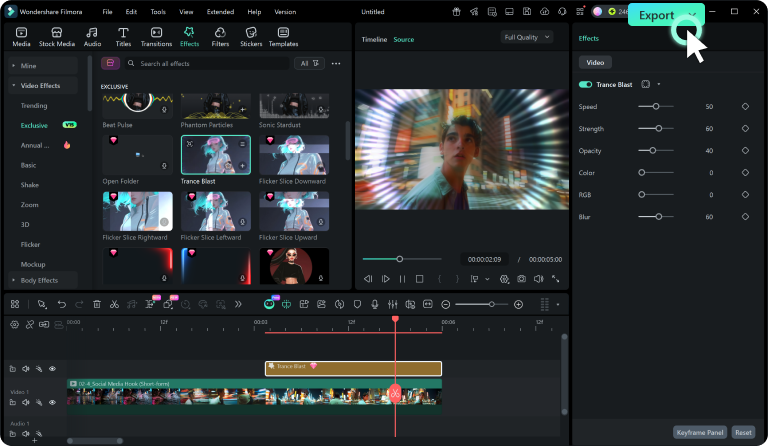
-
1:エフェクトを探して選ぶ
Filmoraのハロウィン向けエフェクトコレクションを開き、気になるオーバーレイを選択してプレビューで効果を確認します。 -
2:ホラー風エフェクトをダウンロード
ダウンロードボタンをクリックして、使用したいエフェクト素材を取得します。保存した素材は必要に応じて Filmora の編集画面に読み込み、動画制作に使用できます。 -
3:エフェクトを適用して調整
ダウンロードした素材をタイムラインにドラッグ&ドロップします。発光の強さや暗い色調、合成モードを調整し、イメージどおりのハロウィン動画に仕上げましょう。
