
ハロウィン動画フィルターの作例と使い方
人気のホラー風エフェクトや作例をチェック。ハロウィン動画の編集方法もステップごとに紹介します。
{{ template.title }}
{{ template.duration }}
ハロウィン動画フィルターを読み込み中…
 カテゴリー:
 長さ:
長さ: アスペクト比:
ハロウィン動画をもっと怖く、もっと魅力的にする編集機能
突然の驚かせる演出(ジャンプスケア)や不気味な影を加えるだけで、普通の動画が本格的なホラーショート動画に変わります。Filmoraには、ハロウィン動画の編集に役立つ素材が豊富に揃っています。雰囲気を演出する動画フィルターを重ねたり、怖さを引き立てる効果音を追加したり。すべてタイムライン上で仕上げられます。🌕
ホラー風のテンプレートを選び、暗さや色味を調整して、オリジナルのハロウィン動画を完成させましょう。できあがった作品は、お好みのSNSに投稿して楽しめます。
映画のような不気味な雰囲気を動画にプラス
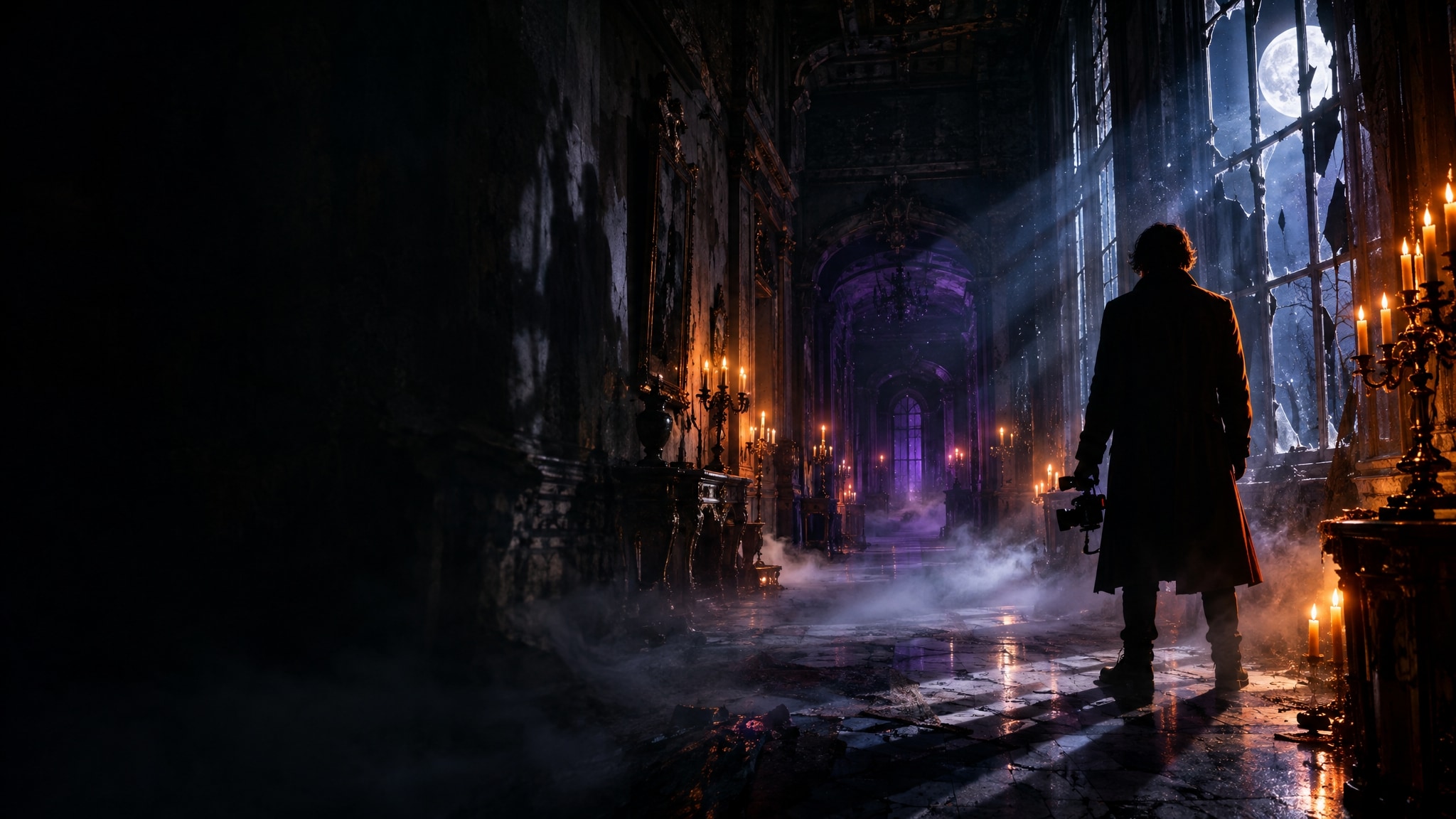
AI画像生成でオリジナルのホラー素材を作成
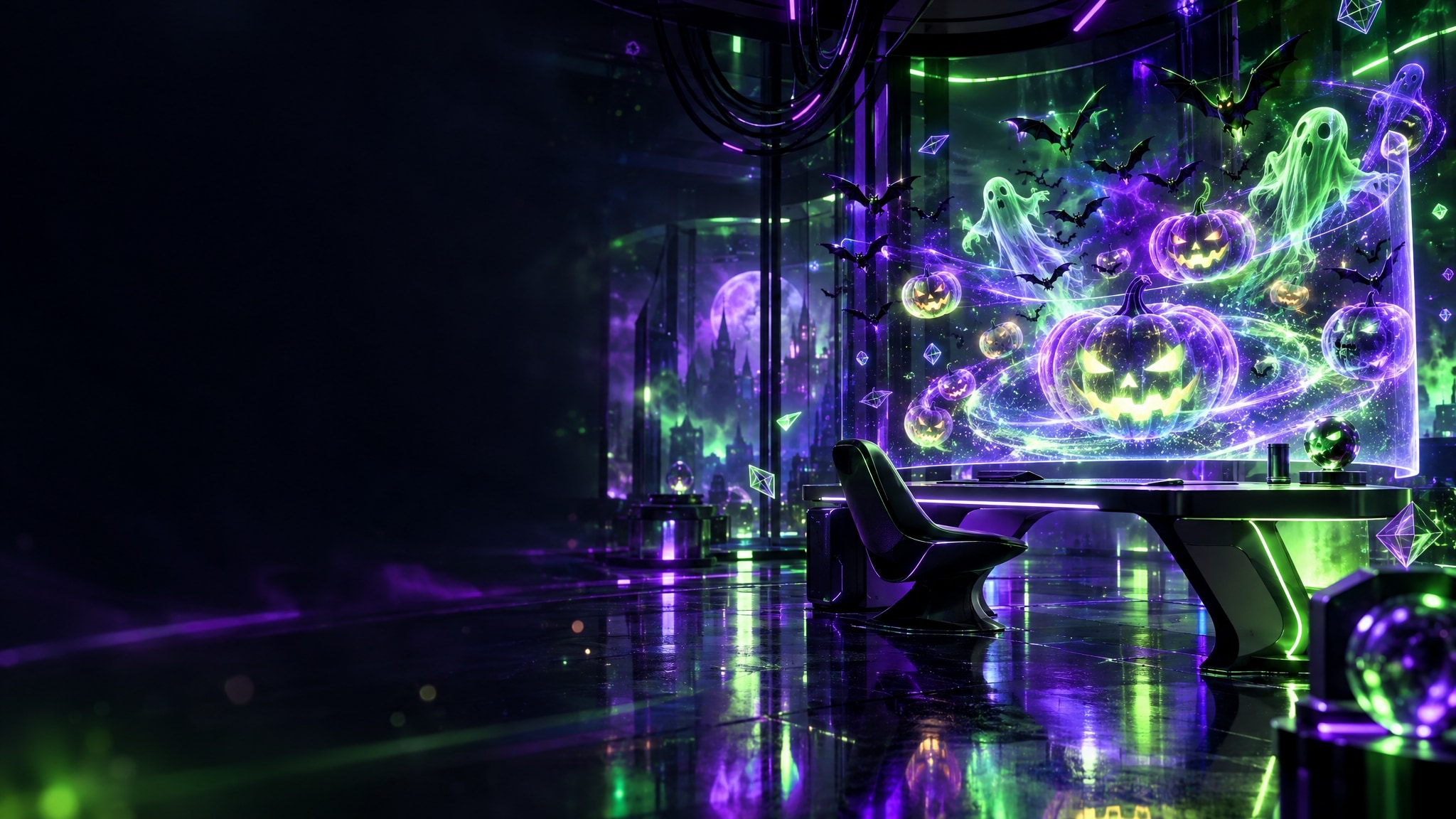
AI画像生成でオリジナルのホラー素材を作成
色味の調整に加えて、AIで作ったオリジナル素材を使えば、ホラー演出の幅がさらに広がります。Filmoraに搭載されたAI画像生成では、GPT Image 2やNano BananaなどのAIモデルを使って、おばけのステッカーや不気味な背景、モンスター風のオーバーレイ素材を生成できます。👻
- 編集画面からAIモデルを選び、ホラー風の背景やグラフィック素材を生成。
- 合成モードやトラッキングを活用し、生成した素材を動画になじませて自然に合成。
- 外部サイトで素材を探す手間を減らし、アイデアから動画の仕上げまでFilmoraで進められます。
ホラー風テロップと効果音で恐怖の演出を仕上げる
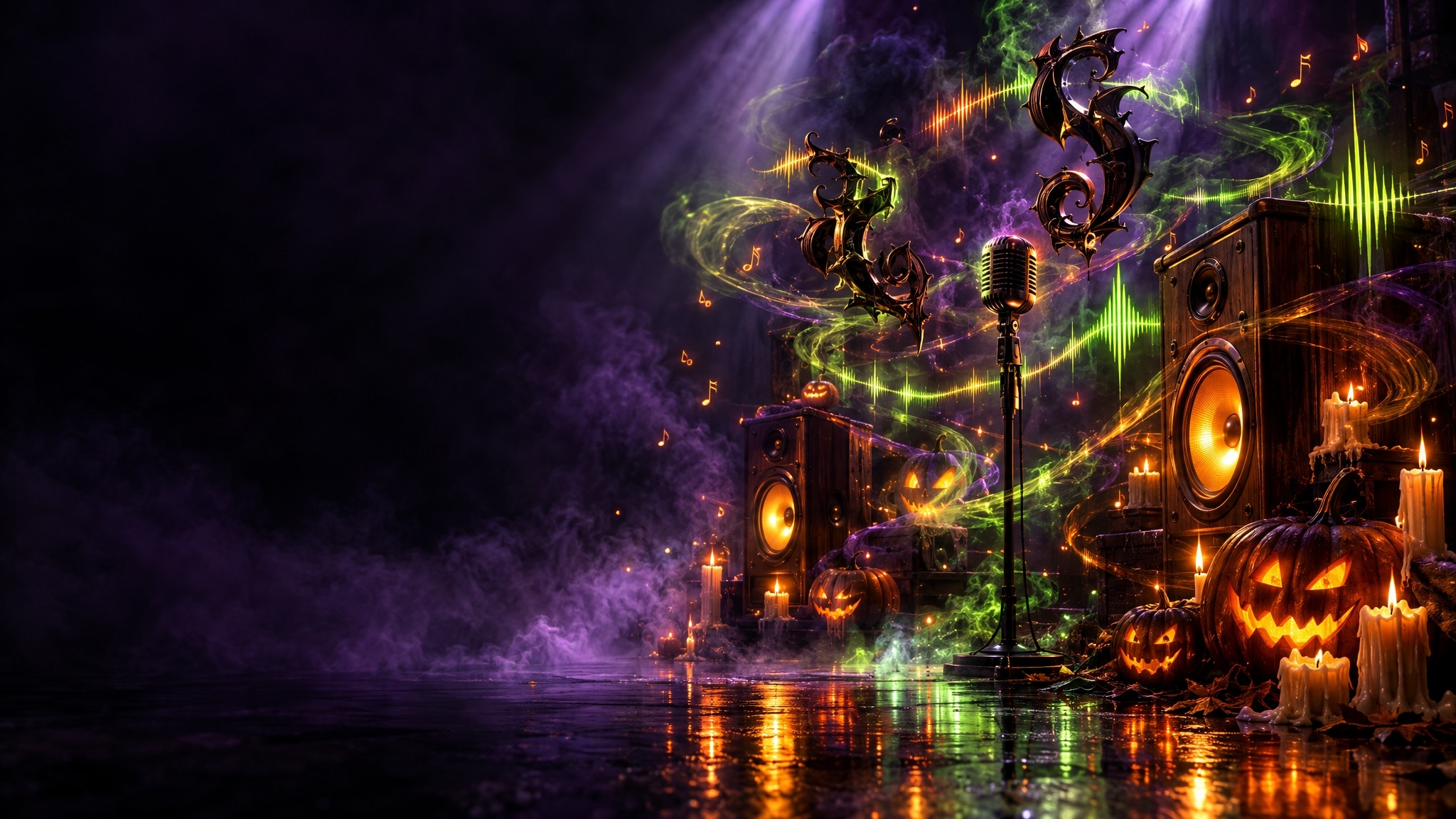
ホラー風テロップと効果音で恐怖の演出を仕上げる
ホラー動画の臨場感を高めるには、緊張感のある音と文字演出が欠かせません。Filmoraならタイトルやテロップを追加して、不気味な文字アニメーションを加えられます。さらにAI音楽生成を使えば、映像に合った不穏なBGMも作成できます。🕷️
- シーンに合わせて生成した緊張感のあるBGMを重ね、怖さを引き立てます。
- 血文字風や発光するテロップ、ギザギザした文字アニメーションで冒頭から目を引く演出に。
- 不気味なナレーションを加えて、怪談動画やホラーショートをさらに印象的に仕上げます。
ハロウィン動画フィルターに関するよくある質問
動画をホラー映画のような雰囲気にするには?
Filmoraで暗めの色調やコントラストの強いハロウィン動画フィルターを適用すると、ホラー映画風の雰囲気を手軽に演出できます。さらに不穏なBGMや怖いテロップを重ねると、緊張感のある映像に仕上がります。
FilmoraのAIでオリジナルのホラー素材を生成できますか?
はい。FilmoraのAI画像生成では、GPT Image 2やNano Banana 2などのモデルを利用できます。プロンプトを入力して、おばけ、かぼちゃ、不気味な背景などのオリジナル素材を作成し、ハロウィン動画に組み込めます。
ハロウィン動画フィルターはTikTokやYouTube Shortsにも使えますか?
はい。FilmoraにはSNS動画に使えるフィルターやエフェクトが豊富に用意されています。TikTok、Instagramリール、YouTube Shorts向けの縦型動画はもちろん、横型動画にも合わせてサイズや構図を調整できます。
ホラー風フィルターの濃さや効果は調整できますか?
フィルターによっては不透明度などの設定を調整できます。ホラー風のオーバーレイをタイムラインに追加し、不透明度や映像の色味、露出を調整することで、好みの怖さに仕上げられます。
ハロウィン動画に使える怖い効果音やBGMはありますか?
はい。Filmoraには効果音素材やAI音楽生成機能があり、風のうなる音、驚かせる効果音、不気味なシンセサウンドなどを映像に追加できます。ハロウィンフィルターと組み合わせることで、より臨場感のあるホラー動画を制作できます。
Filmoraでハロウィン動画フィルターを適用する方法【3ステップ】
Filmoraのホラー風エフェクトで、いつもの動画をハロウィン仕様に。動画の読み込みからフィルターの適用、編集・書き出しまで、3つのステップで紹介します。🧟
ステップ1 動画素材を読み込む
Filmoraを起動して「メディアをインポート」をクリックし、編集する動画を読み込みます。動画クリップをタイムラインにドラッグ&ドロップして準備しましょう。
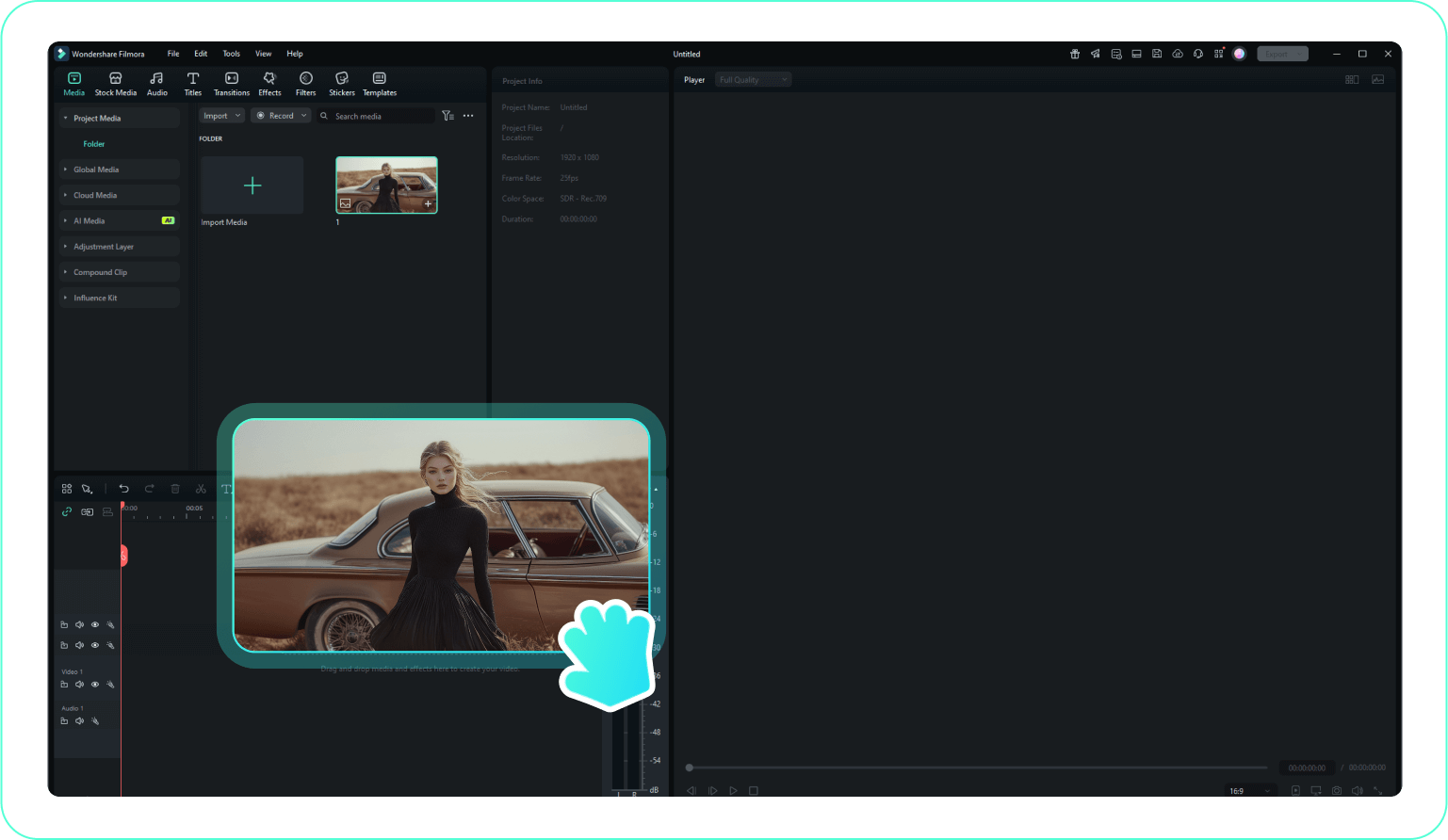
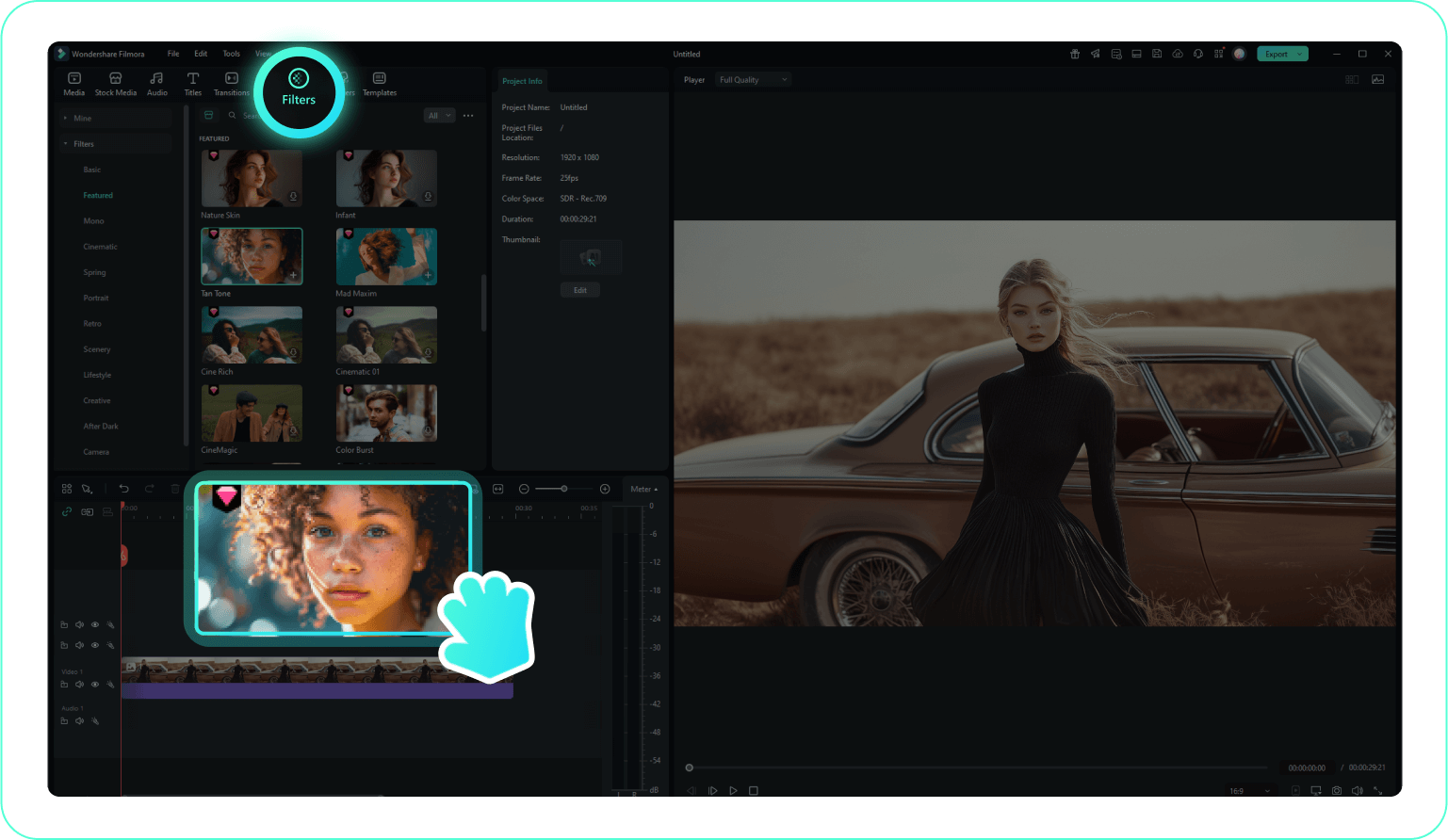
ステップ2 ハロウィンフィルターを適用する
上部の「フィルター」タブを開いてハロウィン関連のフィルターを検索します。プレビューで色味や演出を確認し、好みのホラー風フィルターを動画クリップにドラッグ&ドロップします。
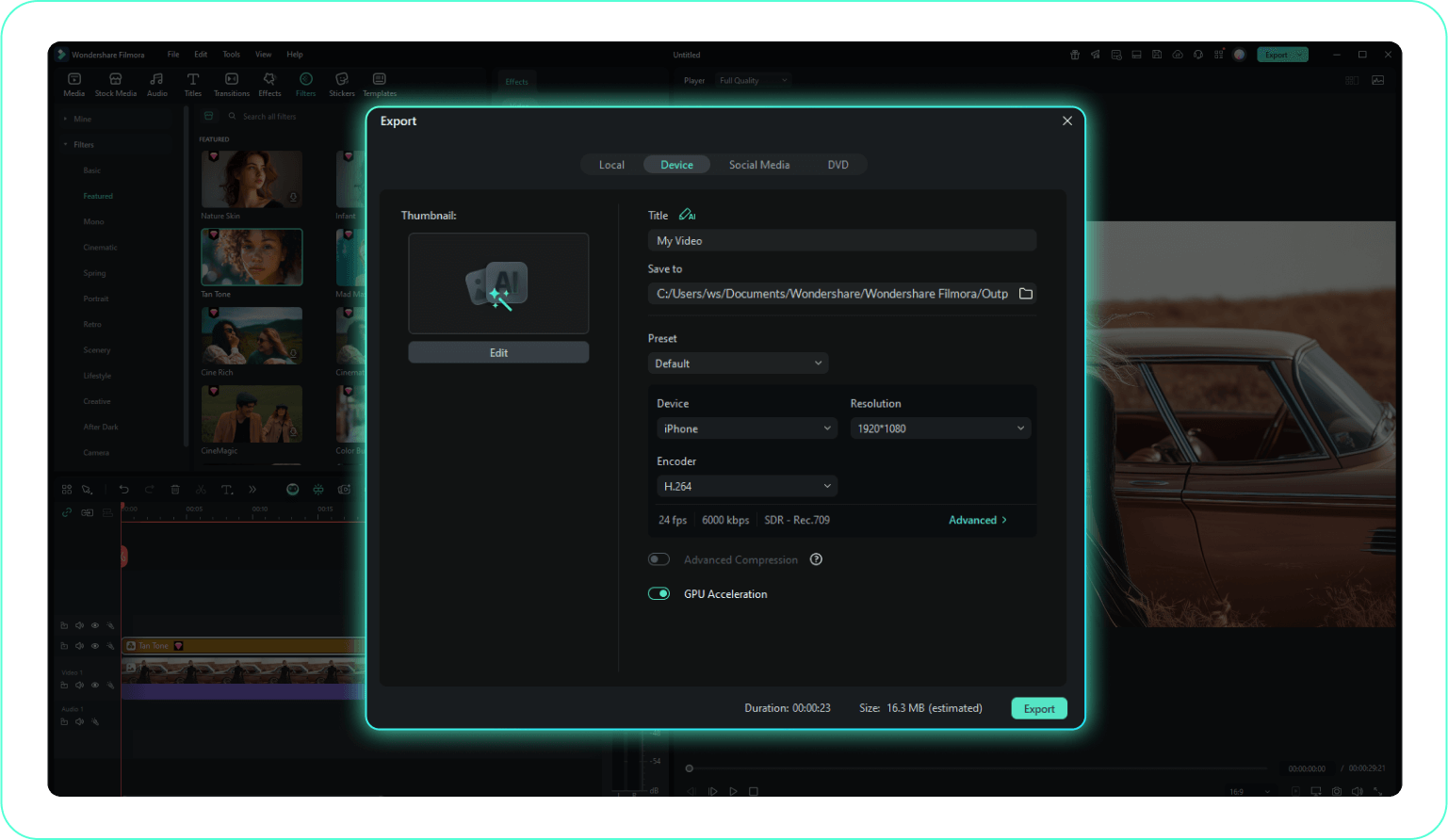
ステップ3 効果を調整して動画を書き出す
タイムライン上のフィルターを選択して設定パネルを開き、不透明度を調整して怖さを演出します。編集が完了したら「エクスポート」をクリックし、動画を書き出しましょう。
-
1: 動画素材を読み込む
Filmoraを起動して「メディアをインポート」をクリックし、編集する動画を読み込みます。動画クリップをタイムラインにドラッグ&ドロップして準備しましょう。 -
2: ハロウィンフィルターを適用する
上部の「フィルター」タブを開いてハロウィン関連のフィルターを検索します。プレビューで色味や演出を確認し、好みのホラー風フィルターを動画クリップにドラッグ&ドロップします。 -
3: 効果を調整して動画を書き出す
タイムライン上のフィルターを選択して設定パネルを開き、不透明度を調整して怖さを演出します。編集が完了したら「エクスポート」をクリックし、動画を書き出しましょう。
