
3Dテキスト・パース文字の作例と使い方
立体文字、パース文字、3Dタイトルなど、人気のテキスト表現と作り方をチェック
3Dテキストの作例をさらに読み込んでいます...
 カテゴリー:
 再生時間:
再生時間: アスペクト比:
3Dテキスト・立体文字を自在に作るための編集機能
遠近感のある3Dテキストエフェクトを加えるだけで、いつもの映像に奥行きが生まれ、映画のような印象的な仕上がりになります。Filmoraには、3Dタイトルや立体文字のプリセットと編集ツールを豊富に搭載。タイトル編集で、レトロなSF映画のクロール文字から、現代的なパース文字・空間的なタイポグラフィまで、動画の世界観に合わせて細かくデザインできます。
奥行きを演出する3Dテキストプリセット
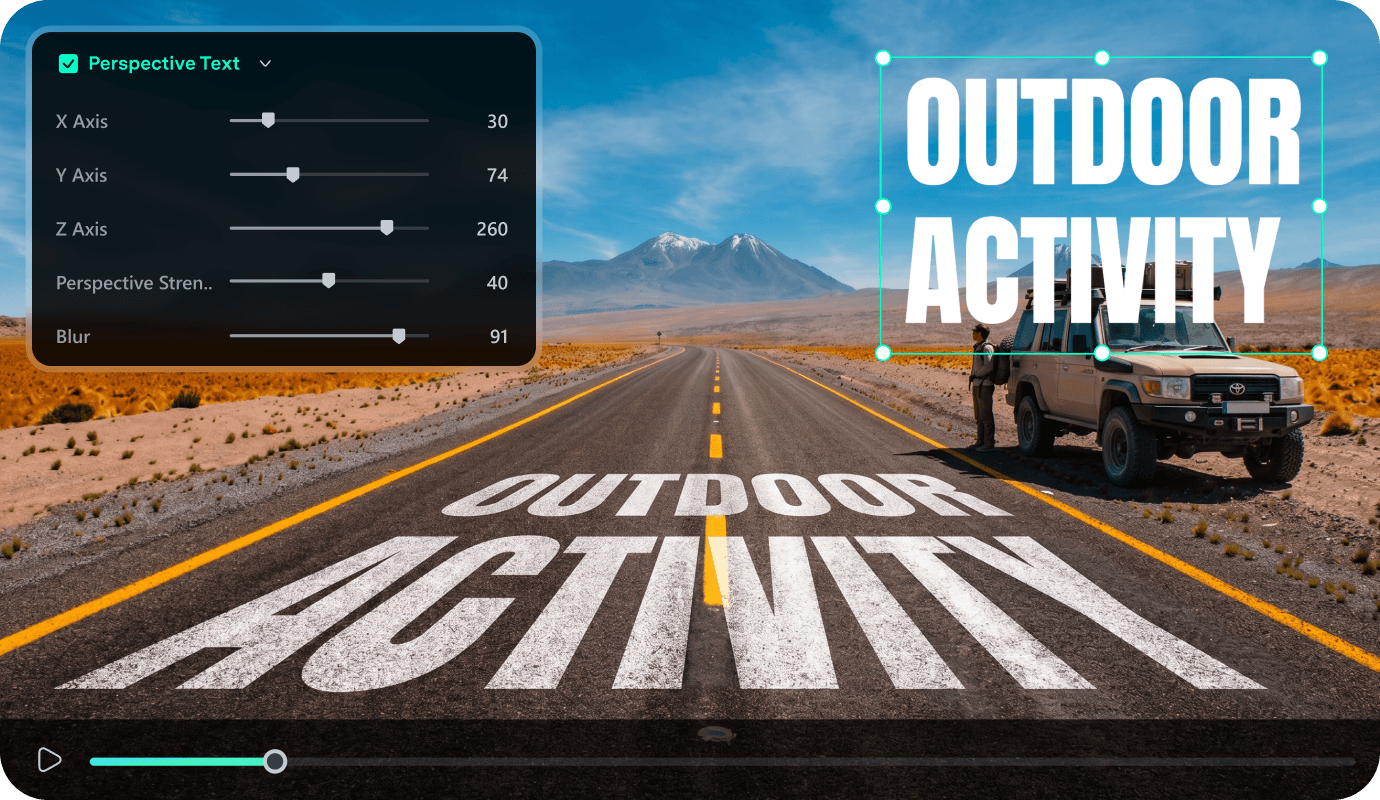
奥行きを演出する3Dテキストプリセット
3Dテキストをゼロから作るために、複雑なキーフレームを一つずつ設定する必要はありません。Filmoraには、高度なタイムライン編集機能と、立体文字や遠近感のあるタイトルに使いやすいモーショングラフィックスプリセットが用意されています。角度や回転、消失点を調整しながら、映像の奥行きや構図に自然になじむパース表現を作れます。
- アニメーション付きの3Dテキストテンプレートをタイムラインへドラッグ&ドロップするだけで、印象的なタイトルをすぐに追加できます。
- X・Y・Z軸や回転角度を調整し、シーンの構図に合った自然な3Dテキストと遠近感を作れます。
- 背景映像と立体文字を自然になじませ、タイトルも含めて一体感のある映像表現に仕上げられます。
AI画像生成でタイトル背景まで自由にデザイン
AI画像生成でタイトル背景まで自由にデザイン
3DテキストアニメーションにAI生成ビジュアルを組み合わせれば、タイトル演出の幅がさらに広がります。Filmoraでは、GPT Image 2、Nano Banana 2、Nano Banana ProなどのAIモデルを利用でき、動画の世界観や文字デザインに合わせた背景をその場で生成できます。
- AIモデルを使って、3Dタイトルやテロップの雰囲気に合う高精細なオリジナル背景を生成できます。
- AIで生成したビジュアルにパースの効いた立体文字を重ね、オリジナリティのあるタイトルシーンを作成できます。
- テキストと背景の色調補正・カラーグレーディングを整え、画面全体に統一感のあるルックを作れます。
動画エフェクトやトランジションと組み合わせて演出を強化
動画エフェクトやトランジションと組み合わせて演出を強化
Filmoraなら、AI動画編集と通常の編集機能を一つのワークフローで使えます。3Dテキストの角度や遠近感を整えた後は、ネオン発光、フィルムグレイン、色収差などの動画エフェクトを加えて質感を演出。さらに、高品質な動画トランジションを組み合わせれば、タイトルシーンから次のカットまで滑らかにつなげられます。
- 3Dテキストにネオン発光やシネマティックなフィルムグレインを加え、文字の質感を際立たせられます。
- 豊富な動画トランジションを使って、動きのあるタイトルシーンを自然につなげられます。
- マスクや描画モードを活用し、遠近感のある文字を映像空間の一部のように自然に合成できます。
3Dテキスト・立体文字に関するよくある質問
Filmoraで3Dテキストに遠近感を付ける方法
Filmoraを開き、テキストテンプレートを選択して3D回転や角度を調整。アニメーションを加えたら、そのまま動画を書き出せます。
ステップ1 Filmoraを起動して新しいプロジェクトを作成

ステップ2 テキストテンプレートを選んで配置

ステップ3 3D回転と遠近感を調整して書き出す

-
1:Filmoraを起動して新しいプロジェクトを作成
Filmoraを起動して新しいプロジェクトを作成し、編集したい動画をインポートします。続いて「タイトル」パネルを開き、3Dテキストや遠近感のある文字を作る準備をします。 -
2:テキストテンプレートを選んで配置
タイトルライブラリから好みのテキストテンプレートを選び、タイムラインへドラッグします。表示したい文字を入力し、3Dテキストのデザインを整えます。 -
3:3D回転と遠近感を調整して書き出す
3D回転や角度を調整して文字に自然な遠近感を付けます。必要に応じてアニメーションを加え、仕上がりを確認して動画を書き出します。
