


TikTokで人気の動画に、よく使われている「ズーム演出」。
画面がスッと寄ったり引いたりするだけで、ぐっと注目される映像に変わります。
「ズームってどうやってやるの?」「プロっぽく見えるけど難しそう…」と思っていませんか?
実は、スマホだけでもカンタンにできる方法があり、ちょっとしたコツやアプリを使えば誰でもおしゃれな動画が作れるんです。
この記事では、TikTokでズームを使う方法を、 手動でできる基本のやり方、 話題の「フェスズーム」の作り方と Filmoraを使ったプロっぽい編集テクニック
など、初と心者でもマネできる手順でわかりやすく紹介します。
今日からあなたも、注目されるズーム動画にチャレンジしてみましょう!
Filmoraテキストから動画生成アイデアをズームショットに変換


目次
1.TikTokズームとは?人気の理由と演出スタイル
TikTokズームとは、動画の中で特定の部分を大きく見せる「拡大演出」のことです。
スマホのカメラ機能やTikTokの撮影機能を使って、簡単にズームイン・ズームアウトを取り入れることができます。
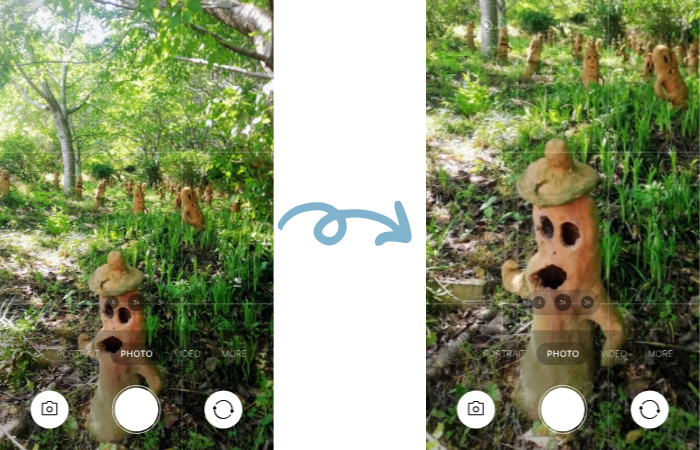
ズームは、ただ拡大するだけではありません。
視線を集めたり、動画にリズム感を出したりする効果もあり、特にTikTokでは人気の演出手法となっています。
また、最近では「フェスズーム」など、ズームの動きを工夫したオリジナル演出も注目されています。
こうした演出は、短い動画の中でも見る人の目を引き、再生数アップにもつながります。
ズームは視線を集めやすく、動画にメリハリが出せる演出
|
ズームの効果 |
内容 |
|
視線を集める |
強調したい表情や物に注目させる |
|
メリハリを出せる |
映像にリズムやテンポをつけられる |
|
印象に残りやすい |
映像が単調でなくなり、記憶に残りやすくなる |
TikTokズームは、見る人の視線を自然に誘導する効果があります。
たとえば、話している人の表情、注目してほしいアイテム、手元の動作などをズームインすると、その場面に集中してもらいやすくなります。
また、動画全体のテンポが単調になりがちなときにもズームは便利です。
ズームイン・ズームアウトを入れることで、映像に動きとリズムが生まれ、見ていて飽きにくい仕上がりになります。
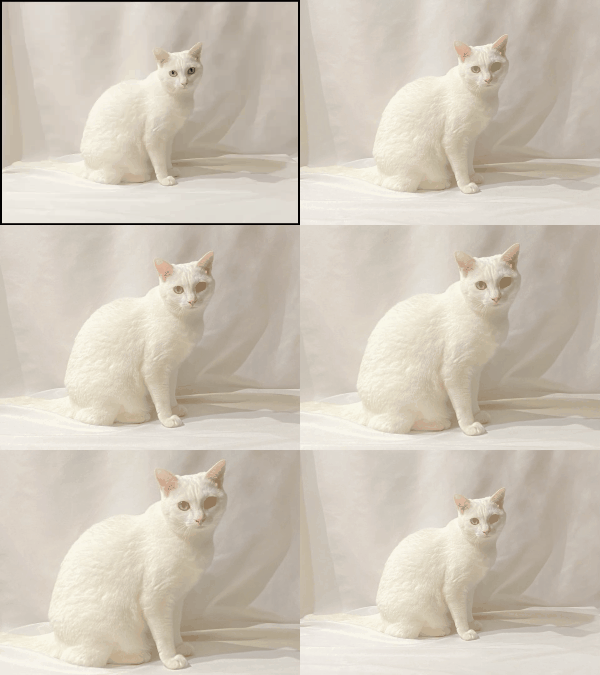
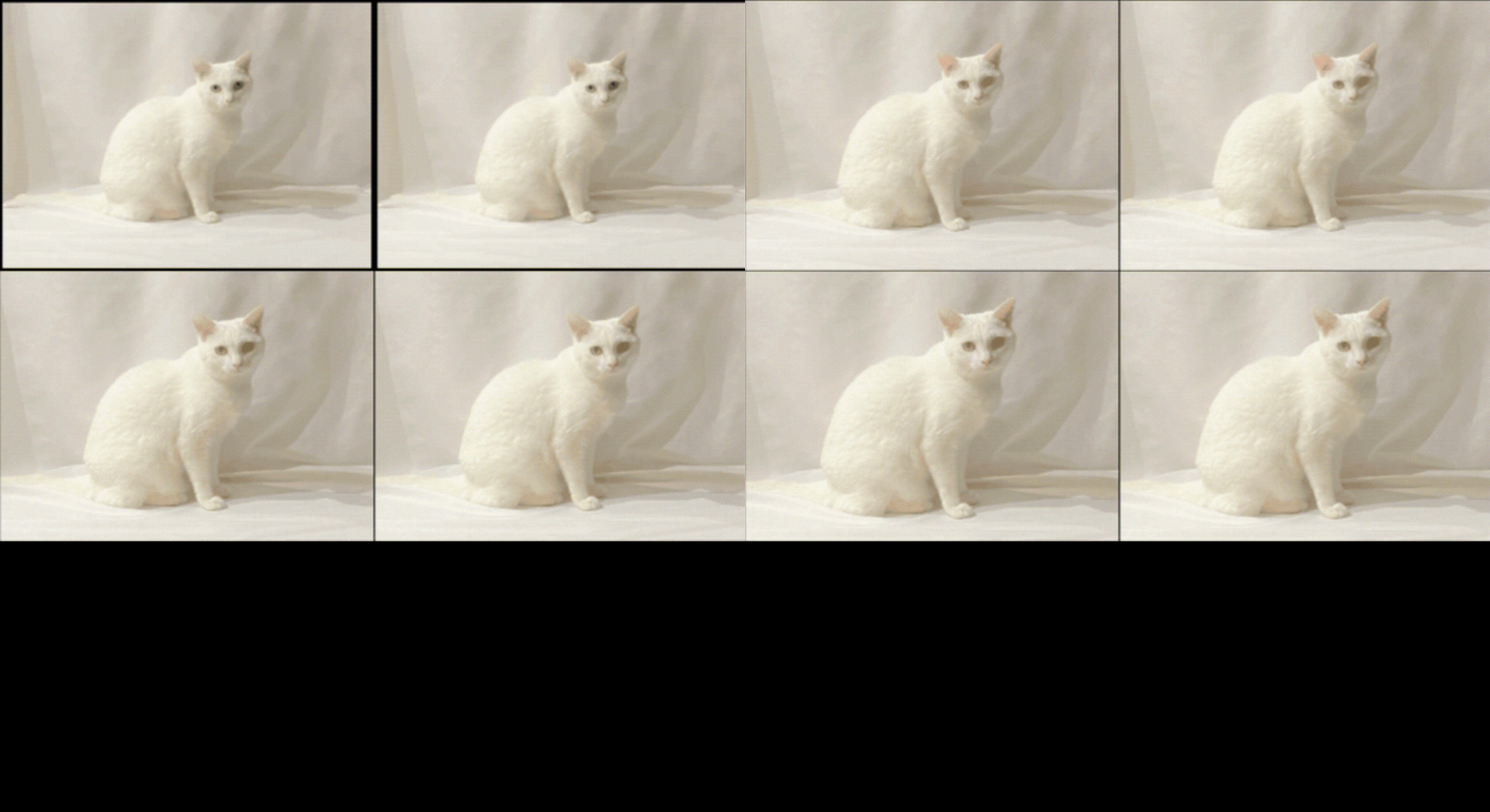
Filmora-AI生成アイズームイン動画
プロンプト例【Filmora】:一滴の涙が生まれ落ちる瞬間を捉える。表情と涙滴の透明感を丁寧に。やわらかな暖色で脆さとつながりを演出し、落下で光を美しく拾う
2.TikTokズーム基本からフェスズームまで
TikTokのズーム演出は、スマホひとつで簡単に取り入れることができます。
ここでは、アプリの撮影機能を使った基本的なズーム方法を3つ紹介します。
難しい設定や編集ソフトは必要ありません。
指の動かし方やエフェクトの選び方を知っておけば、初心者でもすぐに実践できます。
撮影中にピンチ操作で手動ズームする方法
もっとも簡単なズーム方法は、撮影中に指で画面を広げる「ピンチアウト操作」を使うやり方です。
TikTokアプリでカメラを開く
録画を開始する(または長押しで録画)
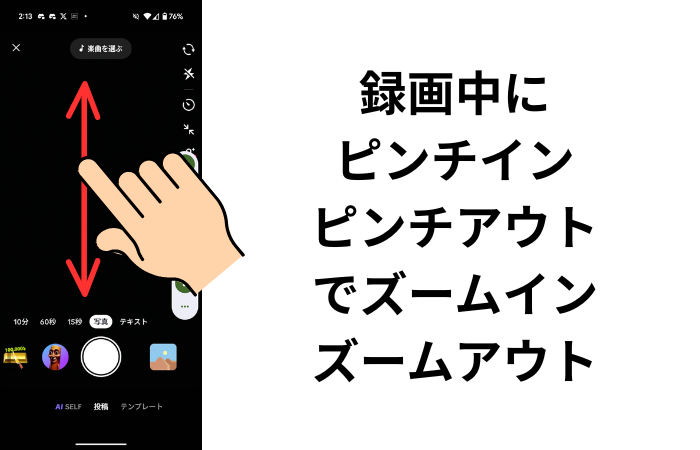
録画中に2本の指で画面を外側に広げるとズームイン
指を内側に縮めるとズームアウト
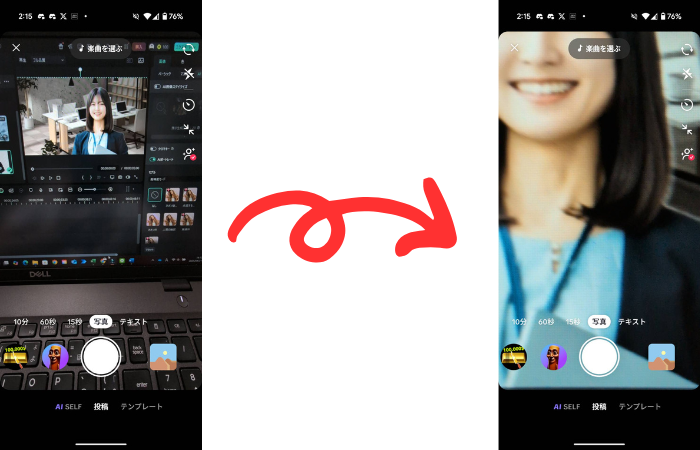
この方法は、タイミングを自分で決めて自由に操作できるのが特徴です。
ただし、ズームが急すぎると画面が不自然に見えることもあるので、ゆっくりと動かすのがポイントです。
TikTokアプリ内のズーム対応エフェクトの使い方
TikTokには、自動でズーム演出を追加できるエフェクトもあります。
これらを使うと、手動で操作しなくても簡単にズーム感のある動画が作れます。
探し方と使い方はこちらです。
TikTokアプリで撮影画面を開く
左下の「エフェクト」ボタンをタップ
検索バーに「ズーム」「zoom」などと入力
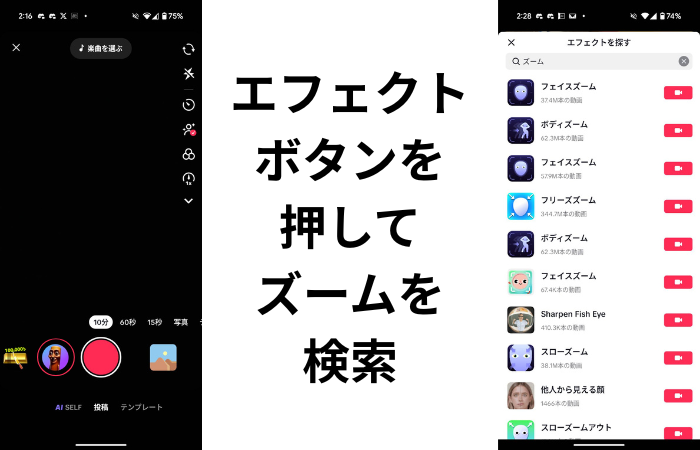
表示された中から好みのエフェクトを選んで使う
ズーム対応のエフェクトは、顔や背景を自動で拡大・縮小するものや、一定のリズムでズームするフィルターなどがあります。
ただし、エフェクトの種類や動作は時期によって変わるため、最新のトレンドや人気フィルターを定期的にチェックするのがおすすめです。
TikTokで人気のズームエフェクト&フィルター
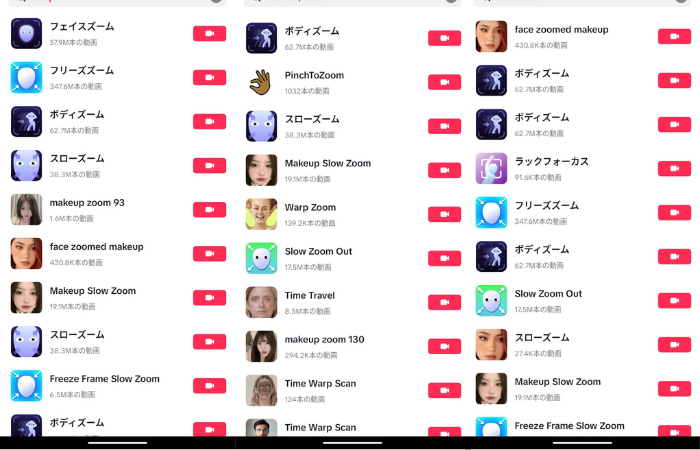
ズーム系エフェクト
以下は、TikTok内で特に利用されている「ズーム効果付きのエフェクト」です。
動画の印象を一気にアップできるので、初心者にもおすすめです。
① ズーム効果(Zoom Effect)
- 顔や画面中央に向かって自動でズームインするエフェクト
- コメディ、驚き、強調したいシーンで使われる
- キーワード:「zoom」「face zoom」などで検索可能
② タイムワープズーム(Time Warp Zoom)
- 一点に向かってぐいっと吸い込まれるようなズームを演出
- リール感、トランジションに使いやすく、ビジュアルが印象的
③ フォーカスズーム(Focus Zoom)
- 背景をぼかしながら、自動的に被写体だけにズームイン
- メイク、ダンス、紹介系の動画で使用されることが多い
④ ワンビートズーム(One Beat Zoom)
- 音楽の1ビートに合わせて、ズームイン→戻るを1回だけ繰り返す演出
- ショートリアクション動画などで視覚効果として人気
人気のフィルター
ズームの演出に合わせて、映像のトーンや雰囲気を整えるフィルターも重要です。
以下はTikTokで人気の「ズームと一緒に使うと映える」フィルターです。
① ポップカラー系(Color Pop/Vivid)
- 鮮やかな色合いで明るく楽しい雰囲気に仕上げる
- ダンス、日常Vlog、友達との動画におすすめ
② ヴィンテージ系(Retro/1990s/Film)
- 色褪せた雰囲気でエモさ・懐かしさを演出
- ズームと組み合わせることで、映像に深みやストーリー感が出せる
③ モノトーン/デュオトーン系
- モノクロや寒色系の配色でスタイリッシュな印象に
- クールなズーム演出と相性
④ ブラー系(背景ぼかし)
- 被写体の存在感を引き立てる、集中させたい場面で効果的
- 顔ズームと組み合わせることで、より洗練された仕上がりに
Filmoraの新機能「AIでアイデアから動画生成」
簡単な1文を入力するだけでAIがストーリー仕立ての動画を生成!
最近話題の「フェスズーム」なども注目されている
フェスズームとは、TikTokで流行中の「音楽に合わせてズームイン・アウトを繰り返す演出」です。
音楽フェスのような臨場感を再現し、ダンスやリアクション動画との相性が抜群。
リズムに合わせて「寄る→引く」を繰り返すだけで、プロのような迫力ある映像に仕上がります。
特徴
- 音楽のビート(例:「ドン・ドン」)と同期したズーム動作
- 手動で再現可能(スマホのピンチ操作 or 編集アプリFilmora)
- TikTokの自動機能は未対応
スマホで「フェスズーム」を作る方法
TikTokアプリで手動ズームとスワイプズームを組み合わせれば、簡易的なフェスズームが作れます。
- 音楽を選ぶ
テンポがはっきりしている曲を使うと、ズームのタイミングが合わせやすくなります。 - 録画を開始する
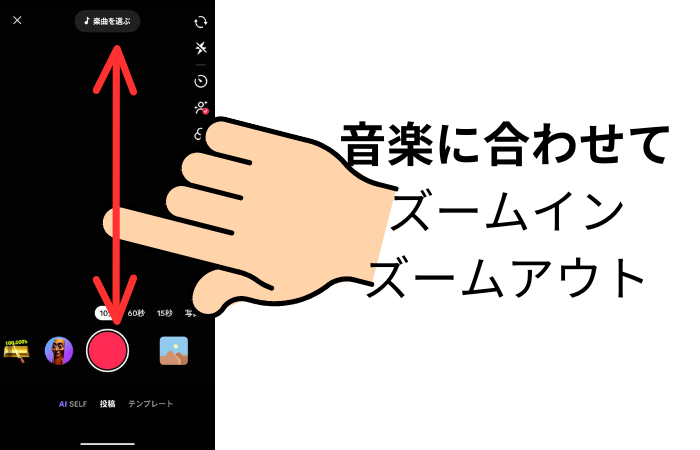
スマホで「フェスズーム」を作る方法
録画を長押ししながら、指を上下にスライドしてスワイプズームを行います。
→ 上にスワイプ=ズームイン
→ 下にスワイプ=ズームアウト
- ビートに合わせて動かす
音楽のリズムに合わせてズームを切り替えることで、映像に迫力が出ます。
ポイント
- 操作はやや難しいため、何度か練習して感覚をつかむことが大切です。
- スワイプの速さがズーム速度になるので、テンポと滑らかさを意識して調整しましょう。
関係記事: フェイスズーム・顔ズームの究極ガイド
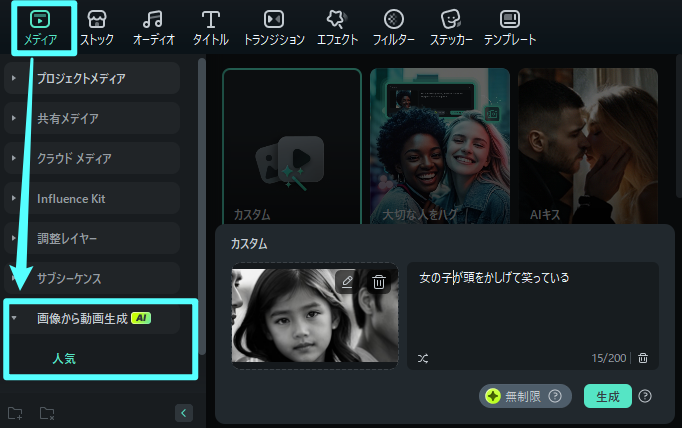
プロンプト例:女性が頭をかしげて笑っている
3.Filmoraでプロっぽいズーム編集をする方法【初心者向け】
「Filmora(フィモーラ)」は、初心者でも扱いやすく、ズーム編集に必要な機能が豊富にそろっています。
AI機能を活用すれば、難しい操作をしなくても、プロのようなズーム演出が簡単に実現できます。
Filmoraは誰でも使える動画編集ソフト
Filmoraは、直感的な操作で人気の動画編集ソフトです。
複雑な設定や専門知識がなくても、ドラッグ&ドロップ中心の編集で、誰でも見栄えのよい動画を作ることができます。
特にTikTokのような短尺動画に向いていて、スマホアプリ版「Filmora Mobile」なら、スマホだけで編集も可能です。
動画のカット、文字入れ、BGM追加、そしてズーム演出まですべてアプリ内で完結します。
Filmoraでフェスズームを編集する方法
スマホでの操作に自信がない場合は、編集ソフトであとからズームを入れる方法がおすすめです。
Filmoraを使えば、音楽のリズムに合わせたズーム演出を精密に設定できます。
- 動画と音楽を読み込む
Filmoraを開いて、素材をタイムラインにドラッグします。 - ズームを入れたいタイミングを決める
音楽のビートに合わせて、ズームイン/アウトを入れたいフレームにマーカーを打ちます。
Filmoraでフェスズームを編集する方法 - ズーム効果を追加す

Filmoraでフェスズームを編集する方法
素材を拡大・縮小してリズムをつけます。
「アニメーション」→「ユーザー定義」から、拡大/縮小の動きを追加するのも効果的です。
ズーム量・速度も調整可能です。
- 仕上げにフィルターやエフェクト音を追加
より“フェス感”を出すために、フラッシュ効果・ステッカー・BGMの重ね入れもおすすめです。
AI カメラで自動ズームが簡単に作れる
Filmoraには、「AI カメラ」という便利な機能があります。
これを使えば、顔や動きをAIが自動で認識し、TikTokにぴったりなズーム演出を一瞬で作成できます。
特に「顔ズーム(Face Zoom)編集」は、カメラマンがいなくても、自分の顔を中心にプロのようなズーム動画を自動生成してくれる優れものです。
Filmora AI カメラでTikTokズーム動画を作るステップ
- 動画をインポートする
Filmoraを起動し、編集したい動画を読み込みます。
自分の顔や動きがはっきり映っている動画が理想です。 - AI カメラを起動する
動画をタイムラインにドラッグした後、「AIツール」>「AI カメラ」を選択します。
自動で顔や身体を検出し、ズーム対象をAIが判断してくれます。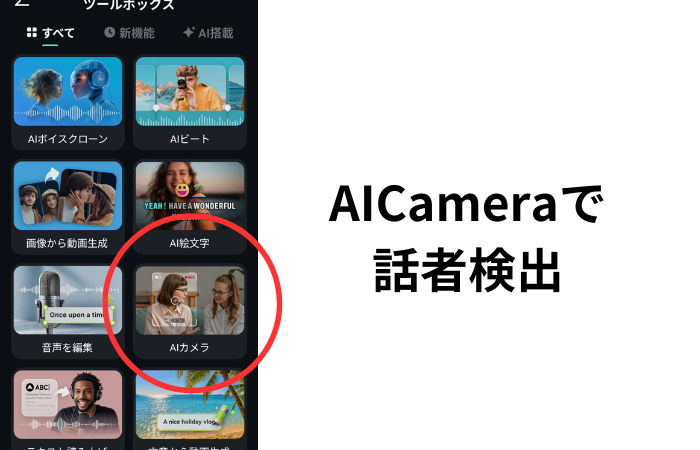
Filmora AI カメラ - ズームの動きを調整する
検出された部分が自動でズームインされます。
必要に応じて、ズーム速度や範囲の調整もできます。 - AI機能でさらに魅力アップ

Filmora AI機能でさらに魅力アップ - AIハイライト:注目シーンを自動抽出してズーム箇所にメリハリを追加
- AI絵文字:表情に合わせて絵文字を追加して、動画に遊び心をプラス
- AI キャプション:話した内容を自動で字幕に変換、ズーム中も内容が伝わりやすくなる
- 動画を書き出して保存する
編集が終わったら「エクスポート」ボタンで書き出します。
TikTokに最適な縦型設定(9:16)を選べば、そのまま投稿できます。
この方法なら、専門知識がなくても、視線を惹きつけるプロレベルのズーム動画が短時間で完成します。
手動でカメラワークを入れるよりも効率的で、動画編集が初めての人にもおすすめです。
4.ズーム動画をおしゃれに仕上げるための工夫
TikTokで目を引くズーム動画を作るには、ズームの操作だけでなく、映像全体の雰囲気づくりも大切です。
ここでは、動画にセンスを感じさせる仕上げのポイントを3つ紹介します。
少しの工夫で、動画のクオリティが大きく変わるので、ぜひ取り入れてみてください。
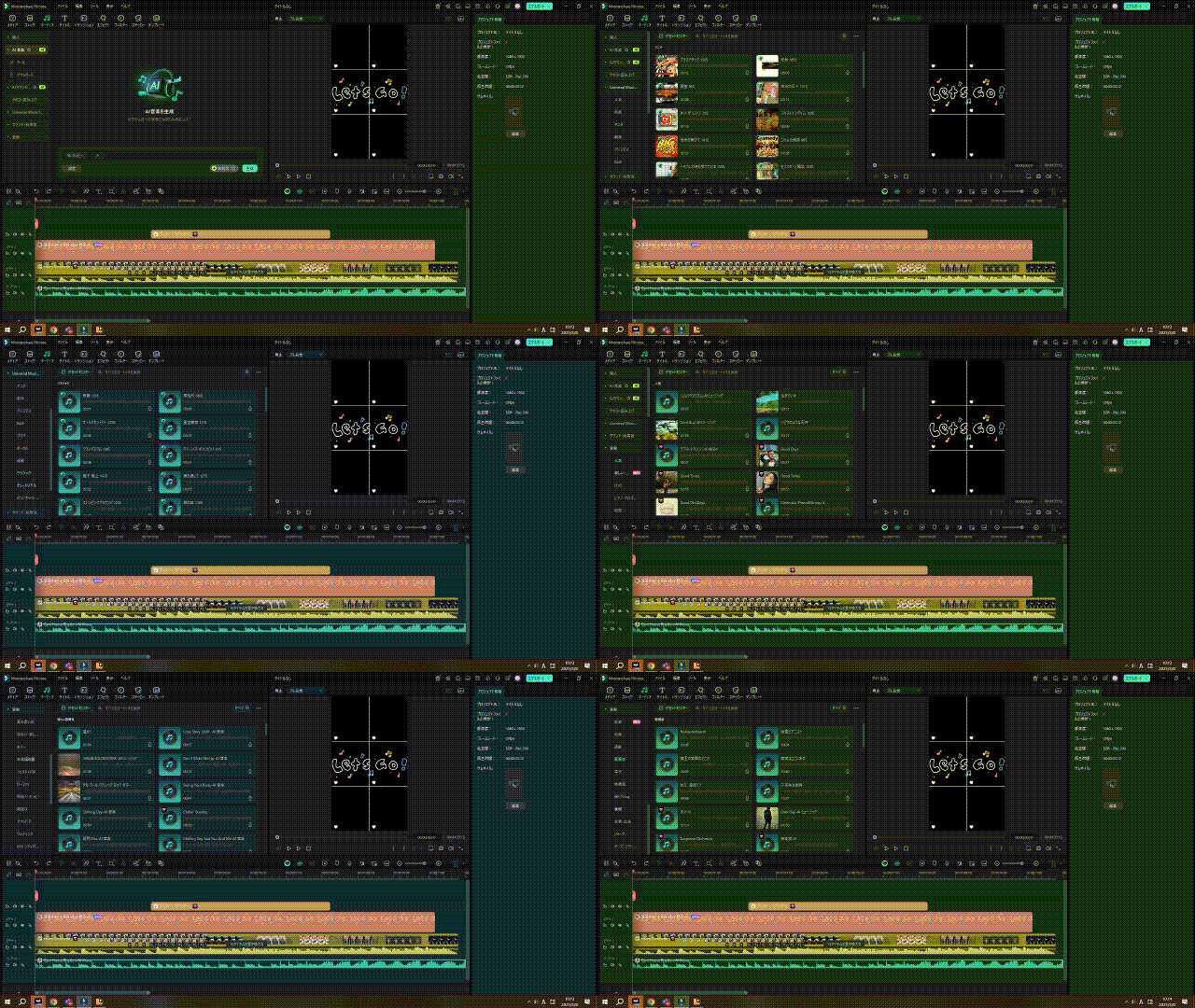
フィルターやBGMの選び方
ズーム演出に合わせてフィルターや音楽(BGM)を工夫するだけで、動画の印象が大きく変わります。
例えば、カラーフィルターを使えば、雰囲気の統一感が出ます
ポップなBGMなら、楽しい印象を強調できます
シネマ風フィルターと落ち着いた音楽を組み合わせれば、エモい雰囲気の演出も可能です
特にズームを使う場面では、映像の色味と音のテンポがマッチしていると、より自然でおしゃれな仕上がりになります。
|
スタイル |
フィルター例 |
BGMタイプ |
|
明るく楽しい |
ポップ系 |
リズミカルな音楽 |
|
おしゃれ系 |
モノトーン風 |
ローファイBGM |
|
感動系 |
暖色+ぼかし効果 |
ピアノ・バラード系 |
ズームのタイミングと動きで印象アップ
ズームの演出は、どのタイミングで使うか、どんな速さで動かすかによって印象が変わります。
ポイントでズームインすると、見せ場を強調できます
ズームアウトで引きを見せると、余韻を残せます
音楽のビートやセリフの強調に合わせると、テンポが自然に見えるようになります
また、ズームの動きが急すぎると不自然になりやすいため、少しゆっくりめを意識すると落ち着いた印象になります。
映像のテーマに合わせて、ズームを入れる場所・速度・範囲を調整することが大切です。
関係記事: たった一枚の写真を使って「ドリーズーム」を演出する方法
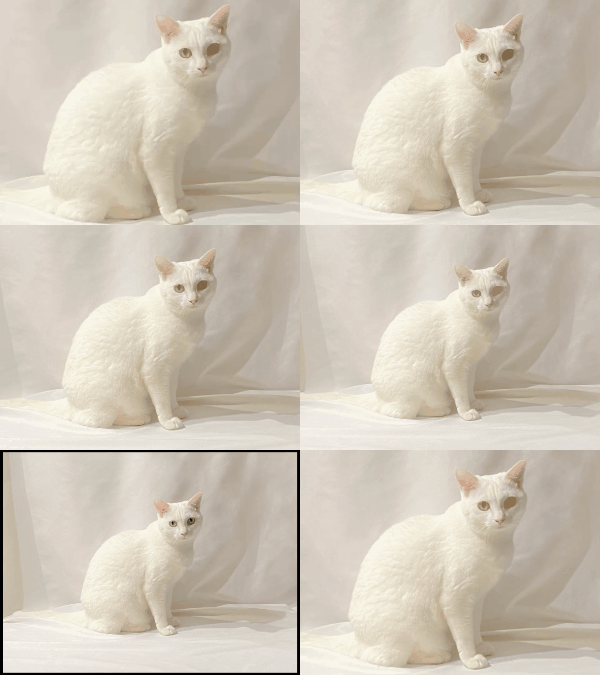
Filmora-AI生成アイズームイン動画


プロンプト例【Filmora】:スロー→中速→高速へ加速しながら瞳孔へ一気に寄る。テンポ変化を音楽のビートと同期させ、タイミング/リズムが気持ちよい映像体験に。
Filmora Creative Assetsを活用して魅力UP
Filmoraには、「Creative Assets(クリエイティブアセット)」という、動画の完成度をグッと高める素材ライブラリが搭載されています。
BGMやフィルターだけでなく、ズーム演出をより魅力的に見せる「動き」や「装飾」素材が豊富に揃っているのが特長です。
たとえば、以下のような使い方ができます:
ズームの強調に使える素材例
- アニメーションテキスト:ズーム中に表示するキャッチコピーやセリフを、動き付きで挿入
- ステッカーや絵文字:リアクションや驚きを、ズームと一緒にポップに表現
- エフェクト音(効果音):ズームの瞬間に「シュッ」や「ズン」など、視覚だけでなく聴覚にもインパクトを与える
- トランジション(切り替え効果):シーンのつなぎにズームを連動させ、滑らかな映像に仕上げる
これらはすべて、Filmoraのアプリ内からワンタップで追加でき、動画のセンスと完成度を手軽に引き上げてくれます。
|
カテゴリ |
使用例 |
|
アニメーション文字 |
ズーム中に「Wow!」や「Check this!」を表示 |
|
ステッカー |
顔ズームと同時に目や口にポップな絵文字を追加 |
|
効果音 |
ズームの瞬間にSEを加え、動きを際立たせる |
|
トランジション効果 |
ズーム→ズームアウトのつなぎをなめらかに演出 |
5.TikTokズームに関するよくある質問(FAQ)
TikTokズームはシンプルに見えて、はじめて使うと「うまくいかない」「どの方法が正解かわからない」と感じることもあります。
ここでは、初心者の方からよくある3つの疑問にお答えします。
Q1. ズームがうまくできないのはなぜ?
ズームがうまくできない主な原因は、操作のタイミングやエフェクトの使い方に問題があることが多いです。
よくあるケース
- 録画前にピンチ操作をしている(※録画中でないとズームできません)
- スワイプの動きが速すぎて、うまく反応していない
- 使用中のエフェクトがズーム非対応である
- TikTokアプリのバージョンが古い(※新機能に対応していない可能性あり)
まずは、録画をスタートしてから、ゆっくり指を動かすことを意識しましょう。
それでもできない場合は、アプリの更新を確認してみてください。
Q2. フェスズームはどうやって作る?
「フェスズーム」は、TikTokの標準エフェクトでは自動的に再現できません。
ただし、手動ズームや編集で十分に似た演出を作ることが可能です。
作り方の例
- 撮影中にスワイプズームでテンポに合わせてズームイン・アウトを繰り返す
- Filmoraのような編集ソフトで、曲のビートに合わせてカットとズーム効果を入れる
- 視覚効果(フラッシュ・揺れ・エフェクト音)を組み合わせると、より迫力が出ます
特に、音楽に合わせたズーム操作や演出タイミングがカギとなります。
リズム感を意識するだけで、動画の完成度がぐっと上がります。
Q3. 編集ソフトを使ったほうがいいの?
スマホだけでもズーム動画は作れますが、より魅力的な仕上がりを目指すなら編集ソフトの使用がおすすめです。
編集ソフトを使うメリット
- ズームの動きがなめらかで自然に調整できる
- BGM・字幕・アニメーションなどを細かく編集できる
- AI機能により、自動で人物を追尾しながらズームできる
特にFilmoraのような初心者向けソフトなら、難しい知識がなくても操作できる上に、プロのような仕上がりに近づけます。
時間をかけずにクオリティを上げたい人にはぴったりです。
まとめ|TikTokズームは工夫しだいで差がつく!
TikTokで注目を集めるために、ズーム演出はとても効果的なテクニックです。
視線を集めたり、映像にテンポやインパクトを加えたりすることで、短い動画でも強く印象づけることができます。
この記事では、スマホだけでできるズームの基本操作から、話題のフェスズームの再現方法、さらにFilmoraを使った本格的な編集方法までをご紹介しました。
AI カメラやAIハイライトなどの機能を活用すれば、初心者でも簡単にプロっぽいズーム動画を作ることができます。
また、動画をより魅力的に見せるためには、フィルターやBGMの選び方、テキストやステッカーなどの演出も重要です。
Filmoraに内蔵されたCreative Assetsを使えば、手軽にハイセンスな仕上がりに整えることができるのも魅力です。
難しいテクニックがなくても、ちょっとした工夫と演出のセンスで動画の印象は大きく変わります。
ぜひ、あなたのアイデアでズームを活かしたTikTok動画にチャレンジしてみてください。



役に立ちましたか?コメントしましょう!