
 動画チャプター機能:
動画にチャプター進捗バーを追加しよう
長尺動画で視聴者が離脱してしまう——そんな悩みをFilmoraのチャプター進捗バーが解決します。タイトル・タイムスタンプ・スタイル付きの目次バーを動画本体に直接焼き込んで書き出すので、YouTubeはもちろんTikTok・Instagram・埋め込みプレーヤーなど、どのプラットフォームでもそのまま表示。無料で使えて、たった1分で完成します。
 4.7
(15,746件のレビュー)
4.7
(15,746件のレビュー)
Windows 11 / 10 / 8 / 7 (64bit) 対応 | 動作環境の詳細はこちら
長尺動画で視聴者が離脱してしまう——そんな悩みをFilmoraのチャプター進捗バーが解決します。タイトル・タイムスタンプ・スタイル付きの目次バーを動画本体に直接焼き込んで書き出すので、YouTubeはもちろんTikTok・Instagram・埋め込みプレーヤーなど、どのプラットフォームでもそのまま表示。無料で使えて、たった1分で完成します。
「途中で離脱される動画」のための、視聴維持機能
長尺動画で視聴者が離れてしまう場面こそ、目に見えるチャプターバーが視聴継続を後押しします
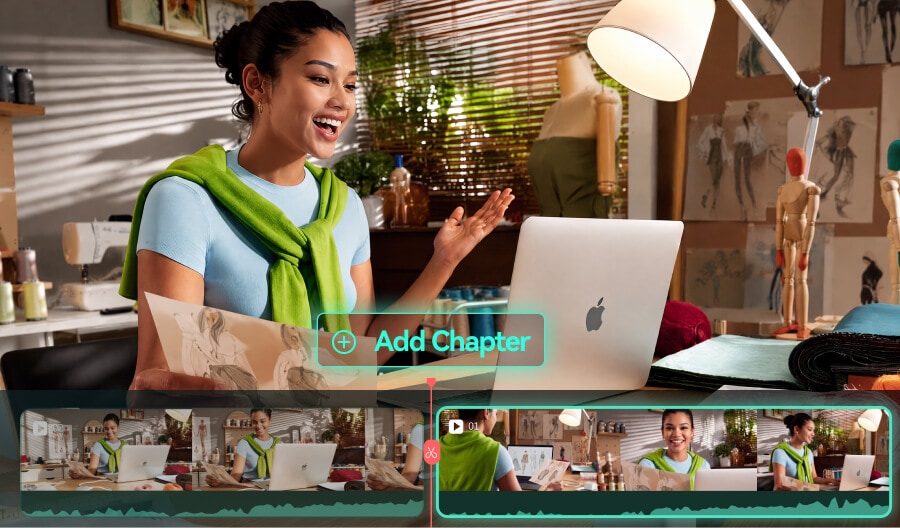
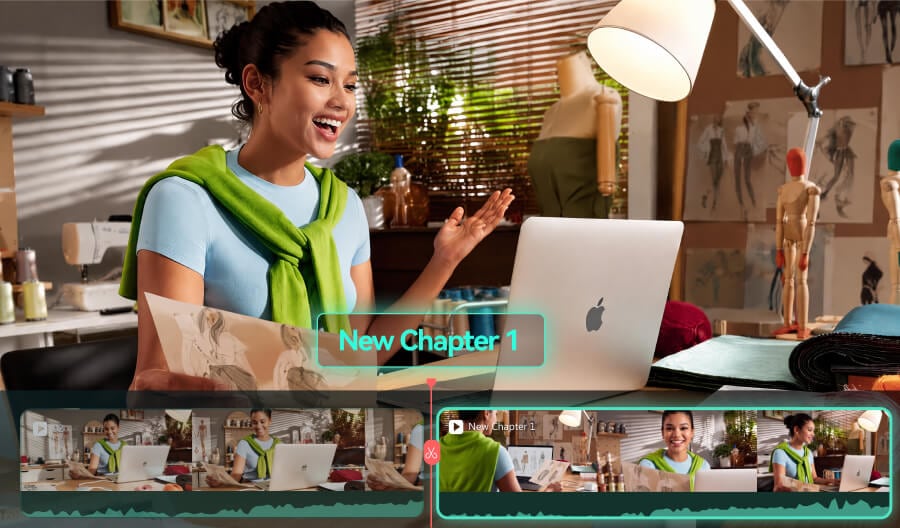 チュートリアル・オンライン講座

「2回シークしても目当ての内容が見つからず、離脱される」
せっかく何時間もかけて編集した20分のチュートリアル動画も、視聴者が2回シークバーを動かして目的の情報にたどり着けなければ、そのまま離脱されてしまいます。チャプターバーで動画全体の構成を最初に見せておけば、視聴者は「離れる」のではなく「必要な章にジャンプする」ようになります。
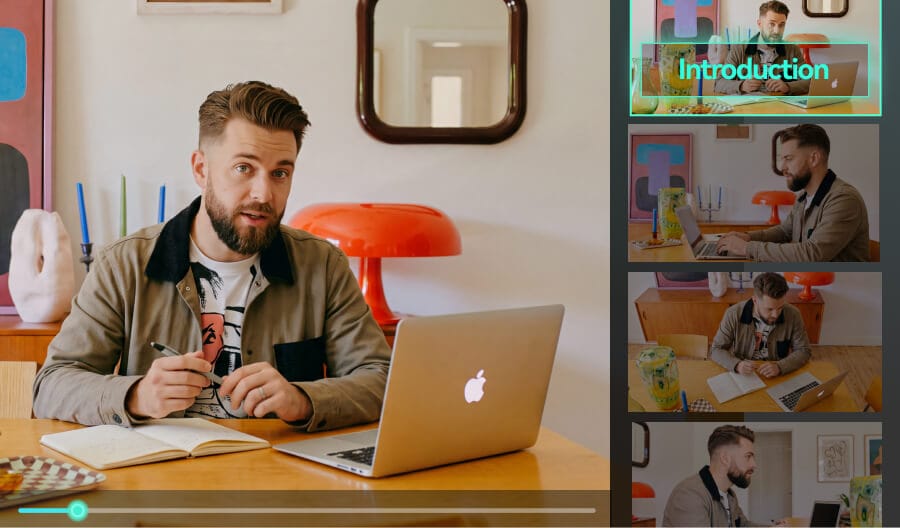
 ウェビナー・アーカイブ配信

「料金の説明は何分から始まりますか?」
概要欄にタイムスタンプを貼っても、実際に読んでもらえるとは限りません。「あの話は何分から?」といったコメント対応にもう追われないでください。ブランドに合わせてデザインしたチャプターバーを焼き込めば、アーカイブ動画はそのまま「視聴者が自分でナビゲートできるセッション」に生まれ変わります。
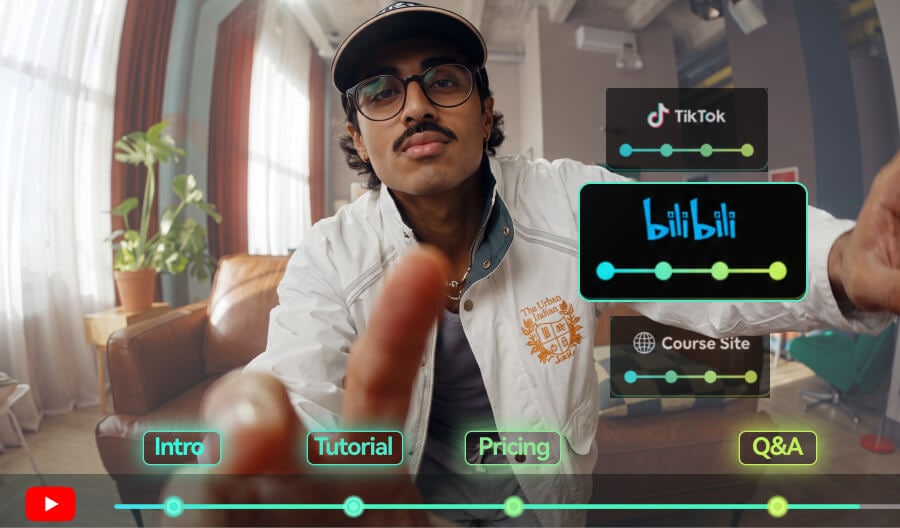
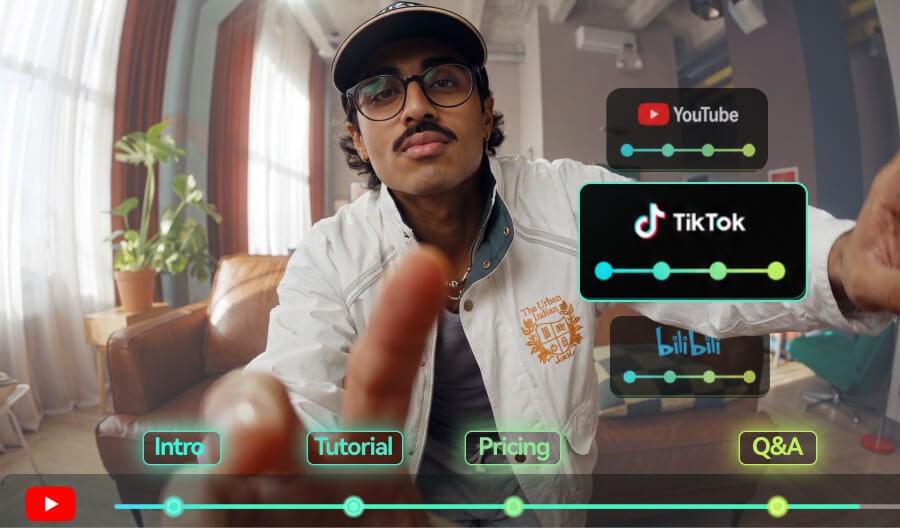 マルチプラットフォーム配信

「YouTubeで設定したチャプターが、他のSNSでは消えてしまう」
YouTube概要欄に1つひとつ手入力したタイムスタンプ。ところがTikTokやInstagram、自社サイトへの埋め込みに転載した瞬間、チャプターは跡形もなく消えてしまいます。Filmoraで焼き込んだチャプターバーは動画ファイルそのものに含まれるので、どのプラットフォームでも同じように表示されます。
長尺動画に「見える目次」を標準搭載
シークバーだけの動画では、視聴者はどこに何があるのか分かりません。Filmoraはタイムスタンプとタイトルからチャプター進捗バーを自動生成——再生済み/未再生の色分け、現在のチャプターのハイライト、区切り線までしっかり描画し、書き出した動画にそのまま焼き込みます。
チャプター追加は30分ではなく、たった1分
色ブロックを1つずつ配置してキーフレームを打つ——そんな手間はもう不要です。チャプターを一度定義するだけで、Filmoraが動画の長さに完璧に合わせたナビゲーションバーを自動で描画。編集内容が変わっても、いつでも簡単にスタイルを調整できます。
- 直感的なチャプターマーカー:hh:mm:ss形式のタイムスタンプでチャプターを追加・編集・削除。時間順のチェックも自動で実行。
- セグメント自動生成:チャプター数に合わせてバーを自動分割。手動での位置合わせやキーフレーム作業は一切不要。
- リアルタイムプレビュー:書き出す前に、映像に重なった完成後のチャプターバーをその場で確認可能。
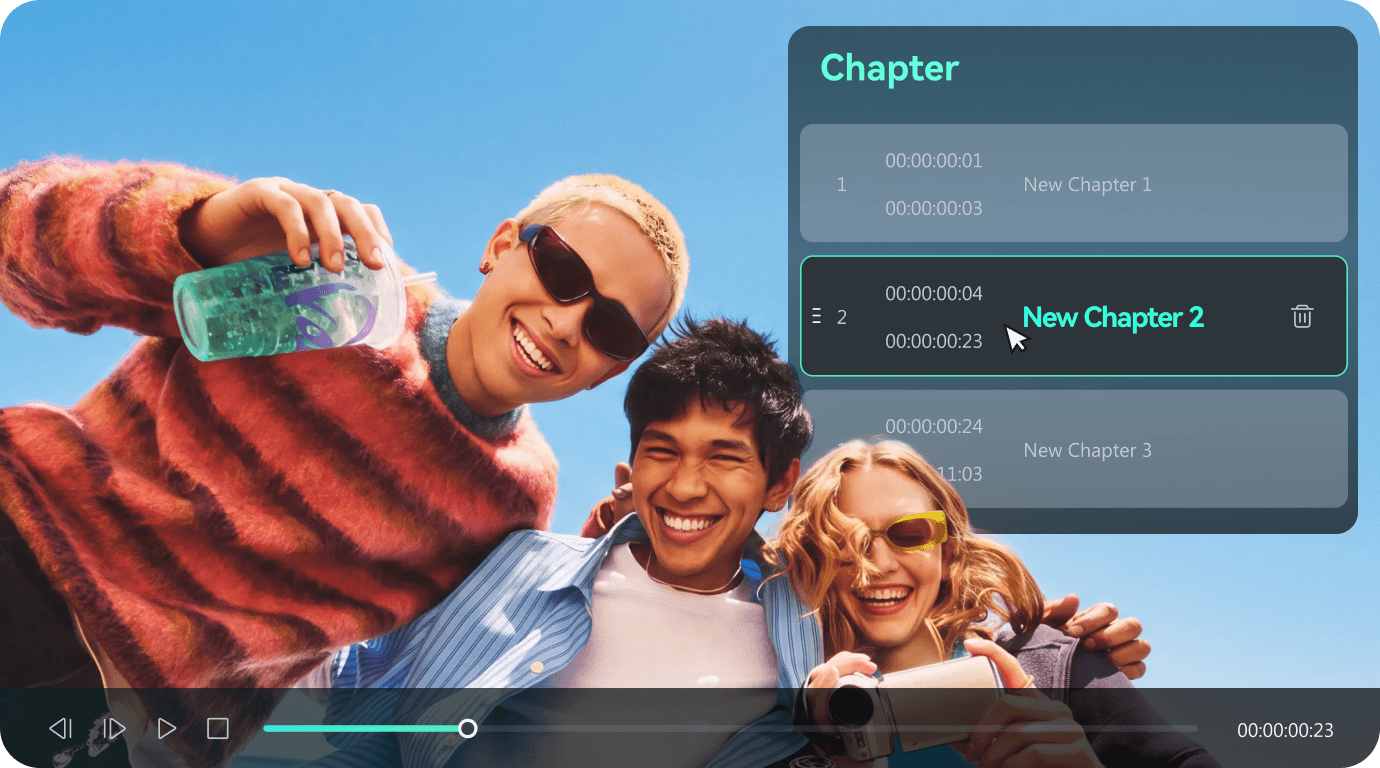
チャプターバーのすべてを細部までカスタマイズ
シンプルなラインから、遊び心のあるスタンプ風デザインまで——チャプターバーをブランドや動画の雰囲気に自由に合わせられます。すべての要素が調整可能で、書き出しを押すまで何度でも編集できます。
- フォント設定:フォントファミリー、サイズ、色、縁取り、影、太字、斜体、揃え位置、大文字小文字、字間、不透明度まで細かく指定可能。
- バーのスタイル調整:高さ、角丸、枠線、再生済み/未再生の色、不透明度、影の角度・距離・ぼかしを自由に設定。
- 再生ヘッドのカスタマイズ:プリセット形状から選ぶか、独自のPNG/GIFをアップロード。サイズ変更や位置調整も自在です。
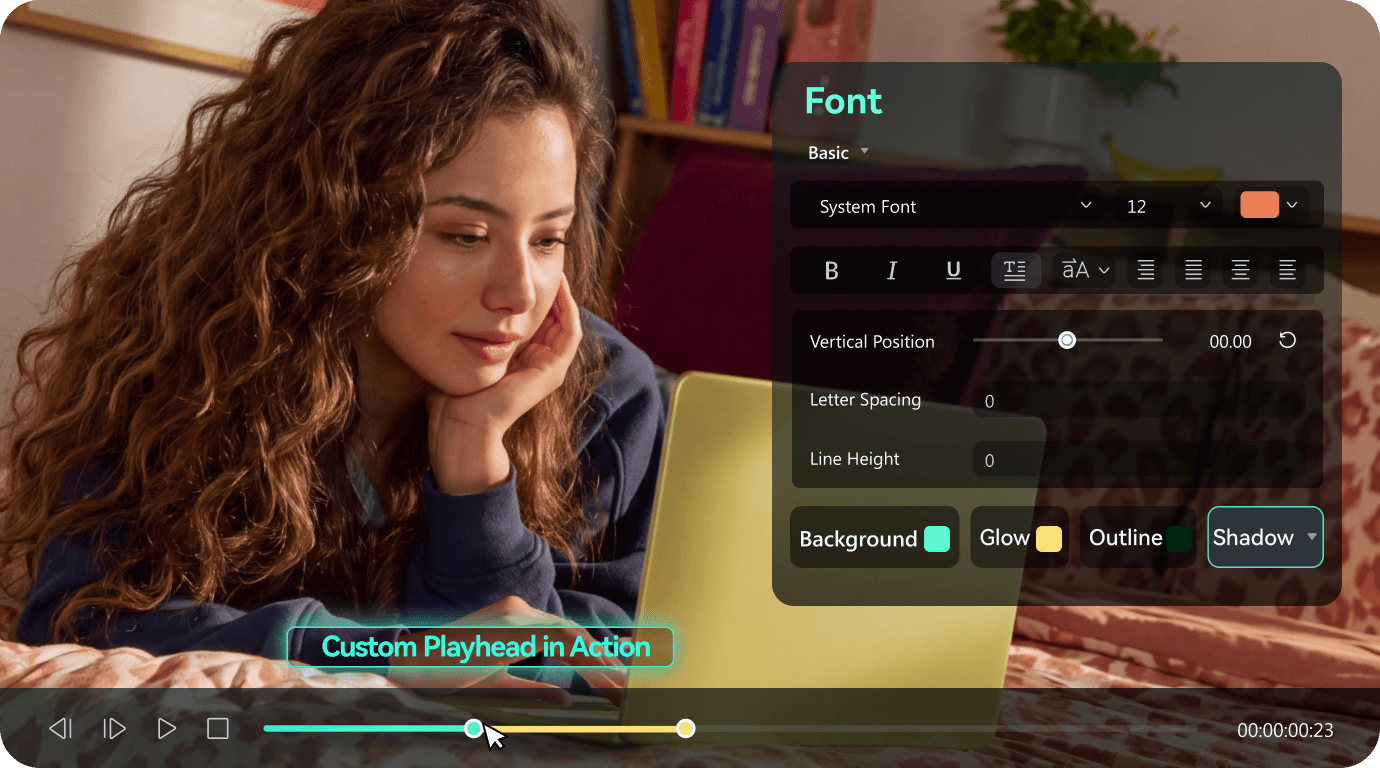
1回の書き出しで、すべてのSNSにチャプターを
YouTubeで設定したチャプターは、YouTubeプレーヤーの中でしか機能しません。TikTokやInstagram、ブログ埋め込みに転載した瞬間に消えてしまいます。一方Filmoraは、チャプターバーを動画本体に焼き込みで書き出し。動画ファイルさえあれば、あらゆるプラットフォーム・あらゆるデバイスで同じように表示されます。
- 動画への焼き込み書き出し:MP4、MOVなど各種形式に対応。チャプターバーは動画のフレームそのものに描画されるため、プラットフォーム側の対応は不要。
- あらゆる環境で表示:TikTok、Instagram、YouTube、埋め込みプレーヤー、オフライン再生、スマホでもそのまま表示。
- TXT形式でチャプターリスト書き出し:タイムスタンプとタイトルをTXTファイルとして保存し、YouTube概要欄にそのまま貼り付け可能。
※ チャプタータイトルは絵文字を含めて最大50文字まで対応。タイムスタンプは動画の長さの範囲内で、昇順に並べる必要があります。
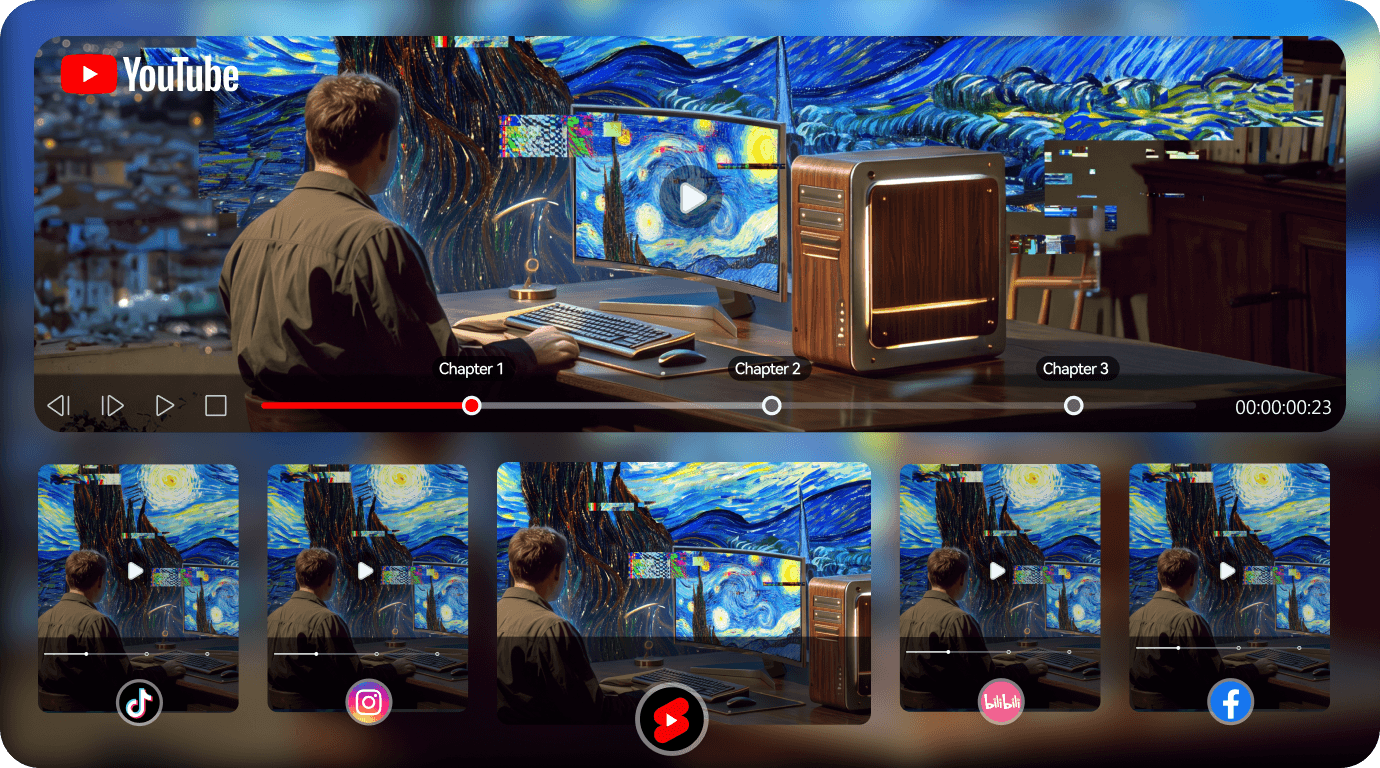
Filmoraで動画にチャプター進捗バーを追加する方法
チャプター編集機能はFilmoraの書き出しパネルに標準搭載。プラグインや別アプリを追加する必要はありません。チャプターを設定してスタイルを整え、そのまま書き出すまでを一連の流れで完了できます。
ステップ 1. チャプター進捗バーを有効化
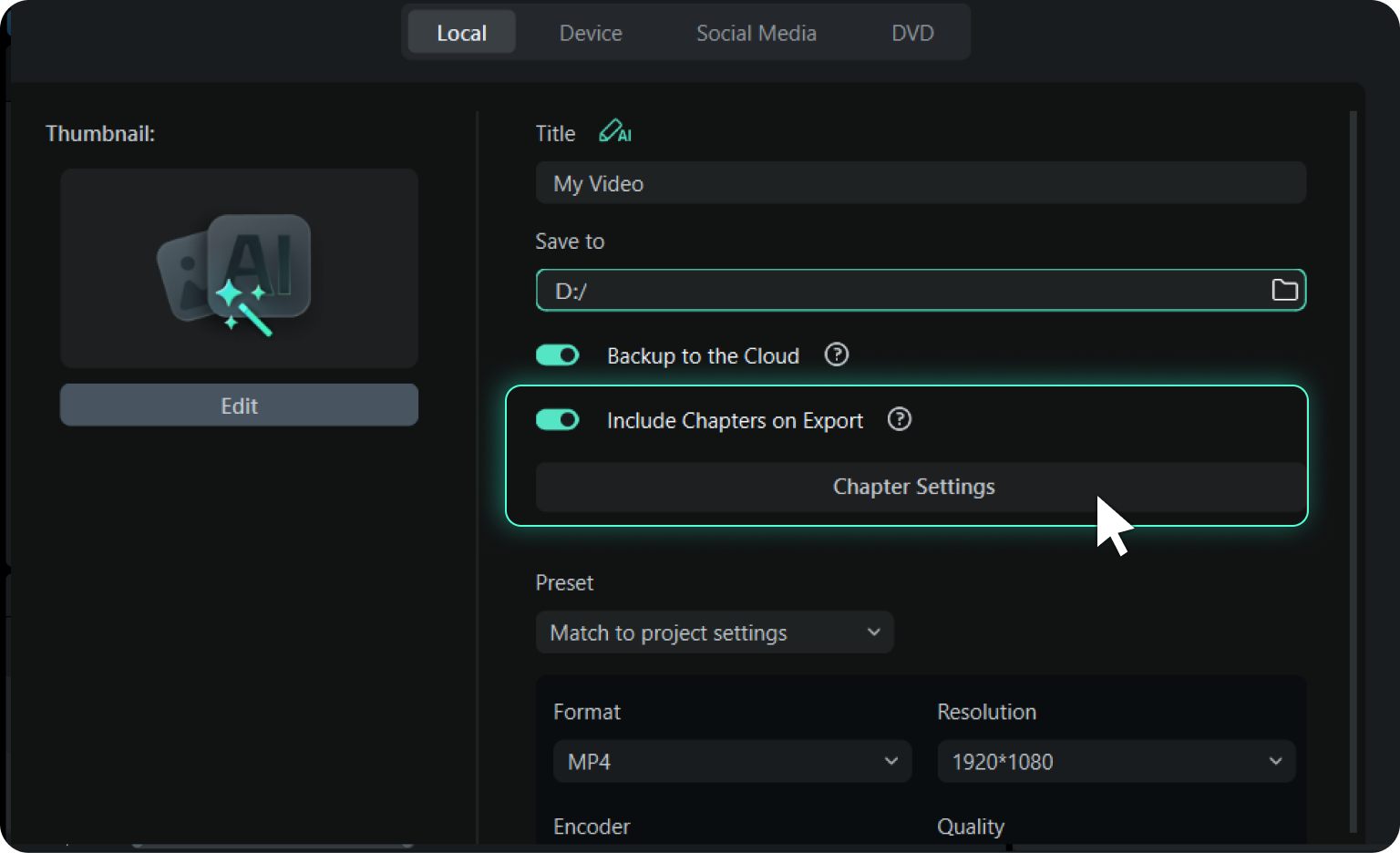
動画の編集を完了したら、書き出しパネルを開き、「チャプターを含めて書き出す」をオンに。Filmora内でそのままチャプターエディターが起動します。
ステップ 2. チャプターの追加とカスタマイズ
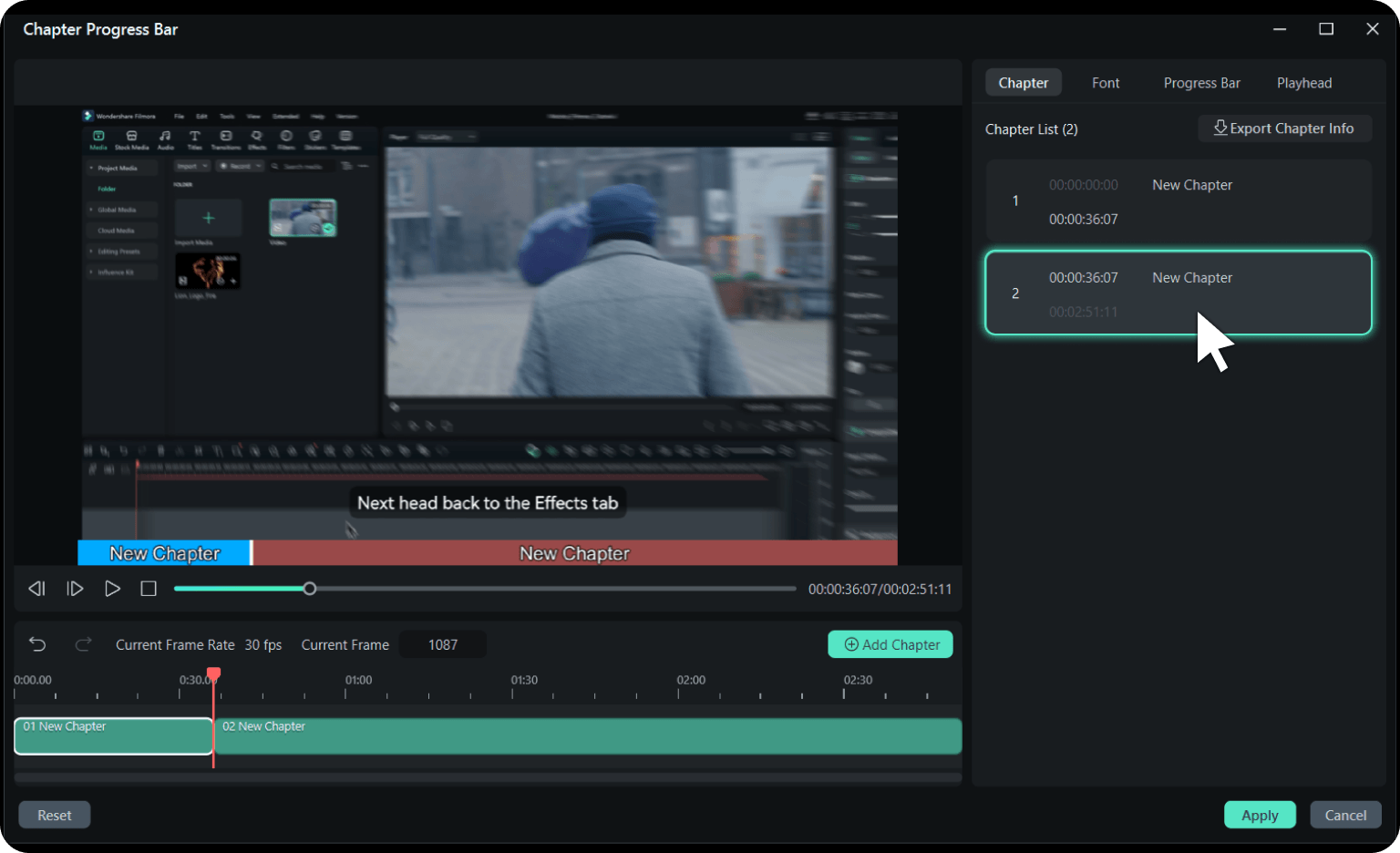
各チャプターにタイムスタンプ(hh:mm:ss)とタイトル(絵文字を含めて最大50文字)を入力。順序チェックは自動で行われます。続いてバー・フォント・再生ヘッドをブランドに合わせて調整しましょう。
ステップ 3. 適用と書き出し
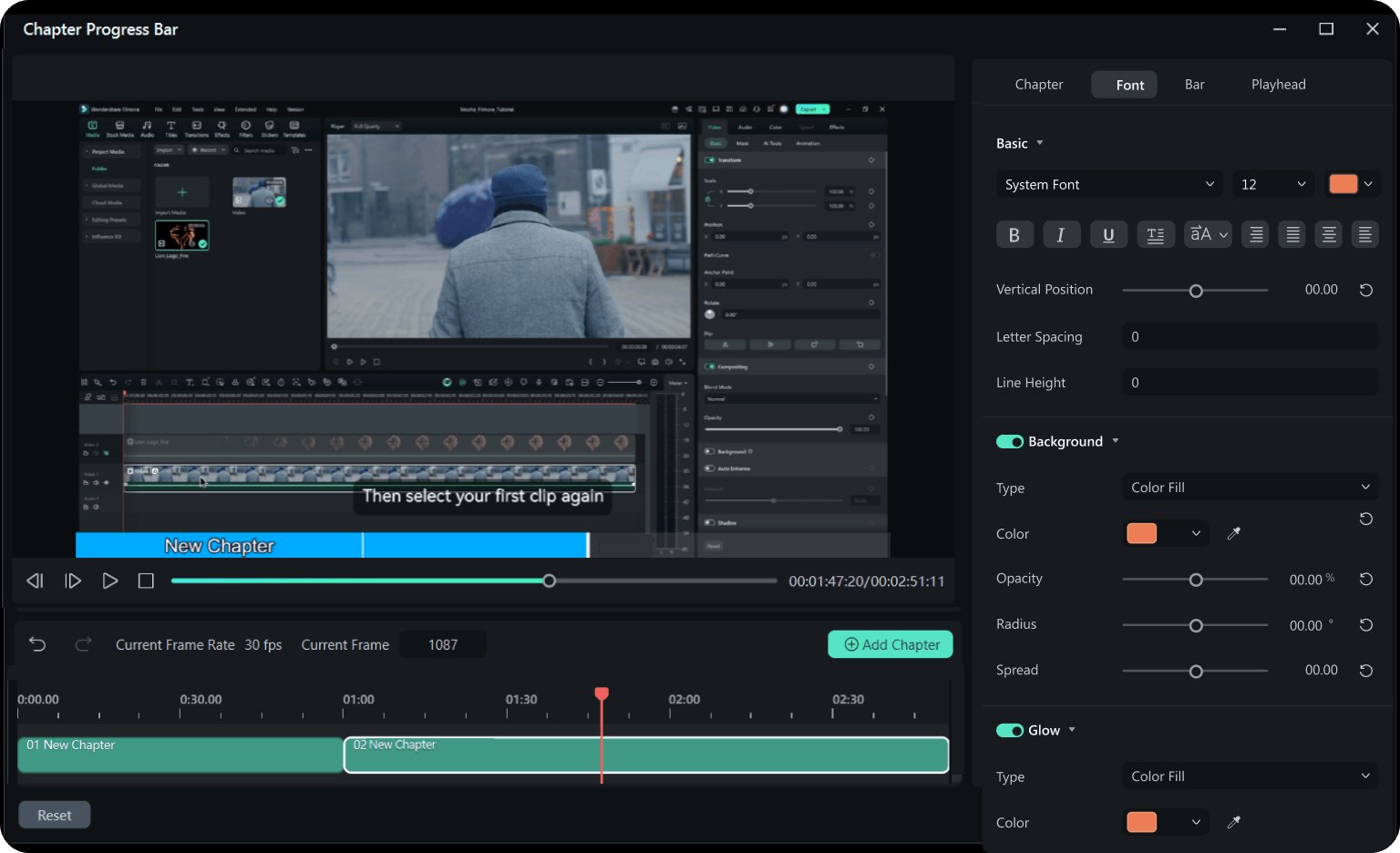
「適用」をクリックして書き出すと、チャプターバーが動画の全フレームに焼き込まれます。チャプターリストをTXTファイルとして保存すれば、YouTube概要欄にもそのまま貼り付け可能です。
-
ステップ 1:チャプター進捗バーを有効化
動画の編集を完了したら、書き出しパネルを開き、「チャプターを含めて書き出す」をオンに。Filmora内でそのままチャプターエディターが起動します。
-
ステップ 2:チャプターの追加とカスタマイズ
各チャプターにタイムスタンプ(hh:mm:ss)とタイトル(絵文字を含めて最大50文字)を入力。順序チェックは自動で行われます。続いてバー・フォント・再生ヘッドをブランドに合わせて調整しましょう。
-
ステップ 3:適用と書き出し
「適用」をクリックして書き出すと、チャプターバーが動画の全フレームに焼き込まれます。チャプターリストをTXTファイルとして保存すれば、YouTube概要欄にもそのまま貼り付け可能です。
動画に焼き込むチャプター進捗バー、キーフレーム作業も裏ワザも不要
Premiere Pro・DaVinci Resolve・CapCut・PowerDirectorには、動画に焼き込むチャプター進捗バー機能は搭載されていません。各ソフトの作業フローを比較しました。
| 機能 |
Filmora

|
Premiere Pro | DaVinci Resolve | CapCut | PowerDirector |
|---|---|---|---|---|---|
| 動画への焼き込みチャプター進捗バー | 標準搭載(書き出しパネル内) | 非対応 | 非対応 | 非対応 | 非対応 |
| 作成にかかる時間 | 約1分 | キーフレーム作業で30分 | Fusionでの作成に30分 | キーフレーム作業で30分 | キーフレーム作業で30分 |
| 必要スキル | 初心者OK | 上級者向け | 上級者向け | — | — |
| TikTok / Instagram / 各種プレーヤーでの表示 | 対応 — 動画映像の一部として表示 | ||||
| デザインのカスタマイズ | フォント・バー・再生ヘッドを自由に設定 | 手動デザイン&キーフレーム作業 | 手動デザイン&キーフレーム作業 | 非対応 | 非対応 |
| 動画を再編集した後の対応 | パネルからチャプターを更新するだけ | キーフレームを全てやり直し | キーフレームを全てやり直し | — | — |
| チャプターリストの書き出し | ワンクリックでTXT出力 | マーカーからCSVで書き出し | マーカーからCSV/EDLで書き出し | — | — |
よくあるご質問
- 1. 動画のチャプター(目次)とは何ですか?
-
動画チャプターとは、長尺動画をタイトルとタイムスタンプ付きの複数セクションに区切り、視聴者に動画の構成を一目で伝える機能です。YouTubeのように概要欄にタイムスタンプを羅列する方法とは異なり、Filmoraはチャプターを視覚的な進捗バーとして動画本体に直接描画するため、どのプレーヤーでもそのまま表示されます。
- 2. MP4動画ファイルにチャプターを付けられますか?
-
はい、2つの方法で可能です。一部のデスクトッププレーヤーはMP4内に埋め込まれたチャプターメタデータを読み込みますが、多くのSNSプラットフォームではこれを無視・削除してしまいます。Filmoraはより確実な方式を採用しており、チャプターバーをMP4のフレーム内に直接描画するため、どのプレーヤーでも、どのプラットフォームでも安定して表示されます。
- 3. TikTok・Instagram・スマホでもチャプターバーは表示されますか?
-
はい、表示されます。チャプターバーは動画映像そのものの一部として焼き込まれるため、動画が再生される場所——TikTok、Instagram、YouTube、Xの動画投稿、埋め込みプレーヤー、スマートフォンのあらゆる端末——でそのまま表示されます。Vimeo純正のチャプター機能でさえモバイル再生バーには反映されませんが、焼き込み方式ならこのような制約もありません。
- 4. 焼き込み型のチャプターはクリックでジャンプできますか?
-
いいえ、焼き込み型のバーはあくまで映像の一部として表示されるため、視聴者が構成を把握することはできてもタップでジャンプすることはできません。YouTubeでクリック可能なチャプターナビゲーションを提供したい場合は、チャプターリストをTXTファイルとして書き出し、概要欄に貼り付けてください。これにより、全プラットフォームで見える焼き込みバーと、YouTube上でクリック可能なチャプターの両方を実現できます。
- 5. チャプターは何個まで追加できますか?タイトルの文字数制限は?
-
動画に必要な分だけチャプターを追加できます。タイトルは絵文字を含めて最大50文字まで対応。タイムスタンプは昇順に並んでいれば良く、Filmoraが自動で順序をチェックします。YouTube公式チャプターに求められる「最低3チャプター」「10秒以上」「00:00開始」といった厳格なルールはありません。
- 6. YouTube概要欄用にチャプター情報を書き出せますか?
-
はい、ワンクリックですべてのタイムスタンプとタイトルをYouTube概要欄向けフォーマットのTXTファイルとして書き出せます。そのまま概要欄に貼り付ければ、YouTube側でクリック可能なチャプターが自動生成され、他のプラットフォームで表示される焼き込みバーとの二重体制で視聴者のナビゲーションを支援できます。YouTubeチャプターの詳しい付け方はこちらもご参照ください。
- 7. チャプター進捗バー機能は無料で使えますか?
-
はい、無料で利用可能です。チャプター進捗バー機能はWindows版・Mac版のいずれでもFilmora本体に標準搭載されています。Filmoraをダウンロードし、書き出しパネルを開いてすぐにチャプターを追加できます。



オンライン講師
ゲーム実況者・東京在住
ポッドキャスト・音声配信
商品紹介動画クリエイター