

iPhoneやiPadでSNSやWeb上の動画を見ていると、「あとでオフラインでも見たい」「通信量を気にせず保存しておきたい」と感じることがあります。そんなときに役立つのが、iPhoneで動画を保存できる方法や、用途に合ったiPhone向け動画保存アプリです。
本記事では、iPhoneで動画を保存したい、iPhone向け動画保存アプリを比較したい、無料で使える保存方法を知りたいという日本ユーザーの検索ニーズに合わせて、アプリ・PCソフト・オンラインツールの3パターンを整理して紹介します。どの方法が自分に合うか迷っている方でも、比較しながら選べるようにまとめました。
なお、Appleや各サービスの規約、著作権ルールは定期的に見直されるため、動画保存アプリの配信状況や機能は変わることがあります。私的利用の範囲でも、利用規約や権利関係を確認したうえで使うのがおすすめです。YouTube動画の保存方法だけを探している方は、iPhone用YouTube動画ダウンロードおすすめアプリTop5 もあわせてご覧ください。以下では、iPhoneに動画を保存する具体的な手順を順番に見ていきましょう。
- 方法1: iPhoneアプリでSNS・Web動画を保存する
- 方法2: PCソフトで動画をダウンロードしてiPhoneへ移す
- 方法3: オンラインサイトで動画を保存する
- 補足: 保存した動画をFilmoraで編集する
Filmora なら、iPhoneで撮影した動画や保存したクリップをそのまま取り込み、トリミング、フィルター、色補正、テロップ追加までスムーズに行えます。さらに、日本サイトで案内されている スマートショートクリップ、AIシーンカット、AIテキストから動画生成、画像から動画生成 などの機能も使えます。


iPhoneで動画を保存できる無料アプリ・ソフト比較

| ツール名 | 対応環境 | 料金 | 主な特徴 |
|---|---|---|---|
| Documents by Readdle | iOS | 無料(Documents Plusは年額9.99米ドル) | ファイル管理、内蔵ブラウザ、メディア再生 |
| Snaptube | Android、iOS(機能制限あり) | 無料 | 複数の動画サイトに対応、高画質保存 |
| All Media Downloader Shortcut | iOS(ショートカット) | 無料 | iPhone標準ショートカットと連携、複数サービスに対応 |
| Total Files | iOS | 無料(アプリ内課金あり) | 内蔵ブラウザ、クラウド連携、ファイル整理 |
| 4K Video Downloader | Windows、macOS | 無料版あり/有料版あり | 4K解像度対応、まとめて保存 |
| YTD Video Downloader | Windows、macOS | 無料版あり/Pro版あり | 形式変換、複数ダウンロード、内蔵プレーヤー |
| Freemake Video Downloader | Windows | 無料版あり/有料版あり | 多形式対応、わかりやすいUI |
| GreenVideo | オンライン(ブラウザ) | 無料 | アプリ不要、ブラウザだけで利用可能 |
方法1:iPhoneアプリでSNS・Web動画を保存する
1. Documents by Readdle
iPhoneやiPadで動画を保存したいときに定番として知られているのが、Documents by Readdleです。ファイル管理アプリとして有名ですが、内蔵ブラウザを使って動画保存の導線を作りやすく、iPhone向け動画保存アプリを探している人にとって使いやすい選択肢です。操作画面もわかりやすく、保存後の整理までしやすいのが魅力です。
- 料金:基本無料。オプションの有料プラン(Documents Plus)は年額9.99米ドルで、VPN無制限やPDF関連の追加機能が使えます。
- 対応端末:iPhone、iPadなどiOSデバイス専用。
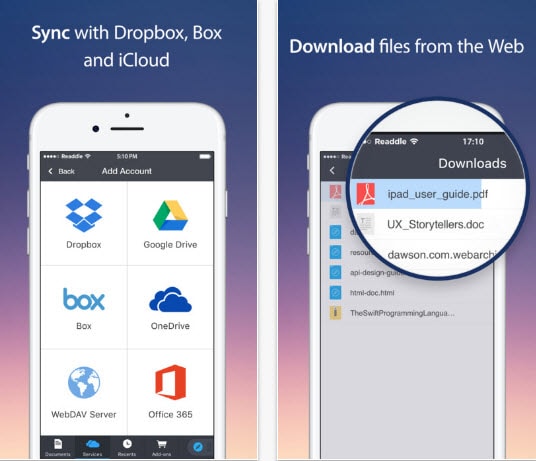
Documents by ReaddleでiPhoneに動画を保存する手順
- アプリを起動し、右下にあるブラウザアイコンをタップします。
- 検索欄で「savefromnet」と入力し、検索結果から「en.savefrom.net」を開きます。
- 保存したい動画のURLを入力欄に貼り付けます。
- 希望する画質を選び、必要に応じてファイル名を変更して保存します。
2. Snaptube
Snaptubeは、Instagram、Facebookなどの動画やWeb上のクリップを保存したい人に人気のある動画ダウンローダーです。iPhoneで動画を保存したい人の間でも名前が挙がることが多く、解像度を選んで保存しやすいのが特徴です。できるだけ高画質で残したい場合や、複数のプラットフォームを使い分けたい場合に向いています。
- 料金:無料。
- 対応端末:iPhone、iPad(iOS)。
- 追加メリット:解像度、サイズ、プラットフォーム別に動画を整理しやすい設計です。

Snaptubeで動画を保存する手順
- Snaptubeを起動し、アプリ内ブラウザを開きます。
- 保存したい動画があるサイトへ移動し、対象の動画を表示します。
- ダウンロードボタンをタップし、解像度を選んで端末に保存します。
3. All Media Downloader Shortcut
All Media Downloader Shortcutは、iPhoneのショートカット機能を使って動画を保存したい人向けの無料ツールです。追加アプリを増やしたくない方や、できるだけシンプルにiPhoneへ動画を保存する方法を探している方に向いています。TikTok、Instagramなど複数のサービスやWeb動画の保存を試したい場合にも使いやすいのがポイントです。
- 料金:完全無料。
- 対応端末:iPhone、iPadなどiOSデバイス専用。
- 追加メリット:数タップで保存でき、プラットフォームや画質、容量で整理しやすいのが魅力です。

All Media Downloader Shortcutで動画を保存する手順
- インストール:公式のショートカット配布ページからAll Media Downloader Shortcutを追加します。
- 保存したい動画のURLをコピーします。
- ショートカットを実行し、表示に従ってリンクを貼り付け、画質を選びます。
- 動画は写真アプリ、またはファイルアプリに直接保存されます。
4. Total Files
Total Filesは、ファイル管理機能と動画保存機能をあわせて使いたい人におすすめのアプリです。内蔵ブラウザを備えており、さまざまなWebサイトから動画を見つけて保存しやすいため、iPhone向け動画ダウンロードアプリ無料を探している方にも候補になります。
- 料金:ダウンロード無料。追加機能はアプリ内課金あり。
- 対応端末:iPhone、iPadなどiOSデバイス。
- 追加メリット:内蔵ブラウザ、クラウドストレージ連携、柔軟なファイル整理機能。

Total Filesで動画を保存する手順
- App StoreからTotal Filesをインストールします。
- アプリを開き、内蔵ブラウザで保存したい動画ページへアクセスします。
- 動画を再生すると、ダウンロード可能なコンテンツが検出されることがあります。
- 希望する解像度や形式を選び、iPhoneに保存します。
方法2:PCソフトで動画をダウンロードしてiPhoneへ保存する
リンクのコピー&ペーストを何度も行うのが面倒な場合や、iPhone単体よりPCでまとめて管理したい場合は、デスクトップ向けのダウンロードソフトが便利です。WindowsやMacで動画を保存してからiPhoneへ転送すれば、より安定した管理がしやすくなります。ここでは、iPhoneに入れて使いやすい代表的なPCソフトを3つ紹介します。
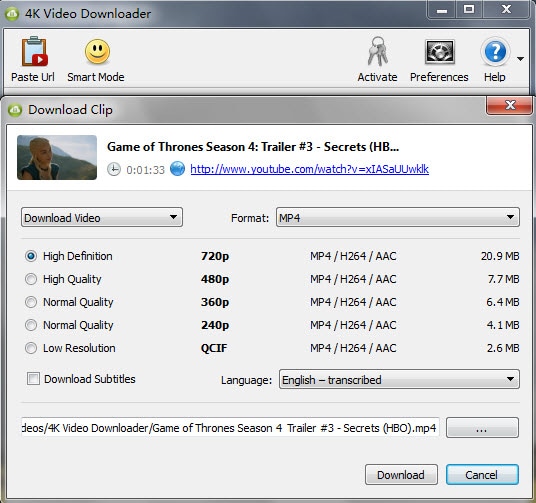
1. 4K Video Downloader
4K Video Downloaderは、画質を落とさずに動画を保存したい人向けの定番ソフトです。YouTube、Vimeo、Dailymotionなど主要なサービスに対応しており、高解像度のまま保存しやすいのが魅力です。あとからiPhoneやiPadへ移したい動画をPCでまとめて管理したいときにも向いています。
対応OS:Linux、Mac、Windows。
2. YTD Video Downloader
YTD Video Downloaderは、YouTube、Facebook、Vimeoなどから動画を保存したい人に向いたデスクトップアプリです。複数の動画形式に対応し、内蔵メディアプレーヤーや一括ダウンロード機能も備えています。基本的なダウンロードと変換を気軽に試したい人に使いやすいソフトです。
対応OS:Mac、Windows。

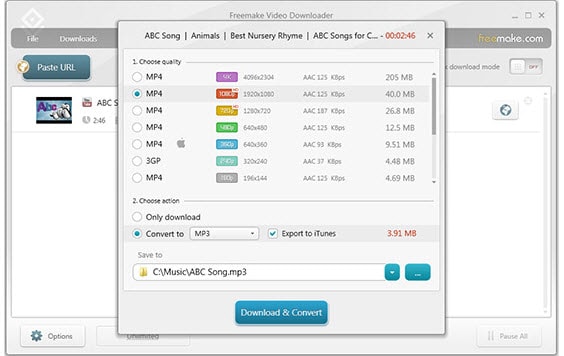
3. Freemake Video Downloader
Freemake Video Downloaderは、FLV、3GP、WebM、MP4など幅広い形式に対応した動画保存ソフトです。動画をMP3として保存したり、iPhoneやAndroidなど別デバイス向けに管理したりしやすいのも特徴です。HD、フルHD、4Kなどの高画質保存に対応しており、ダウンロード速度も比較的スムーズです。
対応OS:Windowsのみ
方法3:オンラインサイトでiPhoneに動画を保存する
iPhoneにもPCにもアプリを増やしたくない場合は、オンライン型の動画保存サイトを使う方法もあります。リンクをコピーして貼り付けるだけで使えるサービスが多く、iPhoneで動画を保存する方法を手早く試したいときに便利です。ここでは、シンプルに使いやすいGreenVideoを例として紹介します。
Step 1:GreenVideoを開く と、SNSやWeb動画のリンクを貼り付けられる入力欄が表示されます。
Step 2:URLを貼り付けたら、Download ボタンをクリックします。GreenVideoがリンクを解析し、保存できる形式と解像度を一覧表示します。
Step 3:希望する形式・画質のダウンロードリンクをクリックすると、動画の保存が始まります。アプリ不要で試しやすいのが特長です。

保存した動画をもっと見やすく編集するならFilmora
動画を保存したあと、「字幕を入れたい」「不要な部分をカットしたい」「SNS向けに縦動画へ調整したい」と感じることは多いはずです。そんなときに便利なのが、Filmora です。操作がわかりやすく、動画編集が初めての方でも使いやすいうえ、AI機能も豊富なので、保存した動画を短時間で見やすく仕上げられます。
初心者でも迷いにくい、わかりやすい操作画面
Filmoraは操作画面が直感的で、はじめて動画編集をする方でも流れをつかみやすいのが特長です。iPhoneで保存した動画を読み込み、タイムラインへ並べて編集するだけで、基本的な調整がスムーズに進みます。
- かんたん編集: 素材をタイムラインにドラッグ&ドロップするだけで編集を始められます。
- 基本機能が充実: カット、結合、エフェクト追加、色調整、字幕作成までまとめて対応できます。
- 制作効率アップ: テンプレートやプリセット素材を使えば、短時間で見栄えのよい動画に仕上げやすくなります。
AI機能で編集時間をぐっと短縮
凝った編集に時間をかけすぎたくない方には、FilmoraのAI機能が便利です。日本サイトで案内されている機能を活用すれば、作業量を減らしながら、見やすく完成度の高い動画を作れます。
AIテキストから動画生成:文章やアイデアを入力するだけで、構成づくりから動画化までをスムーズに進めやすい機能です。
画像から動画生成:1枚の写真や静止画をもとに、動きのある短い動画へ発展させやすく、SNS用の素材作りにも向いています。
AI音声最適化:背景ノイズを抑えたり、声を聞き取りやすく整えたりできるため、保存した動画の音質を整えたいときに役立ちます。
こうしたAI機能を組み合わせれば、iPhoneに保存した動画の見栄えや聞きやすさを効率よく底上げできます。ショート動画の量産からVlog編集まで、幅広い用途に対応しやすいのもFilmoraの強みです。
お気に入りの動画を保存したあと、切り抜きや字幕追加、SNS向けの最適化までまとめて行いたいなら、Filmoraは非常に相性のよい選択肢です。
まとめ
iPhoneで動画を保存する方法は、アプリ、PCソフト、オンラインサイトの3パターンに分けて考えると選びやすくなります。手軽さを重視するならアプリ、まとめて管理したいならPCソフト、インストール不要で試したいならオンライン型が向いています。YouTube専用の保存方法を比較したい場合は別記事を参照しつつ、自分の使い方に合った方法を選び、必要に応じてFilmoraで編集まで進めれば、保存した動画をより活用しやすくなるでしょう。
あわせて読みたい:iPhone動画の音声を消す方法・おすすめアプリ >>



役に立ちましたか?コメントしましょう!