


 概要
概要
CanvaはSNS向けの手軽な写真補正に最適ですが、AIによる画像アップスケール機能はProプラン限定であり、高度なノイズ除去や最大4Kへの高画質化が必要な場合はWondershare Filmoraの使用が推奨されます。
● Canvaの無料プランでは手動スライダーやフィルターのみが利用可能で、AI機能は一度に1枚の画像しか処理できず、大きくぼやけた写真の完全な復元や専用のノイズ除去には対応していません。
● Wondershare FilmoraのAI補正は最大4Kの超解像、自動顔補正、デジタルノイズの完全除去に対応しており、圧縮された画像のエッジやディテールを再構築する能力においてCanvaより優れています。
● Filmoraは静止画を動画クリップに変換するAI機能を備えており多フォーマットを扱うクリエイターに適していますが、著しく損傷した写真や極小で密集したテキストの修復は高性能なAIであっても完全に処理できないという限界があります。
AIに要約を依頼
 ChatGPT
 Perplexity
 Gemini
 Claude
 Grok
Grok
Canvaは、ぼやけた写真やくすんだ写真をクリアで高画質なビジュアルに変えるCanva画像補正機能を標準搭載した、巨大なデザインプラットフォームです。AI技術によって、明るさの自動補正、細部の鮮明化、色味の強調をワンクリックで実現します。
このガイドでは、Canvaで画像の画質を上げる方法、色調整のコツ、Canva AI画像アップスケーラーの使い方まで詳しく解説します。面倒な処理をツールに任せて、あなたのグラフィックを常にプロ品質に仕上げましょう。
Canvaで写真の画質を上げる3ステップ
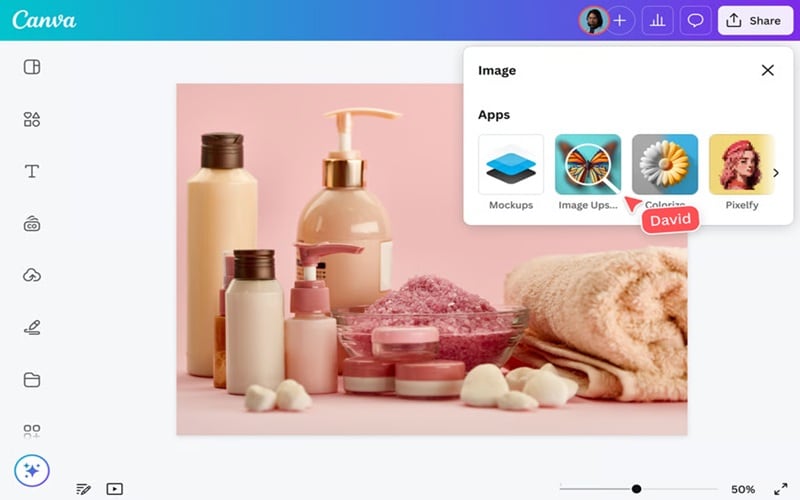
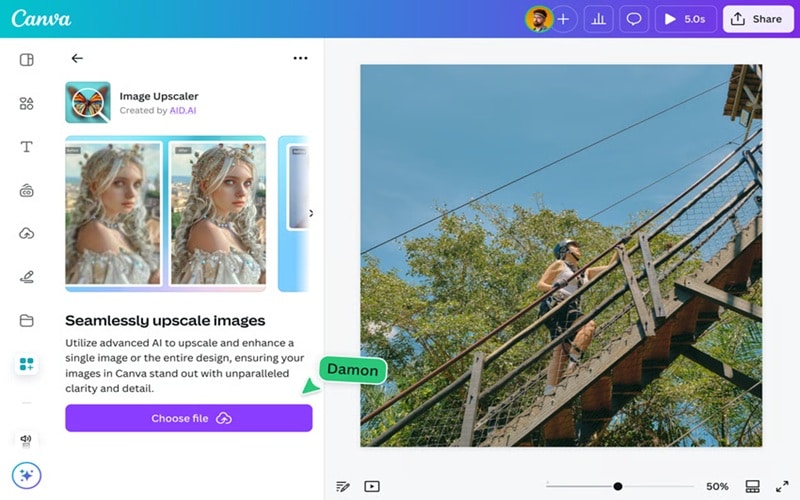
Canvaなら、編集経験がなくても簡単に画像の画質を向上させられます。ただし、画像アップスケーラー機能はProプラン限定のため、事前にサブスクリプション登録が必要です。全体の手順はシンプルで初心者にも分かりやすくなっています。
Canvaで画像をアップスケールする具体的な手順は次のとおりです。
- https://www.canva.com/features/image-enhancer/にアクセスしてアカウントにログインします。
- 「画像をアップロード」をクリックします。
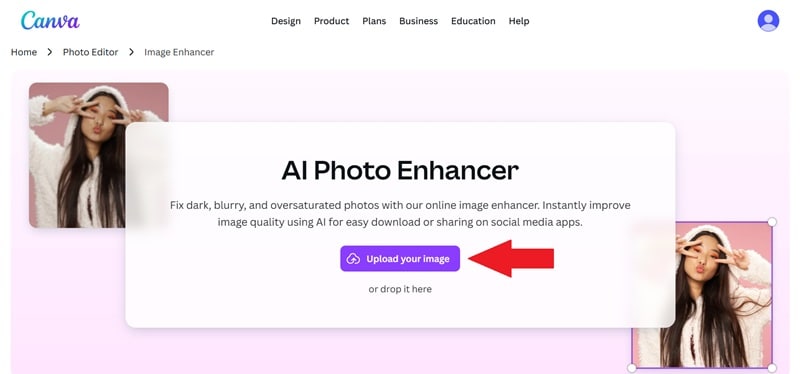
- 編集したい写真を選んでアップロードします。
- 「画像をアップスケール」をクリックして画質を向上させます。
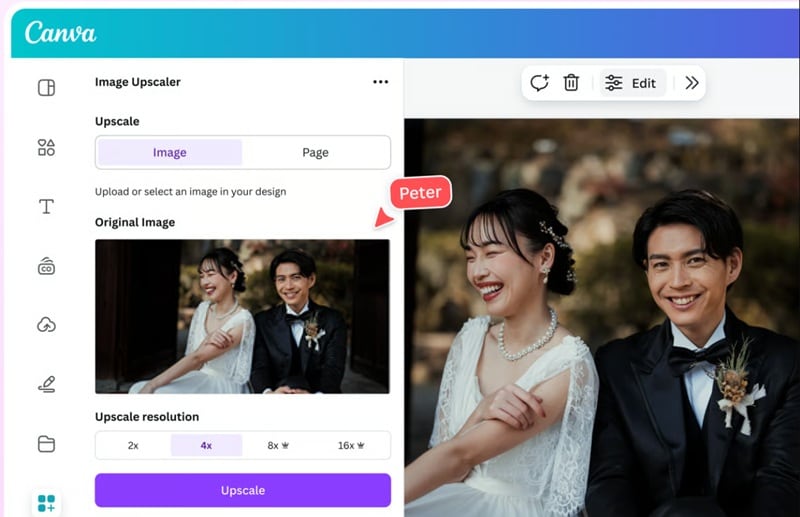
- 強度や明るさが完璧でない場合は、手動スライダーで微調整します。
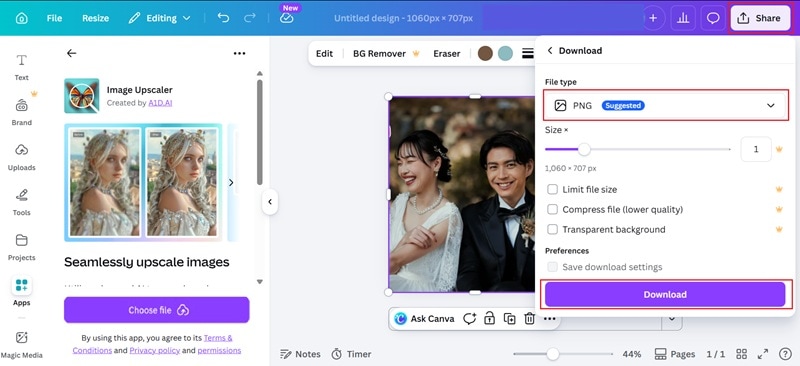
- 右上の「共有 > ダウンロード」をクリックします。最高品質を保つためにPNGを選択してください。
Canva画像補正の主な機能:写真を映えさせる3つの方法
Canvaの画像補正機能は、複雑な操作に煩わされることなく、素早く写真を改善できるように設計されています。以下では、写真を瞬時に美しく仕上げる3つの主要な方法を紹介します。
1. 自動調整でワンクリック補正
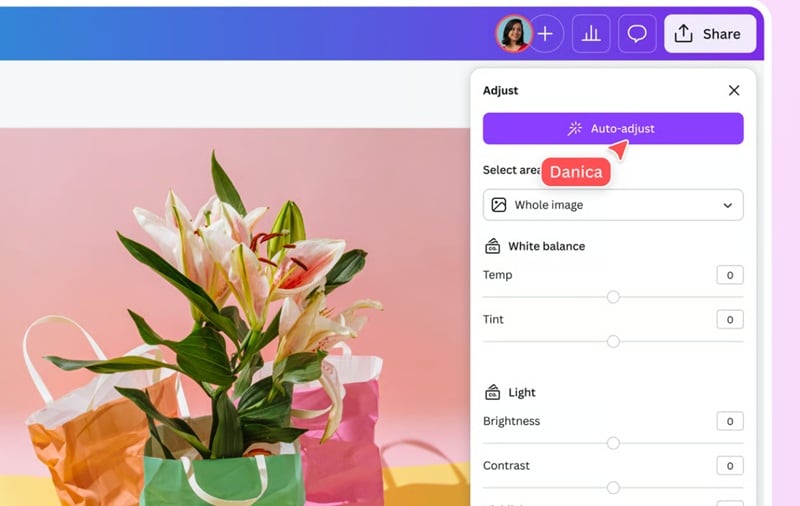
技術的な細部を気にせずCanvaで画像を補正したいなら、自動調整が頼りになります。その理由はこちら:
- 瞬時のバランス調整:明るさ、コントラスト、色温度の最適値を自動計算します。
- 効率性:大量の写真をまとめて数秒で編集したい場合に最適です。
- 初心者向け:複雑なヒストグラムを操作したくない方のために設計されています。
2. フィルターで雰囲気を演出
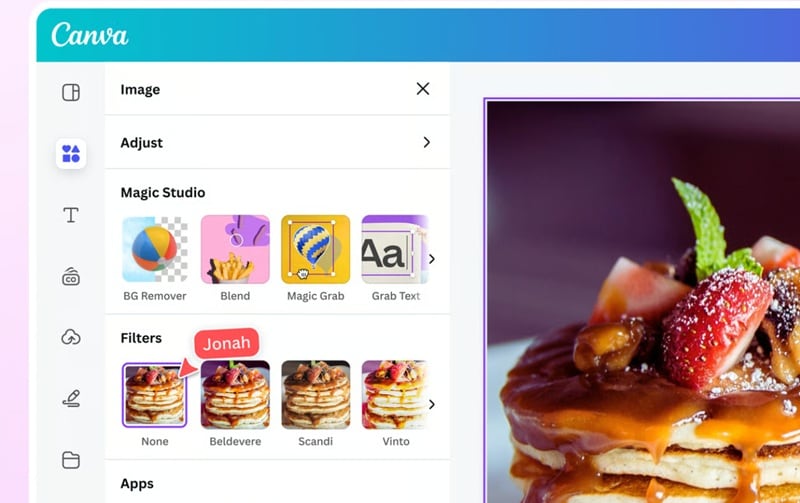
フィルターを使えば、スライダーを一切操作しなくても画像のビジュアルトーンを決められます。Canvaの画像補正機能には充実したプリセットが揃っています。
- 雰囲気を変えるプリセット:「Solar」や「Luna」などのフィルターで、写真の世界観を一変させられます。
- 強度の調整:フィルターの強さを調整できるので、「加工しすぎ」な印象になりません。
- ブランドの一貫性:すべてのSNS写真が同じシリーズのように統一感のある見た目に整います。
3. 手動調整+AIツールでさらに仕上げ
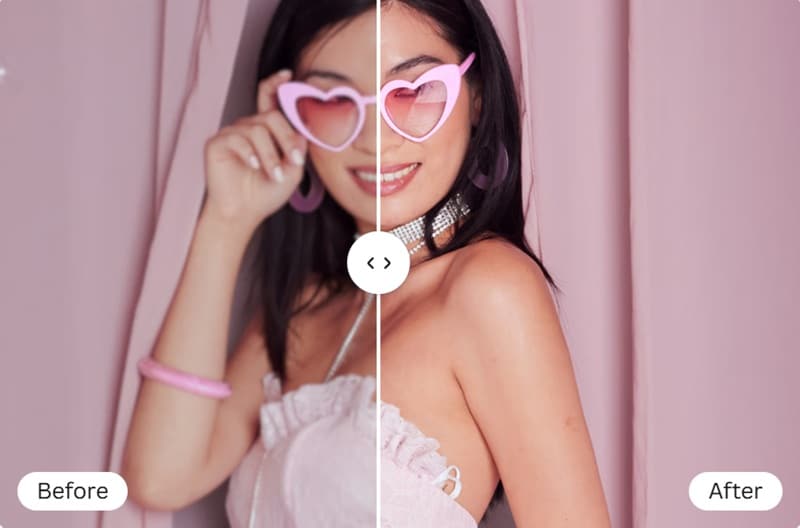
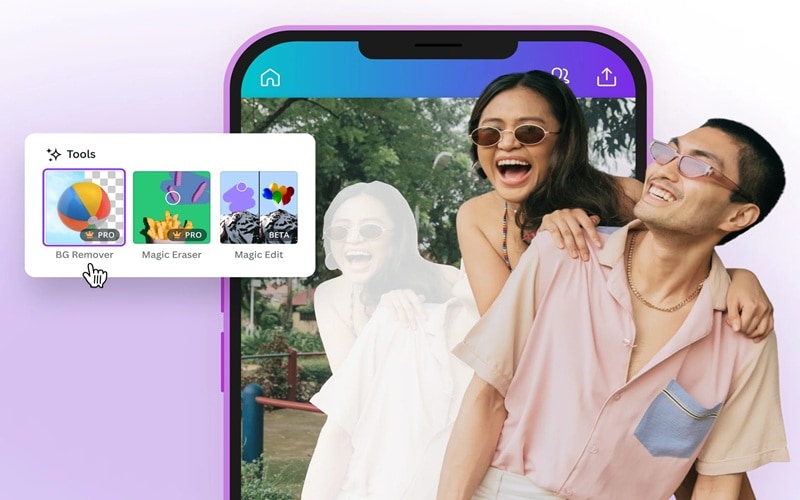
自動調整だけでは物足りない場合は、手動調整に切り替えましょう。Canva Proユーザーは、より複雑な問題に対応できるAI搭載ツールも利用できます。
- 背景除去:背景を瞬時に削除し、被写体を切り抜いたり新しい背景に差し替えたりできます。
- マジック消しゴム:画像から不要なオブジェクト、人物、邪魔な要素を数クリックで除去します。
- マジック拡張:元のフレームを超えて画像を拡張し、不足部分を自然に補完します。
Canvaの画像補正が活きるシーン
Canvaの画像補正機能は特定の用途には優れていますが、万能なソリューションではありません。使うべきシーンを知ることで、時間を節約し、より良い結果を得られます。
具体的に見ていきましょう。
1. SNS投稿用のスピード編集
SNS用にCanva画像を補正するなら、このツールはまさに無敵です。主な特徴は以下のとおりです。
- Instagramリール、TikTokサムネイル、YouTubeカバー用の写真を手軽に改善できます。
- 数秒で照明の問題を修正し、鮮明さを向上させます。
- ちょっとしたレタッチのために重たい編集ソフトに切り替える必要がありません。
2. 基本的なマーケティング素材
ビジネス用ビジュアルは清潔感が命であり、Canva画像補正機能を使えば、マーケティング素材が素人っぽく見えるのを防げます。その理由はこちら:
- 商品写真のクリーンアップ:商品写真の色味を正確で鮮やかに仕上げます。
- バナーの最適化:大きなウェブバナーが濁ったり低品質に見えたりするのを防ぎます。
- プロ感の演出:鮮明な画像は高品質なブランドイメージにつながります。
3. 日常的な写真補正
すべての写真に劇的な変化が必要なわけではありません。Canvaの画像補正ツールは、次のような日常的な修正を手軽にこなします。
- スクリーンショットの復元:圧縮されたスクリーンショット内のテキストの可読性を向上させます。
- 暗い写真の復元:暗い場所で撮影した写真の影に埋もれたディテールを引き出します。
- ブレ軽減:Canva AI画像アップスケーラーのロジックで、わずかにぼやけた画像をシャープにして見やすくします。
Canva画像補正の代替ツール:Wondershare Filmora
Canvaの画像補正機能では物足りない場合、特に本格的な補正が必要なシーンでは、Wondershare Filmoraがより高度な画像補正アプローチを提供します。Filmoraにも専用の画像補正機能が搭載されており、その背後にあるAIはより高度な処理を想定して設計されています。
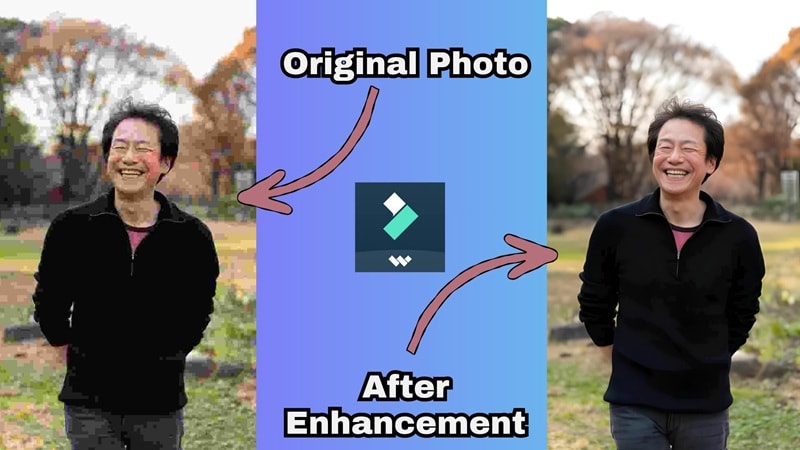
FilmoraはAI超解像を活用して、画像の鮮明さの向上、ディテールの復元、ノイズ低減を実現します。顔が検出された場合は、顔領域に特化した追加補正を施しつつ、自然な仕上がりを保ちます。処理は完全自動で、設定の調整やスライダー操作は一切不要です。最大4Kの画像に対応し、処理後も元の解像度を維持します。
 安全にダウンロード
FilmoraのAIツールで画像を補正する方法
Filmoraの画像補正機能の使い方はCanvaの画像補正と同様にシンプルですが、内部で動作するAI処理は格段に強力です。手順は以下のとおりです。
- Filmoraをインストールし、「新しいプロジェクト」をクリックして開始します。
- 「インポート」を選択して写真をアップロードします。
- 画像を下の編集タイムラインにドラッグします。
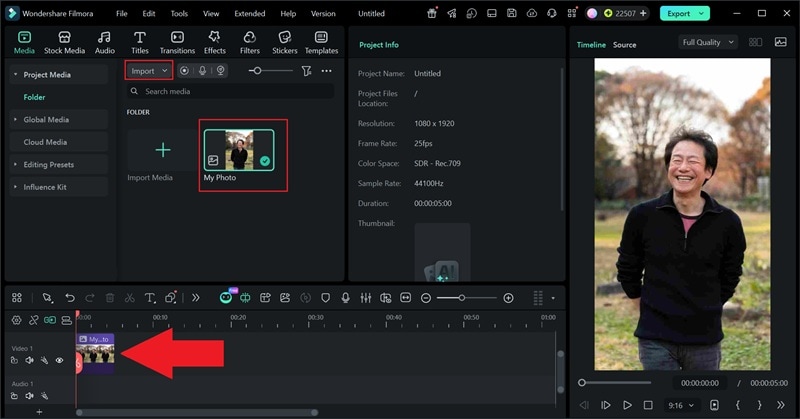
- タイムライン上の写真をクリックします。
- プロパティパネルで「画像 > ベーシック」を選択します。
- 「AI画像補正」を見つけ、必要なモデルを選択して、「生成」をクリックします。
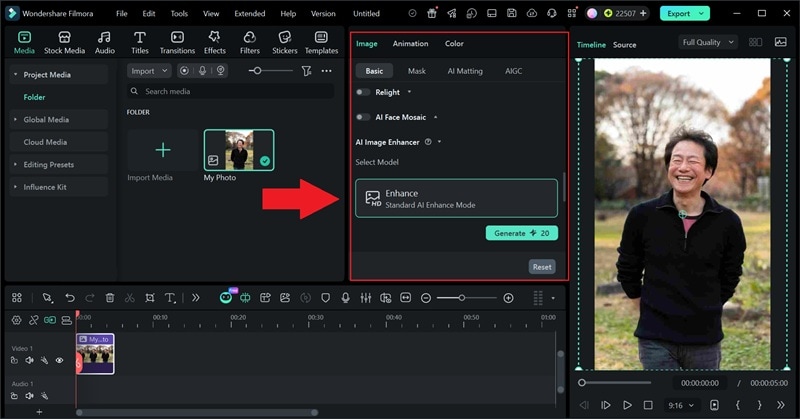
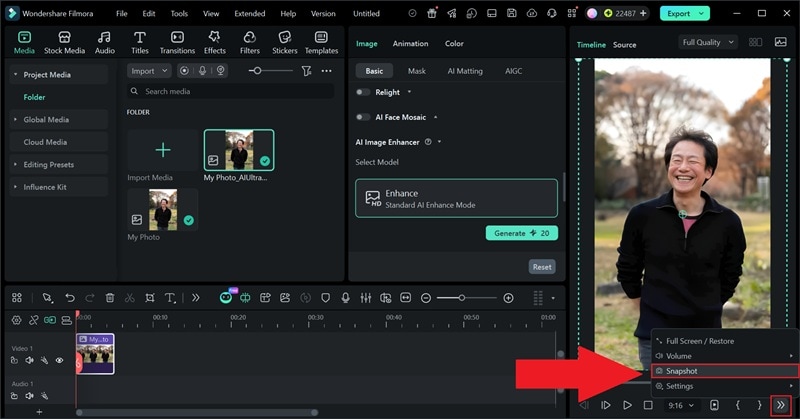
- 処理が完了したら結果を確認します。
- プレビューウィンドウの下にあるカメラのアイコンをクリックします。
- 「スナップショット」を選んで写真をデバイスに保存します。
FilmoraのAI補正が優れている理由
FilmoraのAI画像補正機能は、画像を実際に改善・再構築する点で、より顕著な効果を発揮します。また、補正プロセス全体がFilmoraのAIによって自動処理されるため、良い結果を得るために大量の設定を調整する必要はありません。
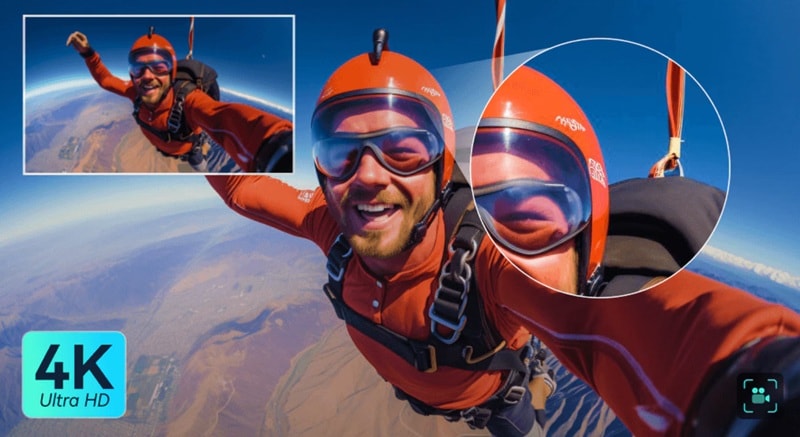
基本的な補正ツールとは一線を画す、Filmoraの特長は次のとおりです。
- 超シャープネス:低解像度やぼやけた画像の鮮明さを向上させ、全体をはるかにくっきりと仕上げます。
- ディテールの復元:髪の毛や商品の輪郭など、エッジやテクスチャを「再構築」することに注力し、濁った印象を解消します。
- ノイズの除去:圧縮されたウェブ画像によく見られる、不快なデジタルノイズやブロックノイズをきれいに取り除きます。
- プロ品質の素材作成:平凡なスクリーンショットや低品質の画像を、高品質なマーケティンググラフィックやカバー画像に変換できます。
⚠️ 知っておきたい重要な制限事項
どんなに優れたAIにも限界はあります。Filmoraの補正機能は、ある程度のデータが残っている中程度のブレや若干圧縮された画像で最も効果を発揮します。写真が著しく損傷している場合や、非常に小さく密集したテキストが含まれている場合、AIが完璧に仕上げるのは難しくなる可能性があります。
画像からさらに一歩:Filmoraで写真をアニメーション化
FilmoraがCanvaを大きく上回る領域の一つが、コンテンツ変換です。Filmoraは単なる画像補正ツールではなく、静止画をアニメーション化し、写真を動画クリップに変換できるAI画像から動画生成機能を備えています。これにより、複数フォーマットの素材を必要とするコンテンツクリエイター、動画編集者、マーケターにとって、はるかに多用途なツールとなっています。
写真から動画へと制作の幅が広がっても、Filmoraならすべてを一つのエコシステム内で完結できるため、プロジェクトを仕上げるためにツール間を行き来する必要がありません。
Canva vs Filmora:画像の画質向上ならどちらを選ぶ?
CanvaのAI画像補正とFilmoraのAI補正、両方の機能を見てきましたが、どちらを選ぶべきでしょうか。画像補正における2つのツールの比較を簡単にまとめました。
| 機能 | Canva | Filmora |
| AI補正 | 自動調整 | AI超解像(高度) |
| ワンクリック補正 | あり | あり |
| 最大出力品質 | 最大8倍アップスケール | 最大4K超解像 |
| ノイズ低減 | 限定的 | AIによる完全ノイズ除去 |
| 顔補正 | なし | 自動顔補正あり |
| 編集の深さ | フィルター、マジック拡張 | 高度な補正+画像から動画生成などのクリエイティブツール |
| 最適な用途 | 素早いSNS編集 | プロ品質のAI補正 |
|
もっと見る
折りたたむ
|
||
Filmoraがより優れている理由
- 低品質や圧縮された画像の補正により適しています。
- 失われたディテールを再構築するAIがより強力です。
- 静止画を超えて動画制作へと展開できます。
- 複雑になりすぎず、より多くのコントロールが可能です。
まとめ
Canvaの画像補正機能は、複雑なツールを学ばずに素早くきれいな仕上がりを得たい場合の優れた入り口です。このガイドでは、Canvaで画像の画質を手早く上げる方法を解説しました。特にSNSや日常的なビジュアルにおいて、明るさ、色味、基本的なシャープネスの調整をしっかりこなします。
とはいえ、より強力なAI補正、優れたノイズ除去、4Kアップスケーリング、顔補正、さらには画像から動画生成機能が必要な場合、Wondershare Filmoraがより強力な選択肢です。両方を試してみたい方は、スピードと手軽さにはCanvaのAI画像補正を、品質と高度なAI機能が優先される場合にはFilmoraを活用してください。
Canvaの画像補正に関するよくある質問
FAQ
-
Canvaでぼやけた写真を完全に修復できますか?
完全にはできません。Canvaの画像補正機能は、わずかにぼやけた画像をシャープにし、全体的な鮮明さを向上させることはできますが、大きくぼやけた写真や極端に低解像度の写真を完全に復元することはできません。より高度なシャープネス処理やディテール復元には、Filmoraのような専用AIツールの方が優れた結果を得られます。
-
CanvaのAI画像アップスケーラーは無料で使えますか?
いいえ。CanvaのAI画像アップスケーラーは、マジック拡張や背景除去などの高度なAI搭載ツールと同様に、Canva Proでのみ利用可能です。使用するには事前にサブスクリプション登録が必要です。
-
Canvaは画像ノイズを自動的に低減しますか?
Canvaにはノイズ低減専用のツールはありません。自動調整機能によって全体的な画質が向上し、ざらつきの印象がわずかに軽減されることはありますが、ノイズ除去を目的として設計されたものではありません。デジタルノイズの低減が優先事項である場合、Filmoraのような専用AI補正ツールの方がはるかに効果的に対応できます。
-
Canva ProなしでCanvaの画質を上げるにはどうすればいいですか?
無料プランでも、明るさ、コントラスト、彩度、色温度、シャープネスを調整できる「調整」パネルは利用できます。また、フィルタータブからフィルターを適用することも可能です。
-
Canvaで複数の写真を一度に補正できますか?
現在、Canvaの画像補正機能は、AIがその写真特有の照明や構図に最適な設定を適用するため、1枚ずつ処理する仕様となっています。
