


 概要
概要
Canvaの動画補正機能はSNS向けの素早い画質向上や1080p出力に最適ですが、極端に劣化した映像の修復や4KアップスケーリングにはWondershare Filmoraの使用が推奨されます。
● CanvaのAI動画アップスケーラー(A1D.AI)を利用するにはクレジットが必要であり、元動画には最大ファイルサイズ30MB、再生時間60秒、解像度1920×1080、60fpsまでという厳格な制限が設けられています。
● Canvaの手動補正はスライダー操作に特化しており、シャドウやハイライトの復元、自然な彩度の調整を活用することで、SNS向けの平面的な映像に素早く立体感や明瞭さを追加できます。
● 圧縮率が高い映像や低解像度素材の本格的な修復にはWondershare Filmoraが適しており、Topaz Starlight統合による生成的AIでのテクスチャ再構築とフル4K出力に対応しています。
AIに要約を依頼
 ChatGPT
 Perplexity
 Gemini
 Claude
 Grok
Grok
Canvaでは、動画画質を向上させる方法として主に2つの選択肢があります。エディターを使った手動補正と、AI搭載アプリによる自動Canva動画アップスケーラーです。AIが自動でクリップをアップスケールしてくれる一方、手動のCanva動画補正では、明るさ、コントラスト、色味を細かく調整し、シンプルなスライダー操作で映像をクリーンアップできます。
この柔軟性により、SNS投稿やプレゼン、ちょっとした編集に必要なクオリティを、高度なスキルがなくても実現できます。Canvaで動画画質をどう上げればいいのか迷っていた方に向けて、本記事ではその仕組みと実際に期待できる効果を詳しく解説します。
パート1. Canvaで動画画質を向上させる方法(クイックガイド)
Canva AI動画アップスケーラーで動画を補正する前に、元動画に関する以下の制限を先に確認しておきましょう。
- 最大解像度:1920 × 1080(フルHD)
- 最大ファイルサイズ:30MB
- 最大再生時間:60秒
- 最大フレームレート:60fps
- 対応フォーマット:MP4、MOV、MKV
また、Canva内でA1D.AIアカウントにサインインする必要があります(サインアップするだけで通常30無料クレジットが付与されます!)。準備ができたら、以下の手順に従うだけで、数分で磨き上げられたアップスケール動画が完成します。
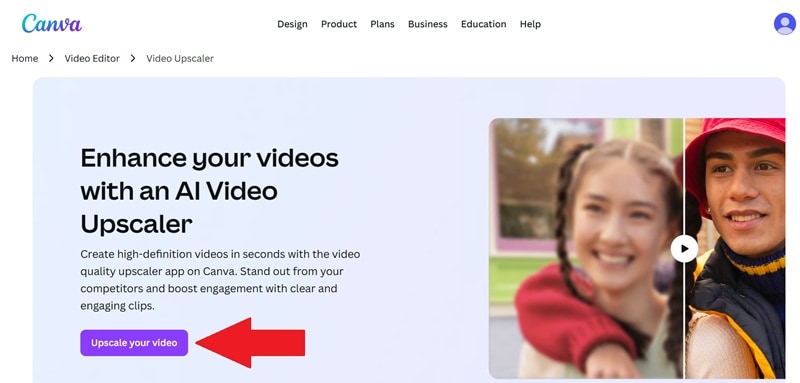
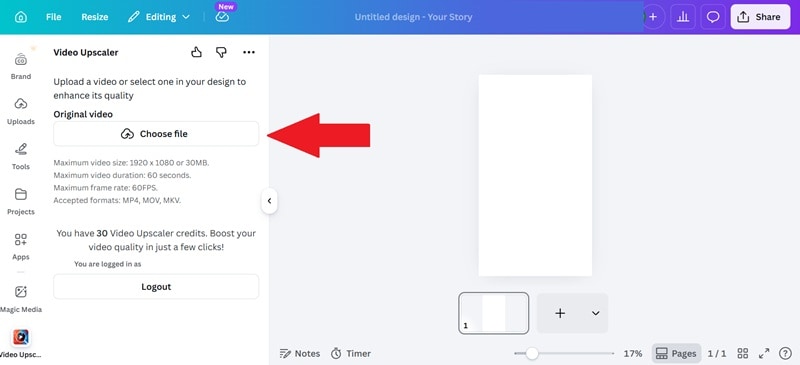
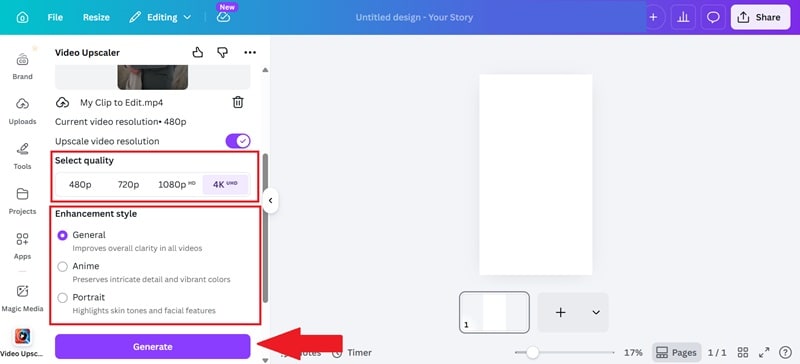
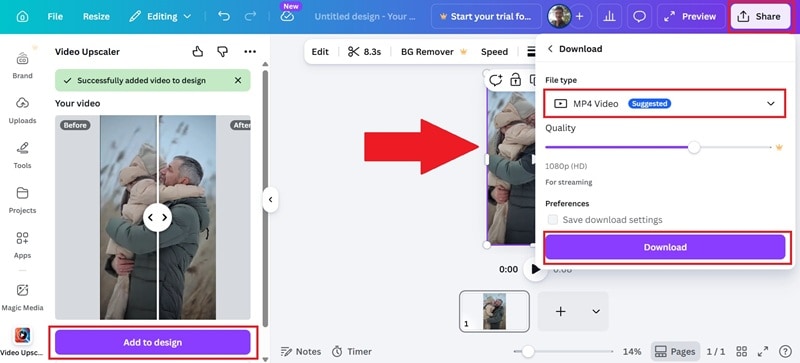
パート2. クリエイターのツールボックス:フレームを完璧に仕上げる3つの方法
Canva動画補正は、深層AIによる再構築よりも、視覚的な改善とシンプルな編集に重点を置いています。動画の見た目を自分の手で細かくコントロールしたいなら、以下の3つの方法が最適です。
1. スライダーで全フレームを細かく調整
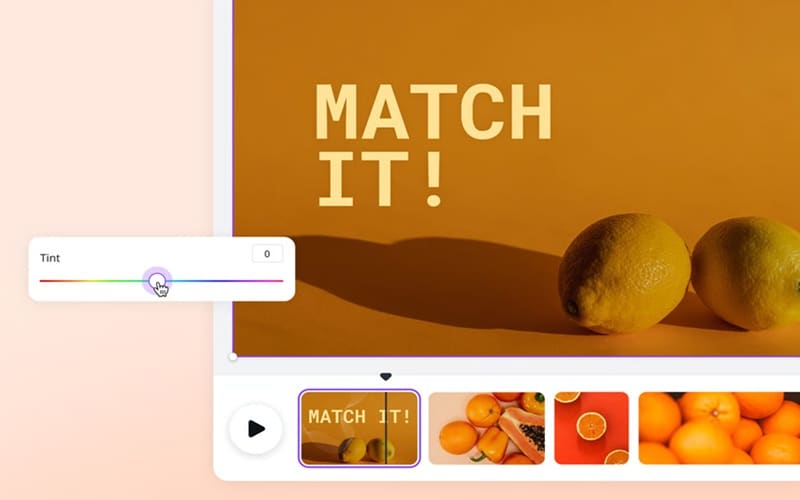
Canvaの調整パネルは、露出不足のクリップを救済したり、色あせて見える映像を引き締めたりするのに最適です。
主な機能:
- 露出・コントラスト:露出不足や白っぽく飛んだ映像をすぐに補正。
- 彩度・色温度:シーンを暖かく親しみやすい印象にしたり、クールでプロフェッショナルな印象に調整可能。
- 精度:「シャープネス」スライダーを微調整するだけで、やり過ぎ感なく輪郭を際立たせられます。
2. 光、シャドウ、色をバランスよく調整
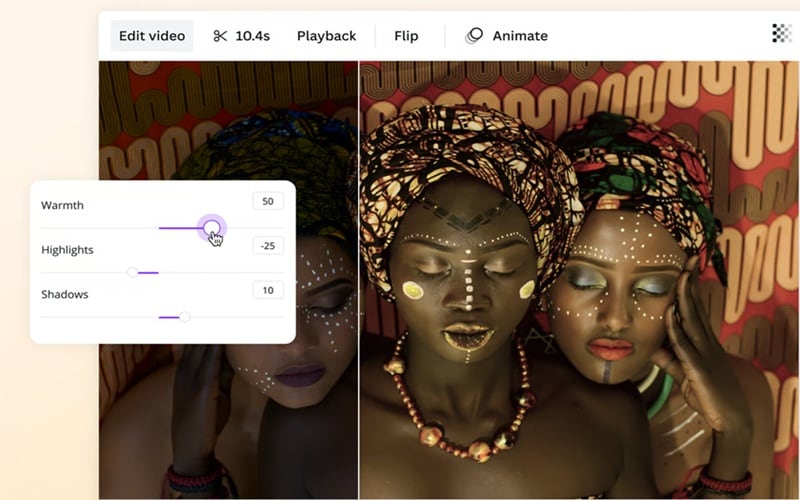
Canva動画補正で最も過小評価されがちなのが、シャドウとハイライトの復元機能です。暗い隅からディテールを引き出したり、白飛びした空を抑えたりできます。
主な機能:
- ハイライト・シャドウ:明るすぎる空や暗すぎる隅のディテールを復元。
- ビビッド(自然な彩度):「ネオン感」ではなく自然な色味に調整でき、肌のトーンにも効果的。
- 奥行き:黒レベルと白レベルを調整することで、平面的なスマホ映像に微妙な立体感を加えられます。
3. クリエイティブな要素で動画を引き立てる
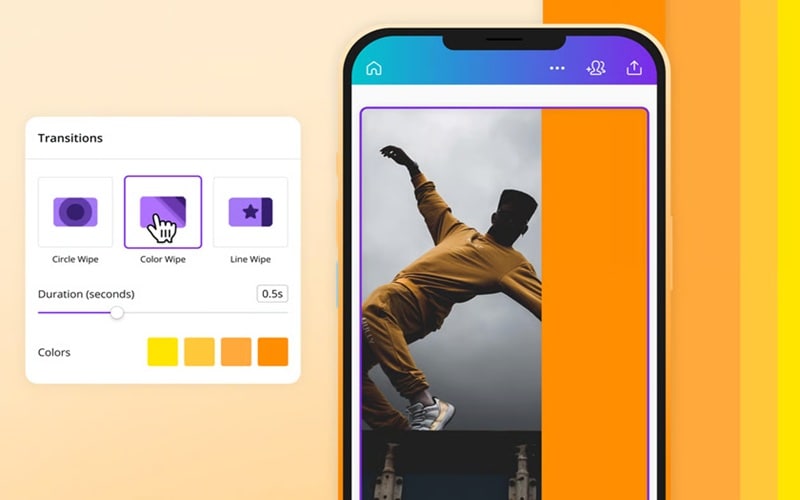
色補正だけでなく、クリエイティブな要素を活用することで、SNSコンテンツやプレゼン、プロモーション動画の質をさらに引き上げる方法もあります。
主な機能:
- オーバーレイ・テキスト:高品質なフォントとグラフィック要素を使うことで、細かな画質の不足を目立たなくできます。
- スムーズなトランジション:「マッチ&ムーブ」を使えば、シーンの切り替えがシームレスで洗練された印象に。
- 音質:ノイズの多い背景音をCanvaライブラリのプロ向けトラックに差し替えるだけで、動画全体の価値が瞬時に上がります。
パート3. Canva動画補正はあなたに適している?
Canvaの動画補正ツールは非常に便利ですが、すべての人向けに設計されているわけではありません。ここでは、Canvaが最適なシーンと、より強力なツールを検討すべきケースを簡潔にまとめます。
Canva動画補正の最適なユースケース
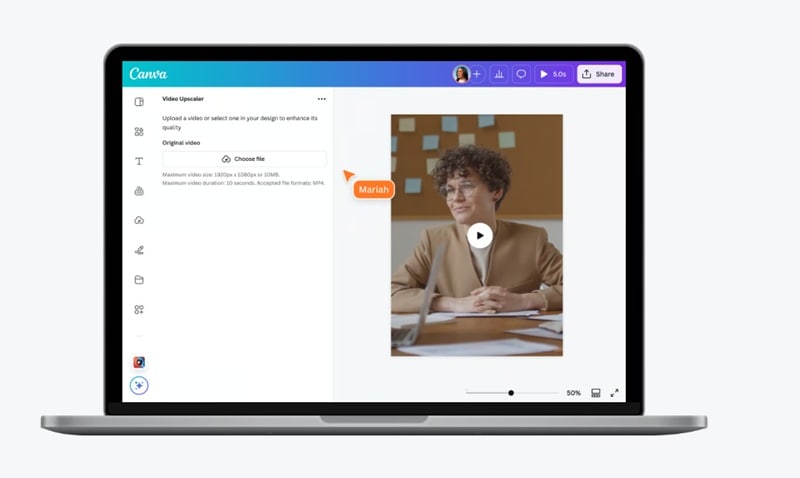
Canva AI動画補正は、複雑なツールを扱わずに手早く洗練された結果を得たい場合に最も効果を発揮します。以下のような用途に適しています。
- SNSコンテンツ:TikTok、Instagramリール、YouTubeショートを作るクリエイターなら、HDクオリティの美観を維持できます。顔出しクリップも投稿前にシャープでプロフェッショナルな仕上がりに。
- マーケティング・ビジネス:フリーランスがマーケティングやビジネス向けの動画素材を素早く納品する際、Canva動画アップスケーラーを使えば、クライアントのブランドカラーや品質基準に合った「完成された」印象を与えられます。
- ちょっとしたクオリティ補正:Canva動画補正は操作が簡単なので、そこそこのクリップにあと少し「映え」を加えたい人に最適です。複雑なエディターを開かずに、照明やくすんだ色味を最速で補正できます。
メリットとデメリット:正直な評価
Canva AI動画補正を使い続けるかどうかを判断する前に、メリットとデメリットをしっかり天秤にかけることが重要です。以下に、優れている点と物足りない点を率直に整理しました。
- 高速処理:複雑なセットアップや長いレンダリング時間なしに、数分でクリップを改善できます。
- 学習コストゼロ:プロの編集者である必要はありません。スライダーを動かせれば、Canvaで動画画質を上げる方法をすぐにマスターできます。さらに、すべてクラウドベースなので、どのブラウザからでもアクセス可能です。
- 柔軟な編集:ワークフローに応じて、クイック補正にはAIツール、より細かいコントロールには手動スライダーを選べます。
- 厳しいファイル制限:30MBのサイズ上限と60秒の長さ制限は、長尺のYouTubeクリエイターやプロの映像制作には大きな壁です。
- 復元力の限界:明瞭さは改善できますが、圧縮率の高い素材や極端な低解像度映像の深い修復には不向きです。
- クレジット制のAI:Canva動画アップスケーラーはサードパーティのクレジットに依存することが多く、複数のクリップを試しているとすぐにクレジットが尽きてしまいます。
より高度な動画補正なら:Wondershare Filmora
Canvaの動画補正では限界を感じ、よりシャープな結果を求めるなら、Wondershare Filmoraがより実用的な動画画質向上の手段を提供します。
Canvaが手軽なSNS編集に優れている一方、Filmoraはオールインワンの動画編集ソフトであり、スライダー調整を超えた高度なAI動画補正を搭載しています。単なる色調整ではなく、明瞭さの向上、ディテールの復元、映像の自動補正が可能です。これは、元動画がぼやけていたり低解像度である場合に大きな違いを生み出します。
 セキュアダウンロード
Filmoraで動画画質を向上させる方法
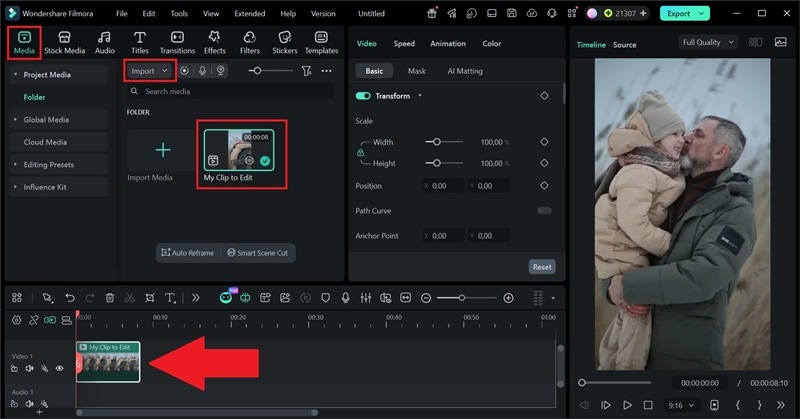
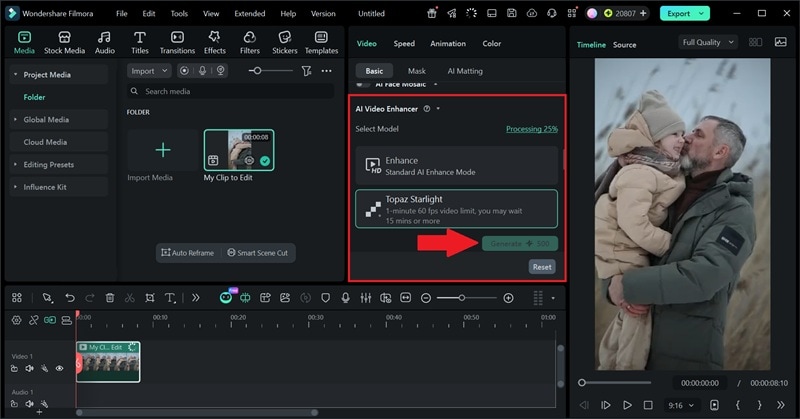
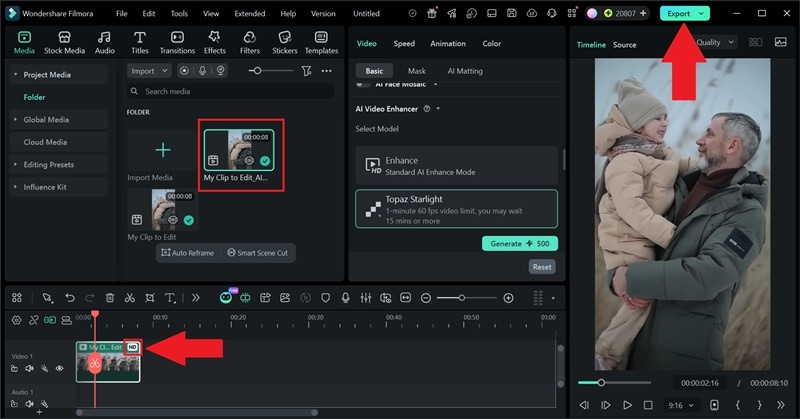
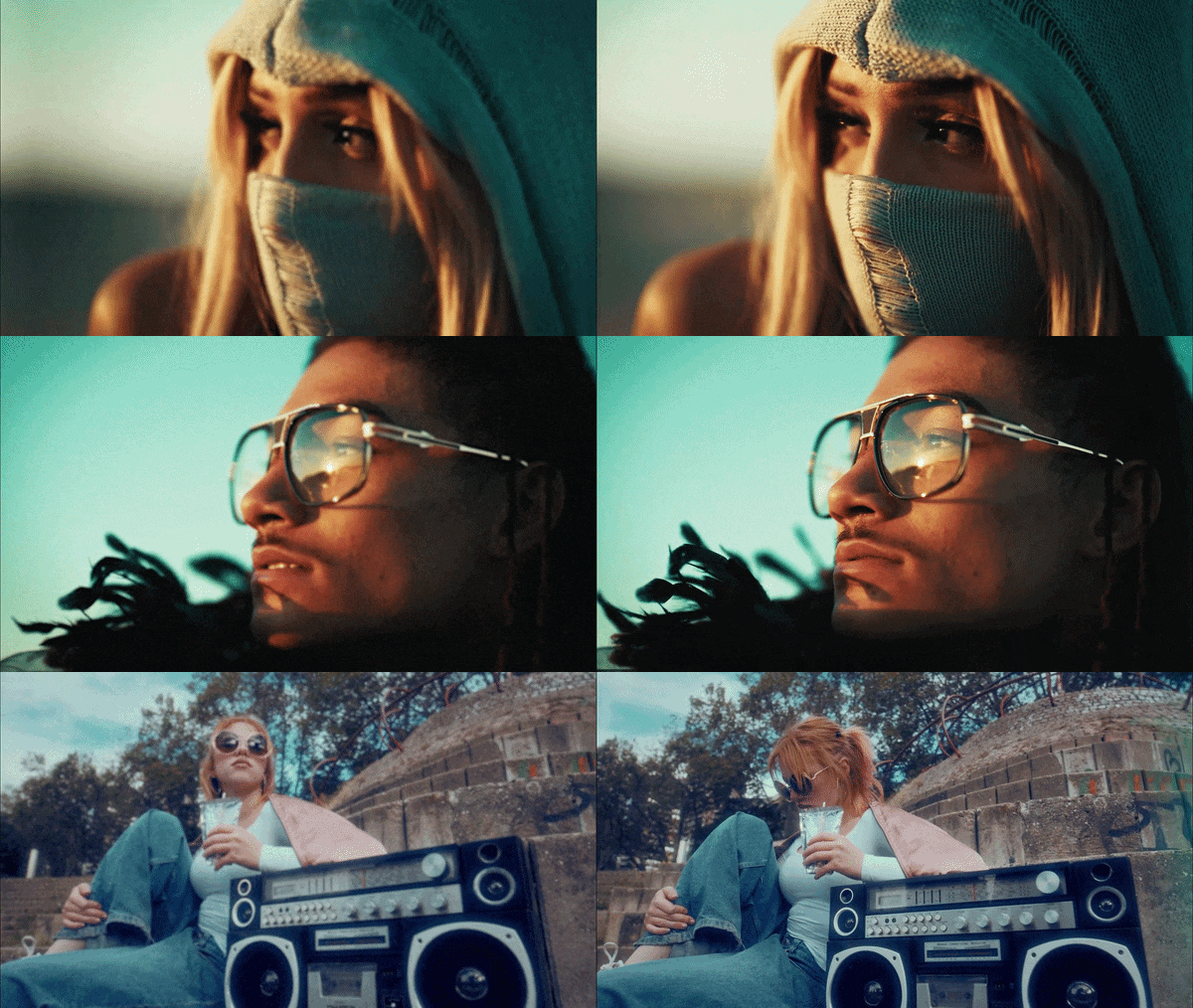
以上です。わずか数ステップで、手間をかけずに動画の品質を目に見えて向上させることができます。Canva動画補正と比較すると、Filmoraは特に低品質なクリップで、より明瞭なディテールとシャープな結果を提供します。以下の比較をご覧ください。
Filmoraが動画補正で優れている理由
1. ワンクリックのAIマジック
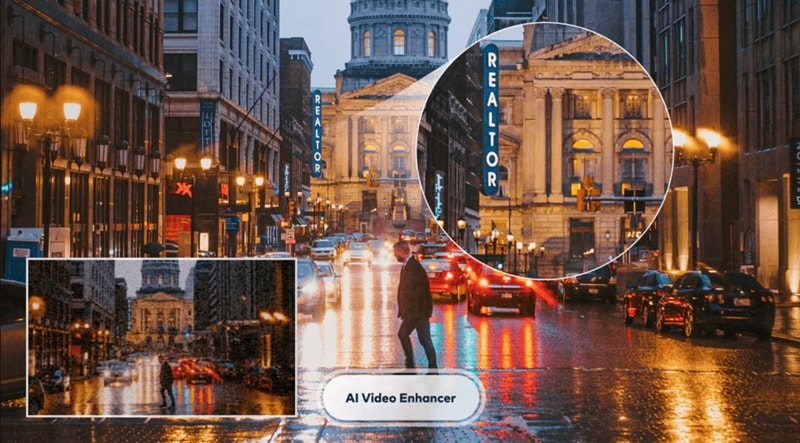
Filmoraは驚くほどシンプルなインターフェースで、ワンクリックするだけで深層学習アルゴリズムが映像を分析・補正します。スピード重視で設計されているため、技術に詳しくなくてもプロ並みの仕上がりを実現できます。
2. Topaz Starlightによるプロ級のディテール
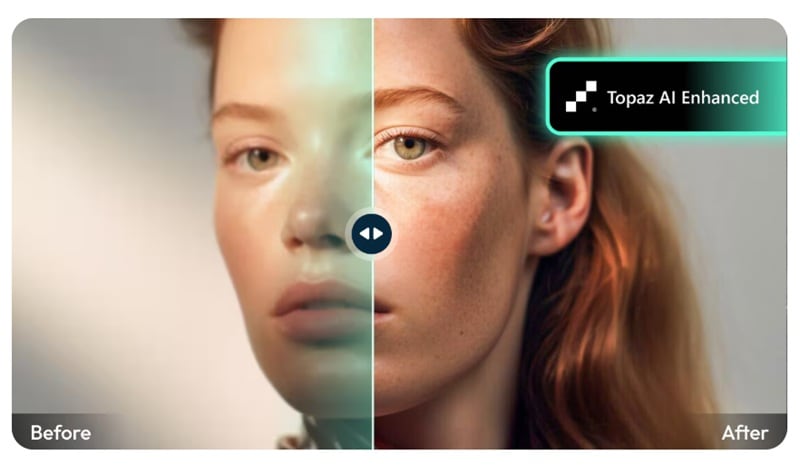
これは通常のアップスケーリングを一段階上回る機能です。Topaz Starlightとの統合により、生成的AI超解像でプロ仕様のディテール復元を実現。単に映像を「引き伸ばす」のではなく、テクスチャを実際に再構築し、シネマ品質の結果を生み出します。
3. 幅広いファイル対応
FilmoraのAI動画補正は、MP4、MKV、AVI、WebM、GoPro Cineform、さらにはJPGやPNGなどの画像ファイルまで、ほぼすべての形式に対応。変換の手間は一切不要です。
4. 真の4Kアップスケーリング
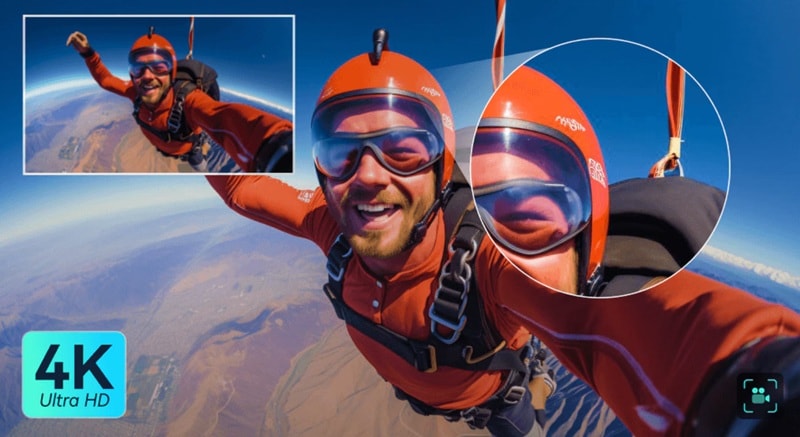
Filmoraなら、品質を落とすことなく動画をフル4Kまでアップスケールできます。これはCanva動画補正の1080p上限に対する明確なアドバンテージです。高解像度モニターやテレビでも完璧に映える作品を求めるクリエイターに最適です。
まとめ
Canva動画補正ツールは、複雑な編集に踏み込まずに手軽にクオリティを上げたい場合に優れた選択肢です。Canva AI動画補正なら、クリップのクリーンアップや色調整を数クリックで簡単に行え、十分な結果を得られます。
しかし、より低品質な映像を扱ったり、よりシャープな出力を目指したりすると、その限界が徐々に見えてきます。Filmoraは、より強力なAIでディテールを再構築し、動画の品質をさらに引き上げることができます。特にTopaz Starlightとの統合がその差を際立たせています。最終的には、どちらのツールにもそれぞれの役割があり、動画の品質をどこまで追求したいかによって選択が変わってくるでしょう。
Canva動画補正に関するよくある質問
-
Canvaでぼやけた低解像度の動画を修正できますか?
はい、ただし一定の制限があります。Canva動画アップスケーラーは比較的新しい映像には効果的ですが、極端に劣化したり圧縮率の高い動画では改善が限定的です。著しく低品質なクリップの本格的な復元には、Filmoraのような専用ツールの方が良い結果を得られます。
-
Canvaは動画の書き出し品質としてどの解像度に対応していますか?
Canvaは最大1080p(1920×1080)解像度での動画書き出しに対応しています。ほとんどのSNSプラットフォームに十分なビットレート設定でMP4形式に書き出せます。4K出力やより高度なコーデックオプションが必要な場合は、Filmoraのような専用動画編集ソフトの使用をおすすめします。
-
Canva動画補正は無料で使えますか?
基本的なCanva動画エディターは無料です。ただし、AI搭載の動画アップスケーラー機能はクレジット制で、新規アカウント登録時に30無料クレジットが付与されます。クレジットがなくなると、Canva Proへの登録または追加クレジットの購入が必要になります。
