



 安全・安心ダウンロード | サブスク不要 | マルウェアなし

Canvaで作成したコンテンツを、くり返し再生させたいと考えたことはありませんか? 社内イベントで使う Canvaの動画ループ、自動再生したい Canvaプレゼンのループ、あるいは見せ方を工夫したい Canvaスライドショーのループ など、用途はいろいろあります。ループ再生は、視聴者の目を引きやすく、コンテンツの印象を強めるのに役立ちます。本記事では、Canvaで動画をループ再生する方法に加えて、プレゼンやスライドショーをくり返し再生する手順までまとめて解説します。
Part 1: Canvaで動画をループ再生する方法
Canva は、シンプルな操作で見栄えのよい動画を作れるオンライン編集ツールです。初心者でも扱いやすく、ループ再生のような見せ方にも対応しやすいのが特徴です。動画をくり返し再生したいときは、ページを複製してつなげる方法が分かりやすいです。
手順1:Canvaにログインして、動画を配置する
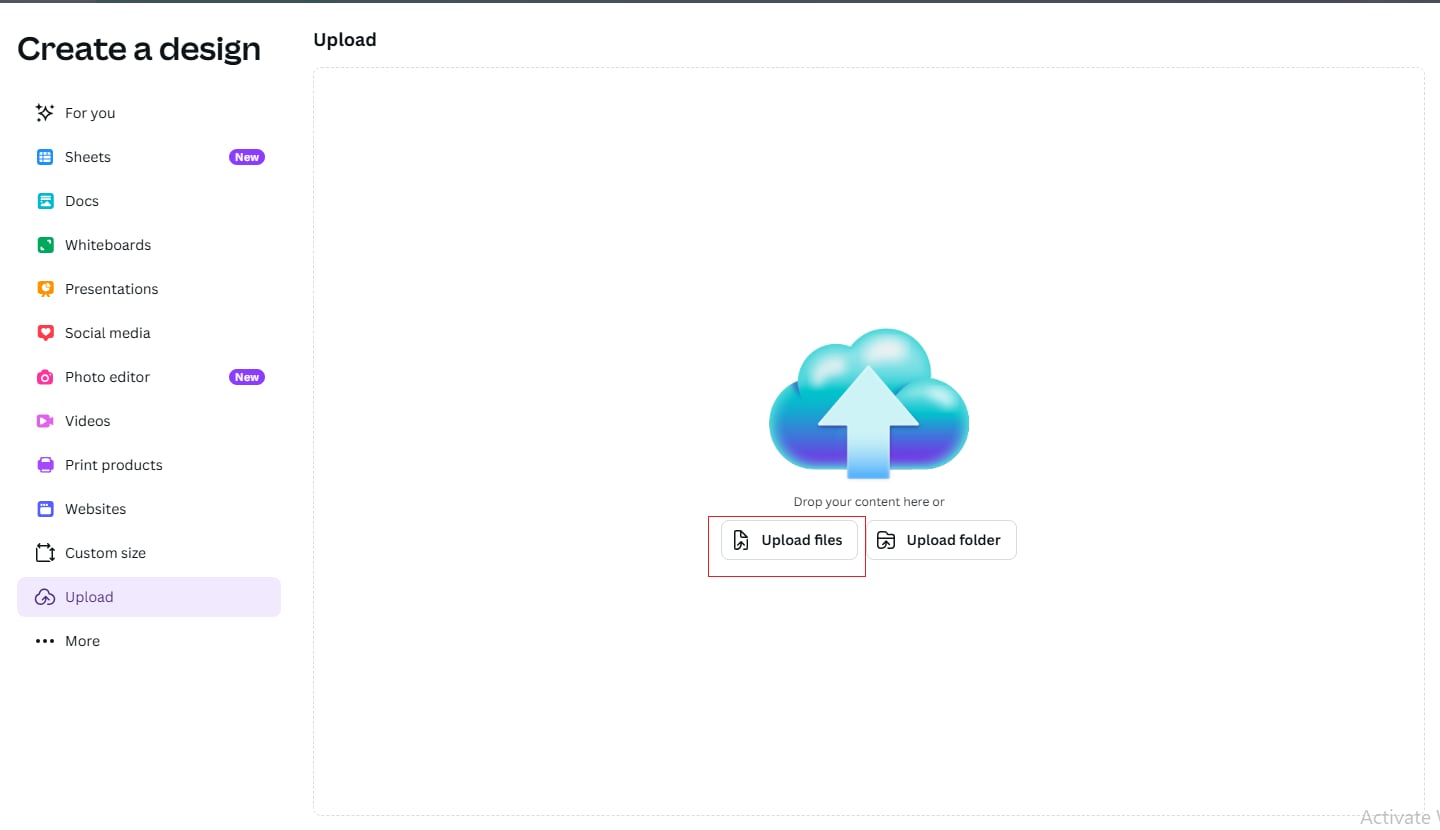
Canva に動画をアップロードし、デザイン内のページへドラッグします。必要に応じてサイズや位置を調整してください。
手順2:ページを複製する
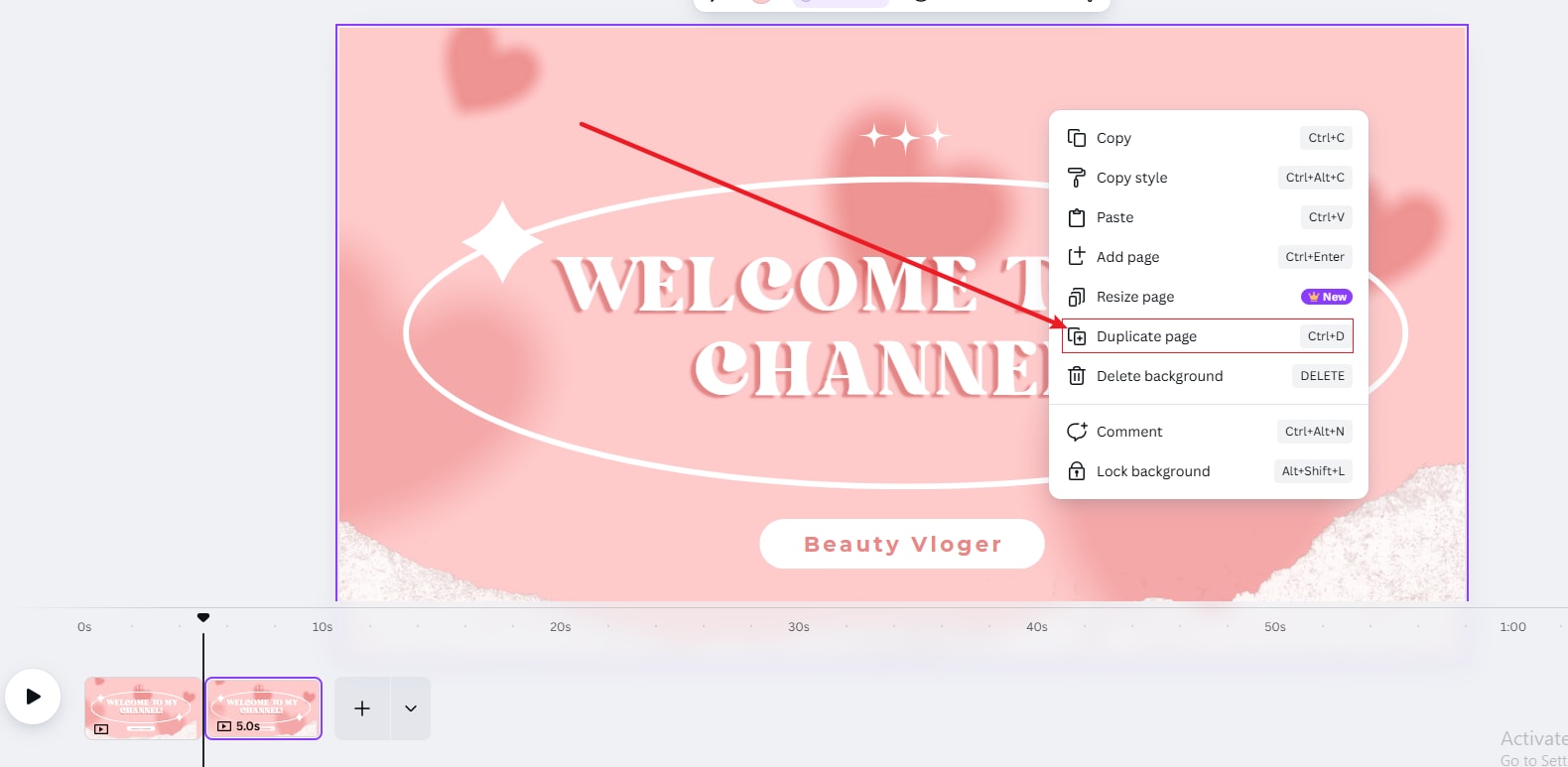
動画を配置したら、そのページ全体を複製します。エディター上部または横に表示される「ページを複製」アイコンをクリックするか、ページのサムネイルを右クリックして「ページを複製」を選びます。この操作を必要な回数だけ繰り返せば、ループ用の長さを作れます。
手順3:トランジションを追加する(任意)
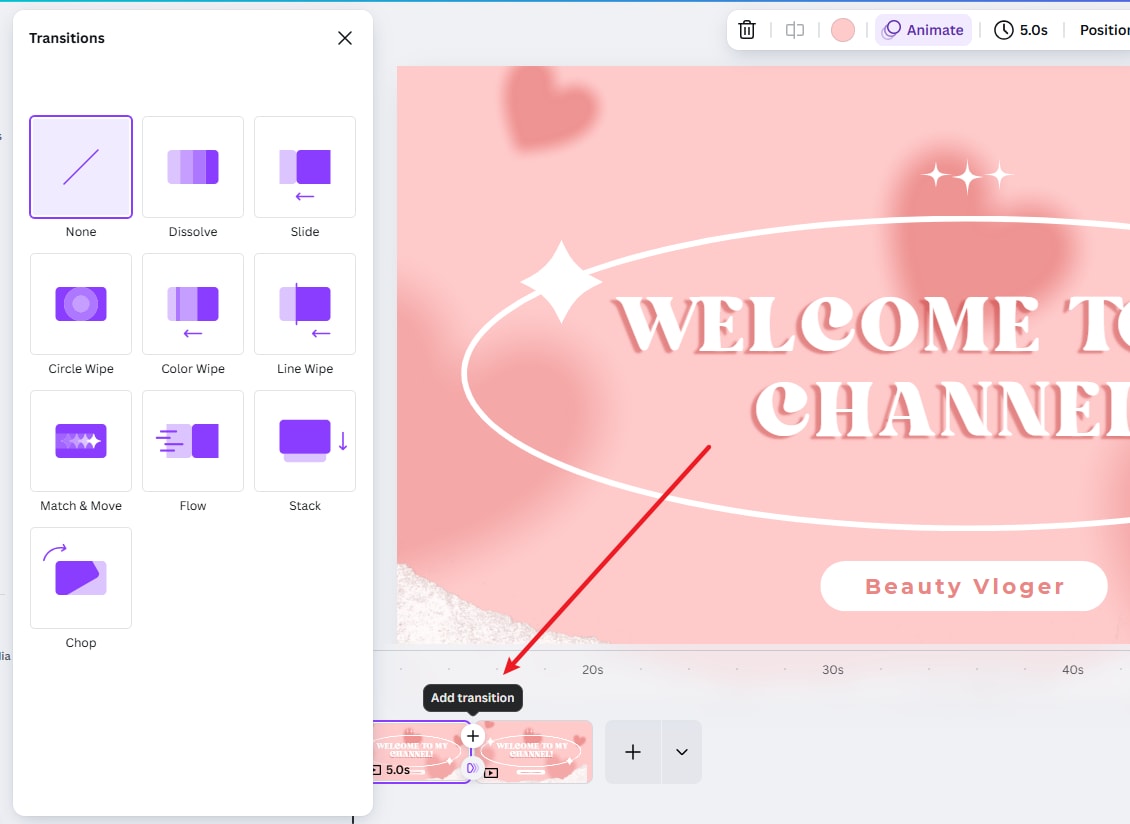
より自然につなげたい場合は、複製したページの間にトランジションを入れます。タイムライン上の「+」アイコンや「トランジションを追加」から、Dissolve のような目立ちにくい切り替えを選ぶと、再生の切れ目がなじみやすくなります。
手順4:プレビューして書き出す
プレビューでループの動きを確認したら、動画として書き出します。MP4 などでエクスポートすれば、複製したページが順番に再生され、ループのように見せられます。最終的な再生時間は、複製した各ページの合計になります。
Canvaの動画編集でループ再生が役立つ理由
動画をくり返し見せたいときは、印象を強める工夫が大切です。Canva でループ再生を使うと、次のようなメリットがあります。
- 視聴者が何度見ても内容を確認しやすくなります。
- 動きのある表現で、静止画よりも注目を集めやすくなります。
- イベント上映やSNS用の短尺動画に使いやすいです。
Part 2: Canvaのプレゼンやスライドショーをループ再生する方法
Canvaのプレゼンをループさせたい、Canvaのスライドショーをくり返し再生したいという場合は、Autoplay を使う方法が便利です。展示会や受付画面、説明用ディスプレイなど、自動再生したい場面に向いています。
- デザインを開いてプレゼン画面に進む
まず、Canva のプレゼン資料を完成させます。そのうえで、右上の「Present」ボタンを押すか、「Share」から「Present」を選びます。 - Autoplay を選ぶ
表示される再生形式の中から「Autoplay」を選択します。これで自動再生の設定に進めます。 - 自動でくり返し再生されることを確認する
Autoplay を選ぶと、最後のスライドのあとに最初へ戻る流れで再生されます。別途「Loop」設定を探す必要はありません。 - 再生時間を調整する
各スライドの表示時間は、事前に Canva 側で整えておくのがポイントです。必要に応じて一時停止もできます。
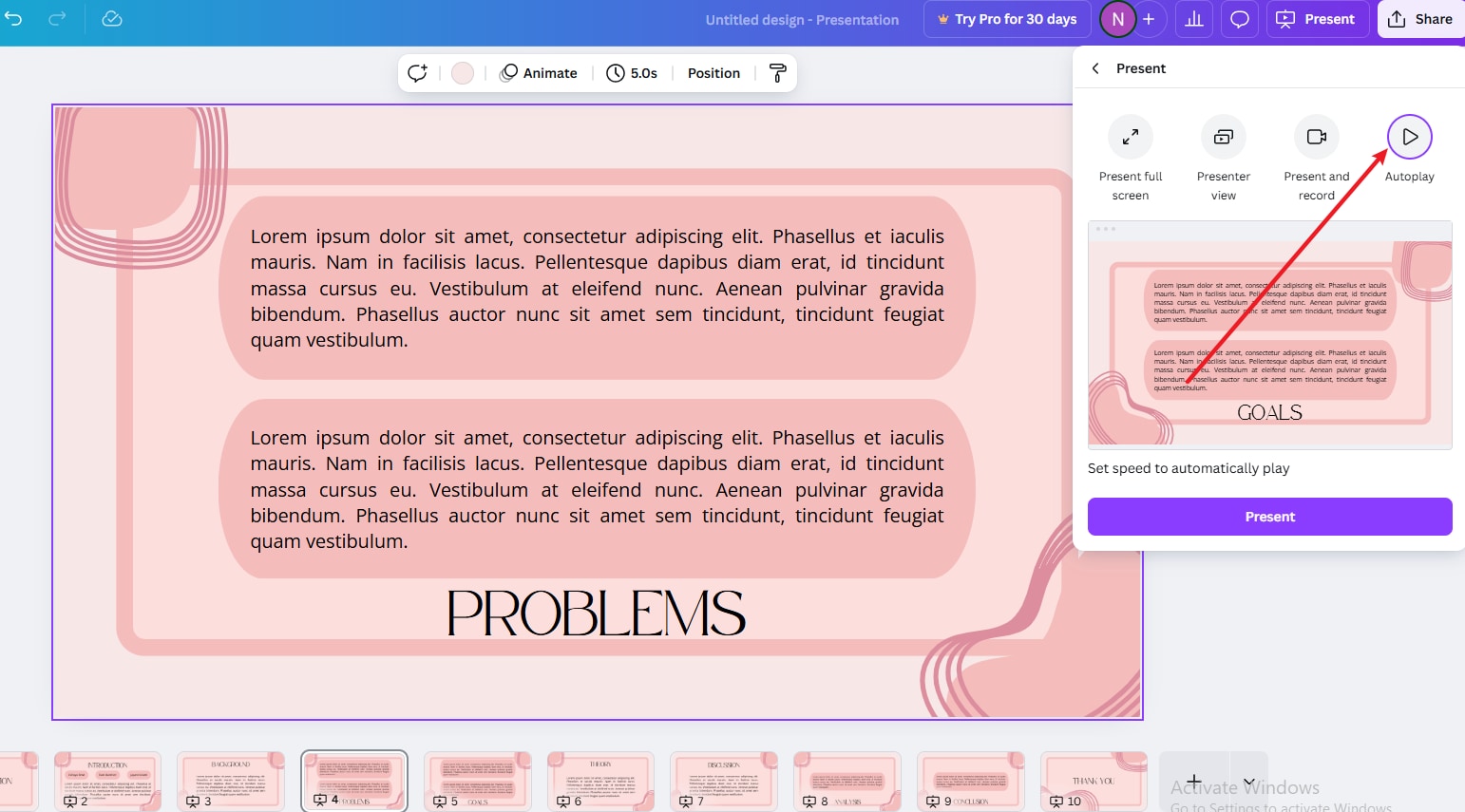
Autoplay を使えば、Canva のスライドショーは最後まで再生されたあと、最初のスライドに戻ってそのまま続きます。これにより、Canvaでプレゼンをループさせる方法やCanvaでスライドショーをループさせる方法を実現できます。
Part 3: 動画をループさせる別の方法
より柔軟に動画を仕上げたいなら、Filmora を使う方法もあります。Canva でできる操作に加えて、もう少し細かい編集までまとめて行いやすいのが特長です。
Filmora では、次のようなことができます。
- 動画クリップを手軽にくり返し再生できる
- 映像と音声のタイミングを合わせやすい
- テキストやエフェクトを加えて、ループをより自然に見せられる
SNS投稿、ミュージックビデオ、プレゼン動画など、さまざまな用途で使いやすいのが Filmora の強みです。初心者でも始めやすく、ループ動画の作成にも向いています。
それでは、Filmora を使って動画をループさせる手順を見ていきましょう。
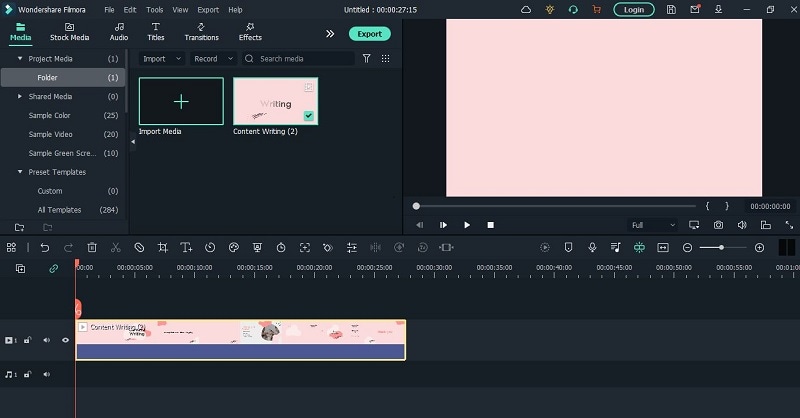
手順1:Filmoraを無料でダウンロードして、プロジェクトを作成する

ブラウザから Filmora をダウンロードして、インストール後にソフトを起動します。画面で「新しいプロジェクト」を作成し、ループさせたい動画をタイムラインに追加してください。ループツールを使えば、タイトルやクレジット、トランジションやエフェクトも追加しやすくなります。
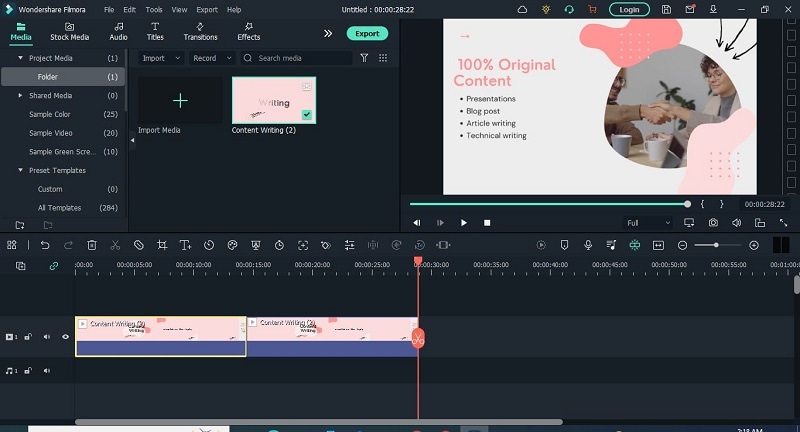
手順2:動画を選択して複製する
クリップの終わりまで再生ヘッドを移動し、動画を右クリックしてコピーします。そのあと CTRL + V で貼り付け、必要な回数だけ複製を繰り返します。
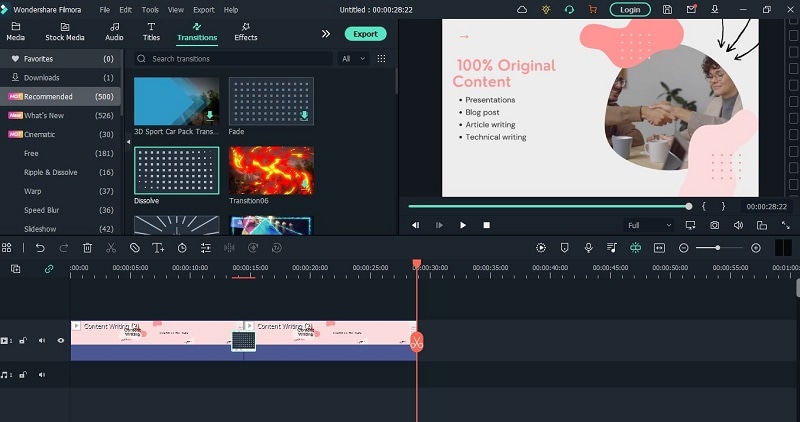
手順3:トランジションを追加して自然につなげる
最後に、より自然なループにしたい場合は、トランジションタブで「dissolve」と検索し、2つのクリップの間へドラッグします。くり返し再生を違和感なく見せたいときに便利です。
Filmora Mobileで動画をループさせる方法
モバイル版 Filmora でも、動画を簡単にループさせられます。Canva をブラウザで使う場合と比べても、スマホだけで完結しやすいのが利点です。操作の流れは次のとおりです。
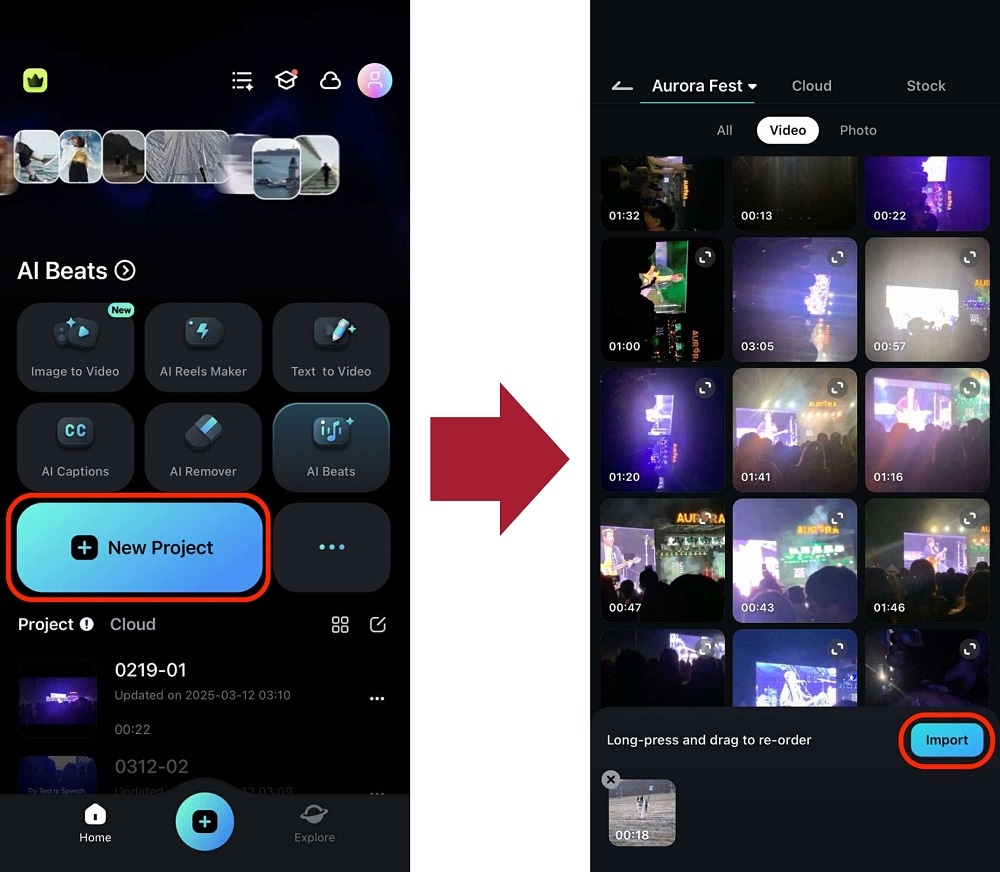
手順1:新規プロジェクトを作成する
ホーム画面で 新しいプロジェクト をタップし、動画を選んで インポート します。
手順2:複製してループを作る
編集画面に入ったら、タイムライン上の動画を選択し、下にある複製ボタンでコピーを作成します。必要な回数だけ繰り返せます。
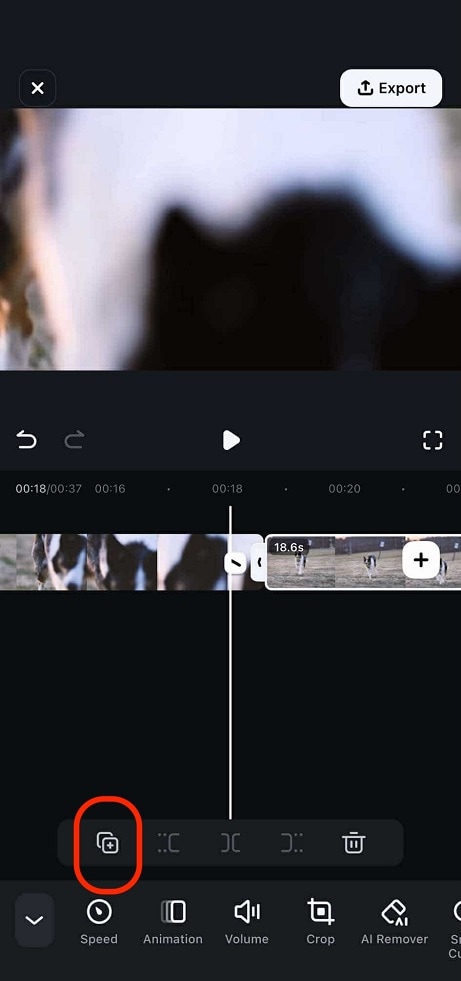
このように、モバイル版でもデスクトップ版でも、動画をループさせることは簡単です。どこからでも作業を続けたい人にとって、Filmora は使いやすい選択肢です。
Part 4: 動画ループに関するよくある質問
1. Canvaでアニメーションをループできますか?
はい、Canva ではアニメーションのループ再生も可能です。操作自体は難しくありませんが、少し慣れが必要です。次の流れで設定できます。
- 左側メニューの「Animation」タブを開く
- 画面右上の「New Animation」ボタンをクリックする
- 「Create New Animation From」の横にあるメニューから、作りたいアニメーションを選ぶ
2. MP4動画をループ再生するにはどうすればいいですか?
MP4 のループ再生は比較的シンプルです。まず動画を端末に取り込みます。カメラやスマホで撮影した MP4 を使うと分かりやすいです。必要に応じて、開始点と終了点を確認できる音声ファイルやプレビューを参考にしてもよいでしょう。
動画を取り込んだら、再生ボタンで確認しながらループさせます。再生位置を調整しつつ、必要な範囲を繰り返し再生する形です。
3. Canvaの動画を長く見せるにはどうすればいいですか?
Canva には、動画を切り抜きながら長く見せるための機能があります。手順は次のとおりです。
- 画面右上の歯車アイコンから動画エディターを開く
- メニューから「Crop Video」を選ぶ
- 不要な部分をカットし、OK を押す
- 編集完了後、動画の見せ方を調整する
まとめ
動画をループさせると、視聴者の注意を引きやすくなり、印象にも残りやすくなります。短い動画やプレゼン資料を効果的に見せたいときに、ループ再生は便利な方法です。Canva の操作だけで対応できる場面もあれば、Filmora のような編集ソフトのほうが柔軟に仕上げやすい場面もあります。用途に応じて使い分けるとよいでしょう。



役に立ちましたか?コメントしましょう!