


 概要
概要
FlipaClipには公式のWindowsおよびMac版が存在せず、エミュレーター経由での起動は動作遅延や筆圧感知の不具合を招くリスクがあるため、目的とOSに対応したPC専用の代替アニメーションソフトを選ぶのが最も確実です。
● FlipaClipに近いパラパラ漫画風のシンプルな手描きアニメーションを求める初心者には、無料で利用できる軽量なPencil2D(Windows、macOS、Linux対応)やAnimation Deskが適しています。
● 全フレームを手描きせずAI機能やテンプレートを活用してSNS向けの動画を短時間で作成するならWondershare Filmoraが向き、学習コストはかかるものの本格的な商用レベルの制作を目指す上級者にはOpenToonzやToon Boom Harmonyが最適です。
● Mac環境での特例として、Apple Silicon搭載MacであればApp StoreからiPad版のFlipaClipをインストールできる場合がありますが、デスクトップ向けのマウス操作には最適化されていないという制限があります。
AIに要約を依頼
 ChatGPT
 Perplexity
 Gemini
 Claude
 Grok
Grok
FlipaClipは、TikTok、YouTube、Instagramなどでアニメーションを作るユーザーに人気の高い2Dアニメーションアプリです。スマートフォンで手軽にコマ撮り風の手描きアニメーションを作れる一方で、長時間の作業では画面の小ささや操作の細かさが負担になることもあります。
そのため、FlipaClipをPCで使う方法やFlipaClipのPCダウンロードを探す人は少なくありません。ただし、現時点では公式のPC版が用意されていないため、無理にモバイル版を動かすより、PC向けに設計されたアニメーションソフトを選ぶ方が快適な場合があります。この記事では、FlipaClipのPC利用の可否と、デスクトップで使いやすい代替ソフトを紹介します。
第1章 FlipaClipはPCやMacで使える?
FlipaClip for PCやFlipaClip Mac ダウンロードのように検索すると、デスクトップ版を探したくなるのは自然です。アプリの操作に慣れてくると、大きな画面やペンタブレット、マウス、キーボードを使って作業したいと感じるでしょう。
しかし、FlipaClipは基本的にモバイル向けアプリであり、公式のWindows版・Mac版デスクトップアプリは提供されていません。公式サイトではChromebook対応に触れられていますが、実際にはGoogle Play ストア経由でモバイル版を利用する形に近く、完全なPC版とはいえません。
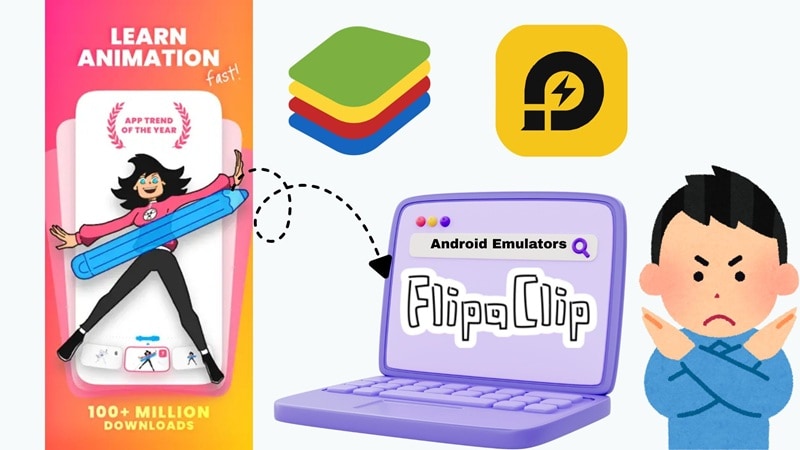
もう一つの方法として、BlueStacksやLDPlayerのようなAndroidエミュレーターを使い、Windows PC上でモバイルアプリを動かす方法があります。技術的にはFlipaClipをPCで起動できる場合がありますが、次のような注意点があります。
- セキュリティ面の不安:エミュレーターや非公式ダウンロード経由では、不要なソフトや不審なファイルに触れるリスクがあります。
- 動作が重くなりやすい:エミュレーターはメモリやCPUを多く使うため、PC環境によっては遅延が出やすくなります。
- 描画体験が安定しにくい:ペンタブレットや筆圧感知がうまく動作しないケースがあります。
- 公式サポート外になりやすい:クラッシュや不具合が起きても、通常の公式サポートを受けにくい場合があります。
つまり、FlipaClipを無理にPCへダウンロードしようとするより、最初からデスクトップ向けに作られたアニメーションソフトを選ぶ方が安全で効率的です。
第2章 FlipaClipのPC代替ソフトを選ぶ基準
この記事では、単に「PCで使えるソフト」を並べるのではなく、FlipaClipが好きなユーザーがデスクトップ環境へ移行するときに重視しやすいポイントを基準に選定しています。
主な選定基準は次の通りです。
- 2Dアニメーション機能:FlipaClipはコマごとの手描きアニメーションが中心のため、オニオンスキン、レイヤー、タイムライン編集などに対応したツールを優先しました。
- 対応OS:Windows、macOS、または両方で使えるかを確認し、PCやノートPC環境で導入しやすいものを選びました。
- 使いやすさ:FlipaClipのように初心者でも始めやすいか、学習コストが高すぎないかを重視しました。
- 価格とコストパフォーマンス:無料ソフト、オープンソース、有料の本格ソフトまで、目的と予算に合わせて選べるようにしました。
- 機能の広がり:シンプルな手描きアニメーションだけでなく、AI生成、動画編集、3D表現など、作りたい作品に応じて拡張できるかも確認しています。
第3章 デスクトップアニメーション向けおすすめ3選
ここでは7つのソフトを紹介しますが、まずは特に検討しやすい3つを先に見ておきましょう。FlipaClipのPC代替ソフトを探していて、細かく比較する前に候補を絞りたい方に向いています。


第4章 FlipaClip代替ソフト比較表
FlipaClipをPCにダウンロードする方法を探す前に、描きやすさ、対応OS、料金、作業スピードなどを比較しておくと、自分に合うツールを選びやすくなります。
以下の比較表で、それぞれの特徴をざっくり確認してみましょう。
| ツール | 対応環境 | 無料 / 有料 | 向いているレベル | おすすめ用途 |
| Filmora | Windows、macOS、Android、iOS | 無料版あり + 有料版 | 初心者〜上級者 | 短時間でのアニメーション風動画、AI動画作成、SNS向けコンテンツ |
| Pencil2D | Windows、macOS、Linux | 無料 | 初心者 | シンプルなコマごとの手描きアニメーション |
| Synfig Studio | Windows、macOS、Linux | 無料 | 中級者 | ベクターアニメーション、手作業の中割りを減らした制作 |
| OpenToonz | Windows、macOS | 無料 | 中級者〜上級者 | スタジオ風の2Dアニメーション制作、シーン管理 |
| Blender | Windows、macOS、Linux | 無料 | 上級者 | 3Dアニメーション、VFX、Grease Pencilによる2D・3D混合表現 |
| Toon Boom Harmony | Windows、macOS | 有料 | 上級者 | プロ向けアニメーション制作、商用制作パイプライン |
| Animation Desk | Windows、Android、iOS | 無料版あり + 有料版 | 初心者 | スタイラスを使った手軽な手描きアニメーション |
|
もっと見る
閉じる
|
||||
 安全なダウンロード
第5章 PCで使えるFlipaClip代替ソフト7選
ここからは、それぞれのFlipaClip代替ソフトを詳しく見ていきます。対応OS、料金、得意な用途、メリット・デメリットを同じ形式で整理しているので、作業スタイルに合うものを比較しやすくなっています。
1. Wondershare Filmora
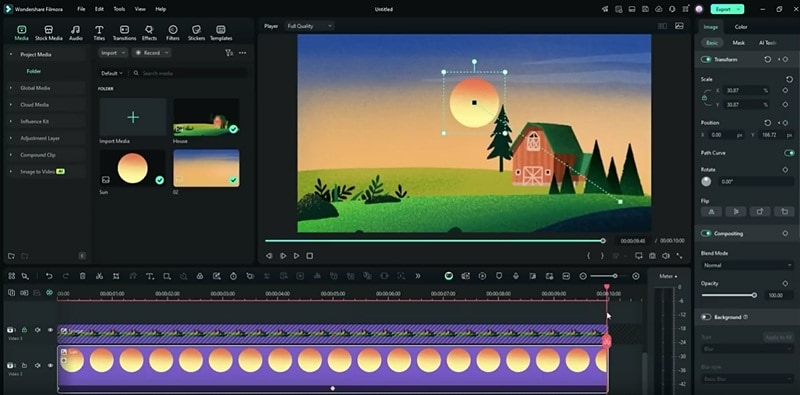
FlipaClipのような基本的な手描きアニメーションだけでなく、動画制作全体を効率化したいなら、Filmoraは検討しやすい選択肢です。FlipaClipのようにすべてのフレームを手描きするのではなく、AI機能やテンプレート、素材ライブラリを使って、動きのある動画を短時間で作成できます。
- AIテキストから動画生成、AI画像から動画生成、AI音声から動画生成を使って、アニメーション風の動画をすばやく作成できます。
- モーショングラフィックテンプレートを使えば、ゼロからすべて作らなくてもシーンを組み立てやすくなります。
- 音楽、エフェクト、オーバーレイ、ストック素材などを使える素材ライブラリが用意されています。
- キーフレーム、モーショントラッキング、自動字幕起こし、AI動画オブジェクトリムーバーなど、動画編集とアニメーション表現に役立つ機能を組み合わせられます。
- ナレーション、効果音、BGMを追加しやすい音声編集機能も備えています。
- Windows、macOS、Android、iOS。
- 無料版あり。有料プランはFilmoraの料金ページで確認できます。
- YouTube、TikTok、広告、解説動画などを作りたいが、すべてを手描きアニメーションで作るのは負担に感じるクリエイター。
- 2D風、3D風、ストップモーション風、実写との合成など、複数の表現に対応しやすい。
- マルチトラックタイムラインで、アニメーション、動画、音声をまとめて編集できる。
- YouTube、TikTok、Instagramなどに向けた書き出しにも使いやすい。
- アップデートにより、新しいAI機能や編集機能が追加されやすい。
- 無料版で書き出した動画には透かしが入ります。
2. Pencil2D
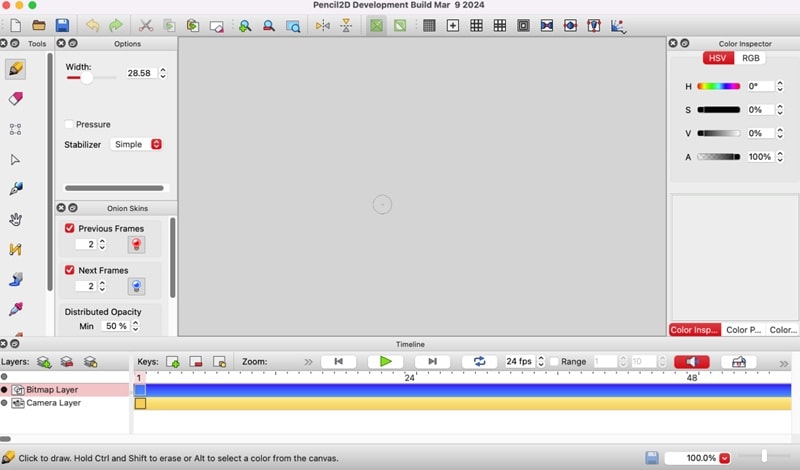
FlipaClipのシンプルな手描き感やパラパラ漫画のような制作感が好きなら、Pencil2Dは試しやすいソフトです。オープンソースで無料利用でき、シンプルなコマごとのアニメーション制作に向いています。
- ビットマップ描画とベクターレイヤーの両方に対応しています。
- オニオンスキン機能があり、前後のフレームを見ながら描きやすい。
- チュートリアルやコミュニティ情報もあり、初心者でも始めやすい。
- Windows、macOS、Linux。
- 無料。
- 複雑なツールを避けつつ、PCで手描きアニメーションを練習したい初心者、学生、趣味ユーザー。
- 完全無料で、隠れた追加費用や機能制限が少ない。
- 軽量で、古めのPCでも比較的動かしやすい。
- 新しい商用ソフトと比べると、UIがやや古く感じられる場合があります。
- 音声同期などの高度な音声編集機能は限られています。
3. Synfig Studio
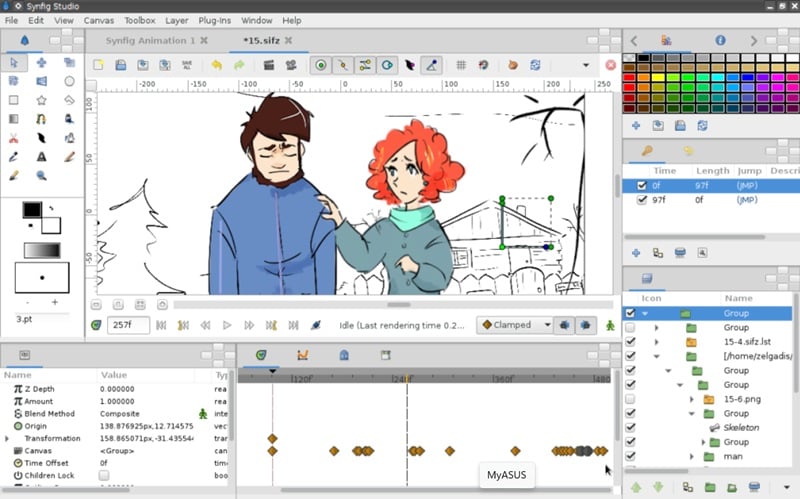
Synfig Studioは、FlipaClipのようにすべてのフレームを手描きするのではなく、ベクターやボーン、トゥイーンを使って動きを作る2Dアニメーションソフトです。中割り作業を減らしながら、より複雑な動きを作りたいユーザーに向いています。
- 50種類以上のレイヤーに対応し、複雑なシーンも組み立てやすい。
- ボーンシステムを使ってキャラクターのリグや動きを作れます。
- ベクターアートを扱えるため、拡大してもきれいな表現を保ちやすい。
- Windows、macOS、Linux。
- 無料。
- ベクターベースの2Dアニメーションや自動中割りを使いたい中級者。
- レイヤーのプロパティを連動させたり、表現を細かく制御したりできます。
- 自動中割りにより、手作業のフレーム作成を減らせます。
- 低スペックPCではリアルタイム再生が重く感じられることがあります。
- 基本的には2Dアニメーション向けです。
4. OpenToonz
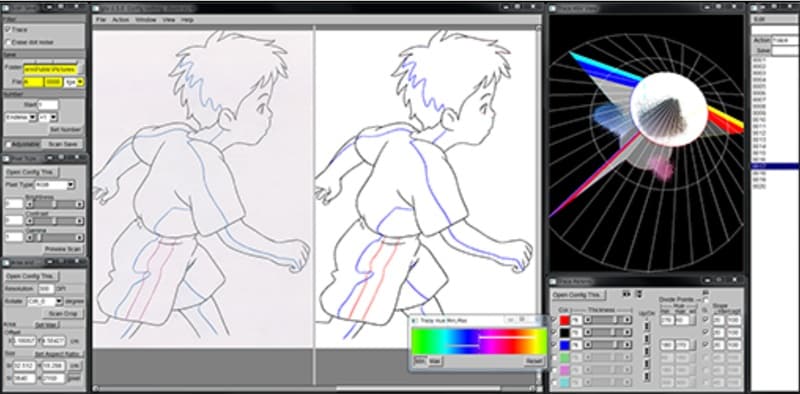
OpenToonzは、より本格的な2Dアニメーション制作を目指すユーザーに向いたオープンソースソフトです。Studio Ghibliの制作現場で使われたToonzをベースにしており、無料でありながらプロ寄りの機能を備えています。
- シーン管理、パーティクル効果、サブカメラなどの制作機能を搭載しています。
- ベクター描画とビットマップ描画の両方に対応しています。
- 手描き原画を取り込んで制作したい場合にも使いやすい機能があります。
- Windows、macOS。
- 無料。
- 短編アニメ、細かなシーン制作、スタジオ風の制作フローに挑戦したいクリエイター。
- 個人利用・商用利用のどちらにも使いやすい無料ソフトです。
- 色管理が柔軟で、パレット変更などの作業にも対応しやすい。
- 公式サイトや導入手順が初心者には少し分かりにくく感じられる場合があります。
- UIが複雑で、慣れるまでに時間がかかります。
5. Blender
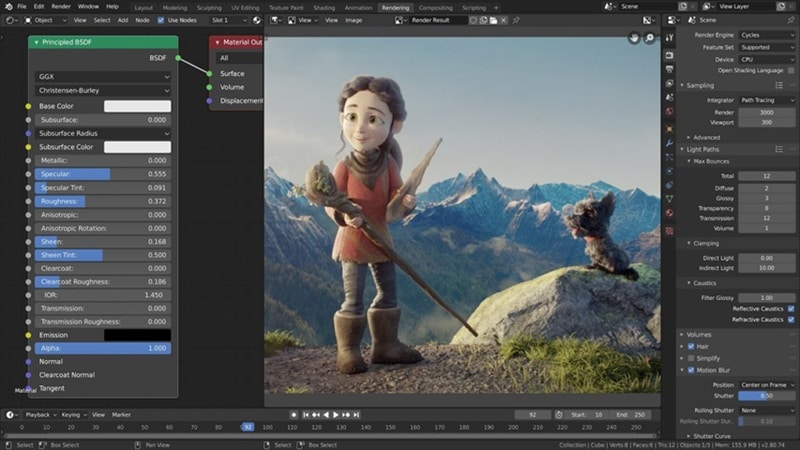
FlipaClipのPC代替ソフトを考えるなら、Blenderも候補に入ります。3D制作ソフトとして有名ですが、Grease Pencilを使えば、3D空間の中に2Dイラストを描き込んでアニメーション化できます。
- Grease Pencilを使って、3D空間内で2Dアニメーションを作成できます。
- モデリング、レンダリング、合成、動画編集まで一つのソフトで扱えます。
- 高度なプロジェクトではVRレンダリングなどにも対応できます。
- Windows、macOS、Linux。
- 無料。任意で寄付もできます。
- 手描き2Dアニメーションと3D空間、VFXを組み合わせたい上級者。
- 2Dと3Dの両方のアニメーション制作に対応できます。
- コミュニティが大きく、初心者向けから上級者向けまでチュートリアルが豊富です。
- インターフェースが複雑で、習得には時間と根気が必要です。
- 重いプロジェクトでは、ある程度性能の高いPCが必要になります。
6. Toon Boom Harmony
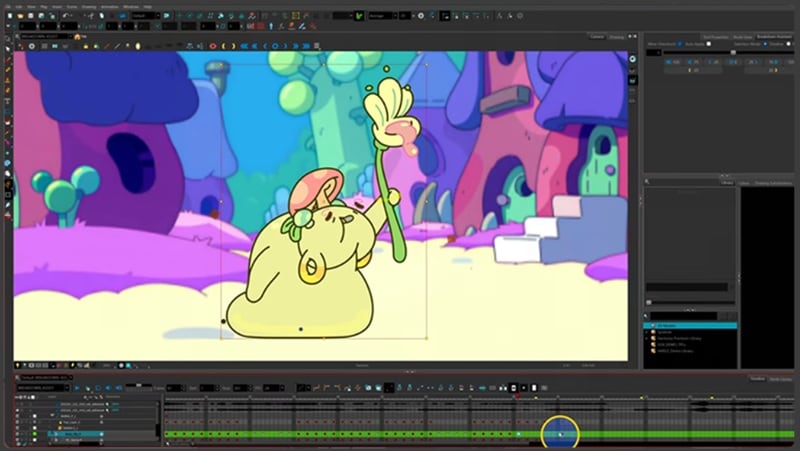
Toon Boom Harmonyは、FlipaClipから本格的なプロ向け制作へ進みたい人に向いた高機能ソフトです。Cartoon Network、Netflix、Disneyなどの制作現場でも使われていることで知られ、キャラクターの動きや映像表現を細かく制御できます。
- デジタルパペットのようにキャラクターを動かせるプロ向けリギング機能を備えています。
- ノードベースの合成で、照明やカメラ効果を細かく調整できます。
- 3Dモデルとの連携や制作パイプラインにも対応しやすい。
- Windows、macOS。
- 年払いの場合、月額30ドルから。
- 業界標準に近い制作環境で、本格的なアニメーション制作を学びたいプロ志向のユーザー。
- カットアウトアニメーションとコマごとの手描きアニメーションの両方に対応しやすい。
- 放送・映画レベルの制作にも使える高い出力品質を備えています。
- このリストの中では費用が高めです。
- 学習曲線が急で、慣れるまでに時間がかかります。
7. Animation Desk
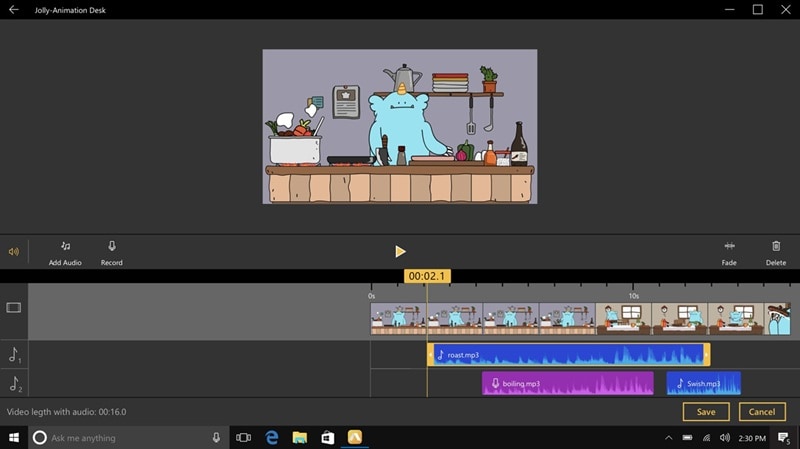
Animation DeskはFlipaClipと同じく、手描きのコマごとのアニメーション制作を中心にしたツールです。ゼロから描き始めることも、動画や写真の上にアニメーションを重ねることもできます。完成後はGIF、MP4動画、PNGフレームシーケンスなどで書き出せます。
- オニオンスキンを使って、フレーム間の動きを確認しながら描けます。
- スケッチから細かな描き込みまで使えるブラシが用意されています。
- カラーパレットを作成・整理しやすい。
- Windows、Android、iOS。
- 無料版あり。有料プランは月額4.49ドルから。
- デスクトップやiPadで、FlipaClipに近い手描きアニメーション体験を求める初心者・カジュアルユーザー。
- 音声録音に対応しており、アニメーションに声や音を追加できます。
- 無料版でも基本的な制作を試しやすい。
- FlipaClipでは標準的に感じる一部機能が、有料プラン側に含まれる場合があります。
- 大規模ソフトに比べるとコミュニティやチュートリアル数は少なめです。
第6章 自分に合うFlipaClip代替ソフトの選び方
7つのFlipaClip代替ソフトを見ても、どれが「絶対に一番」とは言い切れません。初心者に向くものもあれば、本格的な制作に向くものもあります。大切なのは、自分がどのような作業をしたいかに合わせて選ぶことです。
迷ったときは、次の表を参考にしてください。
| 用途 | おすすめツール | 向いている理由 |
| 初心者向け | Pencil2D、Animation Desk | FlipaClipに近い手描き感で始めやすく、操作も比較的シンプルです。 |
| 短時間で作りたい | Filmora | AI機能やテンプレートを使って、すべてを手描きしなくても動きのある動画を作れます。 |
| SNSクリエイター向け | Filmora | ショート動画、リール、SNS投稿向けに見栄えのよい動画を効率よく作れます。 |
| 上級者向け | Blender、Toon Boom Harmony、Filmora | 細かな制御、高度な編集機能、表現の広がりを求める場合に向いています。 |
最終的には、どれだけ手描き作業を楽しみたいか、どれだけ早く動画として仕上げたいかで選び方が変わります。1コマずつ描く制作が好きならシンプルな手描き系ツールを、スピードや完成度を重視するならFilmoraのように動画制作全体を支援するツールを選ぶとよいでしょう。
まとめ
FlipaClipは便利なモバイルアニメーションアプリですが、公式のFlipaClip PC版はまだ提供されていません。大きな画面で安定して制作したい場合は、Filmora、Pencil2D、Synfig Studio、OpenToonz、Blender、Toon Boom Harmony、Animation DeskなどのPC向け代替ソフトを検討する方が現実的です。
どのソフトが合うかは、現在のスキルや作りたいアニメーションによって変わります。総合的なバランスを重視するなら、FilmoraはAI機能でアニメーション風動画をすばやく作成でき、編集や書き出しまで一つの流れで進められるため、PC環境で動画制作を効率化したい人に向いています。
FlipaClipのPC利用に関するよくある質問
-
FlipaClipはMacで使えますか?
公式のFlipaClip Mac版アプリは提供されていません。ただし、Apple Silicon搭載MacではiPad版をMac App Storeからインストールできる場合があります。とはいえ、マウス操作に最適化されたデスクトップ版ではないため、使い勝手には注意が必要です。 -
FlipaClipに一番近いPCソフトはどれですか?
シンプルなパラパラ漫画風の制作感を重視するなら、Pencil2Dが近い選択肢です。より現代的な動画制作やAI機能も使いたい場合は、Windows・Macで使えるFilmoraも有力な候補になります。 -
公式のFlipaClipデスクトップ版は開発されていますか?
2026年時点では、開発元のVisual BlastersからWindows版やMac版の専用デスクトップアプリは発表されていません。現状ではモバイル版を中心に提供されています。
