


 概要
概要
AI画像生成のプロンプト作成には、Midjourneyなどの特定モデルに出力を最適化できるImage to PromptやNanoBanana.im、既存のトレンド画像から発想を得るPromptPixなど、目的や利用環境に応じたツールの活用が有効です。
● Midjourney向けの出力や手軽さを重視する場合は写真との相性が良い完全無料のImage to Promptが適しており、プロンプトの文字数や詳細度を手動で細かく調整したい場合はNanoBanana.imが最適です。
● 多くのツールが手持ちの画像やURLからの変換を前提とするのに対し、iOSおよびAndroid対応のPromptPixは自身の画像を使わず、アプリ内の人気生成画像からプロンプトをコピーして活用する発見型の仕様となっています。
● 画像からのプロンプト生成だけでなく、作成した画像の編集や短い動画への展開を単一のワークスペースで完結させたい場合は、GPT image 2やNano Banana 2を内蔵するWondershare Filmoraが適しています。
AIに要約を依頼
 ChatGPT
 Perplexity
 Gemini
 Claude
 Grok
Grok
AI画像を作るとき、最初のプロンプトをゼロから考えるのは意外と難しいものです。特に白紙の状態から始める場合は、何を書けばよいか迷いやすくなります。そんなときに役立つのが、画像をもとに説明文を作れる 画像プロンプト生成ツール です。
このタイプのツールは、画像を分析して内容を言葉で説明してくれるため、テイスト、光の当たり方、構図などを次の画像生成に活かしやすくなります。ここでは、試しやすい代表的な画像プロンプト生成ツールを取り上げ、それぞれの特徴を簡単にレビューします。
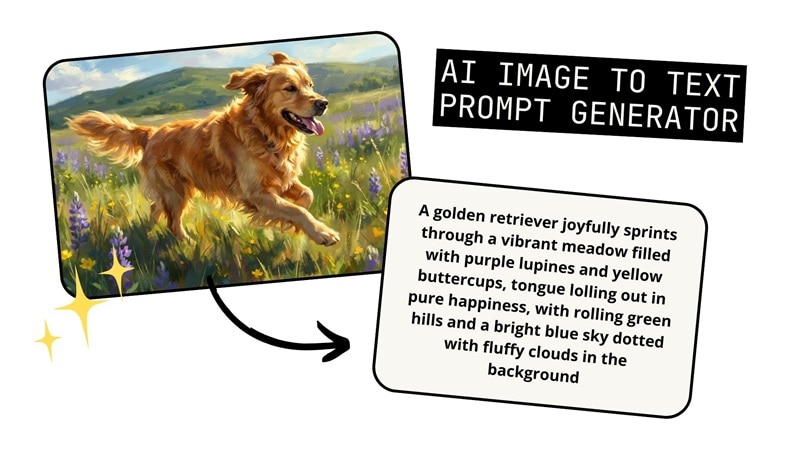
数ある 画像プロンプト生成ツール の中から比較しやすいように、同じ画像を使って各ツールを検証し、特に次のポイントを重視して選定しました。
- 生成したプロンプトで再出力した画像が元画像にどれだけ近づくか
- 生成されるプロンプトの情報量と全体的な品質
- 無料版で使える範囲や制限
- 対応しているAIモデルやプロンプト形式の幅
- 被写体、光、構図の説明精度
おすすめ画像プロンプト生成ツール 注目3選
画像プロンプト生成ツール比較表
これらのAI画像→プロンプト生成ツールは似たような仕組みで動きますが、操作の自由度、出力品質、使い勝手は同じではありません。まずは全体像を把握しやすいように比較表で整理し、その後で各ツールを詳しく見ていきます。
| 対応環境 | 対応AIモデル | 無料プラン | 画像URL直接入力 | 向いている用途 | |
| ImagePrompt.org | Web | General, Flux, Midjourney, Stable Diffusion | 1日5回まで無料 | モデルを選びながらプロンプトを作成したい人向け | |
| Image to Prompt | Web | General, Nano Banana, Flux, Midjourney, Stable Diffusion | 広告ありで無料 | 無料で素早く画像からプロンプト化したい人向け | |
| Zemith | Web, iOS, Android | General | 1日5回まで無料 | 汎用的で情報量の多いプロンプトが欲しい人向け | |
| PromptPix | iOS, Android | General | 広告ありで無料 | 人気画像から発想を得たい人向け | |
| Image to Prompt Generator | Android | General | 広告ありで無料 | Androidで画像からプロンプトを作りたい人向け | |
| NanoBanana.im | Web | General, Nano Banana, Midjourney, DALL-E, Stable Diffusion, Flux | 無料 | より細かく条件を調整したい人向け | |
| Poe | Web | General | 無料 | チャット形式で手軽に試したい人向け | |
|
さらに表示
折りたたむ
|
|||||
おすすめ画像プロンプト生成ツール7選を詳しくレビュー
比較表で候補を絞れたら、ここからは各 画像→テキスト変換ツール をもう少し詳しく見ていきましょう。
1. ImagePrompt.org
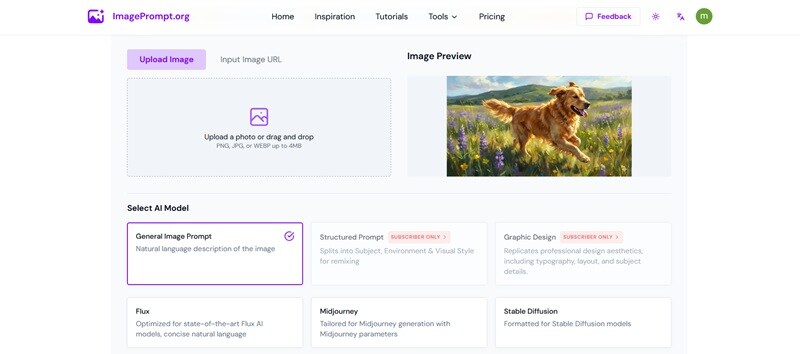
ImagePrompt.org では、アップロードした画像からプロンプトを作る方法と、短いアイデア文から広げる方法の2通りが使えます。画像→テキスト変換では、画像ファイルのアップロードだけでなく、画像URLの貼り付けにも対応しています。
その後、出力先に合わせてAIモデルを選ぶことも、汎用的な画像プロンプトとして生成することもできます。モデルによっては無料で一定回数まで試せますが、より構造化された出力やグラフィックデザイン寄りのスタイルは有料プランが必要です。
2. Image to Prompt
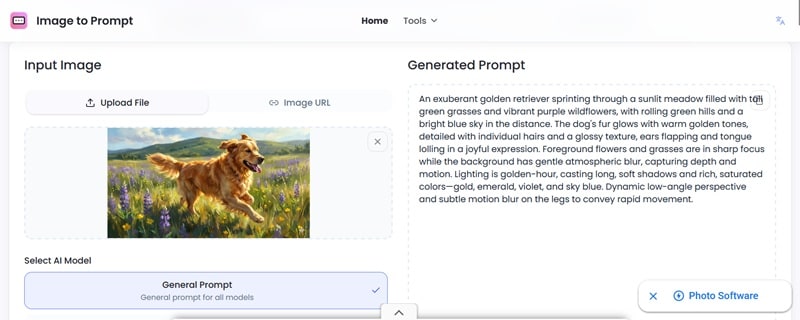
ImagePrompt.org と同様に、Image to Prompt も画像のアップロードまたは画像URLの貼り付けで、次の画像生成に使えるプロンプトへ変換できます。モードは Fast と Advanced の2種類があり、生成されるプロンプトの細かさや出力品質が変わります。
この AI画像プロンプト生成ツール は無料で使え、サインインも不要です。ただし、サイト上の広告がやや多く、人によっては気になるかもしれません。写真や写実系の画像との相性がよく、強くスタイライズされたビジュアルではスタイル情報がやや省略されやすい傾向があります。
3. Zemith
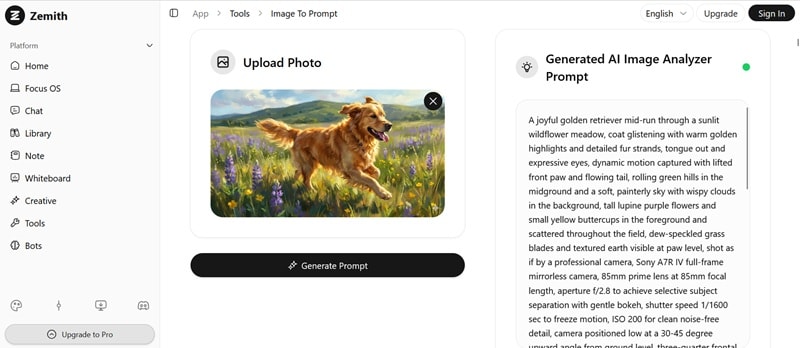
Zemith の AI画像→テキスト変換機能は、無料版でも比較的情報量の多いプロンプトを出してくれる数少ないツールのひとつです。ただし、特定のAIモデル向けに最適化して出力する機能はなく、Stable Diffusion や Midjourney 専用の書式にはなりません。生成後は履歴から過去のプロンプトを見返すこともできます。
4. PromptPix
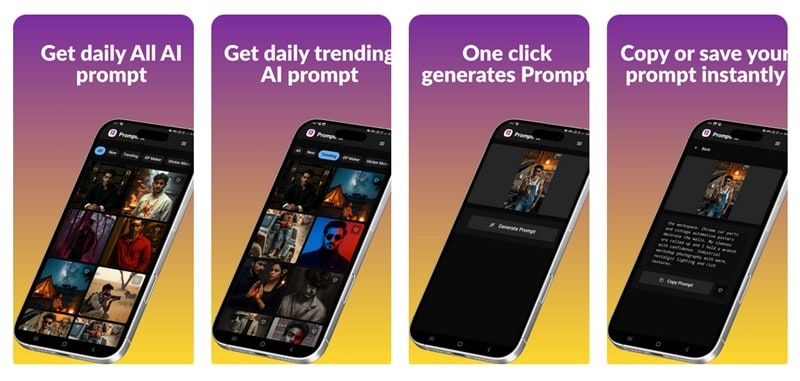
PromptPix は、自分の画像を使うよりも、まずは発想のヒントを探したい人に向いています。ここまで紹介してきた画像プロンプト生成ツールの多くが「自分の画像」や「画像URL」をもとにするのに対し、PromptPix は発見型のサービスに近い使い方です。トレンドのAI画像を見て、気になったもののプロンプトをそのままコピーしてすぐ活用できます。
5. Image to Prompt Generator
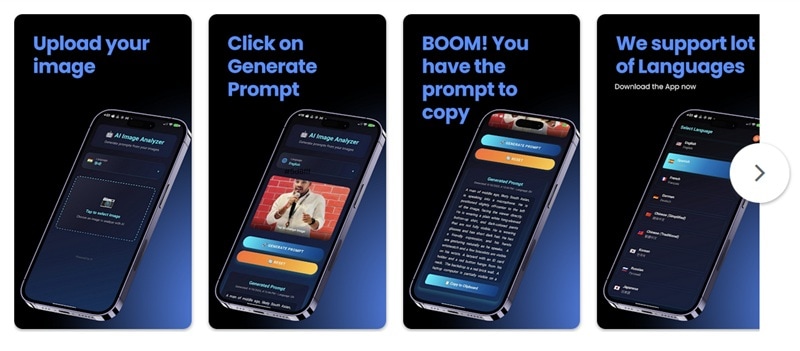
モバイルで自分の画像をアップロードし、そのままプロンプト化したいなら Image to Prompt Generator も使えます。英語以外の言語にも対応していますが、アプリは Android 専用です。
6. NanoBanana.im
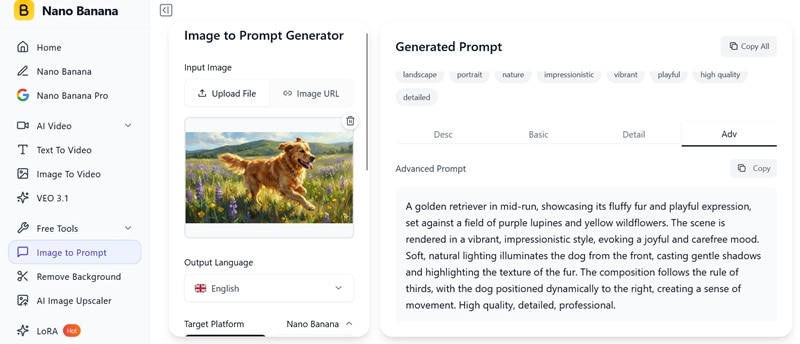
NanoBanana.im は、多くの画像プロンプト生成ツールよりも、生成前の設定を細かく調整しやすいのが特徴です。出力先のプラットフォーム選択に加えて、最大文字数や生成したいシーン・画像スタイルも指定できます。
生成後には、アップロード画像の説明だけでなく、アスペクト比、サイズ、カテゴリなども確認できます。さらに、プロンプトの詳細度を description、basic、detailed、advanced から選べる点も便利です。
7. Poe
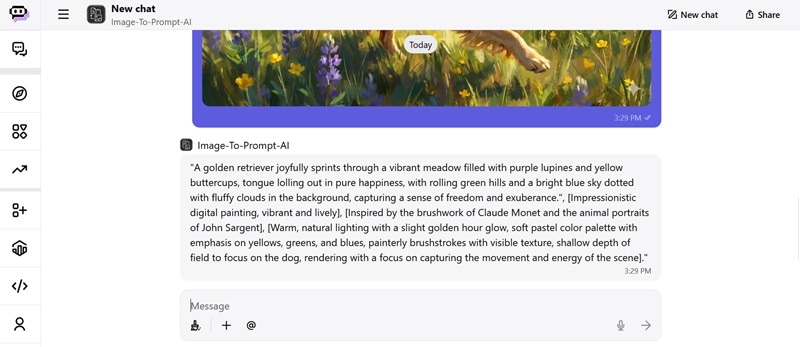
Poe の AI画像プロンプト生成機能 は、チャットベースのインターフェースで動作します。画像をアップロードするだけで、解析結果をもとにプロンプトを返してくれるシンプルな仕組みです。無料で試しやすい一方、追加設定や細かな調整はほとんどできません。
生成したプロンプトを活かして画像を作るなら Filmora も便利
画像→テキスト変換で使えるプロンプトが作れたら、次はそのプロンプトを使って自分用のAI画像を生成してみましょう。その用途では、Wondershare Filmora も、単純な画像生成だけでは物足りないクリエイターに向いた選択肢です。
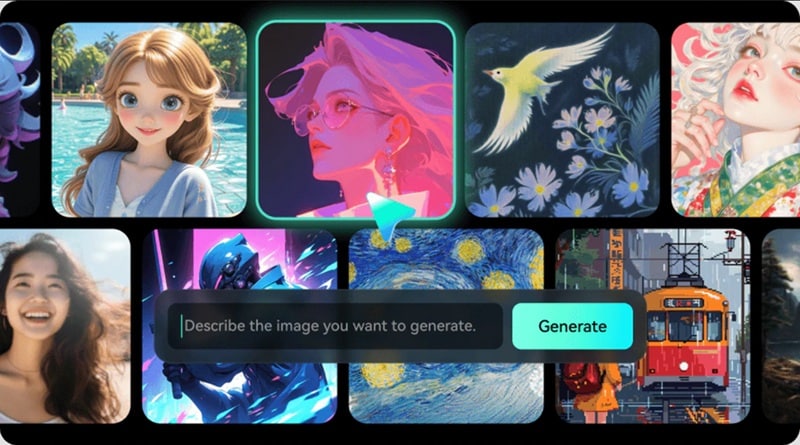
多くのAI画像生成ツールは1枚の画像を作って終わりですが、Filmora なら生成後の編集まで同じワークスペースで続けられます。作成した画像をそのままアニメーション化して、短い動画に展開することも可能です。
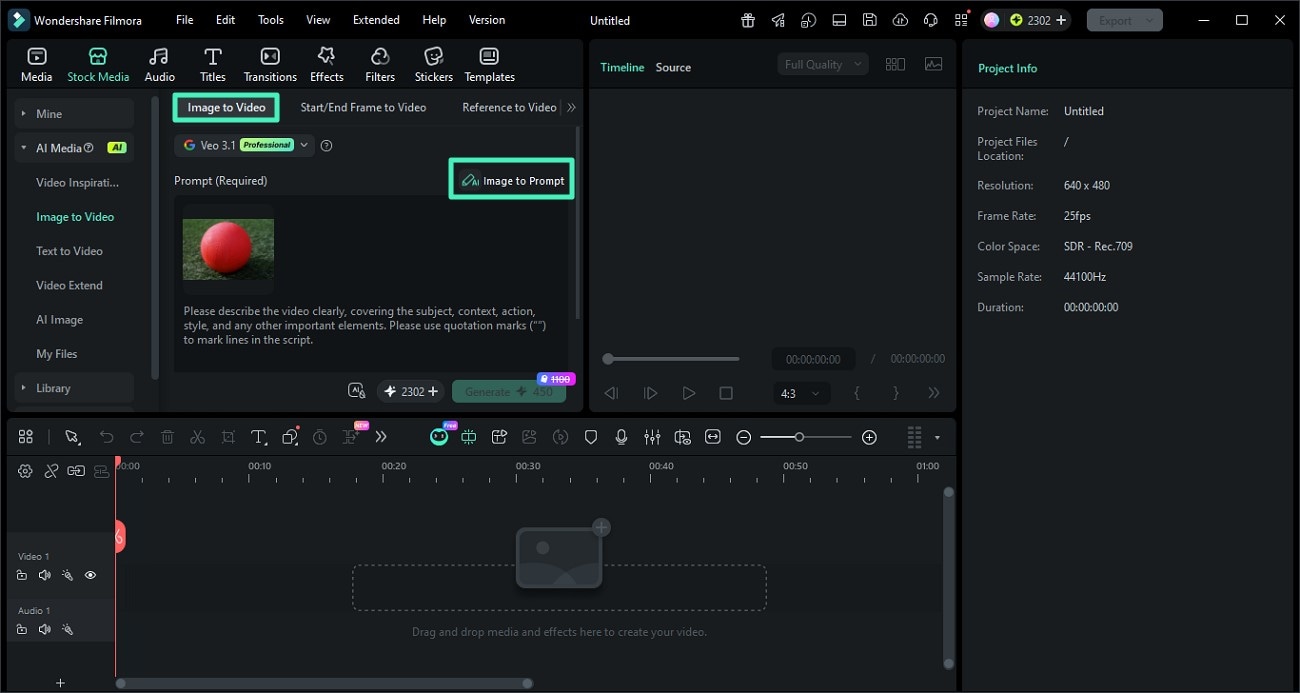
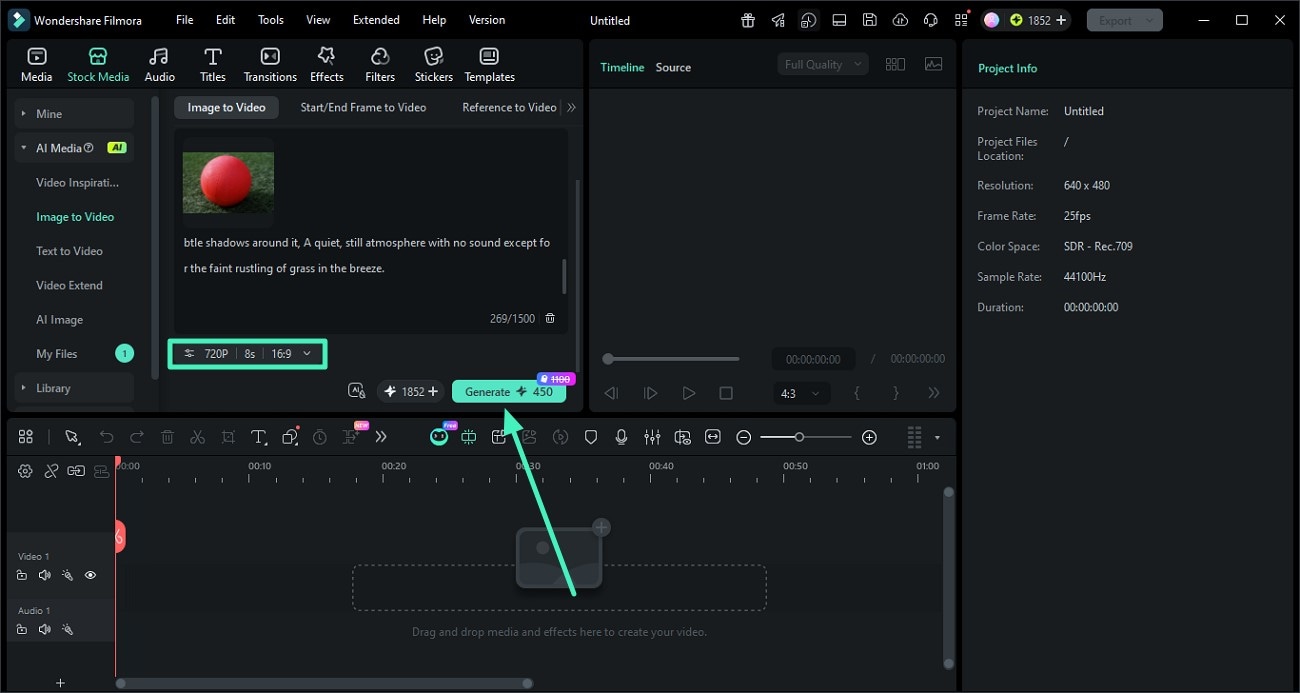
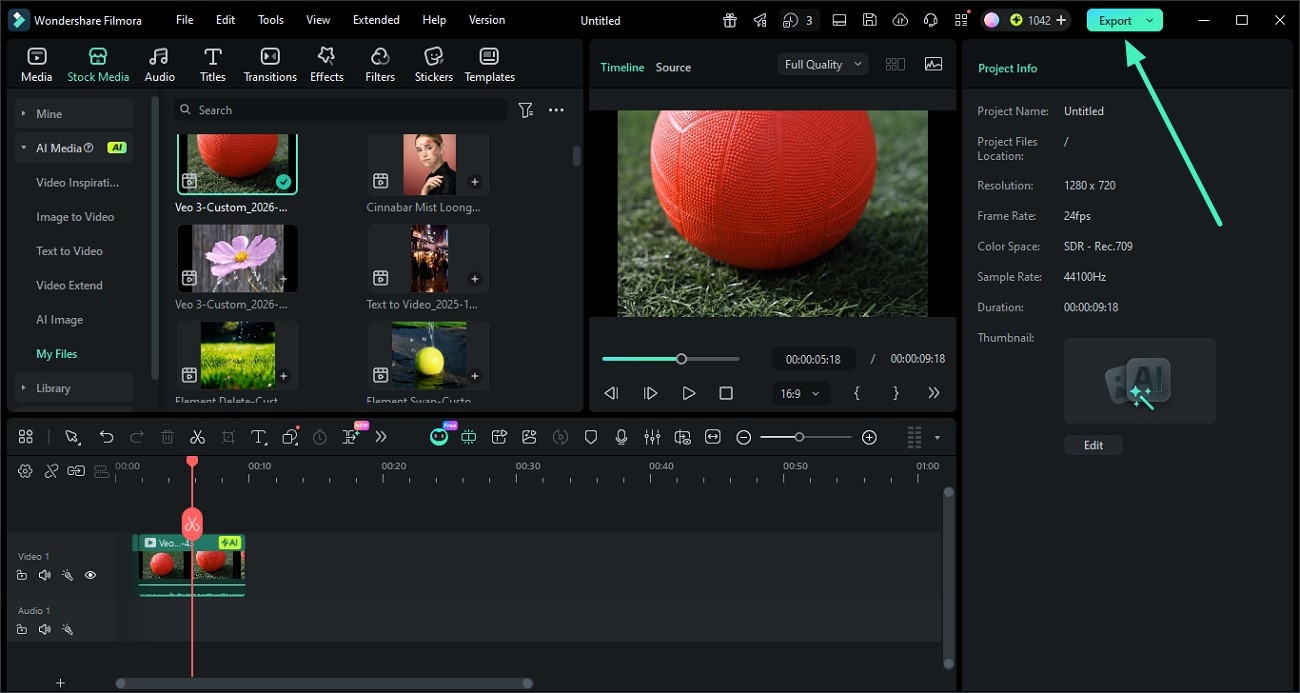
さらに Filmora には標準機能として AI画像からプロンプト生成も用意されています。静止画をアップロードすると、内蔵マルチモーダルモデルがシーン、スタイル、構図、雰囲気を自動分析し、詳細なテキストプロンプトを生成します。このプロンプトを使えば、元画像の印象を保ちやすい動的な動画生成にもつなげられます。
FilmoraでAI画像生成を行うメリット
- GPT image 2、Nano Banana 2、Nano Banana Pro などを活用した高品質なAI画像生成に対応
- 画像生成、編集、各種形式での書き出しまで1つの環境で進めやすい
- 画像から動画機能で、AI画像を短い動画やアニメーションに展開できる
- 書き出し前に画像の高画質化や見た目の調整を行える内蔵ツールも使える

 安全にダウンロード
プロンプトからAI画像を生成する手順
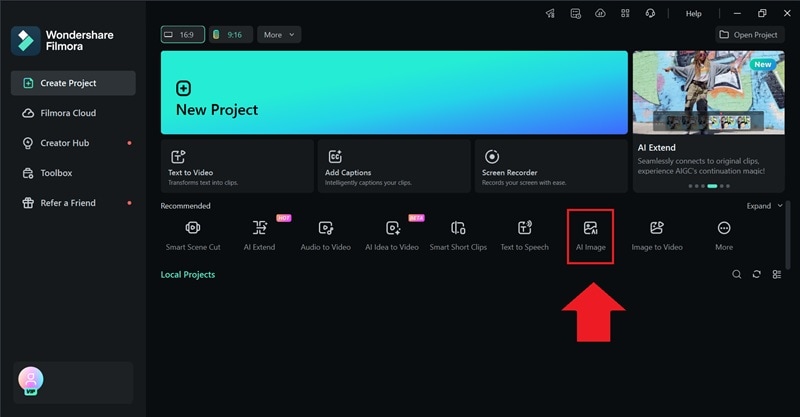
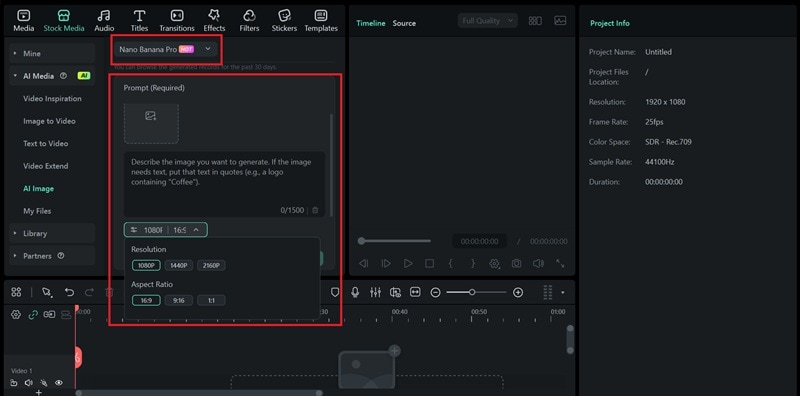
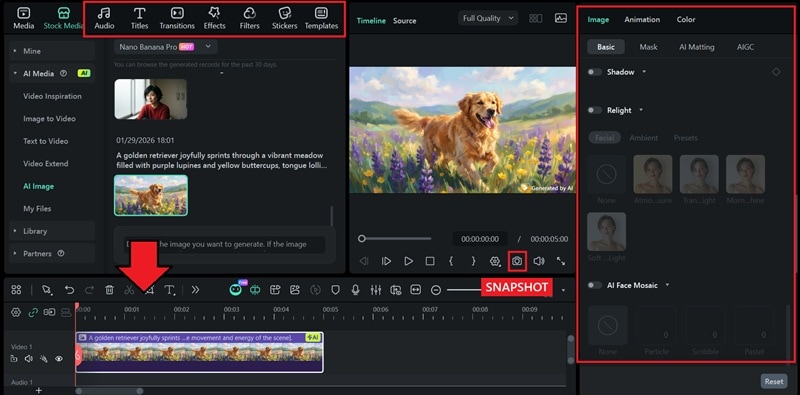
FilmoraのImage to Prompt機能の使い方
Filmoraの内蔵「画像からプロンプト生成」機能を使えば、白紙から考え始める必要はありません。すでに気に入っている画像を起点にして、AIがシーン、スタイル、構図を分析し、そのまま使いやすいプロンプトを生成してくれます。流れは次のとおりです。
まとめ
白紙の状態からプロンプトを考えるのが難しいときは、気に入った画像を起点にして、画像プロンプト生成ツールでスタイル、光、構図をテキスト化する方法が有効です。
そのうえでプロンプトを微調整し、Filmoraで自分なりの画像へ発展させれば、生成後の編集までスムーズに進められます。FilmoraならAI Image機能がエディタ内に統合されているため、後から手を加えたい場合も流れを止めずに作業できます。
よくある質問
-
1. 同じ画像を使っても、ツールごとに違うプロンプトが出るのはなぜですか?
同じプロンプトでもAI画像生成ツールごとに結果が変わるのと同様に、画像プロンプト生成ツールも学習データや画像解釈の仕方が異なります。被写体を重視するものもあれば、スタイル、光、雰囲気を強く拾うものもあるため、生成されるプロンプトが一致しないのは自然です。 -
2. 生成されたプロンプトは編集したほうがよいですか?
はい。自分のイメージにより近づけたいなら、手動で調整したほうが効果的です。細部やスタイルを詰めたいときに役立ちます。一方で、似た雰囲気のバリエーションを作るだけなら、そのままでも十分なことがあります。 -
3. 画像プロンプト生成ツールでアートスタイルまで再現できますか?
これはツールによって差があります。多くの画像プロンプト生成ツールは、絵画風や油彩風といったアートスタイルを言葉で説明できますし、有名な作家の方向性に触れるものもあります。ただし、最終的にそのスタイルがどこまで再現されるかは、受け側のAI画像生成モデルの解釈次第です。 -
4. デジタルアートでも画像からプロンプト化できますか?
可能ですが、結果には差が出ます。被写体、光、構図がはっきりした写真寄りのビジュアルのほうが得意なツールは多めです。抽象度が高い作品や強くスタイライズされたデジタルアートでは、追加の手動調整が必要になることがあります。 -
5. Midjourney向けなら、どの画像プロンプト生成ツールがおすすめですか?
今回の比較では、ImagePrompt.org、Image to Prompt、NanoBanana.im が Midjourney 向けのプロンプト調整に対応しています。好みによって選べますが、情報量と出力品質のバランスでは Image to Prompt が使いやすい選択肢です。
