


 概要
概要
Google Whisk AIは2026年現在、Google Labs上で提供されている実験的な画像生成ツールで、基本機能は無料で利用できますが、Veo 2を利用して短いモーション動画に変換する「Whisk Animate」機能は有料アップグレードの対象です。
● Subject(主題)・Scene(背景)・Style(雰囲気)の3枚の画像をアップロードすると、Gemini AIとImagen 3が要素を再解釈して新しいビジュアルを生成しますが、入力画像が複雑な場合は出力がランダムになりやすく、動作が不安定になることがあります。
● 公式の単体モバイルアプリやデスクトップソフトは存在せずブラウザ経由で動作し、100以上の国と地域で利用可能ですが、イギリス、インド、インドネシアなど一部の地域ではまだ利用制限が設けられています。
● 出力の安定性や細かなテキスト指定、アスペクト比の調整、AI画像からの動画展開、生成後のタイムライン編集までをひとつのソフト内で完結させたい場合は、代替ツールとしてWondershare Filmoraを選択する方が適しています。
AIに要約を依頼
 ChatGPT
 Perplexity
 Gemini
 Claude
 Grok
Grok
Google Whisk AIは、2026年時点でImagen 3やVeo 3系の技術と組み合わされた画像リミックス系AIツールとして注目されています。画像生成自体は無料の実験サービスとして使える一方で、Whisk Animateのような発展機能では動画化にも対応しています。
2026年現在、Google Whisk AIはGoogle Labs発のクリエイティブツールとして進化を続けています。Whisk AI image generator freeとして無料で使える範囲を知りたい人にも、Whisk Animateのような高度機能を知りたい人にも、Imagen 3やVeoとの連携を理解しておくことは重要です。この記事では、Whisk AIは無料なのか?という疑問に答えながら、Wondershare Filmoraのような本格派ツールと比べたときの違いもわかりやすく整理します。
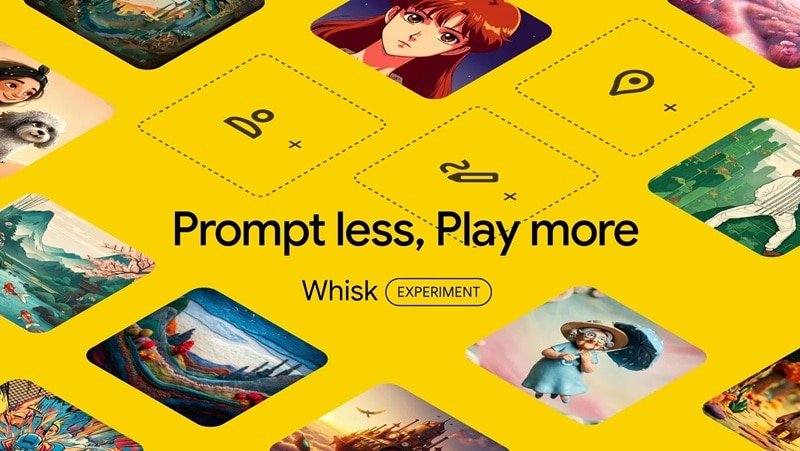
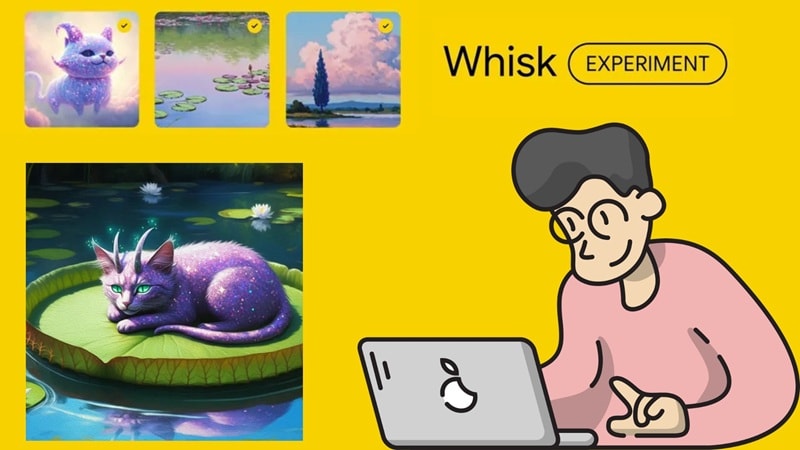
Google Whisk AIとは? Google Whisk AIはGoogle Labsの実験的なクリエイティブツールで、被写体・シーン・スタイルの3つの画像を組み合わせ、新しいビジュアルを生成できるのが特徴です。Gemini AIとImagen 3を活用し、元画像をそのまま複製するのではなく、画像の「雰囲気」や「エッセンス」を再解釈して生成します。
Whisk AI image generatorは、アイデアをもとにユニークな画像を生み出せるのが魅力ですが、実際にどこまで使えるのかは気になるところです。そこで本記事では、Whisk AIを実際に試したうえで、強み・弱み・向いている使い方を整理し、代替ツールを選ぶべきケースもあわせて紹介します。
ポイントまとめ:
- Whisk AIは、Subject・Scene・Styleの3画像を組み合わせる独自ワークフローを採用しています。
- 基本の画像生成機能はGoogle Labs上で無料利用できますが、Whisk Animateは有料機能です。
- より細かくテキストから画像を作り込みたいなら、Wondershare Filmoraのほうが本格的に使えます。
Part 1. Google Whisk AIとは?2026年時点の機能概要
ひと言でいえば、Whisk AIは、Google Labsが提供する発想支援型の画像生成ツールです。3枚の画像をアップロードするだけで、それらを掛け合わせた新しいビジュアルを生み出せるのが大きな特徴です。
Google Whisk AIは、元画像をそのまま真似るのではなく、選んだ画像の雰囲気や個性を取り込みながら新しい表現を作ることに重点を置いています。そのため、厳密な再現よりも、遊び心のあるビジュアル実験を楽しみたい人に向いています。
注目ポイント
- Gemini AIによる画像解析:Whisk AIはGemini AIを使って、アップロードした画像を詳細なプロンプトへ変換します。これにより、画像の内容を把握したうえで新しいビジュアルを生成できます。
- Imagen 3による高品質な画像生成:最終的な画像生成にはImagen 3が使われており、選択した画像をもとに、クオリティの高いビジュアルを作成できます。
- 100以上の国・地域で利用可能:Whisk AIは100以上の国と地域で利用可能です。一部地域ではまだ制限が残るものの、利用できる範囲は広がっています。
新機能
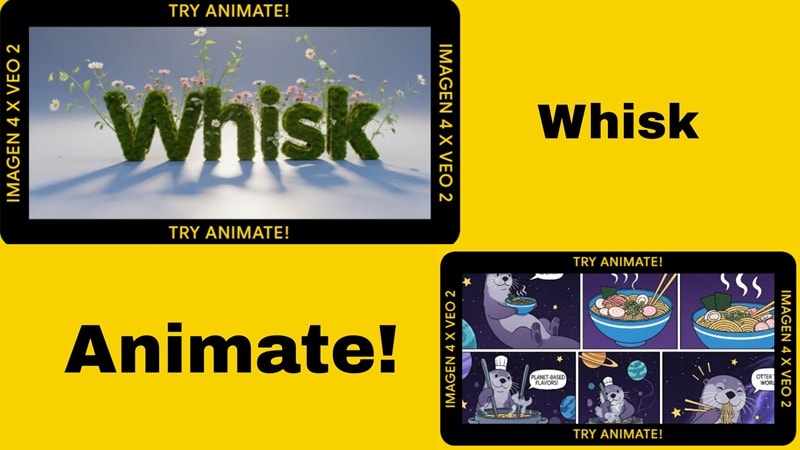
Whisk AIには、生成した画像を短い動画に変換できるWhisk Animateという機能があります。画像を作成したあとにAnimateボタンを押すだけで、Veo 2を活用した短いモーション動画に変換できます。遊び心のある機能ですが、有料アップグレード扱いです。
Whisk AIは無料?現在の料金プラン(Whisk AIとWhisk Animateの違い)
はい。Whisk AIの画像生成機能は、Google Labs上の実験サービスとして現在無料で利用可能です。利用にはGoogleアカウントが必要ですが、現時点では通常の画像生成に対する有料プランは用意されていません。
Whisk AIにモバイルアプリはある?
現時点では、Whisk単体の公式デスクトップソフトはありません。基本的にはブラウザ経由で利用する形で、一部のGemini関連機能はAndroidやiOSのGoogleアプリ側で統合表示されることがあります。モバイルとPCの両方でスムーズに使いたい場合は、Filmoraのようなクロスプラットフォーム対応ツールのほうが扱いやすいでしょう。
Part 2. Google Whisk AIの仕組み
Whisk AIの特徴は、シンプルな操作で結果を出せる点です。最大3枚まで画像をドラッグ&ドロップで追加でき、それぞれ次の役割を持ちます。
- Subject(人物やモノなど主題になる画像)
- Scene(海辺や街並みなど背景・状況を決める画像)
- Style(水彩風、ピンバッジ風など見た目の雰囲気を決める画像)
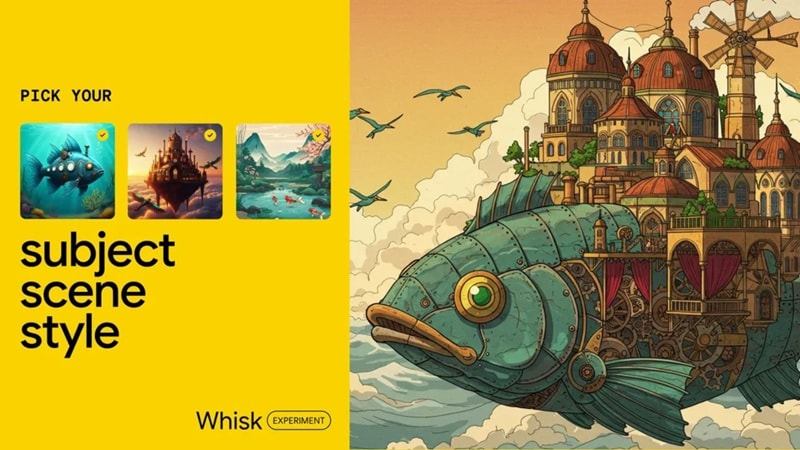
画像をアップロードすると、GoogleのGemini AIが内容を分析して説明文を自動生成し、その情報をImagen 3へ渡して新しい画像を作ります。完成する画像は元画像の完全コピーではなく、要素を再解釈した新しいビジュアルになるため、毎回少しずつ違う創作結果が得られます。
Part 3. Google Whisk AIを実際に使ってみた感想
ここからは、Whisk AI image generatorを実際に使った印象を紹介します。やはりこの種のツールは、実際に触ってみるのが一番わかりやすいです。Whisk AIは無料で使えますが、利用にはGoogleアカウントが必要です。まずはWhisk AI公式ページへアクセスし、ログインまたはアカウント作成を行ってから、「Enter Tool」をクリックして開始します。
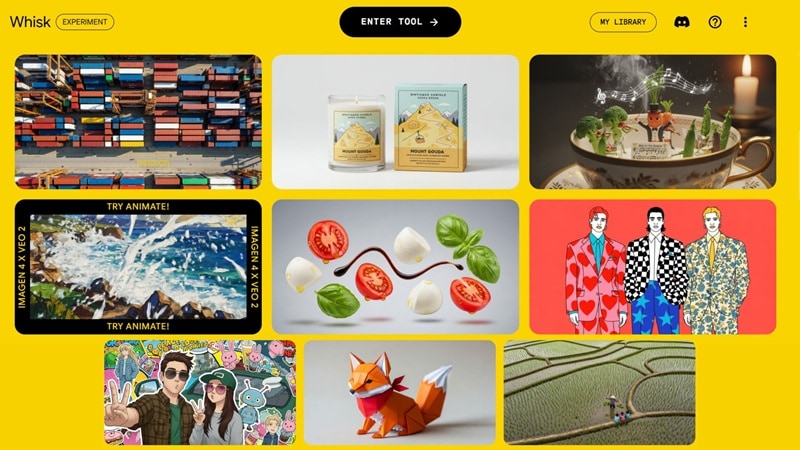
次に、画面左側にSubject・Scene・Styleの3つのアップロード枠が表示されます。テキスト入力だけでも使えますが、Whiskらしさを試すなら「Upload Images」を選び、それぞれの枠に画像を入れていくのがおすすめです。
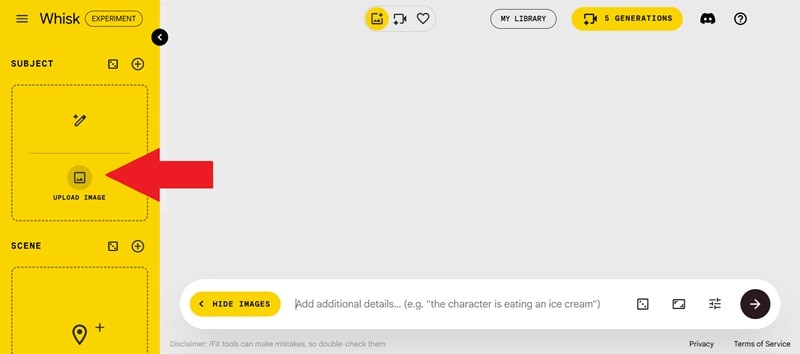
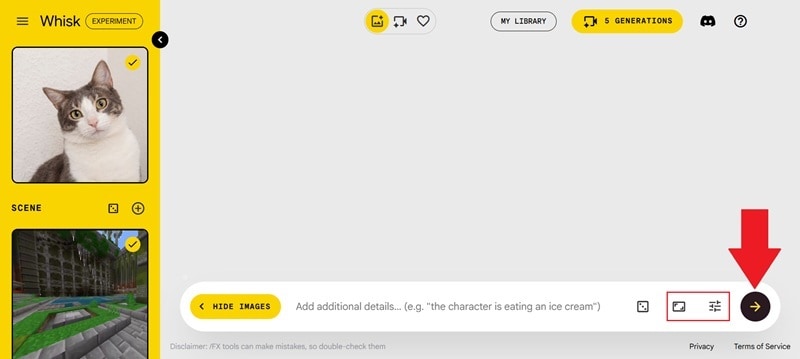
その後、必要に応じて追加説明を入れて内容を調整できます。説明ボックスの横ではアスペクト比や画質も設定できます。準備が整ったら、右向き矢印をクリックするか、Enterキーを押して生成を開始します。
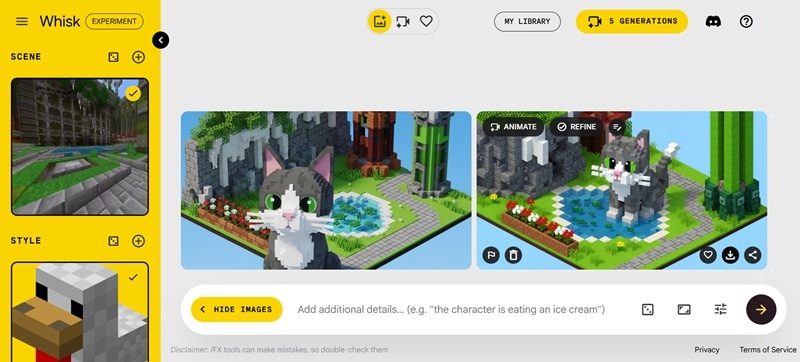
Whisk AI image generatorでは、通常2パターンの生成結果が表示されます。気に入ったものをダウンロードすることもできますし、入力画像やプロンプトを少し変えて、別バージョンを作り直すこともできます。
実際に使って感じたこと
上の生成結果を見ると、Whisk AIは画像生成までの流れがとても軽快です。Subject・Scene・Styleの3要素をきれいに混ぜ合わせ、数秒で結果を返してくれます。
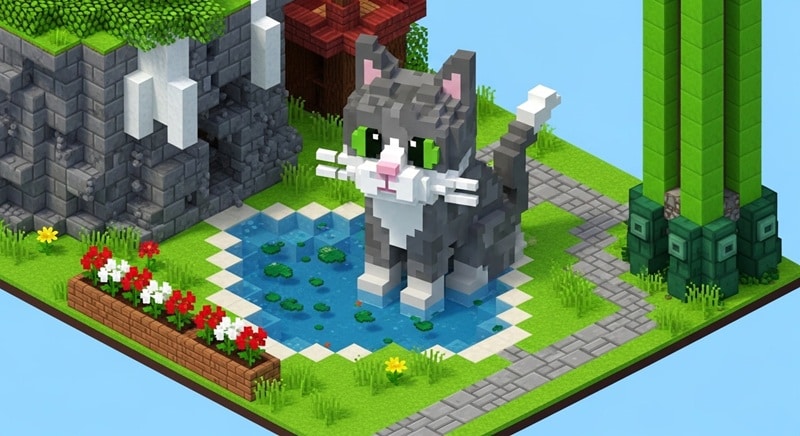
また、生成前にアスペクト比・画質・追加プロンプトを調整できるため、ある程度自分の意図に近づけることもできます。ただし、Whisk AI image generatorは万能ではありません。実際に試してみると、最高のクリエイティブツールと断言しにくい点もいくつか見えてきました。次のセクションで詳しく整理します。
Part 4. Google Whisk AIのメリット・デメリット・向いている人
Whisk AIを試してみると、このツールには魅力がある一方で、粗さも残っていることがわかります。ここでは、良い点と気になる点、そしてどんな人に向いているかを整理していきます。

- 無料で試しやすい:Whisk AIはGoogle Labs上で無料利用できるため、コストをかけずに試せます。
- 設定がシンプル:Googleアカウントがあればすぐ始められ、面倒なインストール作業もありません。
- 初心者でも使いやすい:UIがわかりやすく、初めて画像生成AIを触る人でも入りやすい設計です。
- 生成が速い:数秒で結果が返ってくるため、試行錯誤を繰り返しやすいです。
- 利用できる地域が限られる:すべての国で使えるわけではなく、インドネシア・インド・イギリスなど一部地域ではまだ制限があります。
- 結果がやや不安定:入力画像が複雑だと、出力がランダムに感じることがあります。
- 動作が不安定な場面がある:検証中に数回クラッシュが発生し、まだ実験段階であることがわかりました。
- 本格編集には不向き:細かなレタッチや高度な画像調整には向いておらず、専用のAI画像生成・編集ツールほどの深さはありません。
Whisk AIが向いている人
メリットとデメリットを踏まえると、Whisk AI image generatorは、難しいソフトを使わずに発想を形にしたい人向けのツールです。カジュアルなクリエイター、趣味で画像を作る人、SNS向けのビジュアルを試したい人には特に相性が良いでしょう。
また、デザイナーやコンテンツ制作者がアイデア出しやムードボード作成の補助として使うのにも向いています。無料で始めやすく、操作も簡単なので、AI画像生成をこれから試したい初心者の入口としても悪くありません。
Part 5. Whisk AI以外を選ぶなら?代替ツールとしてFilmoraをおすすめする理由
Whisk AIはアイデア出しには向いていますが、出力の安定性、利用地域の制限、本格編集の弱さといった点で物足りなさもあります。より実用的に使いたいなら、Whisk AI alternativeとして別の選択肢を検討する価値があります。
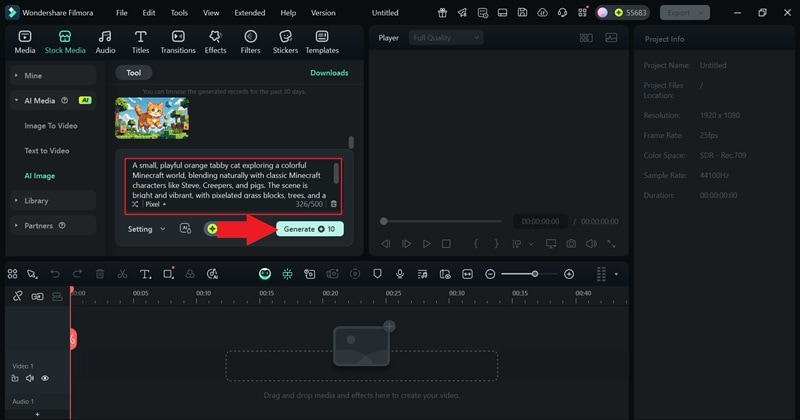
より一歩進んだ制作をしたいなら、Wondershare Filmoraが有力です。テキストから画像を作れるAI画像生成ツールに加え、生成後の仕上げまで同じ環境で進められるため、作品の完成度を高めやすくなります。
 安全ダウンロード
Filmoraの強み:
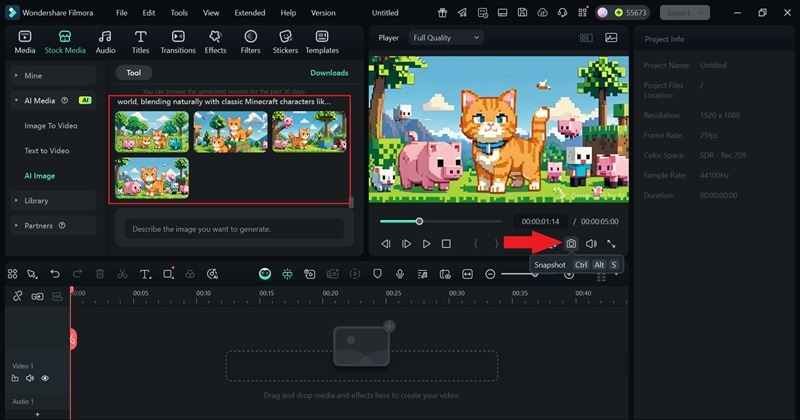
- テキストからすぐ画像生成:FilmoraのAI画像生成機能なら、簡単なテキスト説明から高品質な画像をすばやく生成でき、Whisk AIよりも細かいコントロールがしやすいです。
- スタイルや比率を柔軟に選べる:多彩なアートスタイルやアスペクト比に対応しており、Instagram投稿からYouTubeサムネイルまで幅広く作れます。
- 編集機能が一体化:AI Image Enhancer、色補正、ビネットなどを含む編集機能がそろっており、生成後の仕上げまでそのまま進められます。
- AI画像から動画生成にも対応:画像から動画生成機能を使えば、静止画を動きのある映像へ展開することも可能です。
- オールインワンで制作できる:AI生成から編集、書き出しまでを1つのソフト内で完結できます。
- 初心者でも扱いやすい:操作はシンプルですが、仕上がりは本格的で、初心者でも完成度の高い作品を作りやすいです。
クリエイター視点で見たとき、なぜFilmoraのほうが使いやすいのか
- ランダム性より制御性を重視できる:Whiskは画像の“エッセンス”抽出が中心で、キャラクターや雰囲気の一貫性が崩れることがあります。一方、FilmoraのAI Image Generatorは比率・スタイル・プロンプト重みなどをより細かく調整できます。
- 動画化の自由度が高い:Whisk Animateは短いクリップ生成が中心ですが、FilmoraのAI 画像から動画生成機能はその後のタイムライン編集、音楽追加、トランジション調整まで行えます。
- 地域制限を気にしにくい:Whisk AIは一部地域で利用制限がありますが、Filmoraはグローバルに使いやすいのが利点です。
Part 6. FilmoraでAI画像を作る方法
Filmoraは単なる動画編集ソフトではなく、AI機能と編集機能をまとめて使えるのが魅力です。Whisk AIの“試す楽しさ”から一歩進んで、より完成度の高いビジュアルを作りたい人には特に向いています。
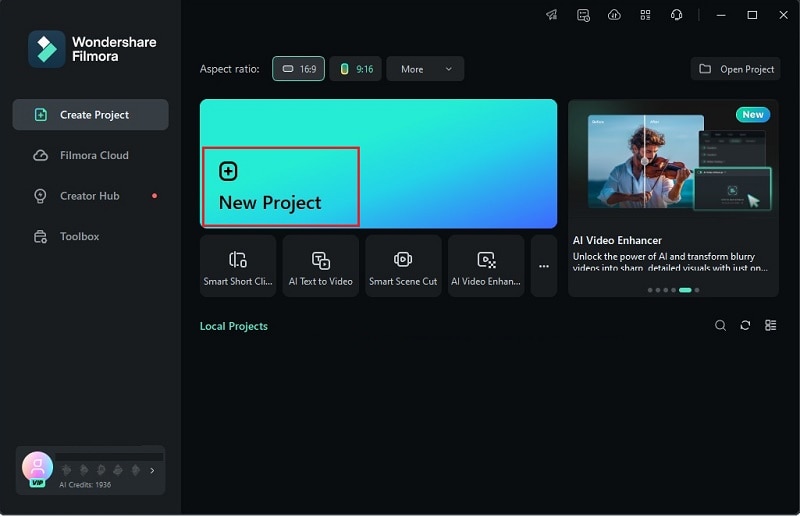
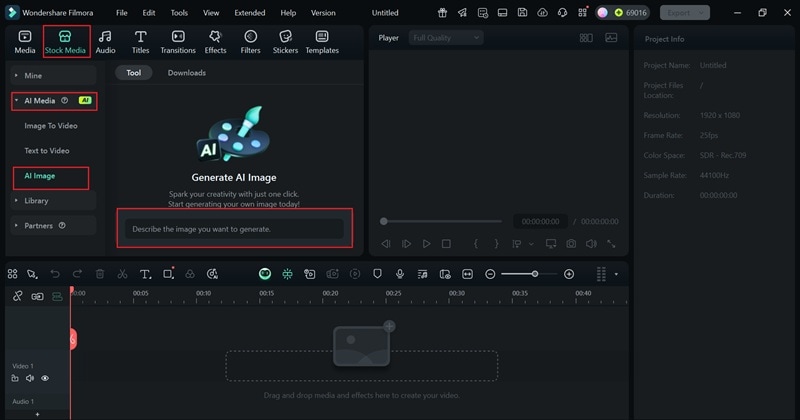
ここでは、FilmoraでAI画像を作る基本的な流れを簡単に紹介します。

まとめ
Whisk AIは、被写体・シーン・スタイルの画像を組み合わせて新しいビジュアルを作る、Google発の新しい画像生成ツールです。本記事では、Google Whisk AIの特徴、使い方、強み、弱みを整理しました。
whisk ai image generator freeの代替ツールを探す場合は、出力品質や著作権面の扱いやすさも確認しておくと安心です。その点でFilmoraは実用性の高い選択肢といえます。
Filmoraは、AI画像生成だけでなく、生成後の編集や仕上げまでまとめて行えるオールインワンの動画編集ソフトです。複数のアプリを行き来せず、アイデアから完成まで進めたい人には特に使いやすいでしょう。
よくある質問
-
Whisk AIはスマホでも使えますか?
Whisk AIは主にデスクトップブラウザ向けに設計されており、PCでの利用が最も安定しています。スマホからの利用は制限があり、動作が不安定な場合があります。 -
Whisk AIは商用利用できますか?
Whisk AI image generatorはGoogle Labsの実験的ツールであり、現時点では個人利用やクリエイティブ用途を前提に考えるのが安全です。商用利用を検討する場合は、最新の利用規約を必ず確認してください。 -
Whisk AIと他のGoogle AIツールの違いは何ですか?
多くのGoogle系AIツールがテキスト入力を起点にするのに対し、Whisk AIは画像を起点にして、Subject・Scene・Styleを組み合わせながら新しいビジュアルを作る点が特徴です。 -
Whisk AIとFilmoraのAI Image Generatorはどう違いますか?
Whisk AIは手軽に遊びながら画像を作るのに向いていますが、FilmoraのAI 画像生成機能は、より細かなテキスト指定、編集機能、仕上げの自由度まで含めて使えるのが強みです。 -
Whisk AIにアップロードした画像は保存されますか?
Whisk AIにアップロードした画像は生成処理のために使われます。実験段階のサービスであるため、改善目的で一時的に保持される可能性も考慮し、機密性の高い画像は慎重に扱うのがおすすめです。 -
Whisk Animateは無料で使えますか?
Whisk Animateは有料機能です。Whisk AIの基本画像生成は無料ですが、Veo 2を使ったアニメーション化には追加料金が必要です。
