


 100%安全確認済み|サブスクリプション不要|マルウェアなし

顔交換動画は、今TikTokでとても人気のある表現のひとつです。有名人と顔を入れ替えたり、友達やペット、スタンプ風素材と組み合わせたりして、遊び感覚で楽しめます。
しかも、こうした動画を作るのに高度な編集スキルは必要ありません。スマホがあれば、比較的簡単な手順で顔交換動画を作れます。
この記事では、CapCutで顔交換する方法をテンプレート活用と手動編集の両方から紹介し、あわせてAIツールを使った別の作り方も解説します。
流行りのTikTokトレンドに乗りたい方も、友達を驚かせるネタ動画を作りたい方も、ぜひ参考にしてください。
Part 1: CapCutで顔交換する方法
CapCutで顔交換動画を作る方法は大きく2つあります。ひとつは編集機能を使って手動で作る方法、もうひとつはCapCut内のテンプレートを使う方法です。

それぞれの流れを順番に見ていきましょう。
方法1 - 手動で顔交換する方法
この方法は、自分で位置調整しながら仕上げたい人に向いています。細かく編集したい場合はこちらが便利です。
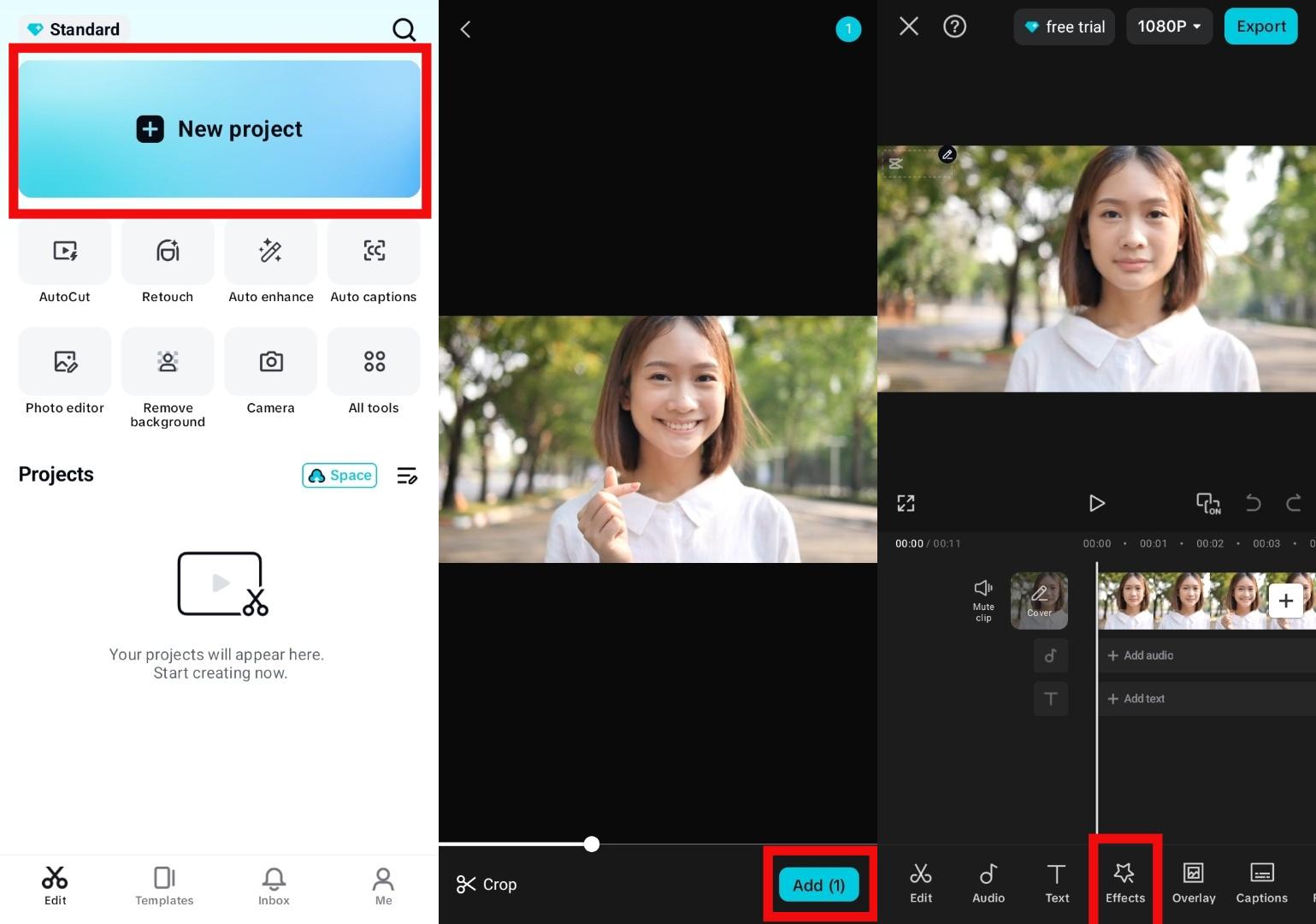
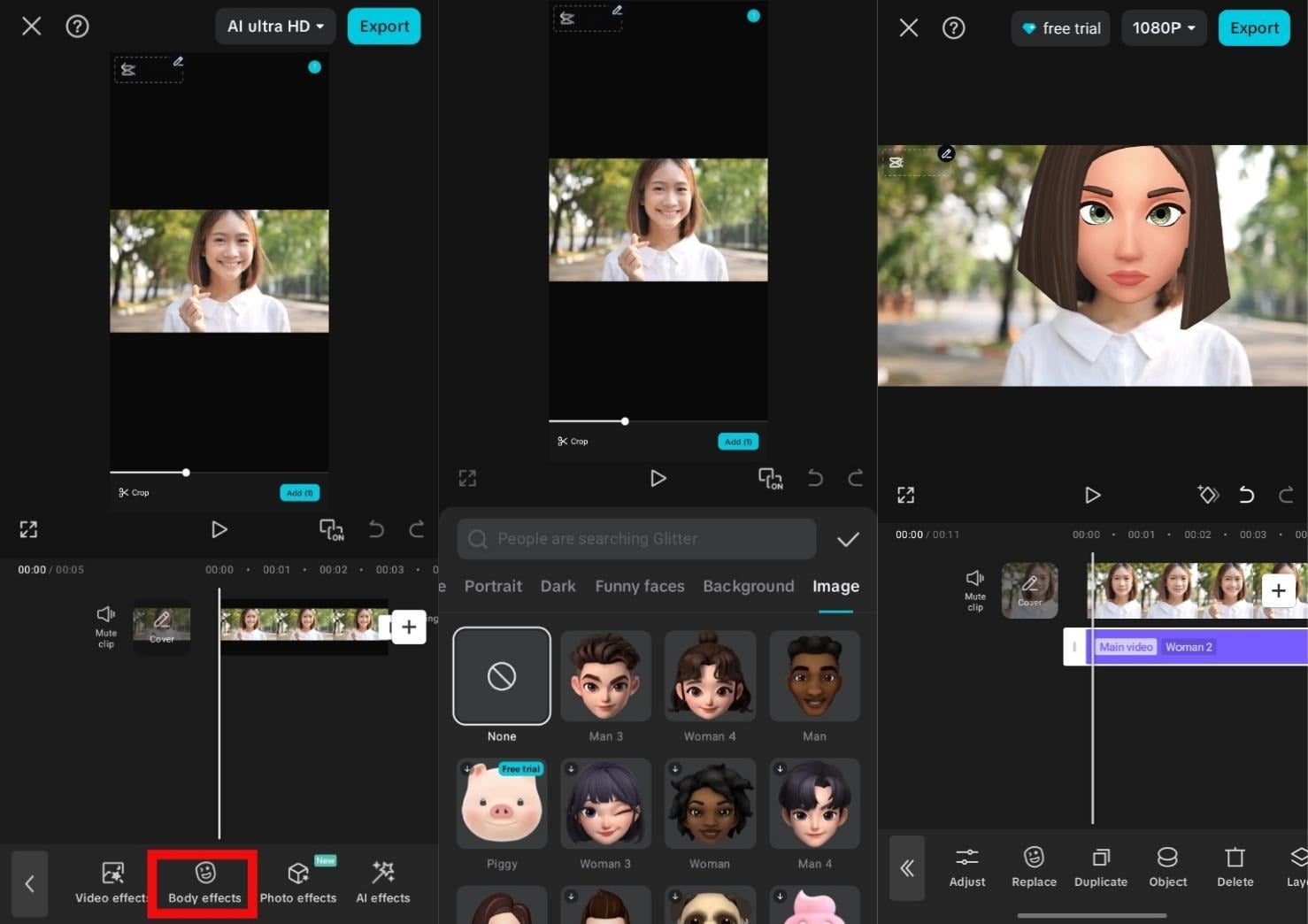
この方法なら、いろいろな顔素材を試したり、少しずつ位置を変えたりしながら、自分なりの仕上がりにできます。

方法2 - テンプレートを使う方法
もっと手軽に顔交換したいなら、CapCutのテンプレートを使う方法が便利です。あらかじめエフェクトが組み込まれているので、画像や動画を入れるだけで形になります。
テンプレートを使う手順は次のとおりです。
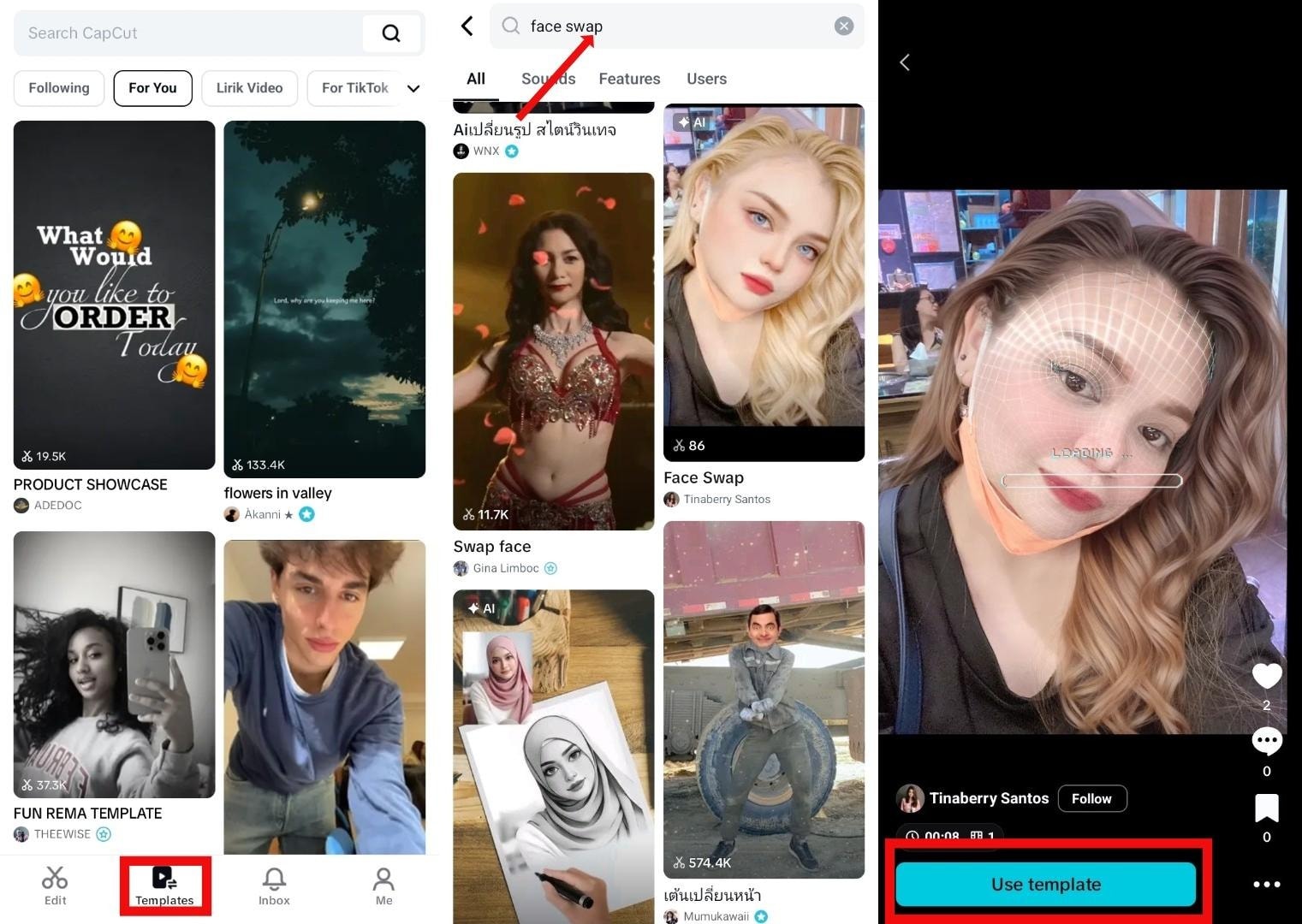
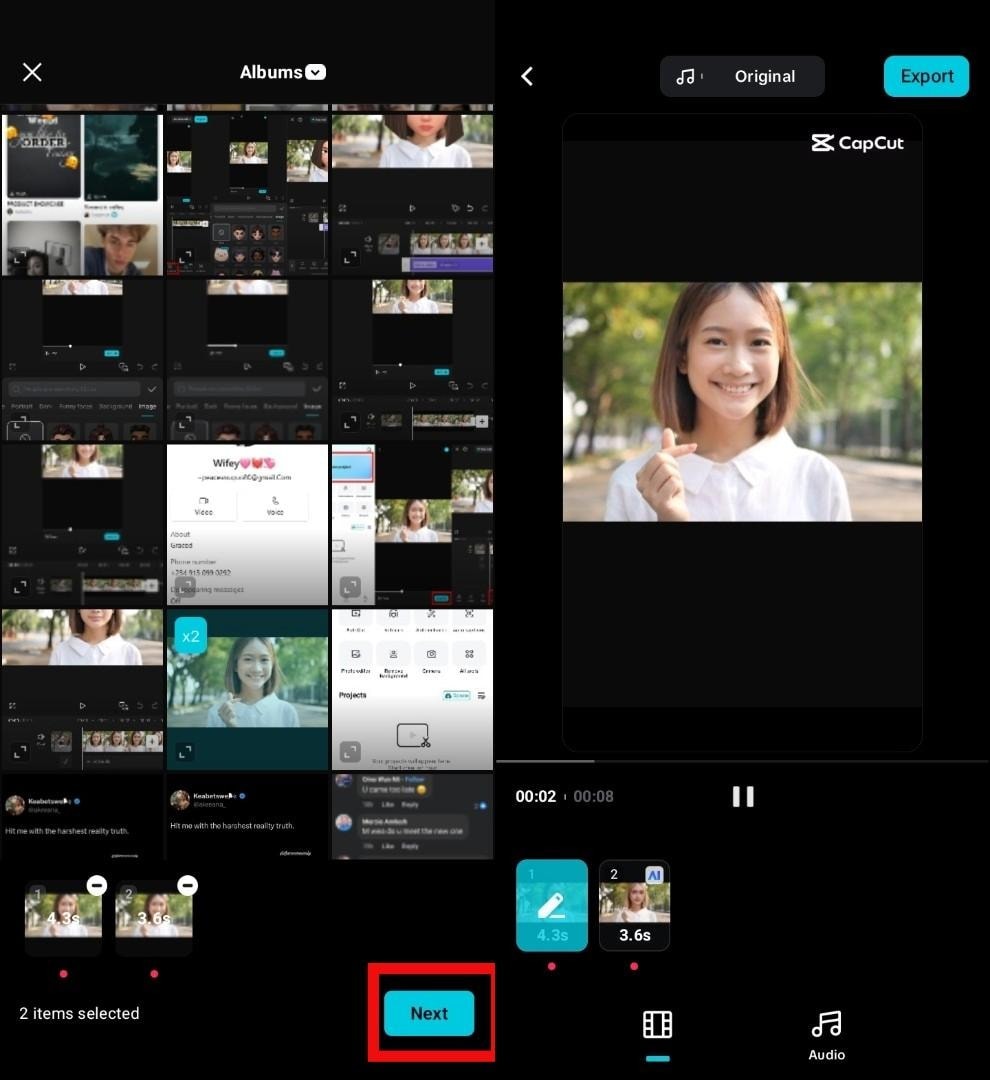
この方法は数分で終わるため、すぐにTikTokトレンドへ乗りたいときにも向いています。

Part 2: AIで直接顔交換する方法
CapCutは顔交換動画作りに便利ですが、別のやり方もあります。そのひとつが、Wondershare FilmoraのAI機能を使った方法です。より手軽に、幅広い素材で顔交換風の演出を作りたい場合に役立ちます。
Wondershare Filmoraは、動画・画像編集で人気の高いツールです。AI機能が豊富で、複雑に見える編集も比較的少ない手順で進めやすいのが特長です。

 安全ダウンロード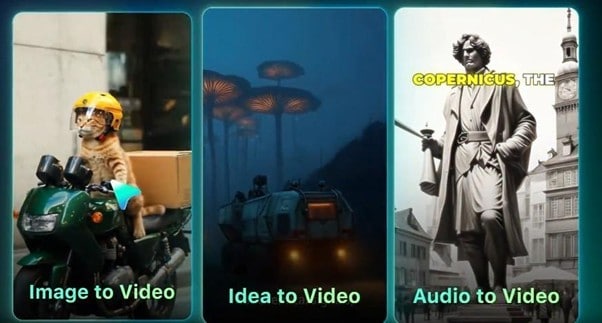
Filmoraでは、人の顔だけでなく、スタンプ、ペット、キャラクター画像などを使った楽しい顔交換風動画も作りやすくなっています。AIが処理を補助してくれるので、比較的スムーズに仕上げられます。
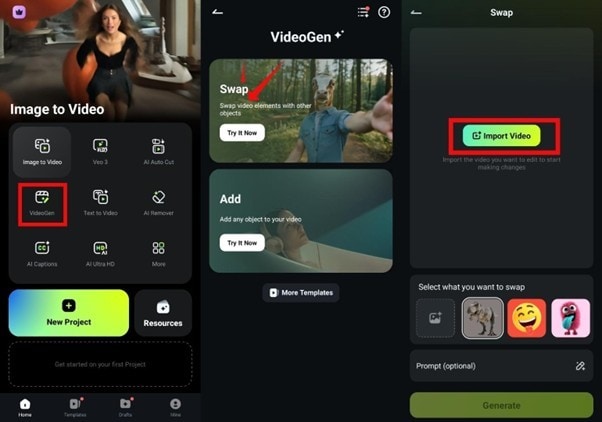
Filmoraで顔交換風動画を作る手順は次のとおりです。
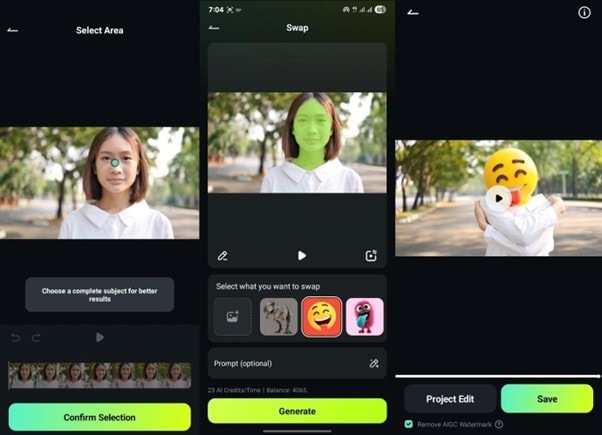
顔交換前のクリップ:

完成イメージ:

まとめ
顔交換動画は、TikTokでも人気の高い表現で、見た目のインパクトが強く、ネタ動画としても使いやすいのが魅力です。CapCutなら、編集機能やテンプレートを使って、比較的簡単に作れます。
さらに、もっと自由にアレンジしたい場合は、FilmoraのようなAI機能付きツールを使う方法もあります。ペットや絵文字、キャラクター画像なども活かしながら、遊び心のある動画を作りやすくなります。
気になる方は、ぜひ自分でも試してみてください。次のバズ動画のきっかけになるかもしれません。