


もし、完璧にタイミングが合ったビート、アニメーションクリップ、音楽に合わせて動くエフェクトを使ったレイヤード・ファン編集を見たことがあるなら、Video Starが関わっている可能性が高いです。このアプリは、多くのモバイルエディターが提供する以上に、キーフレーム、レイヤー、トランジション、音楽同期編集をより細かくコントロールしたいクリエイターの間で人気があります。
問題は、Video StarがiOSアプリ向けに作られているということです。Mac用のVideo StarアプリもWindowsバージョンも存在せず、大きな画面で編集したいエディター向けのデスクトップバージョンもありません。唯一の回避策はエミュレーターを使用することですが、Video Starが提供するような創造的なコントロールでレイヤードなエフェクト重視の編集を続けたい場合は、専用のPCまたはMac編集アプリを使用する方が良いでしょう。
PCに最適なVideo Starの代替アプリを見つけるために、PC、Mac、またはWindowsでVideo Starを検索する際に人々が通常求める機能に焦点を当てました。各エディターは以下の基準でテストされました:
- プラットフォームサポート:Windows、Mac、またはその両方で動作するか
- レイヤード編集:動画、画像、テキスト、エフェクトを重ねる際の使いやすさ
- ビデオエフェクト:フィルター、トランジション、オーバーレイ、その他のクリエイティブエフェクト
- キーフレームアニメーション:動きとタイミングのコントロールの精度
- スピードコントロール:スピード変更とスピードランピングを含む
- 使いやすさ:Video Starユーザーがエディターに慣れるまでの速さ
- 価格:無料プラン、トライアル、有料オプション
トップ3のおすすめ


パート1. PCにVideo Starをダウンロードできますか?
Video StarはiPhoneとiPad専用に設計されているため、WindowsまたはMacBook向けの公式のVideo Star PCダウンロードは存在しません。通常のデスクトップエディターのようにコンピューターに直接アプリをインストールすることはできません。
実行可能な回避策の一つはエミュレーターを使用することです。エミュレーターはコンピューター上で別のデバイス環境を実行し、通常はお使いのオペレーティングシステム向けに設計されていないアプリを使用できるようにします。
Video Starにエミュレーターを使用する方法
- 必要な環境をサポートする信頼性の高いエミュレーターを選択してインストールします。
- セットアップを完了し、必要に応じてサインインします。
- サポートされているアプリソースからVideo Starを探します。
- アプリをインストールしてエミュレーターから起動します。
- 動作確認のために、まず短い編集を試してみます。
ただし、この方法でPCでVideo Starを実行する場合、結果はまちまちで、iPhoneやiPadで使用するのと同じ体験にはなりません。いくつかのデメリットには以下が含まれます:
- ❌ 特にレイヤード編集やエフェクトでパフォーマンスが変動する場合があります。
- ❌ マウスとキーボードではタッチコントロールが使いにくく感じる場合があります。
- ❌ エミュレートされた環境では一部の機能が正常に動作しない場合があります。
Video Star Pro PC、Video Star Pro APK PC、または改変されたダウンロードを提供するウェブサイトには注意してください。これらは公式のデスクトップバージョンではありません。大きな画面で定期的に編集したい場合は、PC またはMac専用のVideo Star代替アプリの方が通常手間がかかりません。
パート2. PC/Mac向けVideo Star代替アプリ(比較チャート)
Video Starからデスクトップエディターに切り替えると、レイヤー、エフェクト、キーフレーム、タイミングをより柔軟に扱えます。以下に紹介するPC またはMac向けVideo Star代替アプリ5つは、様々なレベルのコントロールを提供しているため、行いたい編集の種類に最も適したものを選択できます。
| プラットフォーム | 無料トライアル | ビデオエフェクト | スピードランピング | キーフレームアニメーション | |
| Filmora | Windows、macOS、iOS、Android | 無料バージョン利用可能(透かし入り) | |||
| After Effects | Windows、Mac | 7日間無料トライアル | |||
| Clipchamp | Windows、Web | 無料プラン | 制限あり | ||
| VN | Windows、macOS、iOS、Android | 無料 | |||
| Premiere Elements | Windows、Mac | 7日間無料トライアル | |||
|
もっと見る
閉じる
|
|||||
パート3. Video StarのPC・Mac向け代替アプリ(レビュー)
Video Starは、レイヤード編集、ビート同期動画、アニメーションエフェクト、スタイリッシュなトランジションを作成するためのモバイル編集ツールを提供しているため人気があります。公式のVideo Star PCまたはVideo Star Macバージョンが存在しないため、これらの代替アプリはWindowsとmacOSに同様の編集機能を提供することに焦点を当てています。
1. Wondershare Filmora
FilmoraはVideo Star PCバージョンを探しているユーザーにとって最も近い代替アプリの一つです。複数のビデオ・オーディオレイヤー、キーフレームアニメーション、スピードランピング、マスキング、トランジション、フィルター、エフェクトを備えたタイムラインベースのワークフローを提供します。
ファン編集や音楽ビデオにVideo Starを使用するクリエイターにとって、Filmoraはクリップを整理し、編集をオーディオと同期させ、より長いタイムラインにわたってエフェクトを調整するためのより多くのスペースを提供します。デスクトップインターフェースはより効率的なプロジェクト管理も提供しており、電話の画面では難しい場合があります。
- テキストプロンプトからビジュアルを作成するAI画像ジェネレーター
- オート・ビート・シンクは、トラックのビートマーカーを自動的に検出してカットをスナップすることで、ビート同期ファン編集を素早く作成するのに役立ちます
- ビデオエフェクトとテンプレートは、Video Starコミュニティの基盤となっているエフェクトパックスタイルに似た大規模なプリセットライブラリを提供します
- AIビデオジェネレーターによるビデオコンテンツの生成
- 静止画をアニメーション化するAI画像からビデオへの変換
- オーディオアセットを生成するAI音楽・効果音
- 動きとエフェクトをコントロールするキーフレームアニメーション
- カスタムの高速から低速または低速から高速への変更のためのスピードランピング
- 特定の領域にエフェクトをアタッチまたは制限するためのモーショントラッキングとマスキング
Windows、macOS、iOS、Android
Filmoraには無料バージョンがありますが、エクスポートされた動画には透かしが含まれます。透かしなしのエクスポートの場合、ユーザーはいくつかの有料プランから選択できます。詳細についてはFilmoraの価格をご確認ください。
- モバイルからデスクトップに移行するVideo Starユーザー
- 複数のクリップとエフェクトを使用したファン制作編集
- ビートベースのタイミングを使用した音楽ビデオ
- MacBookまたはWindows向けVideo Star代替アプリを探しているクリエイター
- クリップの動きとエフェクトのためのキーフレームアニメーション
- カスタム速度変更によるスピードランピング
- 複雑な編集のためのマルチレイヤータイムライン
- 豊富なトランジション、フィルター、エフェクトのコレクション
- 無料版からのエクスポートにはウォーターマークが含まれます
- After Effectsと比較して、複雑なビジュアルエフェクトには劣る
Filmoraは、Video Starを使う主な理由をカバーしています:レイヤーの重ね合わせ、エフェクトの追加、音楽へのクリップの同期、要素のアニメーション化。プロのモーショングラフィックスツールを最初に習得することなく、Video Starのデスクトップ代替を求めるユーザーにとって便利な選択肢です。

 安全ダウンロード
2. After Effects
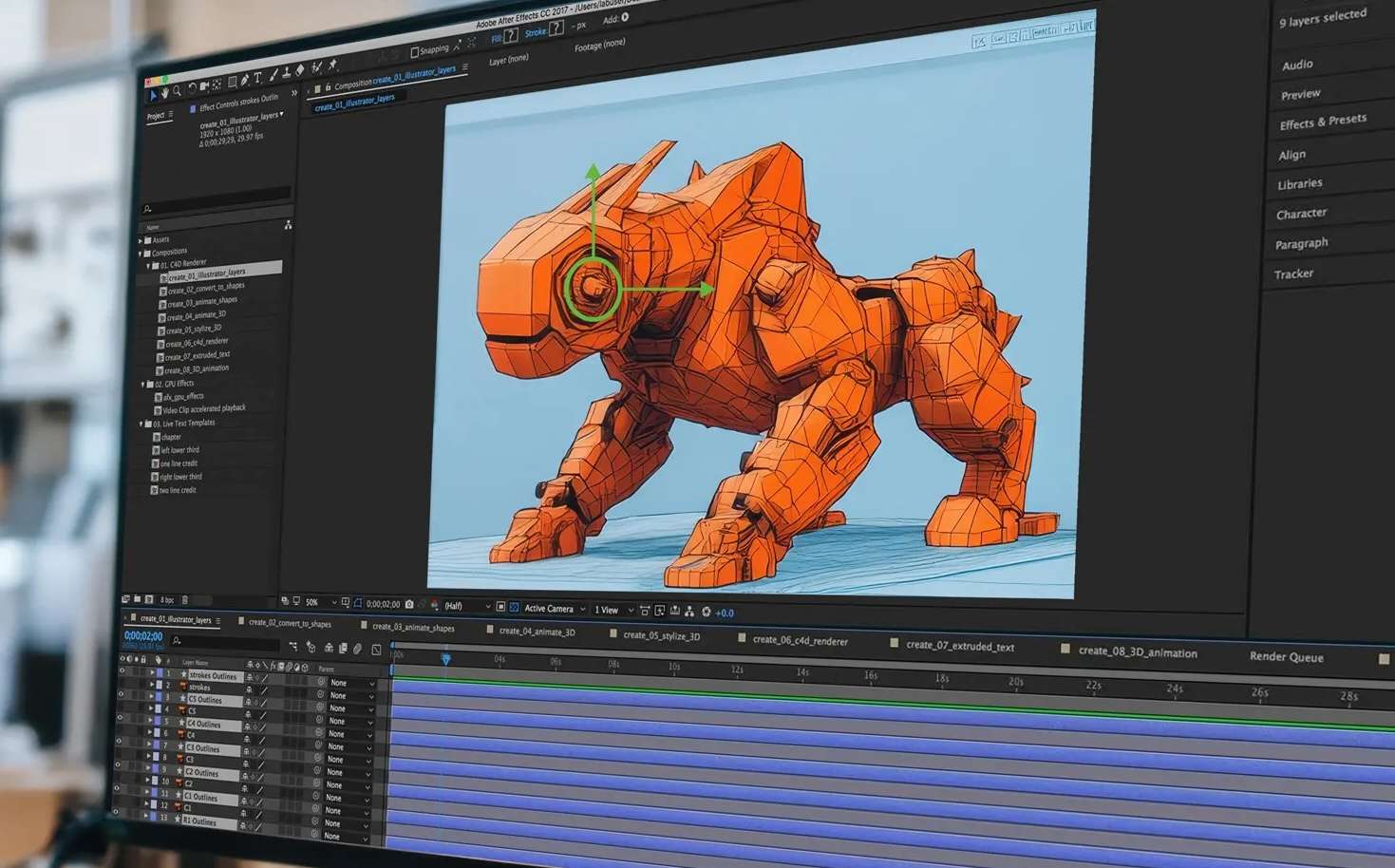
高度なエフェクトやアニメーションの作成を主に楽しむVideo Starユーザーにとって、After EffectsはVideo StarのMacおよびWindows代替として優れています。これは、クイックタイムライン編集ではなく、コンポジティング、アニメーション、詳細なビジュアルエフェクトに特化した業界標準のモーショングラフィックスおよびビジュアルエフェクトソフトウェアです。
これを使用すると、カスタムトランジション、アニメーションテキスト、カメラの動き、グロウエフェクト、モバイルエディターが処理できる範囲を超えた複雑なレイヤーインタラクションを作成できます。
- モーション、エフェクト、その他のレイヤープロパティをアニメーション化するための高度なキーフレーム
- アニメーション速度とタイミングを微調整するためのグラフエディター
- 3Dレイヤーとシーンを操作するための3Dアニメーション
- アニメーションテキストとグラフィック要素を作成するためのモーショングラフィックス
- 複数のビジュアル要素を組み合わせるためのコンポジティングとビジュアルエフェクト
Windows、macOS
After EffectsはAdobe Creative Cloudを通じて月額$54.99〜$69.99、または単体アプリとして月額$22.99で利用可能です。7日間の無料トライアルも利用できます。
- 高度なファン編集
- モーショングラフィックス
- カスタムビジュアルエフェクト
- 詳細なアニメーションコントロールを求めるエディター
- 高度なキーフレームとレイヤーコントロール
- 豊富なエフェクトとプラグインエコシステム
- プロフェッショナルなコンポジティングツール
- 習得により多くの時間が必要
- より強力なコンピューターハードウェアが必要
- クイックモバイルスタイルの編集向けに設計されていない
Video Star Pro PCの体験を求め、エフェクトのコントロールをより強化したい場合、After Effectsはより深いアニメーションツールを提供します。複雑なトランジションやビジュアルエフェクトをゼロから再現したいエディターにとってより良い選択肢です。
3. Clipchamp
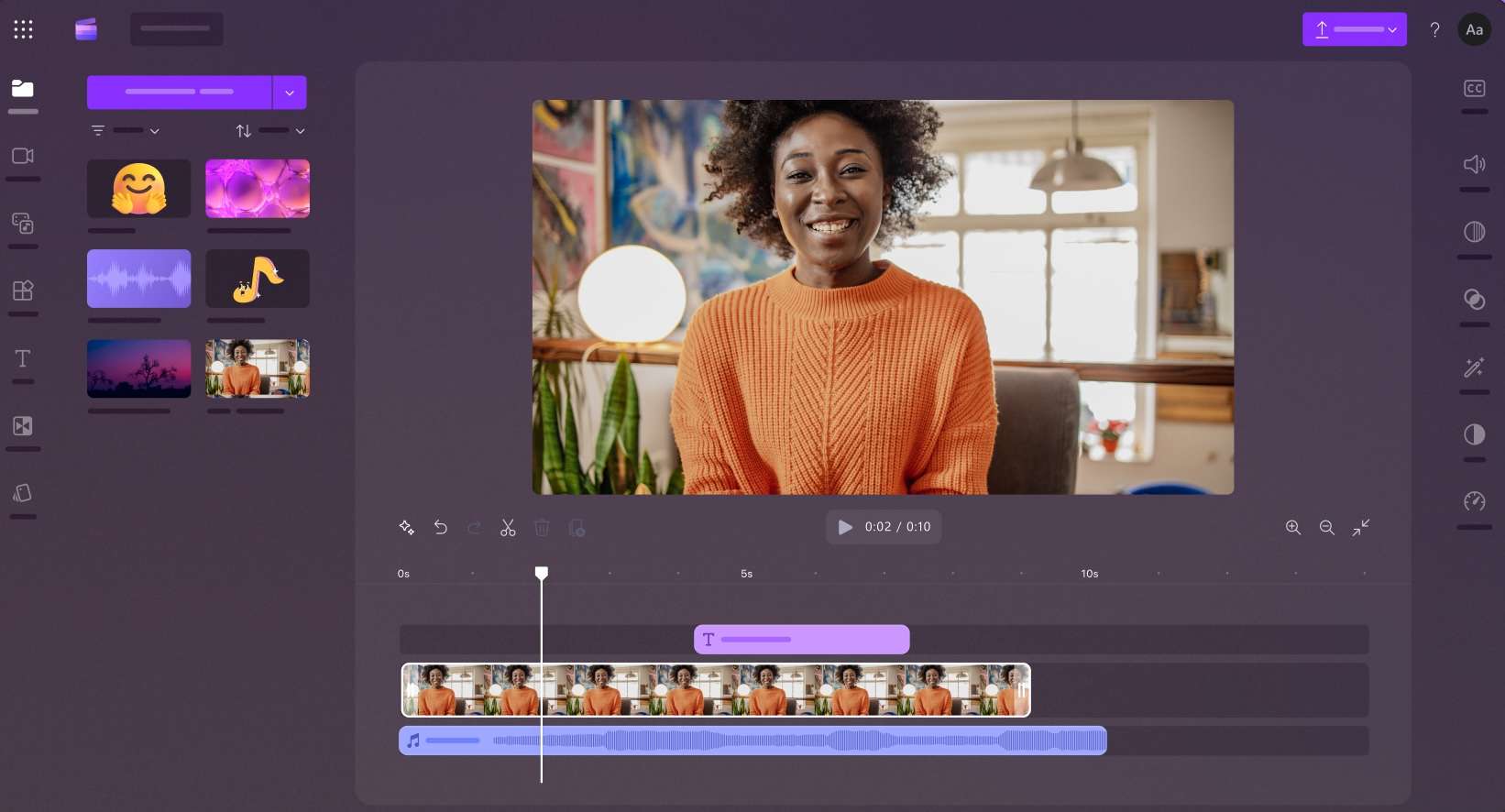
ClipchampはWindows向けVideo Starの軽量な代替です。このアプリは、クリップのトリミング、テキストの追加、トランジションの適用、テンプレートの使用、ソーシャルメディア動画の作成などの日常的な編集タスクに焦点を当てています。
Video Starとは異なり、Clipchampは複数のアニメーションエフェクトを持つ高度にカスタマイズされたファン編集向けに構築されていません。Windowsですでに利用可能なクイックエディターを求めるユーザーに適しています。
- 話された音声を自動的に文字起こしするAI自動キャプション
- エディター内で直接行う画面、カメラ、音声録音
- ソーシャルおよびその他の短編動画を素早く作成するためのテンプレート
- 背景を置き換えるためのグリーンスクリーン
- AI動画編集機能と組み込みストックメディア
Windows、Web
Clipchampは、ウォーターマークなしの1080pエクスポートと基本的な編集機能を含む無料プランを提供しています。プレミアム機能と高解像度エクスポートは、月額$9.99からのMicrosoft 365 PersonalおよびFamilyプランを通じて利用できます。
- 素早い編集が必要なWindowsユーザー
- シンプルなソーシャルメディア動画
- 初心者
- ユーザーフレンドリーなインターフェース
- ウォーターマークなしの無料エクスポート
- Microsoftエコシステムとの統合
- 限られたキーフレームコントロール
- 高度なエフェクトが少ない
- 詳細なファン編集向けに設計されていない
ClipchampはWindowsでVideo Starの代替として基本的な編集のみが必要な場合に機能します。ただし、レイヤードエフェクトとアニメーションに依存するクリエイターは、FilmoraまたはAfter EffectsがVideo Starの編集スタイルにより近いと感じるでしょう。
4. VN Video Editor
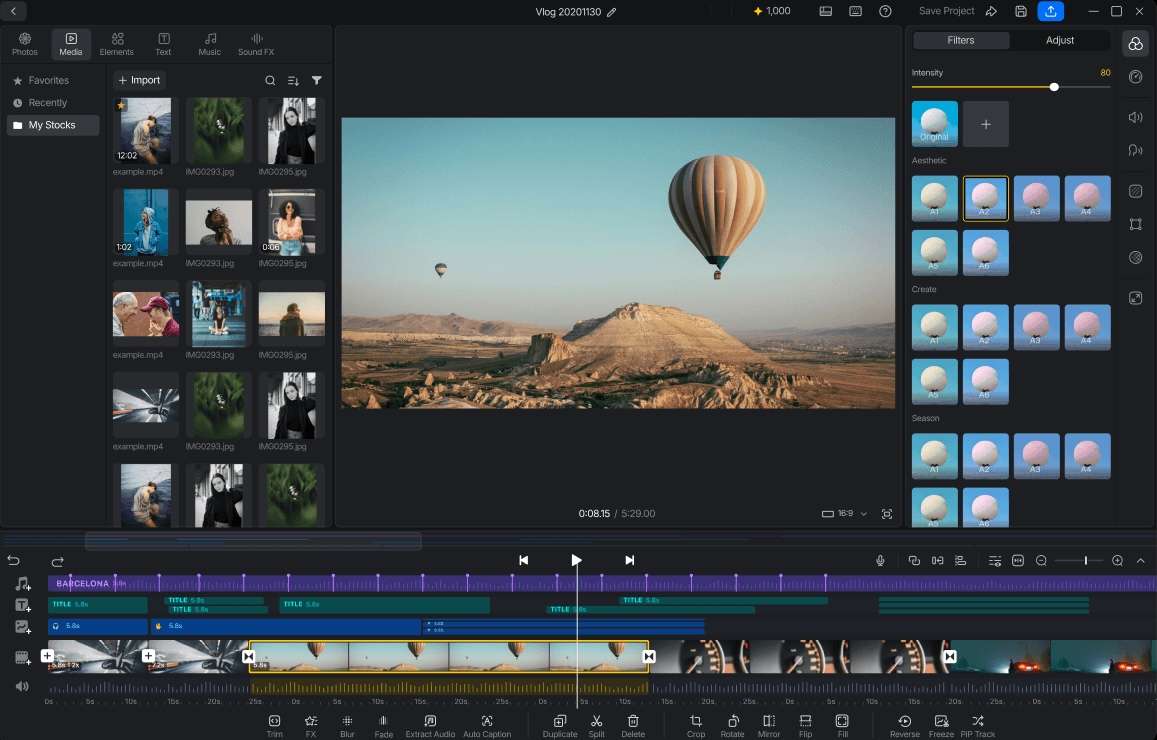
VN Video EditorはVideo Starのモバイル編集ワークフローを好むユーザーにとって最も近い選択肢の一つです。マルチレイヤー編集、キーフレーム、スピードカーブ、フィルター、トランジション、テキスト、音楽編集をサポートしています。多くのデスクトップエディターと比較して、VNはモバイルフレンドリーなインターフェースを維持しており、スマートフォンで直接クリップを編集することを好むクリエイターにとって使いやすくなっています。
- 動画、画像、テキスト、音声をレイヤー化するためのマルチトラックタイムライン
- 要素をアニメーション化するためのキーフレームアニメーション
- 速度変化をコントロールするためのスピードカーブ
- カットとエフェクトを音楽に同期するためのビートベース編集
- カスタムカラールックをインポートするためのLUTサポート
Windows、macOS、iOS、Android
VN Video Editorは無料で使用できます。主な編集ツールはサブスクリプションなしで利用可能で、プラットフォームによってオプションのアプリ内購入があります。
- 無料のVideo Star代替
- PCまたはMacでのモバイルスタイル編集
- 短編動画とソーシャルコンテンツ
- 基本的な編集ツールへの無料アクセス
- レイヤーとキーフレームをサポート
- モバイルエディターにとって馴染みのあるワークフロー
- プロフェッショナルソフトウェアより高度なエフェクトが少ない
- 大規模または複雑なプロジェクトには不向き
VNは、同様のモバイル感を持つ無料エディターを求めるVideo Star ダウンロード Mac代替のユーザーに最適です。プロフェッショナルソフトウェアのサブスクリプションを必要とせずに、馴染みのある編集ツールを提供します。
5. Premiere Elements
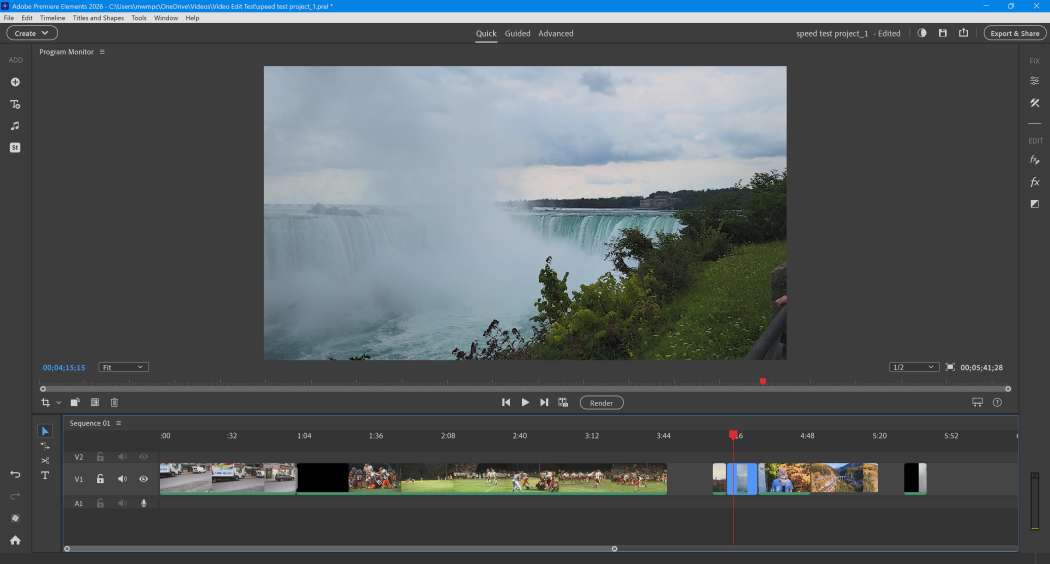
Premiere Elementsは、プロフェッショナルなAdobeソフトウェアの複雑さなしに従来のデスクトップエディターを求める初心者向けに設計されています。このアプリには、ガイド付き編集、エフェクト、トランジション、カラー調整、自動化ツールが含まれています。高速なファン編集よりも、個人動画、プレゼンテーション、シンプルなクリエイティブ編集などの長編プロジェクトに適しています。
- 異なるアスペクト比に動画を調整するAI自動リフレーム
- 特定のエリアにエフェクトを適用するためのオブジェクト選択とトラッキング
- AI搭載の動画強化
- ステップバイステップの編集タスクのためのガイド付き編集
- 異なる編集経験レベルに対応するクイック、ガイド付き、アドバンスドモード
Windows、macOS
Premiere Elements 2026は3年ライセンスとして利用可能です。フルバージョンは約$99.99で、7日間の無料トライアルも利用できます。
- モバイルデバイスでの編集からデスクトップへ移行する初心者
- 個人プロジェクト
- ガイド付きツールを好むユーザー
- 初心者にやさしいワークフロー
- ガイド付き編集機能
- 従来のデスクトップタイムライン
- 限られたアニメーションコントロール
- 高度なファン編集には不向き
- After Effectsよりエフェクトのカスタマイズオプションが少ない
Premiere Elementsは、よりシンプルなデスクトップワークフローを持つVideo Starラップトップ編集ソリューションを求めるユーザーに最適です。プロフェッショナルツールよりも学びやすいですが、FilmoraやAfter Effectsと同じレベルのエフェクトコントロールは提供していません。
まとめ
Video Starはレイヤー、エフェクト、音楽タイミングでファン編集を構築することを楽しむモバイルクリエイターに適していますが、WindowsまたはMacバージョンがないためデスクトップ編集が難しくなっています。After Effectsは高度なビジュアルエフェクトに優れており、Clipchampは主によりシンプルなプロジェクトに適しています。
Video Star PCまたはMacBook向けVideo Star代替を探しているほとんどのユーザーにとって、Filmoraはモバイル編集からデスクトップへの移行に適した回避策です。プロフェッショナルソフトウェアの複雑さなしに、キーフレームアニメーション、スピードランピング、マルチレイヤー編集、クリエイティブエフェクトをデスクトップワークフローに取り込みます。これにより、クリエイターはデスクトップワークスペースでレイヤー、エフェクト、タイミングコントロールを使用したより複雑な編集を処理できます。
よくある質問
-
Video Starのプロジェクトをデスクトップエディターに転送できますか?
いいえ。各アプリが独自のプロジェクト形式を使用しているため、Video Starのプロジェクトをデスクトップエディターで直接開くことはできません。Video Starから完成した動画をエクスポートしてPCまたはMacエディターにインポートすることはできますが、元のレイヤー、キーフレーム、エフェクトは編集できません。 -
サードパーティサイトからVideo Star PCバージョンをダウンロードするのは安全ですか?
Video StarのPC、Windows、またはMac公式バージョンは存在しません。「Video Star Pro PC」または「Video Star APK PC」ダウンロードを提供するウェブサイトには注意してください。それらはアプリの正規バージョンではありません。デスクトップ編集には、WindowsまたはmacOS向けに設計されたエディターを使用する方が良いでしょう。 -
エミュレーターを使用してPCでVideo Starを使用するための最小要件は何ですか?
Video StarはiPhoneとiPad向けに設計されているため、公式のPC要件はありません。エミュレーターや同様の回避策を試みている場合は、使用しているソフトウェアの要件を確認してください。互換性のあるPCでも、アプリはタッチコントロール向けに設計されているため、Video Starはスマートフォンと同じように動作しない場合があります。
