


 概要
概要
Arcads AIは、撮影チームを持たないマーケターやD2Cブランドが、テキストスクリプトから最大120秒のUGC風動画広告を数分で自動生成し、クリエイティブのテストを高速化できるWebベースの特化型ツールです。
● 無料トライアルのないクレジット制サブスクリプション(Starter: 月額110ドル/10クレジット、Creator: 月額220ドル/20クレジット)を採用しており、複数バリエーションを頻繁に生成するとコストが急速に増加するリスクがあります。
● タイムライン編集機能が非搭載かつスクリプト入力が約400文字に制限されているため長尺コンテンツには不向きであり、カットやBGM追加などの微調整を行うにはWondershare Filmoraのような外部編集ソフトを組み合わせる前提条件となります。
● 300〜1,000体以上のAIアクターと自動リップシンク機能により機材不要で出力できる反面、表情や話し方に微小な違和感が出ることがあり、同一アクターを多用すると広告の印象が均質化しやすい局限性を持っています。
AIに要約を依頼
 ChatGPT
 Perplexity
 Gemini
 Claude
 Grok
Grok
多くの小規模ブランドや個人マーケターは、制作に時間と費用がかかるため、UGC風の動画広告制作を後回しにしがちです。Arcads AIは、その課題を減らすためのツールです。スクリプトを書き、AIアクターを選ぶだけで、数分後に動画を生成できます。
このArcads AIレビューでは、機能、制限、実際のユーザーフィードバックを整理します。さらに、Arcads AIの料金や、どのようなユーザーに向いているかも解説します。自分のワークフローに合うのか、それともArcads AIの代替ツールを検討すべきかを確認していきましょう。
Arcadsの概要表
詳細に入る前に、Arcads AIでできることを簡単に確認しましょう。以下の表では、主なポイントを一覧で整理しています。
| 項目 | 内容 |
| 編集機能 | タイムライン編集機能はなし。生成前にスクリプト、音声、アクターなどの基本調整を行う形式。 |
| 対応環境 | Webベース(ブラウザで動作。デスクトップアプリやモバイルアプリはなし)。 |
| AI機能 | テキストから動画生成(UGC広告)、AIアバター、テキスト読み上げ、AIリップシンク。 |
| AIアクターライブラリ | プランにより300〜1,000体以上のAIアクターを利用可能。上位プランではカスタムアバター作成にも対応。 |
| 費用対効果 | クレジット制の料金体系。広告を素早く量産するには便利だが、頻繁にテストするとコストが増えやすい。 |
第1章:Arcadsとは?
Arcads AIは、テキストスクリプトをUGC風の動画広告に変換できる動画生成ツールです。ライブラリからAIアクターを選び、スクリプトを貼り付けるだけで、数分後に完成動画を取得できます。カメラも不要で、クリエイターの手配や修正待ちも必要ありません。
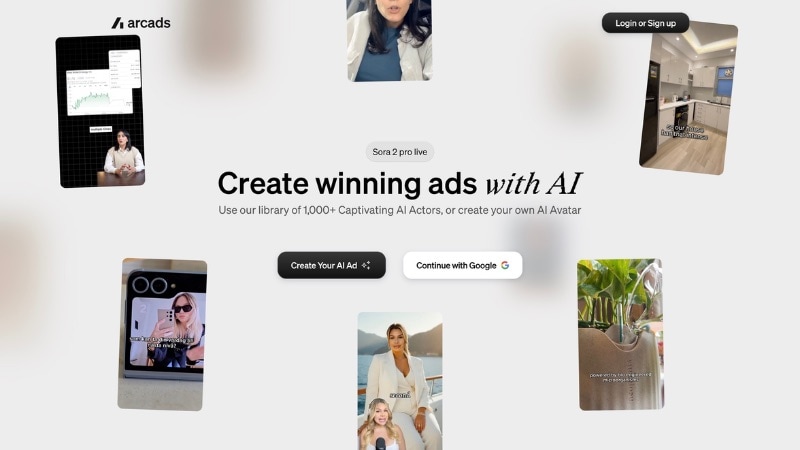
Arcadsは2025年12月、Eurazeo主導で1,600万ドルのシード資金を調達しました。2026年初頭には、6,000社以上のクライアントを持ち、月間約10万本の動画アセットが生成される規模に成長しています。これらの数字を見ると、単なる試用ツールではなく、ブランドや代理店が日常的な広告制作に取り入れていることが分かります。
では、Arcads AIはどのような人に向いているのでしょうか。主に次のようなユーザーに適しています。
- 制作チームなしで継続的に広告クリエイティブを作りたいマーケター。
- Facebook、TikTok、Instagramで広告運用を行うD2Cブランド。
- 複数クライアントの広告アカウントやキャンペーンを管理する代理店。
- 動画広告を作りたいが、自分でカメラに映りたくない個人事業主。
第2章:Arcads AIの主な機能
Arcads AIは、制作チームなしで動画広告を素早く作ることに特化したツールです。ここでは、Arcads AI video generatorで実際に使える主な機能を紹介します。
AI UGCジェネレーター
この機能はプラットフォームの中心です。スクリプトを貼り付け、アクターを選ぶと、Arcadsが投稿に使える動画を生成します。複数のバリエーションを一度に作成できるため、1本ずつ待つ必要がありません。
AIアバターとAIアクター
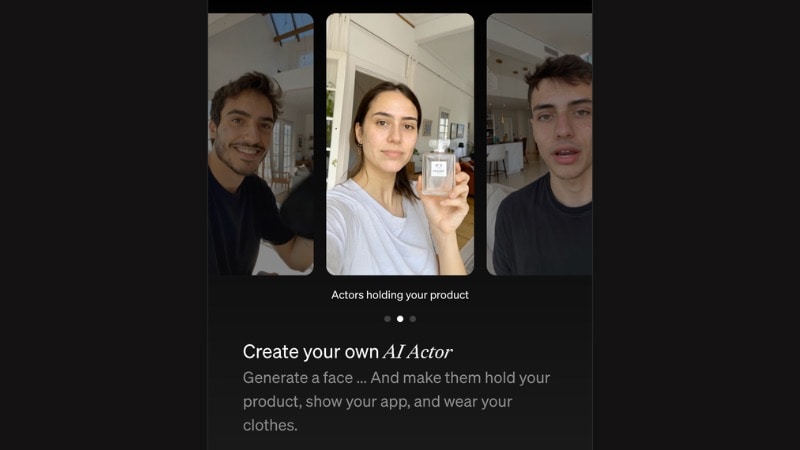
Arcads AIには、年齢、民族、スタイルの異なる1,000体以上のAIアクターライブラリがあります。上位プランでは、自社商品を持たせたり、アプリを見せたり、衣服を着用させたりするカスタムAIアバターも作成できます。
テキスト読み上げ
スクリプトを書くと、Arcadsがそれをナレーション音声に変換します。録音機材を用意したり、ナレーターを依頼したりしなくても、音声付きの動画を作成できます。生成された音声は、選択したArcads AIアクターと組み合わされ、最終動画として出力されます。
AIリップシンク
Arcads AIは、生成音声に合わせてアクターの口の動きを調整します。これにより、映像が機械的に見えたり、音声と口元がずれて見えたりする違和感を抑えられます。最終出力が実在の人物が話しているように見えやすくなる重要な機能です。
第3章:Arcads AIの料金|月額いくらかかる?
Arcads AIの料金は、サブスクリプションとクレジット制を組み合わせた形式です。プランはStarter、Creator、Proの3種類があります。各プランには月ごとのクレジットが含まれ、機能や生成モデルに応じてクレジットを消費します。なお、Arcads AIの無料トライアル版は用意されていません。
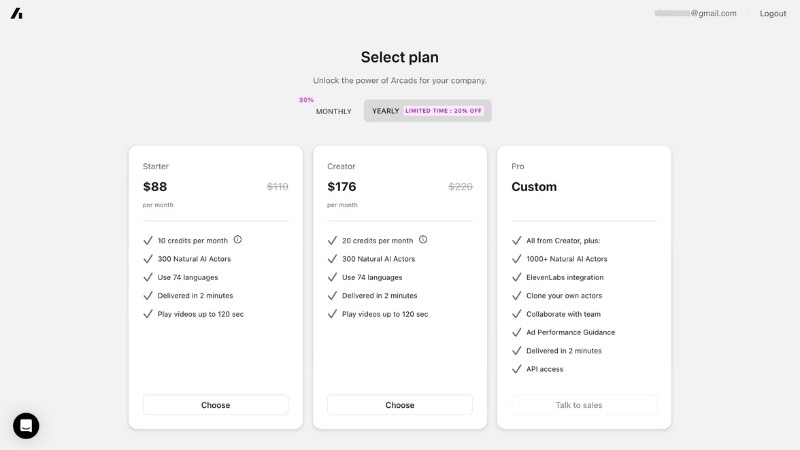
すべてのArcads AIプランは74言語に対応し、動画は約2分で生成され、最大120秒までの動画を作成できます。月に何本生成できるかは固定ではなく、生成内容によって変わります。プランを選ぶ前に、プラットフォーム内でクレジット消費の内訳を確認することをおすすめします。
Arcads AI各プランの詳細は以下の通りです。
| 機能 | Starter | Creator | Pro |
| 月額 | 月額110ドル | 月額220ドル | 要問い合わせ |
| 年額 | 月額換算110ドル | 月額換算220ドル | 要問い合わせ |
| 月間クレジット | 10クレジット | 20クレジット | カスタム |
| AIアクター | 300体 | 300体 | 1,000体以上 |
| ElevenLabs連携 | なし | なし | あり |
| 自社アクターのクローン作成 | なし | なし | あり |
| チーム共同作業 | なし | なし | あり |
| 広告パフォーマンス改善サポート | なし | なし | あり |
| APIアクセス | なし | なし | あり |
StarterとCreatorの主な違いは、月間クレジット数です。一方、Proプランの料金については、Salesチームへの問い合わせが必要です。
注:Arcads AIの月額料金は、地域や実施中のプロモーションによって変わる場合があります。登録後、プラットフォーム内で最新料金を確認してください。
第4章:Arcads AIで動画広告を作成する方法
Arcads AIで動画広告を作成するには、以下の手順に沿って進めます。
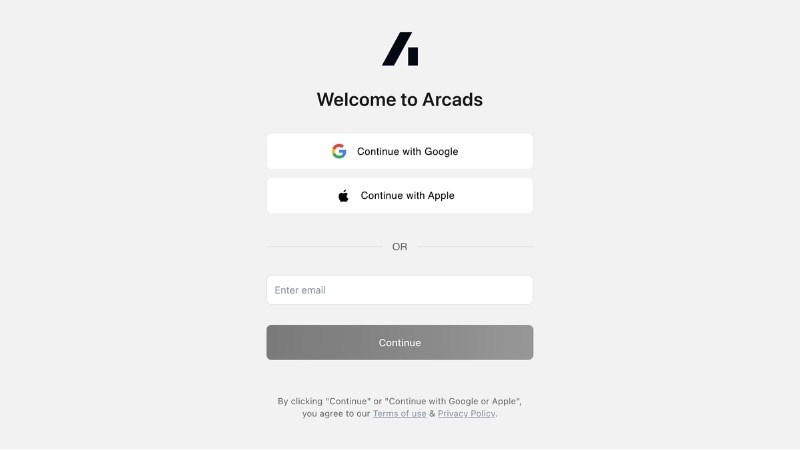
ステップ1:アカウントを作成する
まず、公式サイトからArcads AIにログインします。ログイン後、ダッシュボードへアクセスする前にプランの選択を求められます。
ステップ2:新しいプロジェクトを開始する
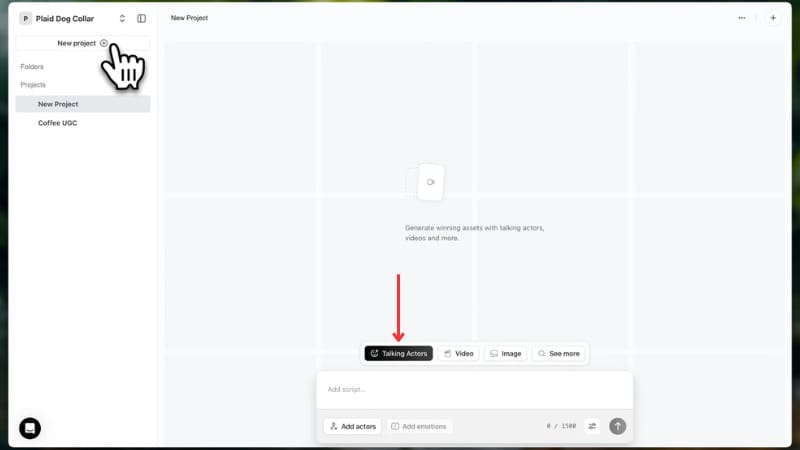
ダッシュボード右上の新規プロジェクトボタンをクリックします。UGC広告を生成できるトーキングアクターオプションを選択します。
ステップ3:スクリプトを書く
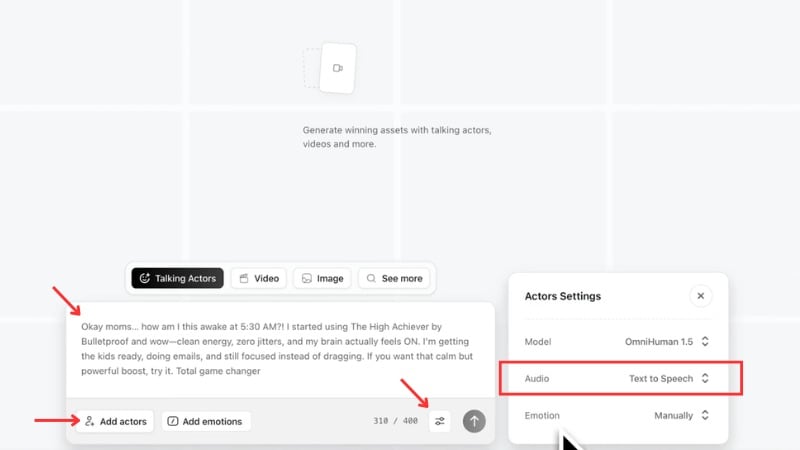
テキスト欄にスクリプトを入力または貼り付けます。ブランドの宣伝文のように聞こえすぎないよう、実際の顧客が話しているような短く自然な内容にすると使いやすいです。
注:Arcadsには約400文字のスクリプト制限があるため、必要に応じて短く調整してください。
ステップ4:音声を調整する
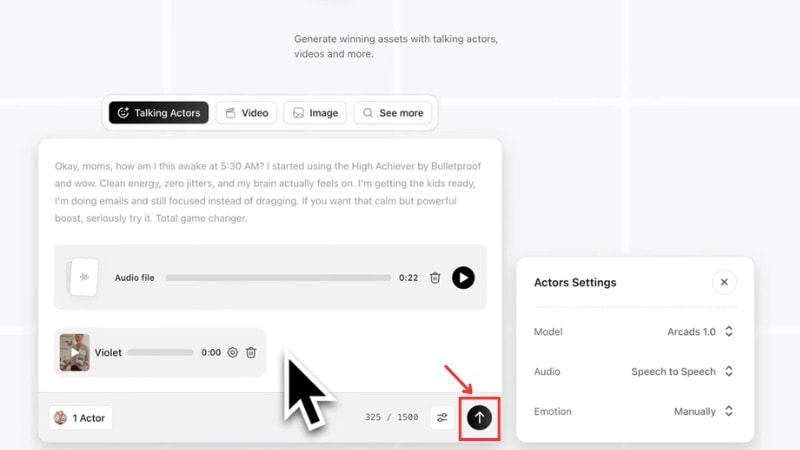
テキスト欄の下部で設定 > 音声を選ぶと、次の2つの選択肢があります。
- テキスト読み上げは、入力したテキストを自動でナレーション音声に変換します。
- Speech to Speechは、自分でスクリプトを読み上げた音声を使い、意図したトーンや強調をAIに反映させる機能です。
ステップ5:アクターを選ぶ
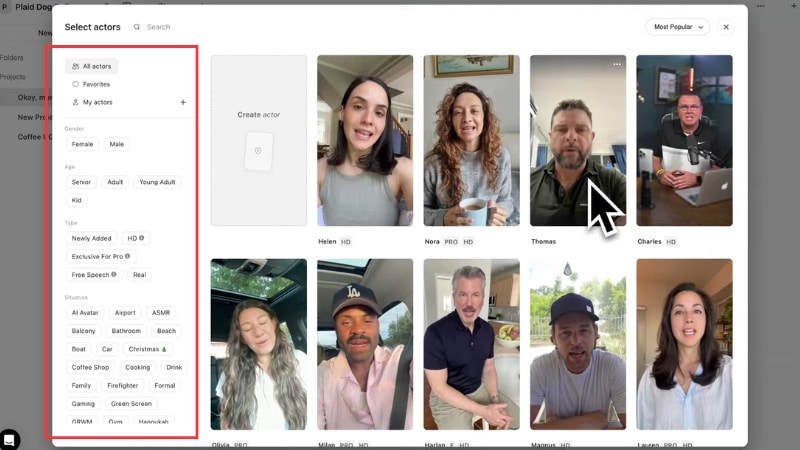
アクターを追加ボタンをクリックし、ライブラリを確認します。左側のフィルターを使うと、性別、年齢、撮影シーンなどで絞り込めます。また、アクター作成オプションからカスタムアクターを作成することもできます。
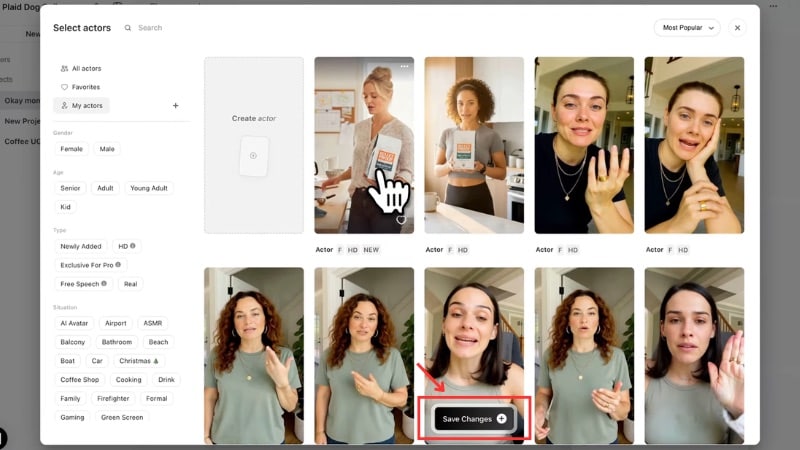
ターゲットユーザーに合うアクターを選び、Save Changesボタンをクリックします。
ステップ6:結合してダウンロードする
プロジェクトページに戻り、Arrowアイコンをクリックして一つのファイルに結合します。この処理には数分かかります。
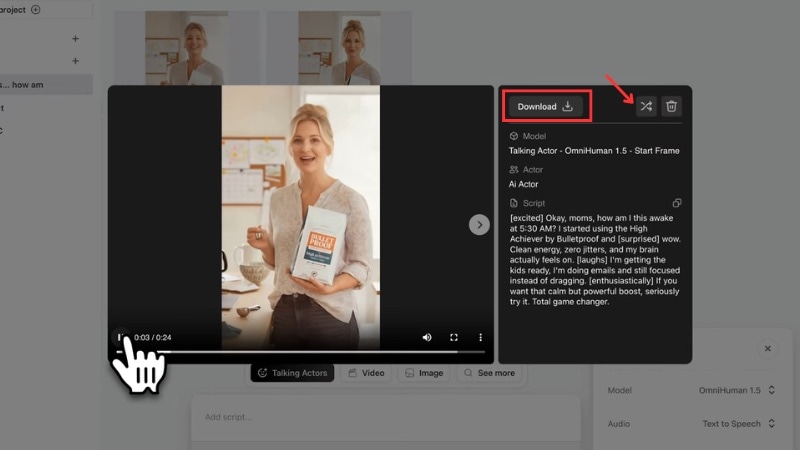
完了したら、最終動画をプレビューします。結果に満足できればダウンロードボタンをクリックして保存します。別バージョンを作りたい場合は、シャッフルアイコンを押して再生成します。
第5章:Arcadsレビュー|実際のユーザー評価
多くのユーザーがArcads AIを試す理由は、AIアバター機能にあります。リアルに見える出力で注目を集めていますが、最初の印象を超えると、評価はユーザーがツールに何を期待するかによって分かれます。

ユーザー体験
使い始めはシンプルです。多くのユーザーは初期設定で大きな問題に直面しません。登録し、プランを選び、数分以内に動画生成を始められます。ただし、一度動画を生成した後は、調整できる範囲がやや限られます。タイミング、ビジュアル、テンポを細かく直したい場合、選択肢は多くありません。
使いやすさ:初心者と上級者の違い
初心者にとって、Arcads AIは使いやすいツールです。編集スキルや事前知識がなくても、ステップごとの流れに沿って最初の広告を作成できます。一方で、経験豊富なユーザーは制限を感じることがあります。タイムライン編集や手動調整に慣れている場合、Arcadsは自動化されすぎているように感じるかもしれません。

ワークフローとスピード
Arcadsが最も評価されている点はスピードです。短時間で複数の広告バリエーションを生成できるため、広告クリエイティブのテストに役立ちます。
パフォーマンスと動画品質
多くのユーザーは、完璧な作り込みよりも自然な雰囲気が重視されるUGC風広告では、十分に使える結果だと評価しています。一方で、表情、タイミング、話し方に小さな違和感が出ることもあります。同じアクターやテンプレートを繰り返し使うと、動画が似た印象になりやすい点にも注意が必要です。
第6章:Arcads AIのメリット・デメリット
機能とユーザーフィードバックを確認すると、Arcads AIはスピードと手軽さに強いツールだと分かります。ただし、Arcads AIで動画広告を作成するには、いくつかのトレードオフもあります。ここでは、Arcads AIのメリットとデメリットを整理します。

- 短いスクリプトから、すぐに使える動画広告を数分で生成できる。
- さまざまなターゲット層に合わせやすいArcads AIアバターライブラリがある。
- 撮影セット、出演者、編集スキルが不要。
- シンプルなワークフローで、広告配信までの準備を早められる。
- 広告テスト用に複数バージョンを作りやすい。
- 音声生成とリップシンクが内蔵されており、外部ツールを使う手間を減らせる。
- タイムライン編集機能がないため、シーンやテンポを細かく調整しにくい。
- 約400文字のスクリプト制限があり、長いメッセージには向きにくい。
- 複数バリエーションをテストすると、クレジット消費が気になりやすい。
- 短い広告向きで、長めのストーリーコンテンツには不向き。
- 同じアクターやテンプレートを使い続けると、動画が似た印象になりやすい。
- 表情や話し方に違和感が出る場合がある。
第7章:AI動画広告はタイムライン編集で仕上げる
Arcads AIは動画生成には便利ですが、生成後に細かく調整できる範囲は限られます。より完成度を高めたい場合は、Wondershare Filmoraを組み合わせることで、ワークフローを補完できます。
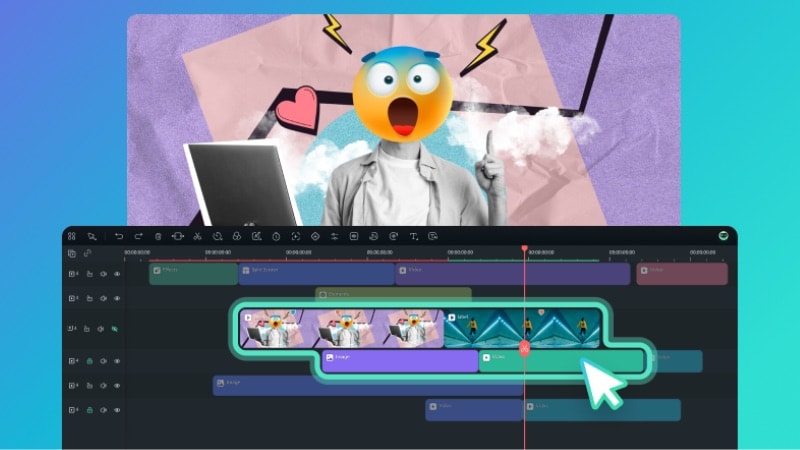
小さな修正のためにArcadsで動画を何度も再生成する代わりに、クリップを書き出してFilmoraで仕上げることができます。Filmoraでは、次のような編集が可能です。
- クリップをカット・並べ替えて、テンポや構成を改善する。
- 音声を調整し、BGMを追加し、音量バランスを整える。
- トランジション、テキスト、簡単なビジュアルエフェクトを追加して、より見やすく仕上げる。
- スマートショートクリップ機能を使い、長めの動画から複数のショート動画を作成する。
- AIサムネイル生成機能で、広告やSNS投稿向けのサムネイルを作成する。
両方のツールを組み合わせることで、より完成度の高いワークフローになります。Arcads AIで最初の動画を生成し、タイムライン編集ソフトで最終版を整えれば、ゼロから作り直さずに品質を高められます。

 セキュアダウンロード
まとめ
Arcads AIは、撮影チームなしでUGC風広告を素早く作成できるツールです。今回のArcads AIレビューから分かる通り、短尺コンテンツや広告クリエイティブの高速テストには向いています。一方で、編集の自由度は限られます。また、Arcads AIの料金はクレジット制のため、どのように使うかを事前に計画することも重要です。
より細かな調整や柔軟な編集が必要な場合は、Arcads AIの代替ツールやタイムライン編集ソフトで補うとよいでしょう。まずは自分の制作フローで試し、目的に合うか確認することをおすすめします。
よくある質問
-
Arcads AIはどのファイル形式で書き出せますか?
Arcads AIは、MP4など一般的な形式で動画を書き出します。TikTok、Instagram、YouTubeなど多くのプラットフォームで利用しやすく、追加変換なしでアップロードできます。 -
動画生成にはどのくらい時間がかかりますか?
多くの動画は約1〜2分で生成されます。正確な時間はスクリプト、選択したアクター、システムの混雑状況によって変わりますが、従来の動画制作と比べると比較的短時間です。 -
同じアクターを複数プロジェクトで使えますか?
はい。Arcads AIでは、同じAIアクターを複数の動画で再利用できます。キャンペーン全体で広告の印象を統一したい場合に役立ちます。 -
Arcads AI内で動画を編集できますか?
本格的な編集はできません。Arcads AIは動画生成向けに作られており、編集ソフトではありません。生成後にテキスト、音楽、タイミング調整などを加えたい場合は、動画をダウンロードして別のツールで編集する必要があります。
