


 概要
概要
Pixa(旧Pixelcut)は、EC販売者やSNSクリエイターがワンクリックの背景削除やAI背景生成を用いて、商品写真やマーケティング画像を短時間で作成できる、スピード重視のWebおよびモバイル対応AI画像編集ツールです。
● 高度なレイヤー合成やプロ向けの肌補正、オフラインでの作業には対応しておらず、複雑なグラフィックデザインよりも少ない手間で整ったビジュアルを求めるユーザーに適しています。
● 無料版では各ツールや書き出し品質に制限があり、高解像度画像のダウンロード、AI機能へのフルアクセス、無制限の背景削除を利用するには月額10ドルのProプランまたは月額30ドルのBusinessプランへの加入が必要です。
● Pixaで作成した静止画像をWondershare Filmoraに読み込むことで、あらかじめ組み込まれたAIテンプレートを活用し、ゼロから作り直すことなくSNS向けのショート動画へ効率的に変換できます。
AIに要約を依頼
 ChatGPT
 Perplexity
 Gemini
 Claude
 Grok
Grok
Pixelcutは、ワンクリックで素早く背景を削除できるツールとして知られ、商品写真やSNS用画像などの編集に多く利用されてきました。現在、このプラットフォームはPixaへとブランド名を変更し、機能範囲も大きく広がっています。
Pixaでは、画像生成、動画作成、プロンプトを使った編集ワークフローまで対応範囲が広がり、ユーザーがより短時間でコンテンツを作成・公開できるようになっています。この記事では、現在のPixaが実際にどのような機能を備えているのか、Pixelcutから何が変わったのか、実際の使い心地はどうか、AI写真編集ツールとして今も選ぶ価値があるのかを確認します。
第1章:Pixaでできること|背景削除だけではない活用範囲
名称が変わった現在でも、多くのユーザーは「Pixelcut」と検索しています。それだけ、Pixelcut時代の認知が強く残っていると言えるでしょう。
Pixa(旧Pixelcut)は、多くの人が覚えているシンプルな背景削除ツールから大きく進化しています。背景リムーバーは今でも大きな強みですが、現在のPixaは1枚の画像を編集するだけでなく、ビジュアルコンテンツを最初から最後まで作るためのツールへと広がっています。
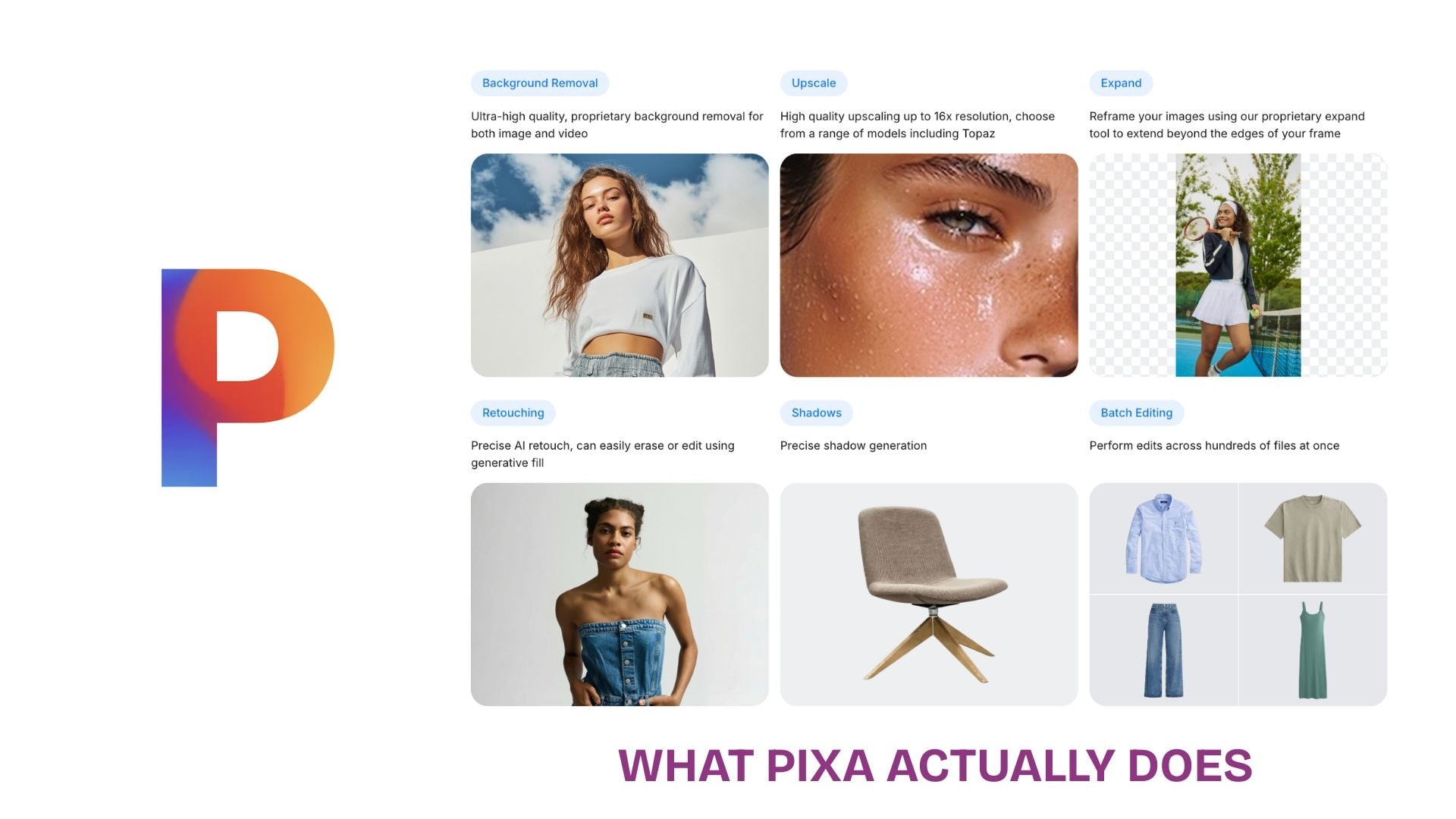
現在のPixaは、次のような用途で活用できます。
- 画像背景の削除:写真から被写体をすばやく切り抜き、透明背景のきれいな画像を作成できます。商品写真やプロフィール画像に特に便利です。
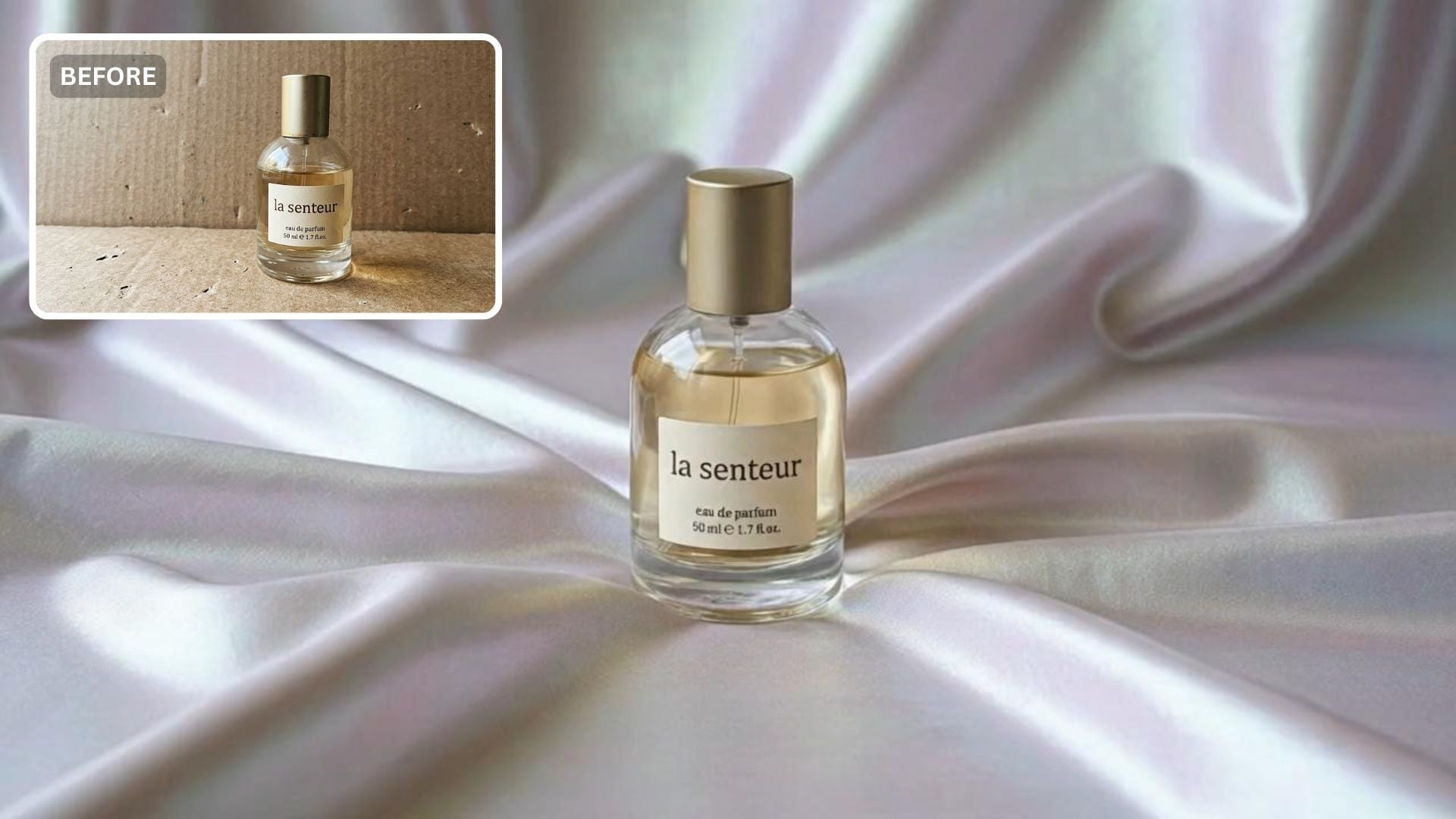
- オンラインストア向け商品写真の作成:基本的な商品画像を、白背景、影付き、AI生成シーンなどを使ってスタジオ撮影風のビジュアルに整えられます。ShopeeやEtsyなどのマーケットプレイス向けにも使いやすいです。
- マーケティング用ビジュアルの生成:テンプレートやAI補助レイアウトを使い、広告、サムネイル、SNS投稿画像を作成できます。
- 画像の補正とレタッチ:Magic Eraserなどのツールで不要なオブジェクトを削除し、細かな乱れを整え、画像全体の品質を高められます。
- AI画像・動画作成:プロンプトからビジュアルを生成できるため、ゼロから素材を作る手間を減らせます。
つまりPixaは、編集、生成、デザインを一つにまとめた効率的なワークフローを提供する、現代的なコンテンツ制作向けツールです。
第2章:Pixaを特徴づける主なAIツール
PixaはPixelcutが人気を集めた要素を受け継ぎつつ、より速く包括的なコンテンツ制作ワークフローへと発展しています。別々のツールを行き来するのではなく、素材画像から完成ビジュアルまでを数分で作れるよう、各機能が連携する設計です。
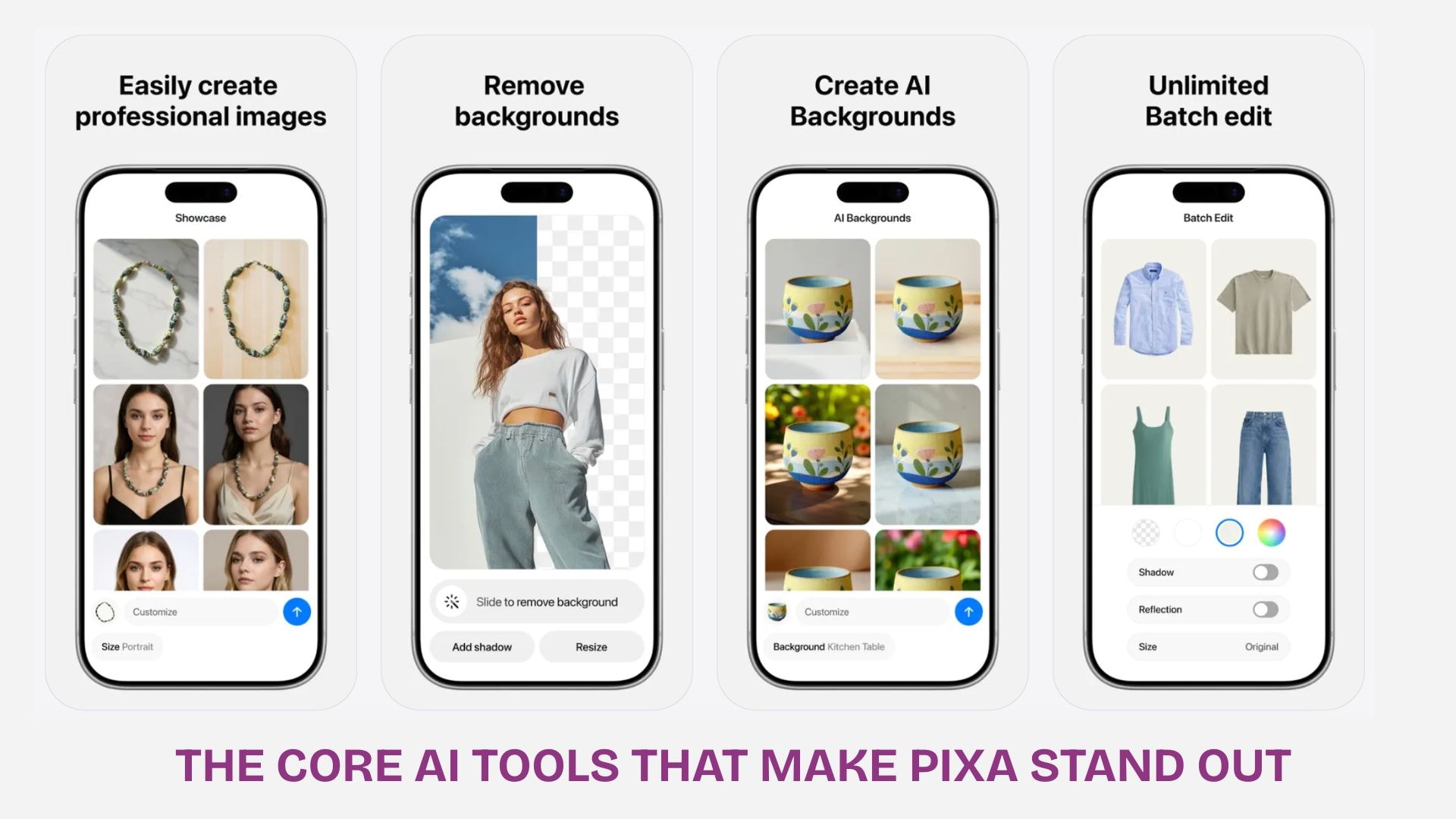
ワンクリック背景削除
これはPixelcutが最初に注目を集めた代表的な機能です。手動編集なしで被写体を切り抜ける、速く安定した方法のひとつであり、多くのプロジェクトの出発点になります。
- ワンタップで背景を検出して削除
- 髪の毛や輪郭など細かい部分も比較的正確に処理
- 透明背景のきれいな画像を書き出し可能
- 商品写真、プロフィール画像、簡単な編集に向いている
商品写真向けAI背景生成
背景を削除した後、Pixaでは画像全体の印象を簡単に変えられます。空白のままにするのではなく、意図して作られたような、プロらしい背景シーンを生成できます。
- 背景を白背景やスタジオ風セットに差し替え
- ライフスタイル風やおしゃれなAIシーンを生成
- 影やライティング効果で立体感を追加
- EC商品ページやプロモーション画像に適している
Magic Eraserで画像をきれいに補正
すべての編集に大きな変化が必要なわけではありません。小さな修正が仕上がりを大きく左右することもあります。この機能は、余計な要素を素早く取り除くために設計されています。
- 写真内の不要なオブジェクトを削除
- 散らかった背景を整理
- ワイヤー、汚れ、余計な写り込みなど小さなノイズを除去
- 少ない手間で画像全体の見やすさを改善
AI画像作成とコンテンツ制作ツール
ここが、Pixaが従来の画像編集ツールを超えている部分です。既存画像を整えるだけでなく、新しいビジュアルを生成できるため、より総合的なクリエイティブプラットフォームとして使えます。
- シンプルなプロンプトからAI画像を生成
- 広告やプロモーション向けのマーケティング画像を作成
- そのまま使えるSNS用グラフィックを生成
- テンプレートとAIを組み合わせて、コンテンツ制作を効率化
第3章:Pixaを実際に使ってみた編集体験
機能一覧だけでなく、実際に使ったときの操作感も重要です。Pixaは全体的にスピードを重視した設計で、インターフェースはすっきりしており、編集ツールに慣れていない人でも始めやすい印象です。
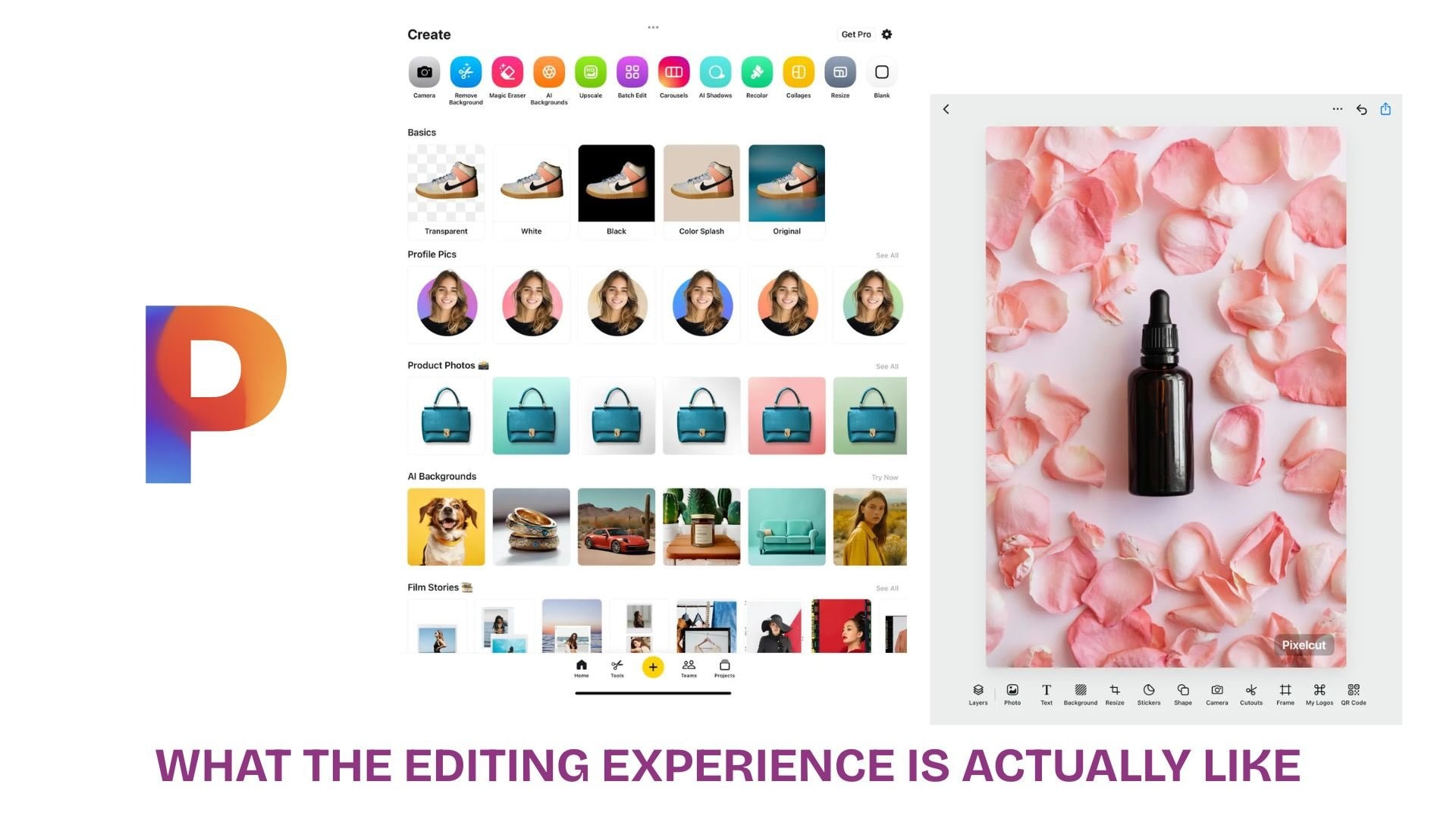
インターフェース:シンプルで初心者向け
画面構成は分かりやすく、迷わず編集を始めやすい作りです。
- ツールカテゴリが整理された見やすいダッシュボード
- ドラッグ&ドロップで素早くアップロード
- Background Remover、Eraser、Templatesなどのツールを見つけやすい
- シンプルなレイアウトで初心者にも扱いやすい
背景削除の速度と精度
Pixaの背景削除ツールは、今でも最初に強い印象を与える機能です。
- アップロード後、数秒で背景を削除
- 複雑な輪郭でも比較的きれいな結果になりやすい
- 手動で線をなぞる必要がない
- 商品写真にも人物写真にも使いやすい
AIプレビューと編集フロー
分かりやすい改善点のひとつが、AIプレビュー生成のスムーズさです。
- 背景や編集を適用するとすぐにプレビューを確認可能
- 複数のAI生成シーンを簡単に切り替え
- 画像を再アップロードせずにリアルタイムで調整
- 編集から最終出力までの流れがスムーズ
書き出し形式と出力品質
編集が終わった後の書き出しも素早く、用途に合わせて選びやすいです。
- 高解像度画像をダウンロード可能
- 透明背景(PNG)に対応
- ECサイトやSNS向けに使いやすい
- Pro版ではより高品質な出力や追加オプションを利用可能
全体として、Pixaの編集体験は速く、直感的で、効率的です。複雑な操作よりも、短時間で整った結果を得ることに重点を置いており、クリエイターやオンライン販売者が求める用途に合っています。
第4章:PixaはPC・スマホのどちらで使える?
Pixaが使いやすい理由のひとつは、利用環境の柔軟さです。単一デバイスに縛られないため、外出先で編集する場合も、デスクトップで作業する場合も便利です。
モバイルアプリ
Pixaはモバイルユーザー向けに最適化されており、短時間の編集をしやすいです。
- iPhone(iOS)とAndroidで利用可能
- タッチ操作に合ったスムーズなインターフェース
- SNSクリエイターや商品写真をすばやく更新したい人に便利
- カメラ撮影画像やギャラリー画像との連携がしやすい
デスクトップ利用
大きな画面で作業したい場合、PixaはWebブラウザからデスクトップでも利用できます。モバイルアプリと比べて、次のようなメリットがあります。
- ソフトのダウンロードやインストールが不要
- WindowsとMacの両方で利用可能
- 細かい編集や複数画像の作業に向いている
従来型の編集ソフトとは異なり、Pixaには単体のデスクトップアプリはありません。すべてオンラインで動作するため、軽量でどこからでもアクセスしやすい点が特徴です。
Pixaの料金|無料版とPro版の違い
Pixaには無料で始められるプランがありますが、高度なAI機能の多くはProサブスクリプションに含まれます。より細かい作業や頻繁な制作を行うほど、違いが分かりやすくなります。
無料版とPro版の比較
| 機能 | 無料プラン | Proプラン |
| 料金 | 0ドル | 月額10ドル(Pro)または月額30ドル(Business) |
| 月間クレジット | - | 600(Pro)/3,600(Business) |
| 背景削除 | 制限あり | 無制限 |
| AI背景 | 制限あり | フルアクセス |
| Magic Eraser | 利用制限あり | 無制限 |
| テンプレート | 基本テンプレート | プレミアムライブラリ |
| 書き出し品質 | 標準 | 高解像度 |
| 透かし | ||
| 一括編集 |
実際の使い方で見る料金の意味
- 無料版は、カジュアルな利用や簡単な編集には十分です。
- Pro版は、定期的にコンテンツを作るクリエイター、事業者、オンライン販売者に向いています。
全体としてPixaは一般的なフリーミアムモデルですが、高品質なビジュアルを継続的に作る用途では、有料版へのアップグレード価値はあります。
第5章:Pixaが向いている用途・向いていない用途
ここまで見てきた通り、Pixaはスピードと手軽さを重視したツールです。ただし、どのツールにも得意・不得意があります。自分のワークフローに合うか判断するために、向いている用途と不向きな用途を整理します。
向いている用途
Pixaは、複雑な編集作業なしで、すばやく整ったビジュアルを作りたい場合に向いています。
- 商品写真 ✅ 本格的な撮影を行わなくても、EC商品ページ向けの清潔感あるプロらしい画像を作成しやすいです。
- SNS用グラフィック ✅ テンプレートやAIツールを使い、投稿、サムネイル、プロモーション画像を短時間で作れます。
- マーケティングコンテンツ ✅ 広告、バナー、ブランドビジュアルなど、スピードが求められる制作に便利です。
- コンテンツクリエイターや小規模事業者 ✅ 高度なデザインスキルがなくても、見栄えのする結果を作りたいユーザーに適しています。
- 簡単な編集と一括作業 ✅ 複数画像を短時間で処理したい場合に効率的です。
向いていない用途
Pixaは、より高度でプロフェッショナルな編集ソフトを完全に置き換えるためのツールではありません。
- 細かな写真合成 ❌ 複雑な合成や高度なレイヤー編集では、操作の自由度が限られます。
- プロ向けレタッチ ❌ 高品質な肌補正や細部調整では、専用ソフトほどの精度は期待しにくいです。
- 複雑なグラフィックデザイン ❌ 多層構成のデザインやブランドシステム構築に必要な深さは不足しています。
- オフライン編集ワークフロー ❌ Webベースのため、インターネット接続が必要です。
第6章:Pixaの商品写真をFilmoraで動画に変える
Pixaで画像をきれいに整えたら、次のステップは、それをより注目されやすいコンテンツに変えることです。静止画も有効ですが、Reels、TikTok、YouTube Shorts向けのショート動画は、特に商品マーケティングでより目を引きやすい形式です。
Wondershare Filmoraは、この用途でPixaと相性の良い動画編集ソフトです。Pixaで整えた商品画像を読み込み、ゼロから作り直すことなく、魅力的な動画コンテンツへ変換できます。

 セキュアダウンロード
Filmoraは、編集経験がない人でも動画作成を始めやすいように設計されています。たとえば、次のような操作ができます。
- 商品画像をタイムラインに直接ドラッグ&ドロップ
- スムーズなトランジション、モーション効果、テキストオーバーレイを追加
- 内蔵音楽や効果音で、より動きのある印象に仕上げる
- SNSプラットフォーム向けに最適化した形式で書き出し
Filmoraの多くの機能は、コンテンツクリエイターや小規模事業者が使いやすいように設計されています。
AIテンプレートでマーケティング動画をすばやく作成
Filmoraの大きな強みのひとつが、AIを活用した動画テンプレートです。プロらしい広告動画を数分で作成しやすくなります。各テンプレートにはレイアウト、トランジション、アニメーションがあらかじめ組み込まれているため、自分の商品画像を差し替えるだけで、Filmoraが動画全体を組み立てやすくしてくれます。
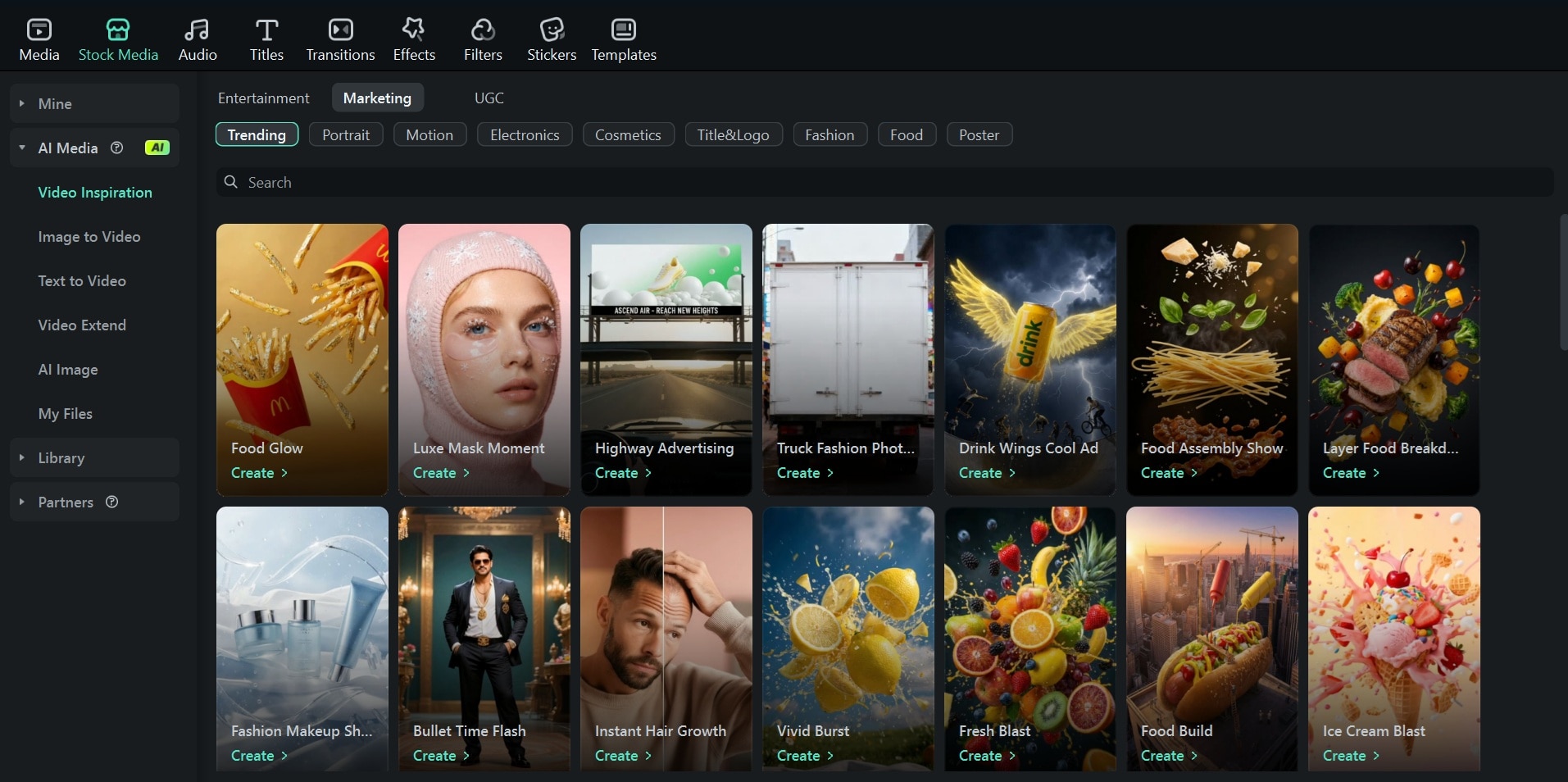
動画ができた後は、Filmoraのマルチトラックタイムラインや編集ツールを使って、さらに完成度を高められます。ナレーションを追加したり、テンポを調整したり、BGMを重ねたり、字幕を入れて各プラットフォームで見やすくしたりできます。
完成動画のイメージ
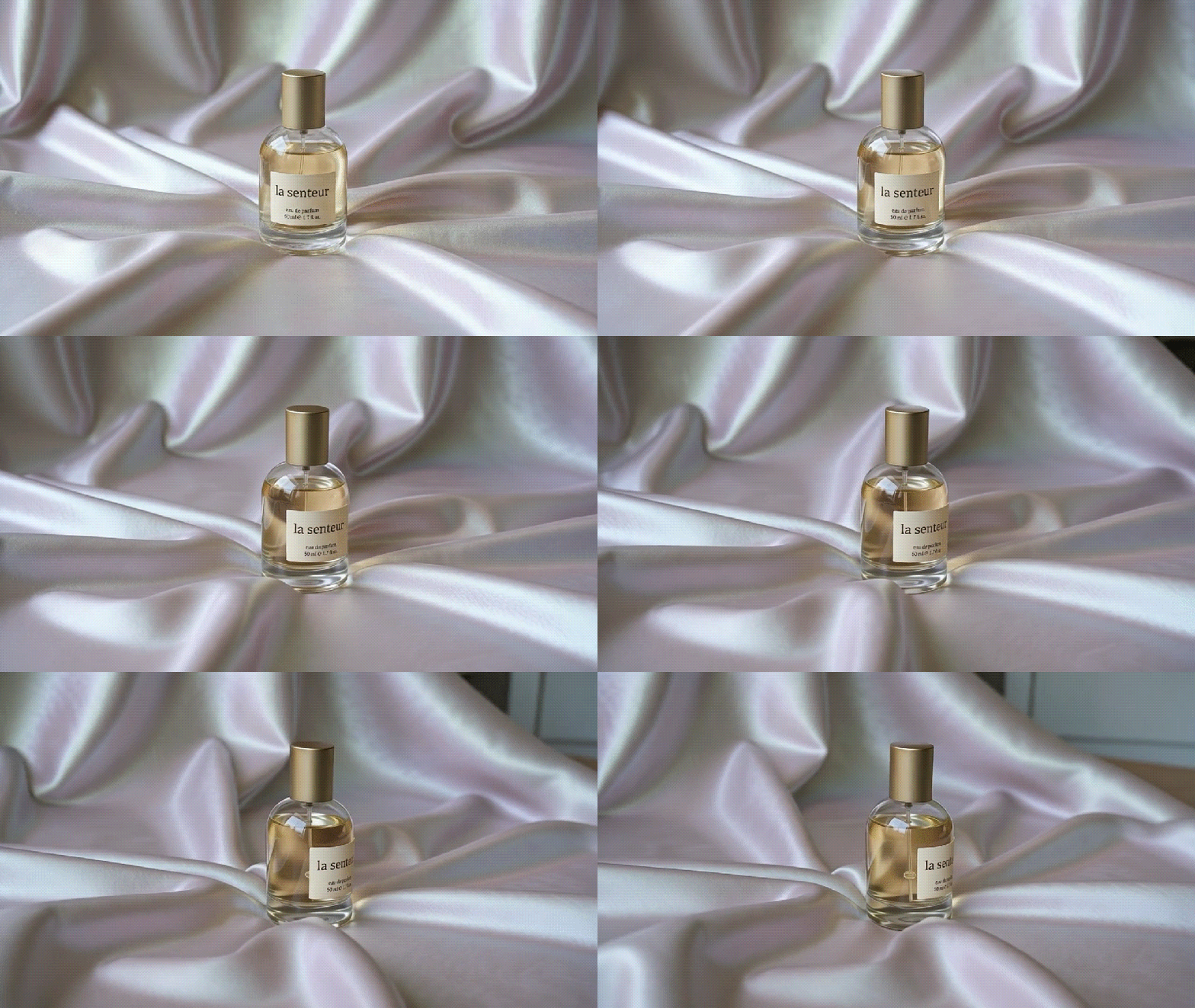
数枚の商品写真だけでも、次のような動画を作成できます。
- アニメーションテキスト付きの商品紹介ショート動画
- 動きのある背景を使ったシンプルで清潔感のある広告
- クイックカットと音楽を組み合わせた目を引くビジュアル
静止画だけよりも動きが加わることで、コンテンツはより目に留まりやすくなります。Pixaで画像を作成し、Filmoraで動画編集することで、作成 → 補正 → アニメーション化 → 公開までを一つの流れで進めやすくなります。
まとめ
Pixaは、従来型の細かな編集ソフトとして考えるより、スピード重視のAI制作ツールとして見ると価値が分かりやすいです。完璧な調整よりも、短時間で安定した結果を作ることに向いています。複雑なツールに悩まず、元の商品写真から投稿しやすいビジュアルまで数分で進められる点は、販売者やクリエイターにとって実用的です。
Filmoraと組み合わせれば、同じビジュアルをショート動画へ発展させることも簡単です。Pixaは最も高度なツールではありませんが、速く繰り返し使える制作フローを求める場合には、十分に役立つ選択肢です。
よくある質問
-
Pixa(Pixelcut)とは何ですか?
PixaはPixelcutの新しいバージョンです。シンプルな背景削除ツールから、画像編集、背景削除、AI画像・動画生成を一つにまとめたAIクリエイティブワークスペースへ進化しています。 -
Pixelcutは無料で使えますか?
はい。Pixelcutには、背景削除や基本編集などの主要ツールを使える無料プランがあります。ただし、プレミアムAI機能、一括編集、高解像度書き出しなどは有料のProプランに含まれます。 -
Pixaは商品写真に向いていますか?
はい。商品写真はPixaが得意とする用途のひとつです。背景削除、影の追加、清潔感のあるシーンやスタイリングされた背景の生成ができるため、簡単な商品画像でもよりプロらしく見せられます。 -
Pixelcutは主に何に使われますか?
Pixelcutは主に、背景削除、商品写真作成、マーケティング用ビジュアル生成に使われます。プロらしい画像を素早く作りたいEC販売者やコンテンツクリエイターに特に人気があります。
