画像をキラキラにするAIプロンプト28選|コピペするだけで
普通の写真と華やいだ写真の差がひと目でわかる
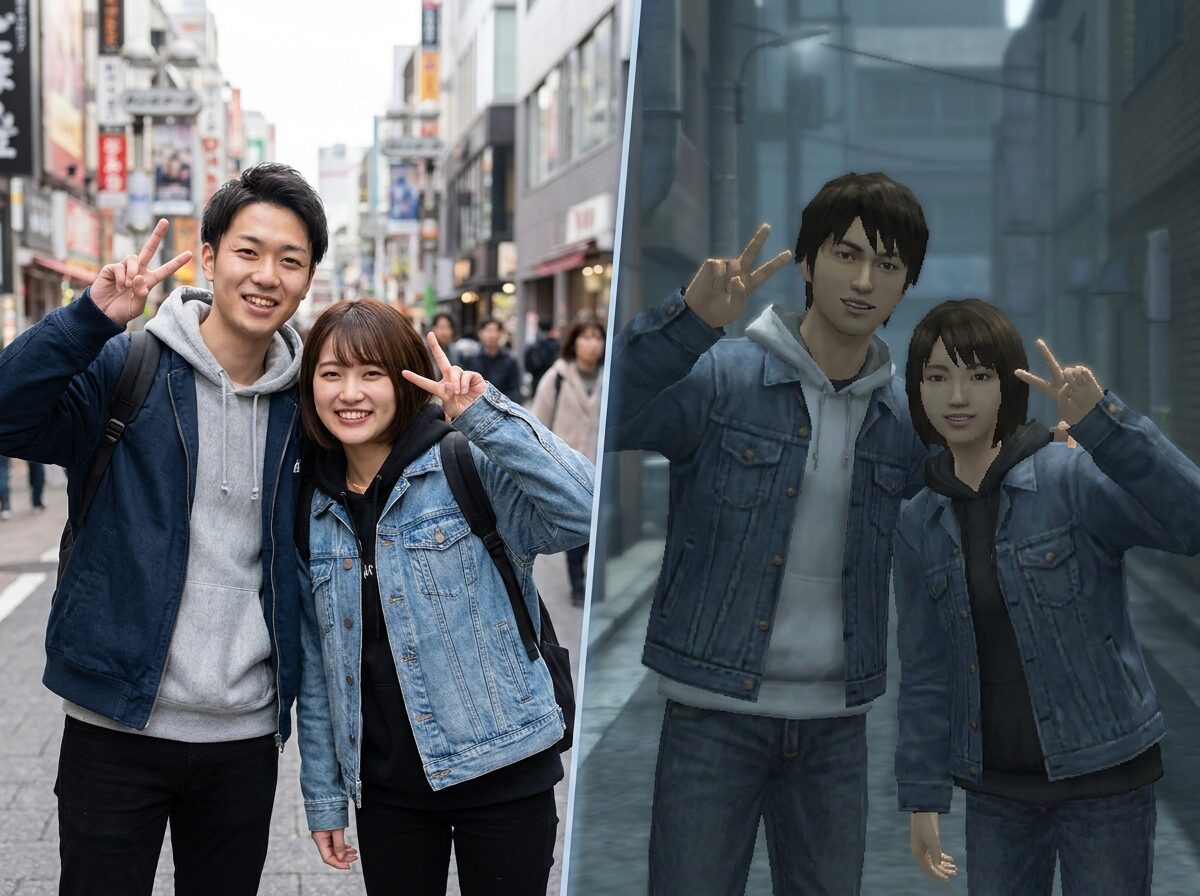
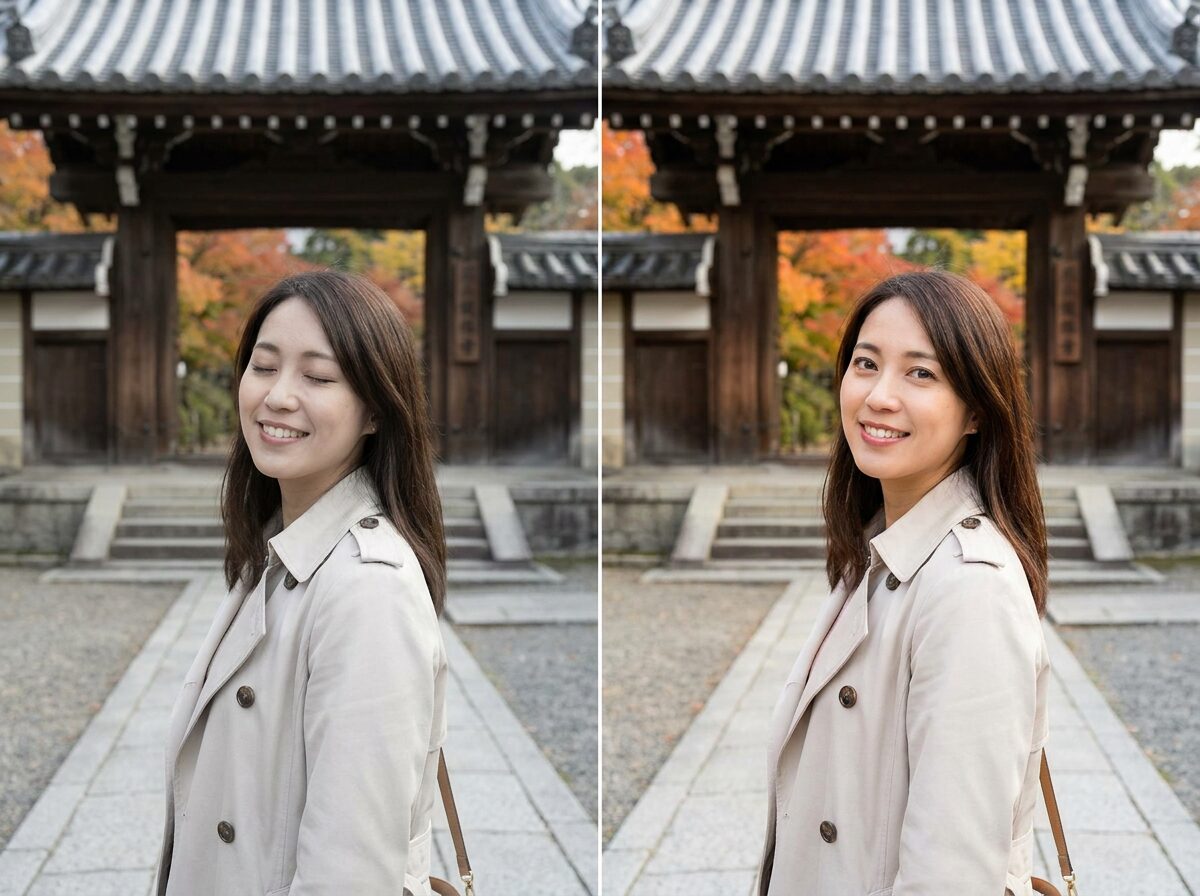
画像をキラキラにしたい時は、場面ごとに光の足し方を変えると仕上がりが自然です。 前後比較で使いやすいキラキラ加工プロンプト集なら、セルフィーの透明感、夜景のイルミ感、カフェ写真のガラス反射、アクセサリーの宝石っぽさ、旅行写真の思い出感、浴衣や冬イルミの華やかさまで、 「どこを明るくすると写真が映えるのか」を見比べながら選べます。 加工前と加工後を並べて試せるので、写真 キラキラ フィルターをなんとなく重ねるより、ほしい雰囲気に近い方向を見つけやすいのが特長です。
画像をキラキラにするプロンプトを読み込み中...
 カテゴリー:
 時間:
時間: アスペクト比:
キラキラ写真を自然に作るなら Filmora
作成・参考抽出・動画化まで一つの流れでつなげやすい
画像をキラキラにしたい時は、ただ明るさを上げるだけではなく、
「どこに光を足すと自然か」「元写真の雰囲気を残せているか」「投稿した時に映えるか」まで見ると仕上がりが変わります。
Filmoraなら、GPT Image 2で華やいだ方向性を素早く作り、
さらにAI画像からプロンプト生成で元写真に近い要素を拾い直し、
最後にAI画像から動画生成でショート動画へ広げやすいのが強みです。
① GPT Image 2|普通の写真を一気にキラキラ方向へ振りやすい
自撮り・夜景・カフェ・物撮りまで、場面ごとの差をまとめて試しやすい
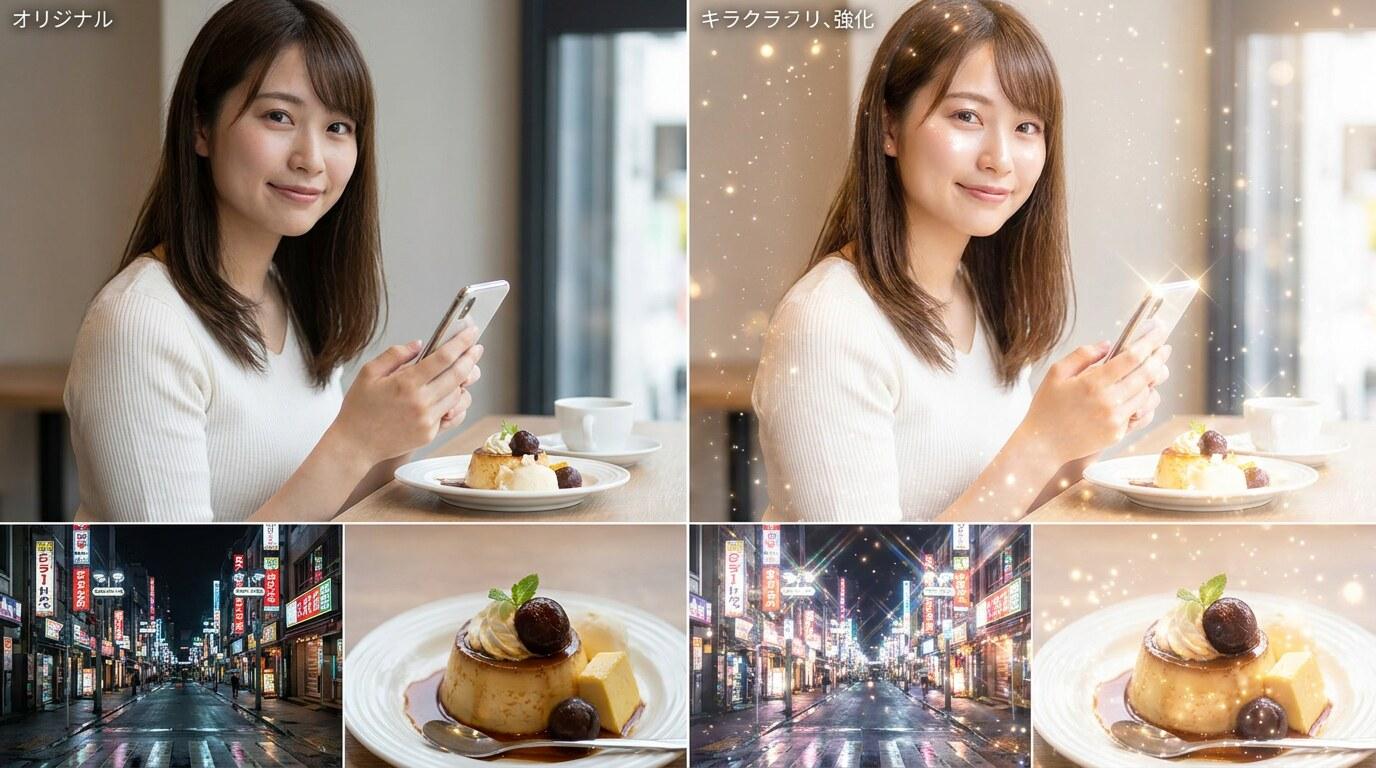
① GPT Image 2|普通の写真を一気にキラキラ方向へ振りやすい
自撮り・夜景・カフェ・物撮りまで、場面ごとの差をまとめて試しやすい
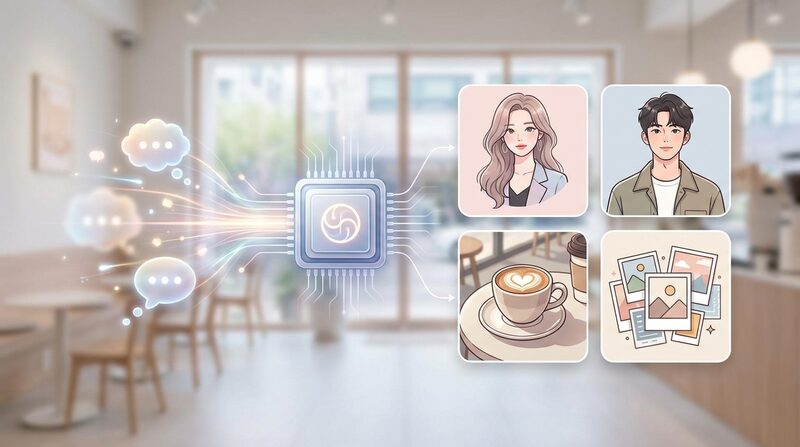
「画像をキラキラに」「写真をキラキラに」で探す人の多くは、 何を足せば映えるのかを短時間で見つけたいケースが多いです。 GPT Image 2なら、 セルフィーの透明感、夜景のボケ光、スイーツのガラス反射、アクセサリーの輝きなど、 同じ写真でも違うキラキラ方向をまとめて試しやすく、前後比較の作例を作る入口として相性が良いです。
- GPT Image 2|場面に合うキラキラ感を短時間で比較しやすい
- 自撮り・物撮り・旅行・イルミなど、写真ジャンルごとの見せ方差を作り分けやすい
- やりすぎない透明感から華やかな反射表現まで幅を試しやすい
- SNS投稿、プロフィール画像、サムネイル用の方向性確認にも向いている
② AI画像からプロンプト生成|参考画像のテイストを言語化して寄せやすい
見本にしたい写真の光感・色味・空気感を拾って、似た雰囲気へつなげやすい
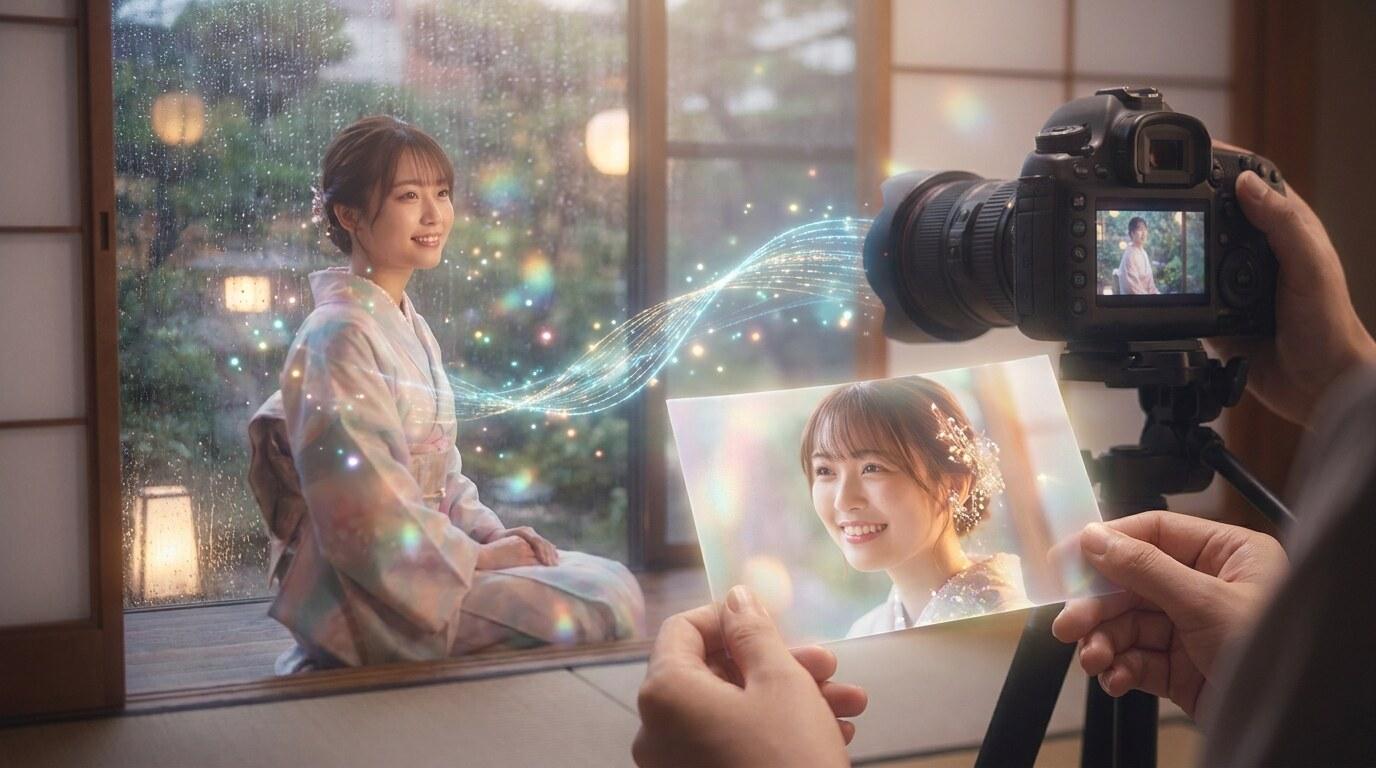
② AI画像からプロンプト生成|参考画像のテイストを言語化して寄せやすい
見本にしたい写真の光感・色味・空気感を拾って、似た雰囲気へつなげやすい
いまは「この雰囲気の写真にしたい」「この人の投稿みたいな光の見え方に寄せたい」と、 完成イメージを先に見つけてから近いテイストを再現したい人が増えています。 AI画像からプロンプト生成なら、 参考にしたい1枚の写真から光の反射、透明感、色のトーン、空気感を言語化しやすく、 自分の写真を似たスタイルに加工したり、同系統の新しい画像を作ったりする時の起点として使いやすいです。
- AI画像からプロンプト生成|見本画像のテイストを言葉にして再現しやすい
- 光感・色味・反射・透明感など、雰囲気を作る要素を整理しやすい
- 自分の写真を“この感じに寄せたい”時の方向出しに向いている
- 似たスタイルの別カット生成や、投稿トーンの統一にもつなげやすい
③ AI画像から動画生成|キラキラ写真をショート動画にも広げやすい
イルミ写真、旅行写真、推し活画像を“少し動く”投稿にしやすい
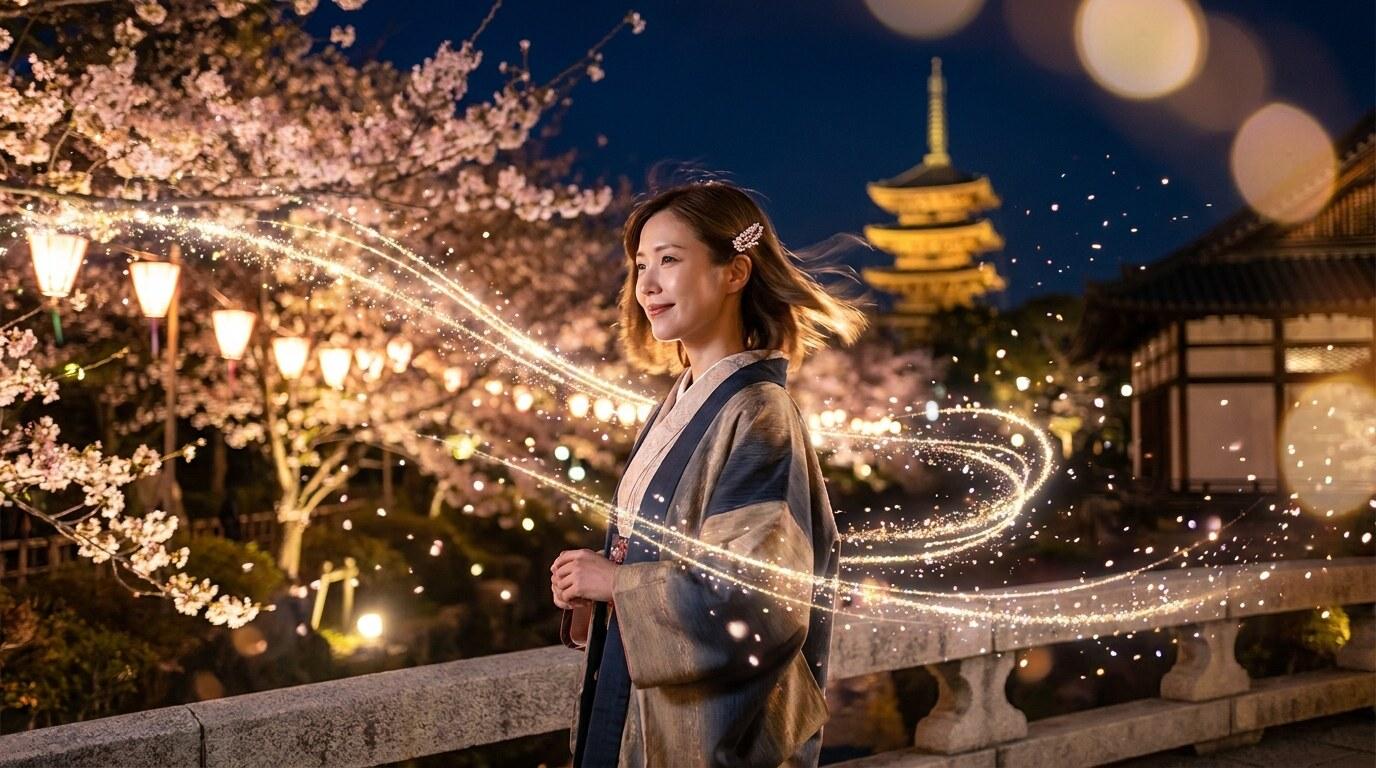
③ AI画像から動画生成|キラキラ写真をショート動画にも広げやすい
イルミ写真、旅行写真、推し活画像を“少し動く”投稿にしやすい
完成したキラキラ写真は、静止画で見せるだけでも十分ですが、 短い動画にすると光の印象がより伝わりやすくなります。 AI画像から動画生成なら、 前後比較の写真やイルミネーションのカット、旅行の思い出写真にやさしい動きを加えながら、 リール、ショート、ストーリーズ向けの投稿へつなげやすくなります。
- AI画像から動画生成|キラキラ加工した写真を短尺動画へ展開しやすい
- 前後比較の見せ方や、光の雰囲気を伝える導入カットづくりに便利
- 旅行、推し活、夜景、プロフィール投稿などSNS向けの素材に広げやすい
- 静止画だけでは伝わりにくい空気感を少し動かして見せやすい
画像をキラキラにしたい時によくある質問
Filmoraで画像をキラキラにする方法|3ステップ
画像をキラキラにしたい時は、加工前後の差が見えるプロンプトを使うと方向性を決めやすいです。 このページの作例をコピーして貼り付けるだけで、セルフィー、夜景、カフェ、旅行などの写真を華やいだ印象へ寄せやすくなります。
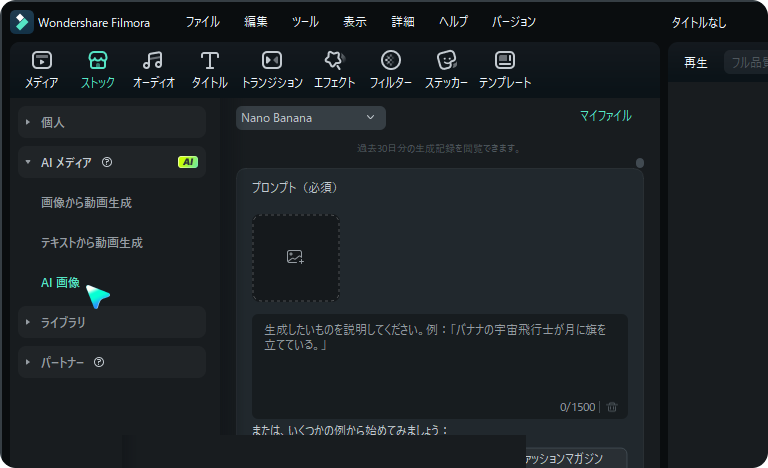
ステップ1FilmoraのAI画像機能を開く
ステップ2キラキラ加工用プロンプトを貼り付けて生成

ステップ3保存してSNSにシェア。

-
ステップ1:FilmoraのAI画像機能を開く
Filmoraを起動して新しいプロジェクトを作成し、ストック > AIメディア > AI画像 から生成画面に進みます。PCでもスマホでもキラキラ加工の方向づけを始めやすいです。 -
ステップ2:キラキラ加工用プロンプトをコピーして貼り付ける
加工したい画像をアップロードしてから、このページの画像をキラキラにするAIプロンプト集から気になるテンプレートを選び、Filmoraに貼り付けて生成します。自撮り、夜景、商品写真など用途別に選べます。 -
ステップ3:保存・比較・動画化までまとめて仕上げる
「生成」をクリックすると、数分でキラキラ加工が完成します。気に入った加工後の写真を保存したら、InstagramやX、TikTokなどのSNSへそのままシェアできます。