写真をジブリ風に加工するAIプロンプト35選|コピペで
自撮り・旅行・家族写真を物語感あるBefore/After画像に
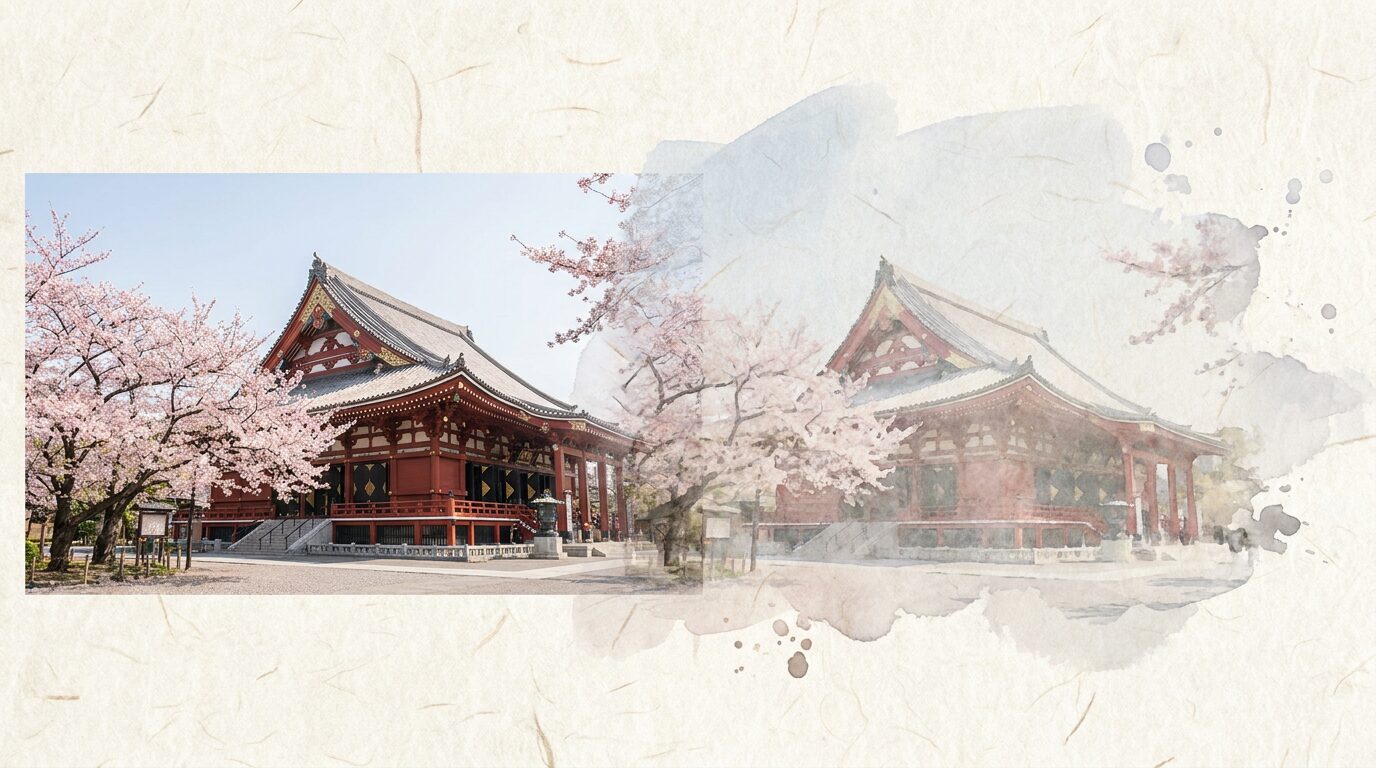
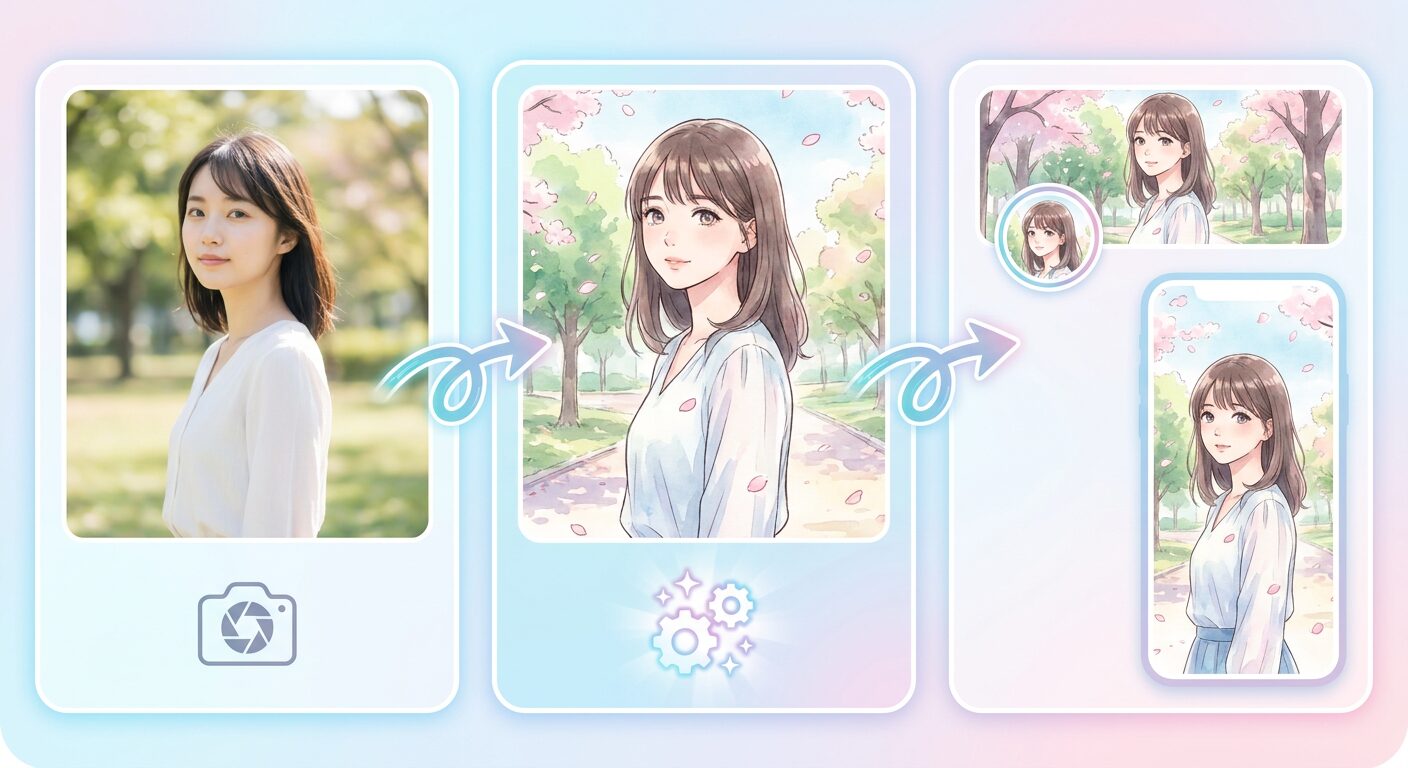
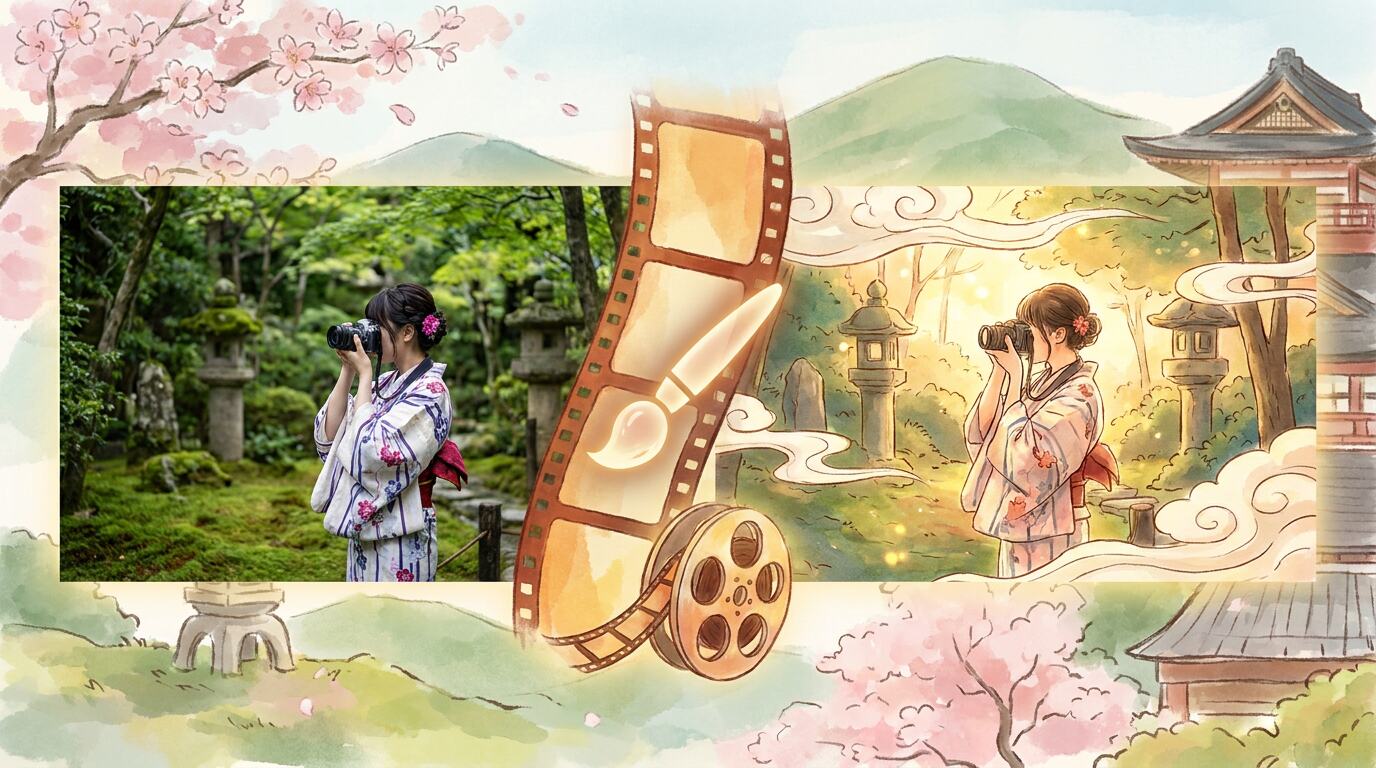
ジブリ風加工で日本ユーザーが求めやすいのは、ただアニメ化することではなく、自然光、やさしい色彩、背景の空気感、一枚で物語が始まりそうな雰囲気です。このページでは、日常写真や旅行写真をベースに、サムネイルでも違いがわかるBefore/After構図のプロンプトを用意しています。
{{ template.title }}
{{ template.duration }}
ジブリ風写真加工プロンプトを読み込み中...
写真をジブリ風にした後もFilmoraで活用
生成・雰囲気合わせ・切り抜き・動画化までつなげやすい
写真をジブリ風に加工したいユーザーは、1枚作って終わりではなく、SNS投稿、動画カバー、推し活画像、旅行まとめ、家族共有まで展開したいことが多いです。Filmoraなら、写真の雰囲気を合わせながら生成し、その後の編集までまとめて進めやすいです。
GPT Image 2|写真をジブリ風に加工
世界観づくりを重視したい人向け
GPT Image 2を使うと、元写真の人物・背景・空気感を活かしながら、ジブリ風らしいやさしい色、自然光、手描き感のある一枚へ変換しやすくなります。
- 写真の主役を保ちながらジブリ風の世界観に寄せやすい
- 人物、旅行、ペット、料理など幅広い題材で使いやすい
- Before/Afterで違いが分かるビジュアルを作りやすい
- 後工程の字幕入れや動画化にもつなげやすい
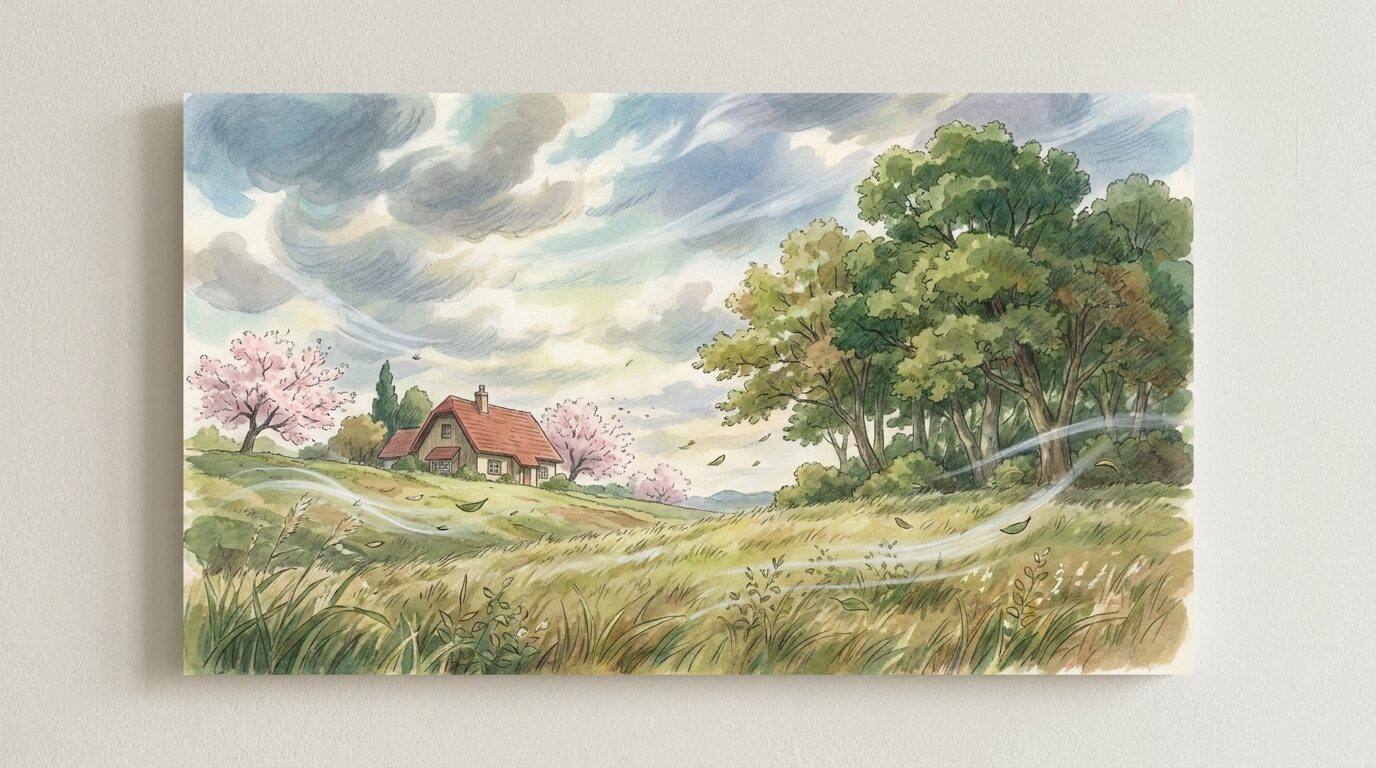
AI画像から動画生成|静止画を短い物語動画に展開
旅行・推し活・思い出投稿向け
AI画像から動画生成を使うと、作成したジブリ風画像に風、雲、ズーム感などを足して、ショート動画や世界観紹介動画へ広げやすくなります。
- 1枚のジブリ風画像を動画カバーや短尺投稿に展開しやすい
- 旅の思い出や日常写真を物語っぽく見せやすい
- BGMや字幕を後から足して完成度を上げやすい
- 静止画だけでは出せない没入感を作りやすい
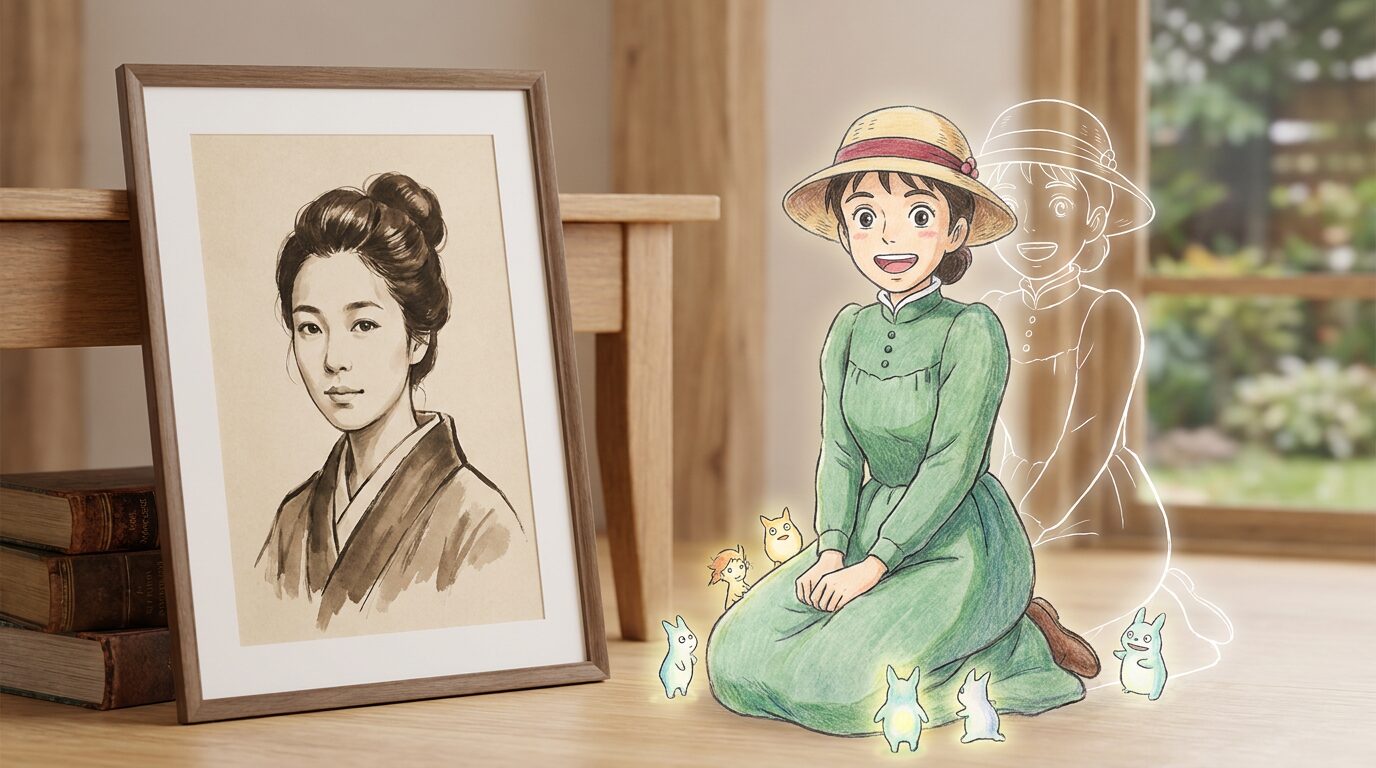
AIスマートカットアウト|人物や主役をきれいに切り抜く
カード・サムネイル・推し活画像向け
AIスマートカットアウトを使うと、ジブリ風に変換した人物やペットを背景から分けて、カード、サムネイル、告知画像向けの構図に整理しやすくなります。
- 主役だけを活かした世界観ビジュアルを作りやすい
- 背景差し替えや余白調整でデザイン展開しやすい
- 推し活、プロフィール、イベント画像にも使いやすい
- 実写素材と生成素材を混ぜた編集もしやすい
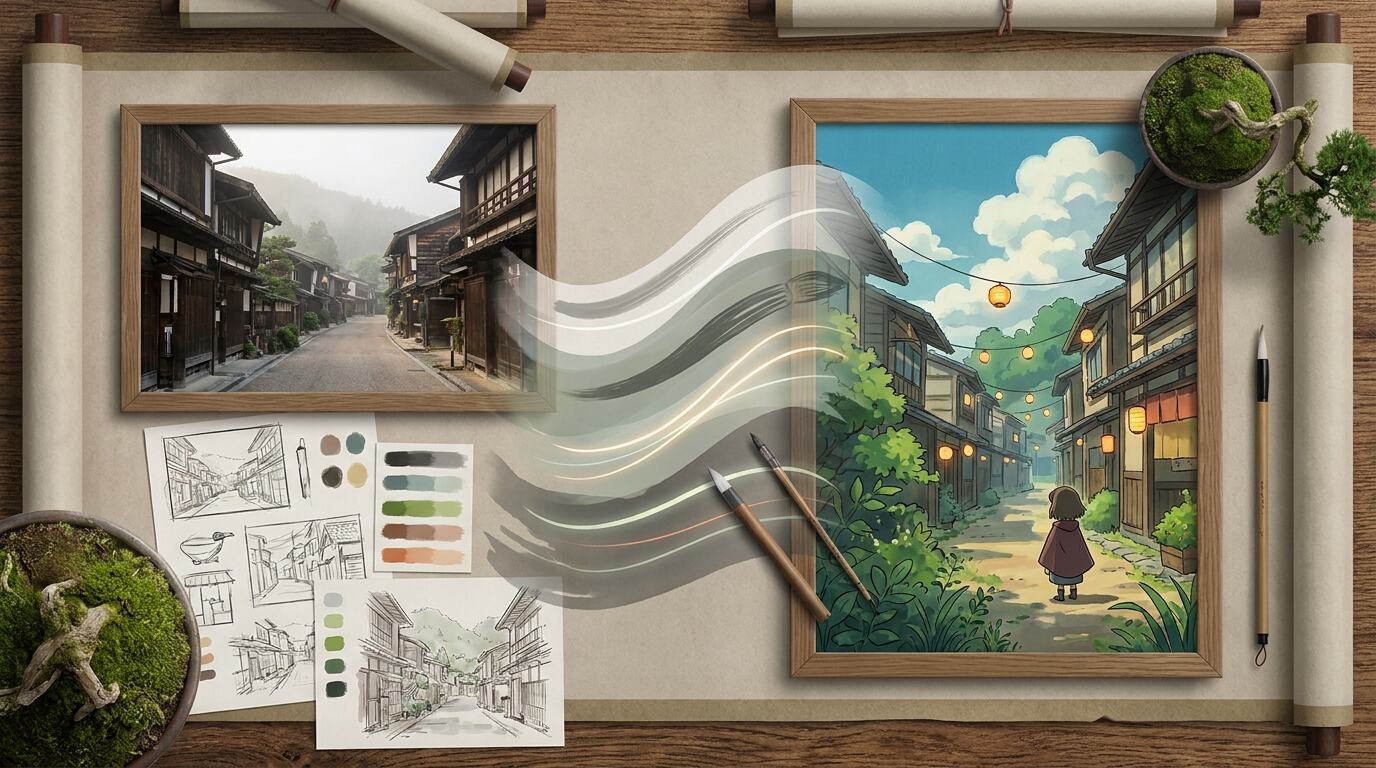
AI画像からプロンプト生成|参考写真の雰囲気を言語化
元写真の空気感を保ちたい人向け
AI画像からプロンプト生成を使うと、参考写真の色、光、背景、被写体の雰囲気を整理しながら、ジブリ風へ寄せるための追加指示を作りやすくなります。
- 元写真の良さを言語化して再現度を上げやすい
- 人物・旅行・料理など題材ごとの違いを調整しやすい
- プロンプトが苦手な人でも雰囲気合わせを進めやすい
- 日英の微調整もしやすく、量産にも向いている
写真をジブリ風に加工するときのよくある質問
写真をジブリ風にするときに何を指定すると自然ですか?
自然光、やわらかい色彩、背景の奥行き、少しノスタルジックな空気感、物語のワンシーンのような構図を入れると、ジブリ風らしい雰囲気を出しやすくなります。
人物写真をジブリ風にするときのコツは?
顔立ち、髪型、服装、背景の場所感を残したまま、やさしい表情と背景の描き込みを加えると自然です。日本向け作例では日本人らしい顔立ちを指定すると違和感を減らしやすいです。
旅行写真や料理写真でもジブリ風にできますか?
できます。街並み、海、桜、食卓、カフェなどは相性が良く、旅行投稿やVlogサムネイルにも使いやすいです。
Before/After構図にするメリットは?
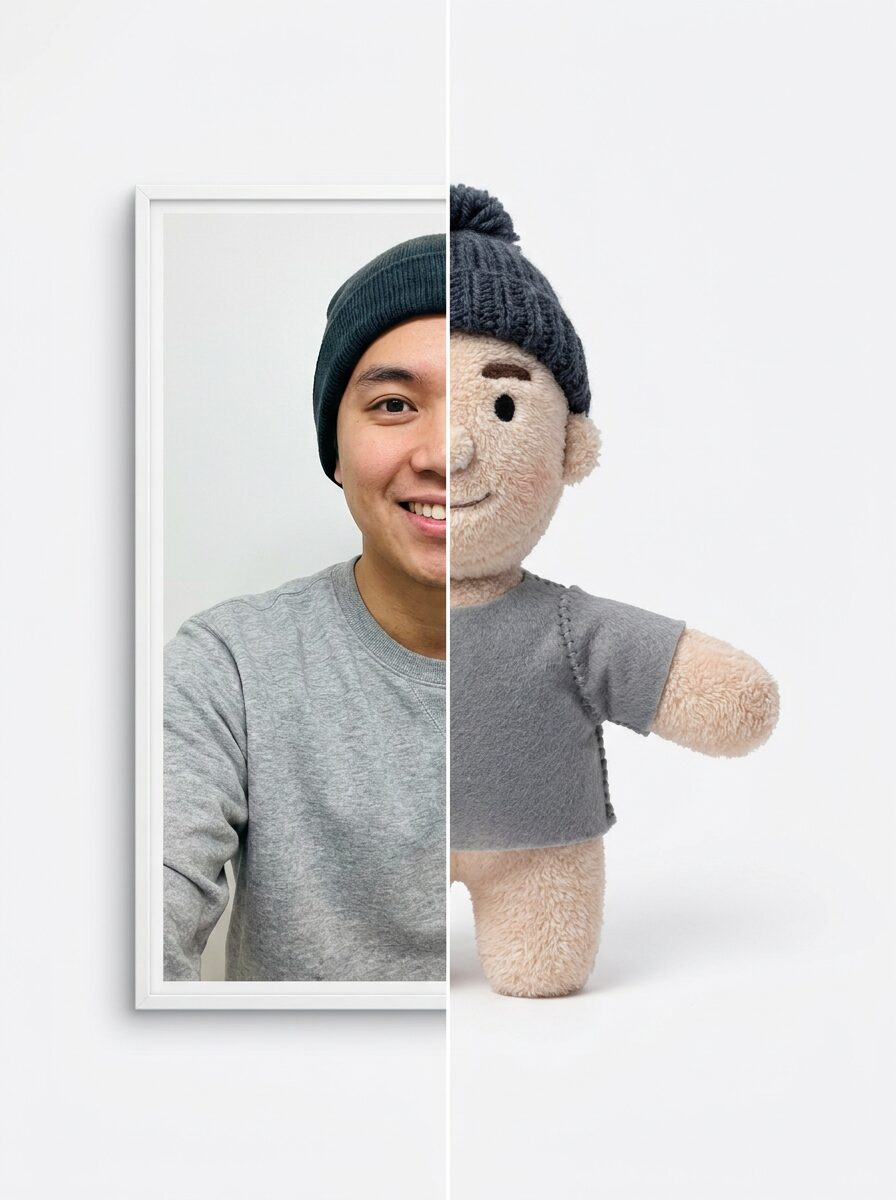
元写真と加工後の違いが一目で伝わりやすく、サムネイルでも変化がわかるため、SNS共有や比較系ページに向いています。
画像に文字を入れても大丈夫ですか?
生成時の文字は崩れやすいため、文字なしで生成し、タイトルや日付はFilmoraで後から追加するのがおすすめです。
ジブリ風画像を動画にできますか?
Filmoraに読み込めば、ズーム、パン、BGM、字幕を加えて、ショート動画や思い出ムービーへ展開できます。
商用利用するときの注意点は?
利用するサービスの規約、人物写真の肖像権、背景に写る著作物やロゴに注意してください。公開前に仕上がり確認も必要です。
どんな投稿用途に向いていますか?
SNSアイコン、旅行投稿、推し活画像、家族共有、誕生日カード、Vlogカバーなど、世界観を出したい用途全般に向いています。
Filmoraで写真をジブリ風に加工する方法|3ステップ
このページのプロンプトをコピーして、Before/After形式のジブリ風画像を作成できます。操作手順はPC版Filmoraを前提にしています。



ステップ1:FilmoraのAI画像生成を開く
Filmoraを起動し、新規プロジェクトからAI画像生成またはGPT Image 2の画面へ進みます。ステップ2:このページのプロンプトをコピーして貼り付ける
作りたいシーンに近いプロンプトを選び、元写真の内容に合わせて人物・場所・季節感を微調整します。ステップ3:保存後に字幕・動画化・カード化を行う
完成画像を保存し、必要に応じて文字入れ、動画化、サムネイル化、SNS用比率調整を進めます。
ジブリ風加工と一緒に使いたいAIプロンプト集
やさしい物語感のある見せ方を、アニメ化、水彩、カード化、ポスター化など別方向にも広げたい人向けの関連ページです。