ランドセルイラストAIプロンプト30選|コピペするだけで
入学祝いカード・比較用ビジュアル・通学素材がすぐ完成
ランドセルイラストを作りたいなら、ここが最短ルートです。 Nano Banana 2対応のランドセルAIプロンプト集なら、通学シーン・ランドセル単体素材・かわいい新一年生・比較用ビジュアル・学校だより向け挿絵・入学祝いカード・SNS投稿・春バナーなど、ランドセル関連で探されやすい人気テーマをまとめて作成できます。 絵が描けなくても、プロンプトをコピー&ペーストしてFilmoraに貼るだけで、入学準備記事、配布資料、カード、投稿画像、比較ビジュアルに使えるランドセルイラストがすぐ完成。 ランドセル かわいい イラスト・ランドセル フリー素材・ランドセル 比較 イラスト・ランドセル 入学 素材など用途別に選べるテンプレートを一覧からそのまま使えます。
ランドセルイラストプロンプトを読み込み中...
 カテゴリー:
 時間:
時間: アスペクト比:
ランドセルイラストを自分好みに作るなら Filmora
生成・比較用調整・カード仕上げまでまとめてできる
ランドセル イラストは、ただ画像を用意するだけでなく、入学祝いカード・学校だより・比較記事・SNS投稿ごとに見せ方を変えたい場面が多いキーワードです。
Filmoraなら、AI画像生成でオリジナルのランドセルイラストを作成し、
さらに背景整理、文字入れ、カード・配布物向けアレンジまで一つで完結。
静止画素材として使うだけでなく、実際の配布・掲載用途に合わせて整えやすいのが魅力です。
① AI画像生成|検索意図に合うランドセル素材をすぐ作れる
通学シーン・単体素材・比較用ビジュアル・カード向けまで対応
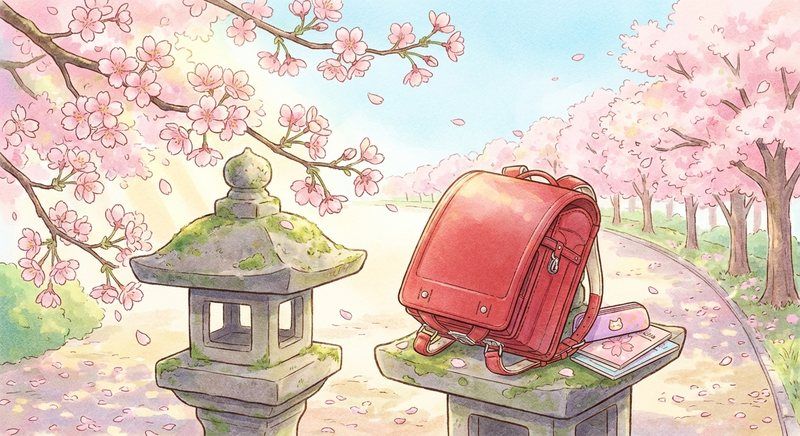
① AI画像生成|検索意図に合うランドセル素材をすぐ作れる
通学シーン・単体素材・比較用ビジュアル・カード向けまで対応
「ランドセル イラスト」「ランドセル かわいい」「ランドセル フリー素材」などのイメージを入力するだけで、 AI画像生成機能が 用途に合うランドセルイラストをすばやく作成。単体素材、通学シーン、比較向けカード風ビジュアルまで作り分けやすいので、 入学祝いカード、学校だより、紹介記事、SNS投稿素材を作りたい人にぴったりです。
- ランドセルイラスト AI生成|日本語入力だけで用途別の画像を作れる
- 赤・黒・ネイビー・ベージュなど色指定や、通学・桜・学校の組み合わせ指定がしやすい
- カード用の正方形、比較記事向けの4:3、学校バナー向けの16:9など用途別に作り分けしやすい
- 学校配布物や入学準備記事の挿絵にも転用しやすい
② 背景変更・切り抜き調整|カードや配布物向けに整えやすい
背景整理・余白確保・比較しやすい見せ方調整に便利
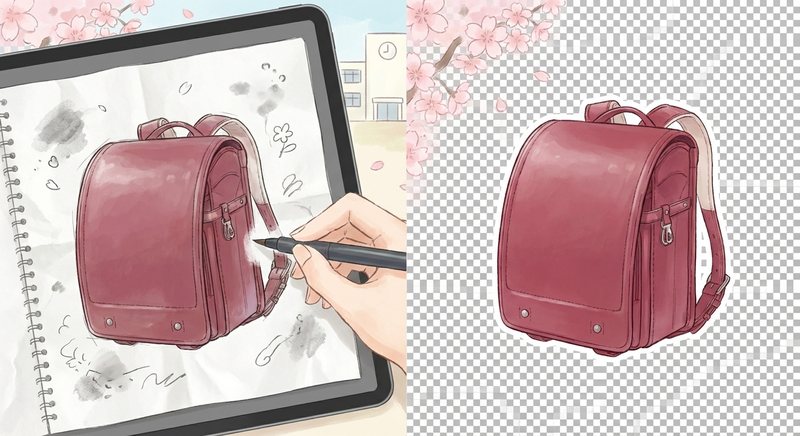
② 背景変更・切り抜き調整|カードや配布物向けに整えやすい
背景整理・余白確保・比較しやすい見せ方調整に便利
生成したランドセルイラストをそのまま使うだけでなく、 AIスマートカットアウトを使って ランドセル主体を切り抜き、背景や余白を整えることも可能。 「比較記事向けにすっきり見せたい」「祝入学カード用に文字スペースを確保したい」といった微調整がしやすく、 保存用の画像から“実際に使いやすいランドセル素材”へ仕上げやすくなります。
- AIスマートカットアウト|ランドセルや人物の輪郭を整理しやすい
- 背景差し替えで、カード・配布物・比較画像の雰囲気を統一しやすい
- ごちゃついた背景を整理して、見出しや説明文を載せやすい構図に調整
- 学校だより・紹介資料・入学祝いカード用の完成度を上げやすい
③ 文字入れ・装飾追加|祝入学カードやSNS投稿までそのまま仕上げられる
祝福メッセージ・タイトル・春らしい装飾の追加に便利
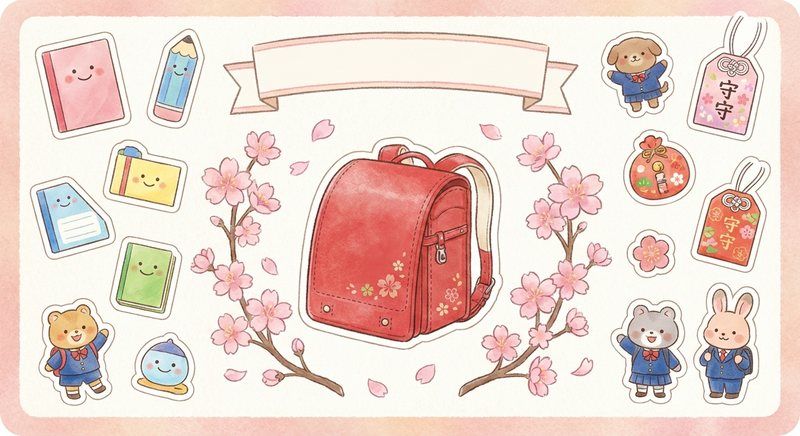
③ 文字入れ・装飾追加|祝入学カードやSNS投稿までそのまま仕上げられる
祝福メッセージ・タイトル・春らしい装飾の追加に便利
作ったランドセルイラストに祝入学メッセージや説明タイトルを入れたり、 AIステッカーやテンプレートで 春らしい装飾を加えたりするのもFilmoraの強みです。 学校だより、比較記事のサムネイル、SNS投稿画像まで、画像を生成して終わりではなく、用途に合わせてそのまま仕上げられます。
- AIステッカー|桜・春モチーフ・かわいい装飾を簡単追加
- 字幕・テキスト|祝入学メッセージ、比較見出し、学校案内タイトルを入れやすい
- 正方形カード、学校配布資料、ブログ挿絵、SNS投稿向けの仕上げに使いやすい
- ランドセル素材を“そのまま掲載できる見た目”まで整えやすい
ランドセルイラスト・入学祝い素材に関するよくある質問
FilmoraでランドセルイラストをAI生成する方法|3ステップ
ランドセル イラスト・入学祝いカード素材・学校向け挿絵を自分で作るのは、思ったより簡単です。 このページのプロンプトをコピーして貼り付けるだけで、学校だより、比較記事、SNS投稿に使える画像を短時間で生成できます。
ステップ1FilmoraのAI画像ジェネレーターを開く

ステップ2ランドセルイラスト用プロンプトを貼り付けて生成

ステップ3保存・編集してカードや配布物に活用

-
ステップ1:FilmoraのAI画像ジェネレーターを開く
Filmoraを起動して新しいプロジェクトを作成し、ストック > AIメディア > AI画像 から生成画面に進みます。PCでもスマホでもランドセルイラスト制作を始めやすいです。 -
ステップ2:ランドセルイラストプロンプトをコピーして貼り付ける
このページのランドセルイラストAIプロンプト集から気になるテンプレートを選び、Filmoraに貼り付けて生成します。カード、配布資料、比較画像、投稿素材など目的別に選べます。 -
ステップ3:画像保存・編集までまとめて仕上げる
生成したランドセルイラストはそのまま保存できるほか、字幕、装飾、背景整理などを組み合わせて、カードや学校向け配布素材、SNS向け投稿素材として展開できます。
ランドセルイラスト生成と一緒に使いたい人気AIプロンプト集
Filmoraはランドセルイラストの生成だけでなく、入学準備・学校向け配布物・春の記念コンテンツ制作にも幅広く対応しています。 春イラスト、入学式、カード、アイコン、学校向けバナー系テーマなど、ランドセルイラストと相性のよい関連ページもあわせて活用すると、ビジュアル展開を広げやすくなります。