写真からニキビやシミを消すプロンプト30選|
同じ人物のまま自然に肌補正するビフォーアフター
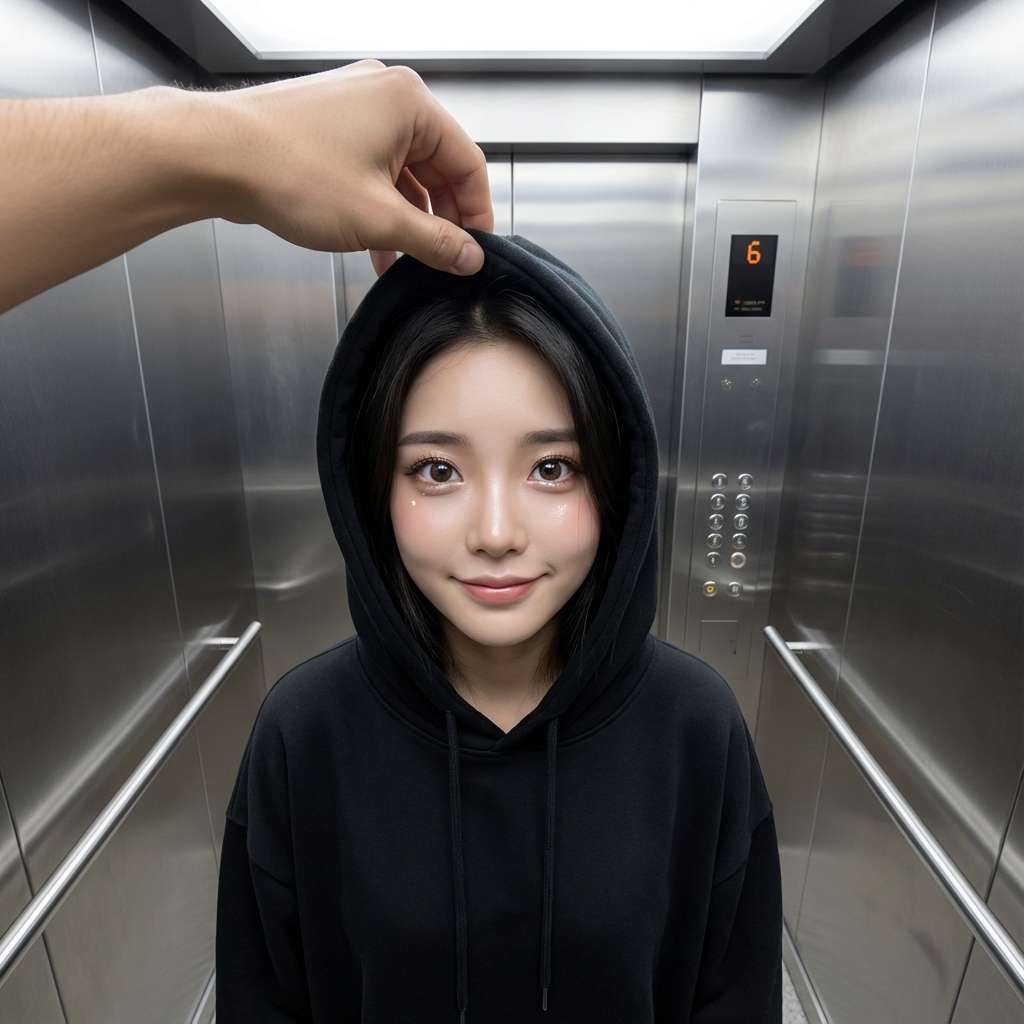
写真のニキビ、吹き出物、ニキビ跡、頬の赤み、薄いシミを目立たなくしたいときは、消したい部分だけでなく「変えない要素」も指定するのが自然に仕上げるコツです。 この写真のニキビ・シミ補正プロンプト集では、同じ人物、同じ表情、同じ髪型、同じ服装、同じ背景を維持し、毛穴と肌のきめを残す条件まで日英で用意しました。 自撮りやプロフィール写真はもちろん、就活証明写真、成人式の振袖、卒業式の袴、結婚式の前撮り、家族写真、旅行Vlog、料理動画サムネイルなど用途別に選べます。 作例はすべて左が補正前、右が補正後。気になる作例を開いてプロンプトをコピーし、FilmoraのGPT Image 2で自分の写真に合わせて調整してください。
肌補正プロンプトを読み込み中...
 カテゴリー:
 時間:
 アスペクト比:
写真からニキビやシミを自然に消すならFilmora
部分補正からSNS・動画用の仕上げまでまとめて完結
ニキビやシミを隠すために肌全体を強くぼかすと、顔が平坦になったり、別人のように見えたりしがちです。
Filmoraなら、GPT Image 2で消したい部分と残したい要素を言葉で指定し、動画美肌加工で動画内の肌の見え方や血色感を微調整できます。
補正後の写真は、プロフィール画像、証明写真、記念写真、SNS投稿、Vlogカバー、ショート動画へそのまま展開できます。
① GPT Image 2|ニキビ・シミだけを狙って自然に補正
同じ人物・表情・背景を保つ指示で別人化を防ぐ
① GPT Image 2|ニキビ・シミだけを狙って自然に補正
同じ人物・表情・背景を保つ指示で別人化を防ぐ
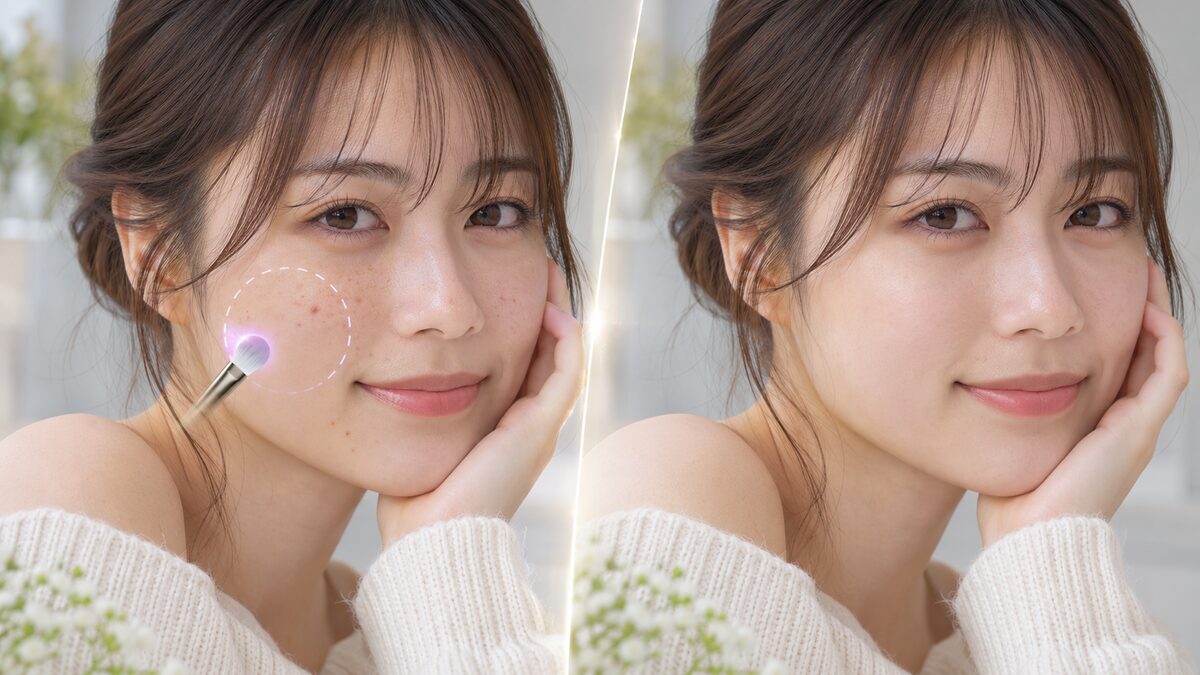
GPT Image 2では、元写真と日本語または英語の指示を使って、頬のニキビ、あごの吹き出物、薄いシミ、ニキビ跡など気になる箇所を指定できます。 「顔立ち・ほくろ・髪型・服装・光・背景を変えない」「毛穴を残す」と併記すると、過度な美肌化を避けやすくなります。
- 部分補正|消したい肌トラブルだけを具体的に指定
- 本人らしさを維持|顔の輪郭や目鼻を変えない条件を追加
- 自然な質感|毛穴、産毛、しわ、ひげを必要に応じて残せる
- 自撮り、就活写真、成人式、結婚式、家族写真に使いやすい
② 動画美肌加工|動画の肌・血色・顔印象を自然に調整
Vlog・自撮り・レビュー動画を盛りすぎず見やすく
② 動画美肌加工|動画の肌・血色・顔印象を自然に調整
Vlog・自撮り・レビュー動画を盛りすぎず見やすく
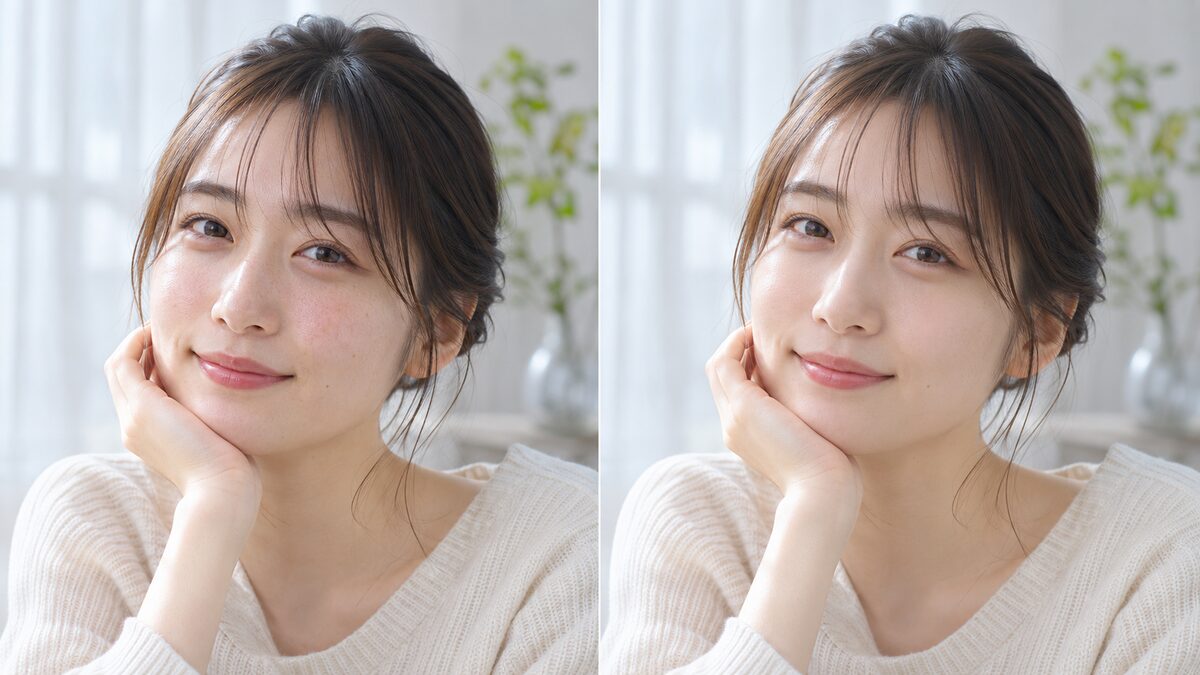
動画美肌加工を使えば、人物動画の肌の見え方、血色感、顔まわりの印象をプレビューしながら自然に整えられます。 補正した写真をVlogやショート動画に展開するときや、自撮り・レビュー・インタビューなど複数のカットで人物の見え方をそろえたい場合に便利です。
- 動画美肌加工|ワンタップで肌の見え方を整えやすい
- 血色感や顔まわりの印象を動画に合わせて微調整
- 補正を抑えながら、表情や本人らしさを残しやすい
- Vlog、自撮り、レビュー、インタビュー、ショート動画に活用
③ 比率・文字・動画化|補正写真を投稿素材まで仕上げる
プロフィール、Vlog、ショート動画を1つの編集画面で制作
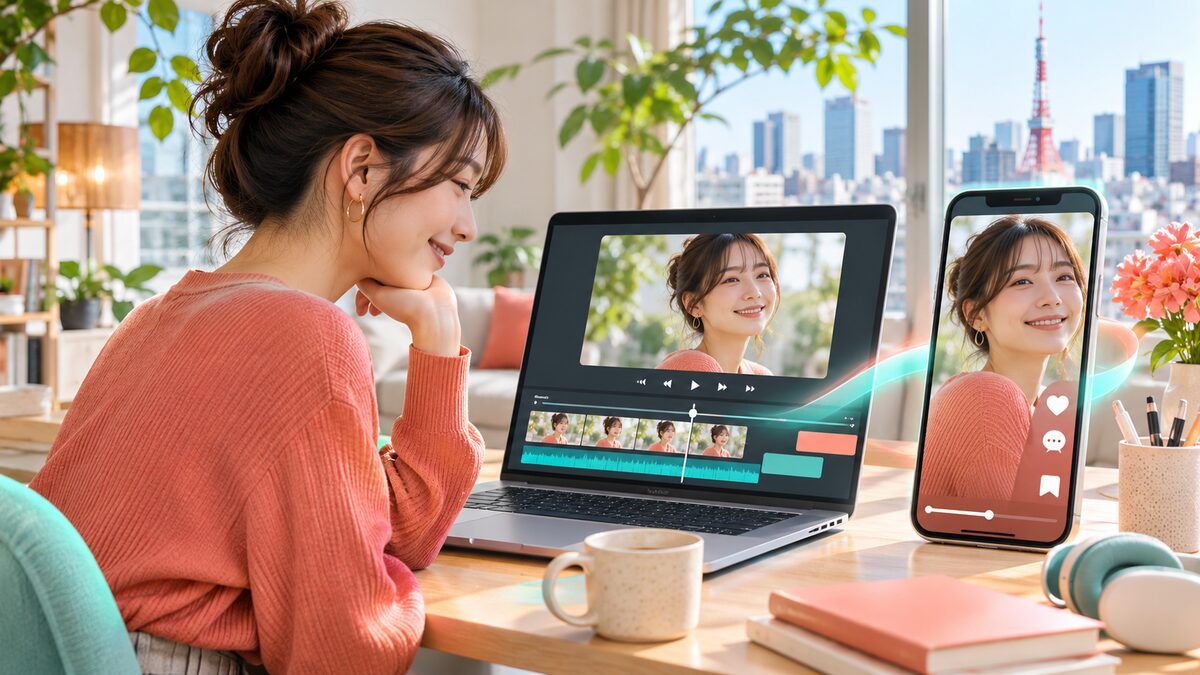
③ 比率・文字・動画化|補正写真を投稿素材まで仕上げる
プロフィール、Vlog、ショート動画を1つの編集画面で制作
補正後は1:1のSNSアイコン、4:5の投稿、9:16のストーリーズ、16:9の動画サムネイルへ比率を調整できます。 さらにAI画像から動画生成やテキスト、BGM、トランジションを組み合わせれば、静止画をVlogやショート動画の素材として活用できます。
- SNSごとに1:1、4:5、9:16、16:9へサイズ調整
- 名前、日付、タイトルなどの文字入れに対応
- 補正写真をパン・ズームやAI画像から動画生成で動かせる
- 写真と動画を同じプロジェクトで管理して書き出せる
写真からニキビやシミを消す方法に関するよくある質問
Filmoraで写真からニキビやシミを消す方法|PC版3ステップ
補正する写真を用意し、このページの日英プロンプトから近い場面を選びます。元の顔立ちと肌の質感を残す条件を確認してから生成すると、自然な仕上がりになりやすくなります。
ステップ1写真を読み込みGPT Image 2を開く
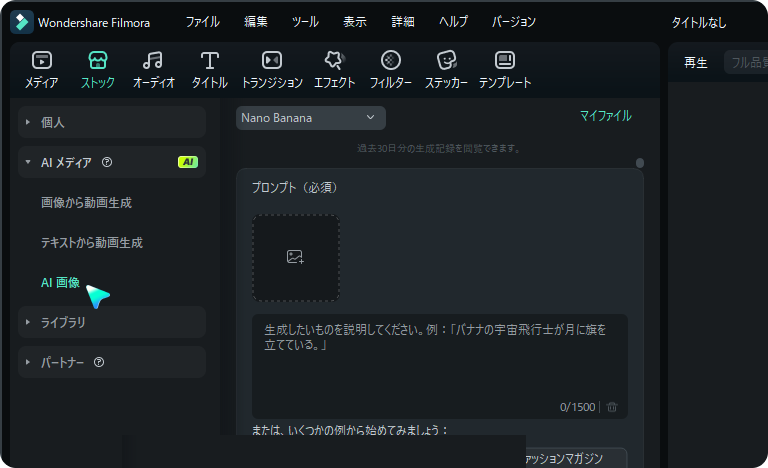
ステップ2肌補正プロンプトを貼り付けて生成

ステップ3仕上がりを確認して保存・動画化

ステップ1:写真を読み込みGPT Image 2を開く
Filmoraを起動して新しいプロジェクトを作成し、AI画像からGPT Image 2を開きます。補正したい人物写真は、顔が鮮明で極端な加工のない画像がおすすめです。ステップ2:ニキビ・シミ補正プロンプトを貼り付ける
30種類の作例から近い場面を選び、プロンプトをコピーします。ニキビやシミの位置、残したいほくろやそばかすを自分の写真に合わせて調整し、生成します。ステップ3:元写真と比較して保存・投稿用に仕上げる
顔立ち、表情、肌のきめ、髪、背景が変わっていないか確認します。必要に応じて1:1、4:5、9:16、16:9へ変更し、画像または動画として書き出します。
写真のニキビ・シミ補正と一緒に使いたいAIプロンプト集
肌を自然に整えた写真は、白背景のプロフィール、背景変更、SNSアイコン、記念写真、プリクラ風画像などへ展開できます。人物写真の用途を広げやすい、Filmora JPで公開中の関連AIプロンプトページをまとめました。