シルエットイラストAIプロンプト28選|コピペするだけで
人物・動物・背景・和風デザインまで用途別にすぐ作り分け
シルエットイラストを作るときは、ただ黒く塗るだけではなく、輪郭の見せ方、余白の取り方、どこで使う素材かまで決めると仕上がりが安定します。 このページでは、人物シルエット、動物シルエット、和風の影絵イラスト、背景向けの空や街並み、カードや装飾で使いやすい植物モチーフ、学校行事やSNS投稿で使いやすいイベント向けシルエット素材まで、 同じシルエットテーマでも実際の用途に合わせて選びやすいよう整理しています。ミニマルな素材づくりにも、ストーリー性のある投稿画像にも、そのまま使いやすい構成です。
シルエットイラストプロンプトを読み込み中...
 カテゴリー:
 時間:
時間: アスペクト比:
シルエットイラストを作って終わらせないなら Filmora
生成・動画化・輪郭調整までまとめて進めやすい
シルエットイラストやシルエット素材は、作ったあとに「少しだけ輪郭を整えたい」「リールや動画の導入にも使いたい」「ポスター向けに見映えを調整したい」と感じることがよくあります。
Filmoraなら、まずGPT Image 2でイメージに近い影絵イラストを作り、次にAI画像から動画生成で動きを付け、最後にペンツールで輪郭やレイアウトを整える流れまで一つでつなげやすいのが魅力です。
① GPT Image 2|人物も植物もきれいなシルエットで出しやすい
横顔・動物・背景素材まで雰囲気をまとめて指定しやすい
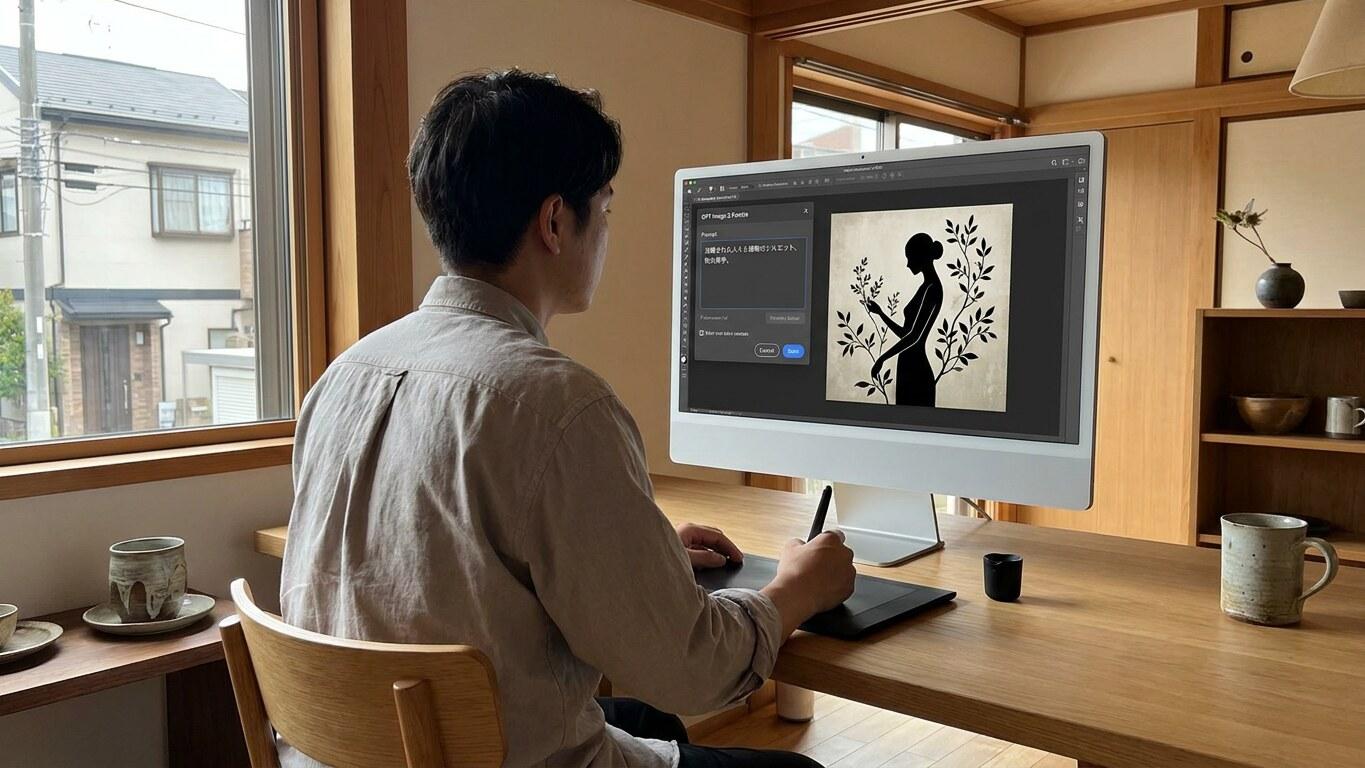
① GPT Image 2|人物も植物もきれいなシルエットで出しやすい
横顔・動物・背景素材まで雰囲気をまとめて指定しやすい
「シルエットイラスト」「影絵 イラスト」「おしゃれ シルエット」などの方向性を整理したら、 GPT Image 2で 人物の横顔、動物の輪郭、植物の切り絵風デザイン、背景向けの空や街並みまで一気に試せます。細部を描き込みすぎず、輪郭の美しさを優先したい素材づくりと相性が良い機能です。
- シルエット素材の土台づくり|輪郭と余白を意識したビジュアルを作りやすい
- 人物・動物・和風モチーフなど、用途別に方向性を変えやすい
- SNS向けの正方形、背景素材向けの横長、ポスター向けの縦長など比率違いにも対応しやすい
- おしゃれな影絵イラストを短時間で比較しながら選びやすい
② AI画像から動画生成|静かなシルエット素材にやさしい動きを足せる
夕景、卒業、夏祭り、家族シーンを短い映像に展開しやすい
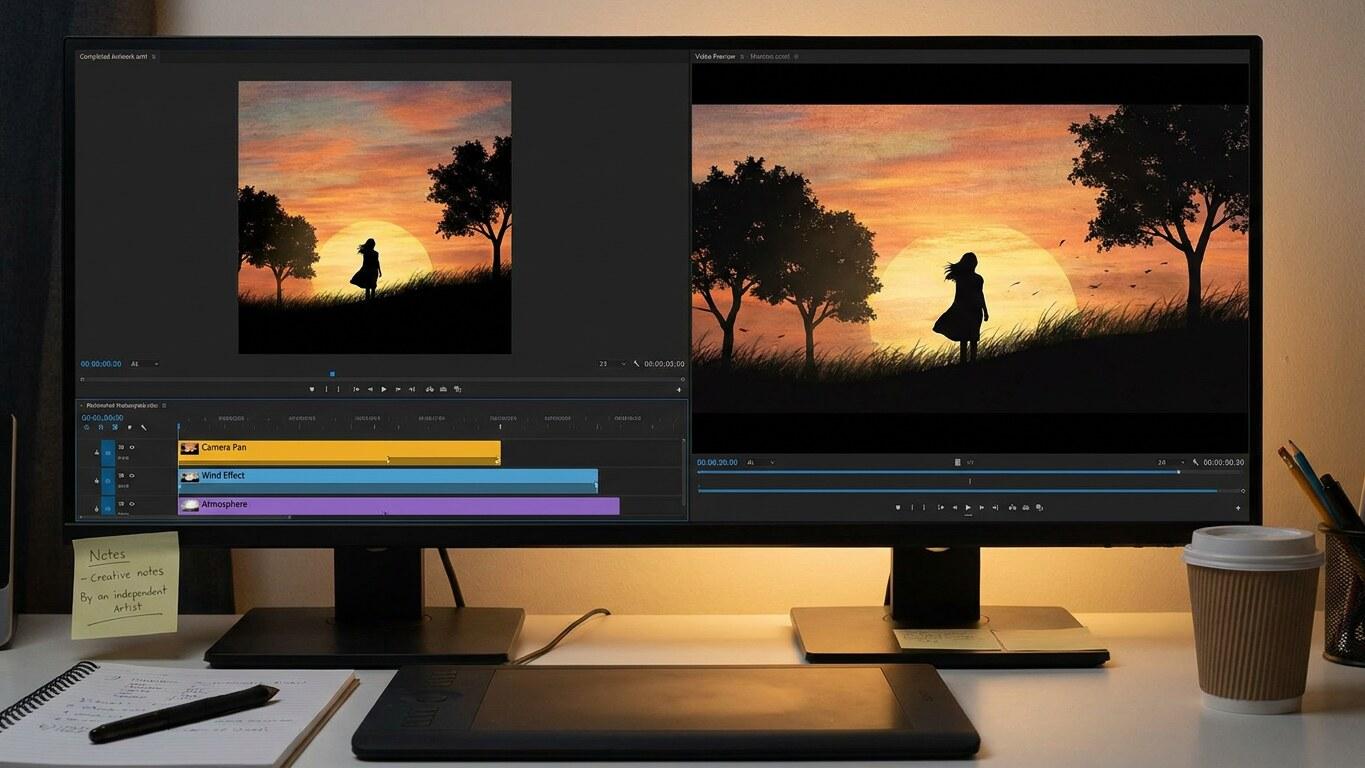
② AI画像から動画生成|静かなシルエット素材にやさしい動きを足せる
夕景、卒業、夏祭り、家族シーンを短い映像に展開しやすい
作成したシルエットイラストをリールや動画の表紙だけで終わらせたくないなら、 AI画像から動画生成が便利です。 空のグラデーション、人物の移動感、花火や光の揺らぎなどを加えることで、静止画の影絵素材を短い映像表現へ自然につなげられます。
- 動画向け展開|シルエット素材をショート動画や導入カットへ広げやすい
- 卒業、旅行、家族、夏祭りなどストーリーのあるシーンと相性が良い
- 静かな素材でも動きを少し足すだけで見映えを上げやすい
- SNS投稿、リール表紙、ムービーのオープニングづくりに使いやすい
③ ペンツール|オリジナルシルエットや装飾デザインを自由に作成
図形や塗りつぶしを活用して、オリジナルデザインに仕上げやすい
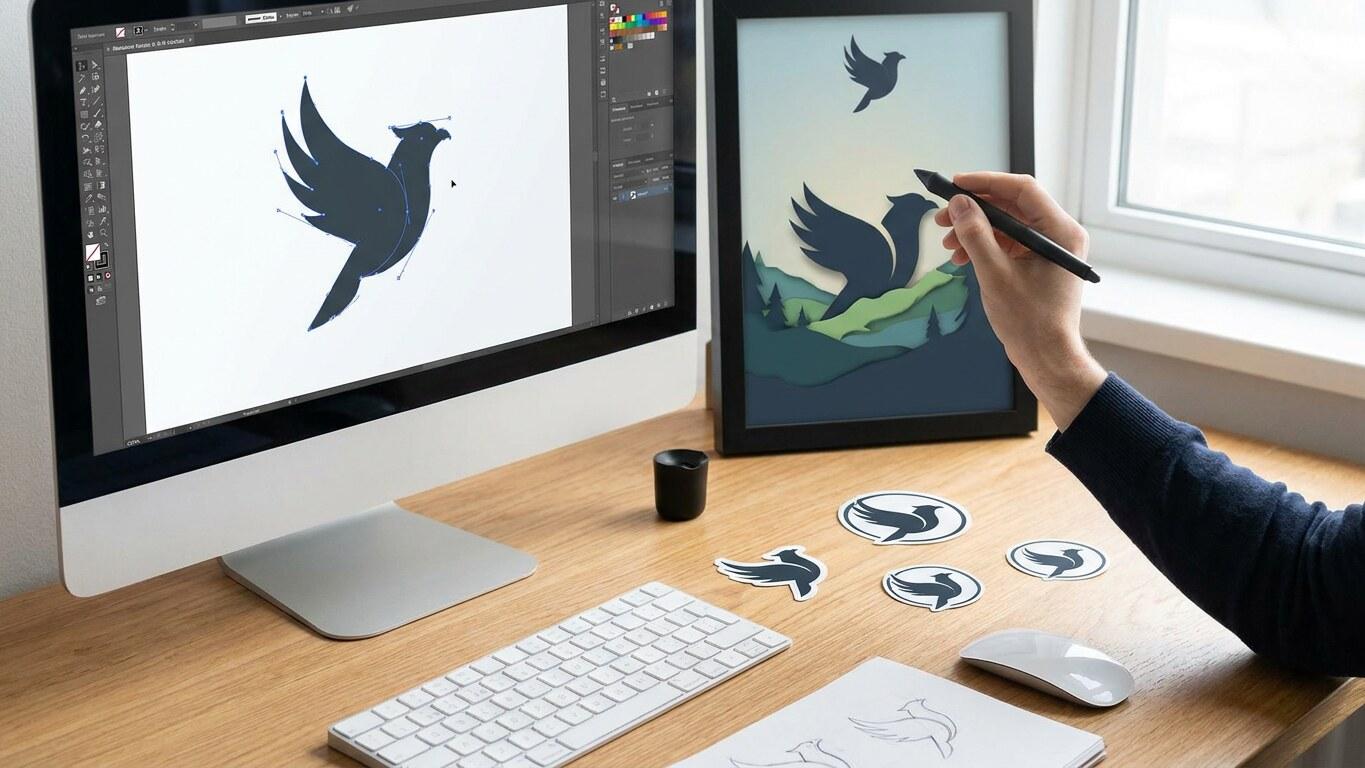
③ ペンツール|オリジナルシルエットや装飾デザインを自由に作成
図形や塗りつぶしを活用して、オリジナルデザインに仕上げやすい
シルエット素材をさらに個性的に仕上げたい場合は、 ペンツールがおすすめです。 自由な図形を描いて装飾を加えたり、図形の内側を好みの色で塗りつぶしたりと、オリジナルのシルエットデザインを手軽に作成できます。ポスターやSNS投稿、ロゴ風デザインなど、作品の世界観に合わせたアレンジにも活用できます。
- オリジナルデザイン|自由な図形や装飾を追加してシルエットをアレンジしやすい
- 図形の内側を好きな色で塗りつぶし、印象的なビジュアルを作成できる
- アイコン、ポスター、カード、SNS投稿向けのデザインにも活用しやすい
- シンプルなシルエットをオリジナリティのある作品へ発展させやすい
シルエットイラスト・影絵素材に関するよくある質問
Filmoraでシルエットイラストを作る方法|3ステップ
シルエットイラスト・シルエット素材・影絵 イラストを自分で作るのは、思ったよりシンプルです。 このページのプロンプトをコピーして貼り付けるだけで、SNS、印刷物、背景素材、イベントビジュアルに使いやすい影絵デザインを短時間で作れます。
ステップ1FilmoraのAI画像機能を開く
ステップ2シルエットイラスト用プロンプトを貼り付けて生成

ステップ3保存・動画化・仕上げ調整まで進める

-
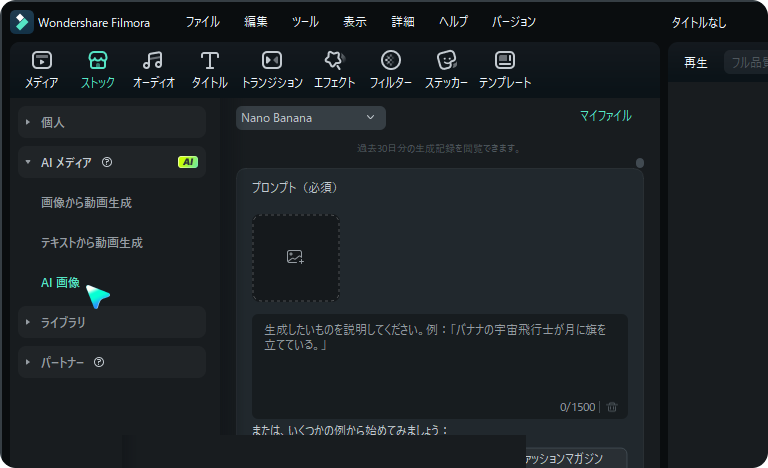
ステップ1:FilmoraのAI画像機能を開く
Filmoraを起動して新しいプロジェクトを作成し、ストック > AIメディア > AI画像 から生成画面に進みます。PCでもスマホでもシルエットイラスト制作を始めやすいです。 -
ステップ2:シルエットイラストプロンプトをコピーして貼り付ける
このページのシルエットイラストAIプロンプト集から気になるテンプレートを選び、Filmoraに貼り付けて生成します。人物、動物、背景、和風など目的別に選べます。 -
ステップ3:保存・動画化・仕上げ調整
「生成」をクリックすると、数分でシルエットイラストを作成できます。生成したシルエット素材はそのまま保存できるほか、AI画像から動画生成やペンツールも組み合わせて、投稿素材やポスター向けビジュアルとして展開できます。