

「新しい服に挑戦してみたいけど、何色が似合うのかわからない……」「写真で着ていた服の色を、背景に合わせて変えたい」とお悩みではありませんか? AI搭載の画像・動画編集アプリを使えば、簡単に服の色を変えられます。この記事では、写真・画像内で服の色を変えられるアプリをご紹介。無料で使えるものも多いので、ぜひ参考にしてください。
Filmoraの画像から動画生成機能で服の色を変えろう


関係記事: AI着せ替え動画で、写真や動画を一瞬で別のスタイルに変換。SNSで今すぐシェア!
服の色を変えられるおすすめアプリ7選【無料版あり】
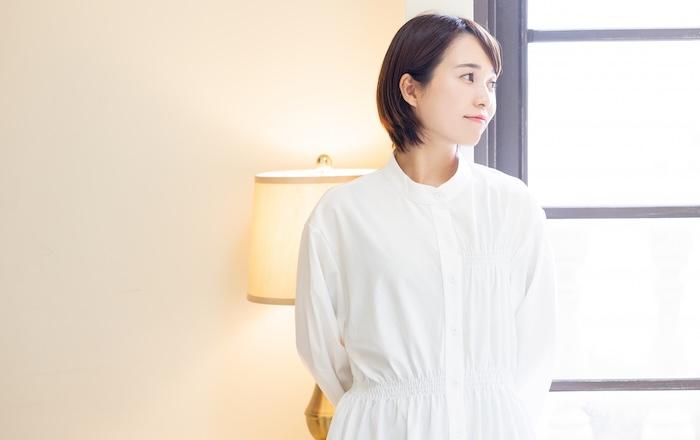
さっそく、服の色を変えられるアプリにはどんなものがあるか見てみましょう。各アプリの特徴を見比べるため、今回は以下の写真を使って、白い服に色を付けていきます。色味の自然さや生地の質感をチェックしてみてください。
1. Filmora|手動の色補正からAI生成まで、オールマイティにこなす編集アプリ
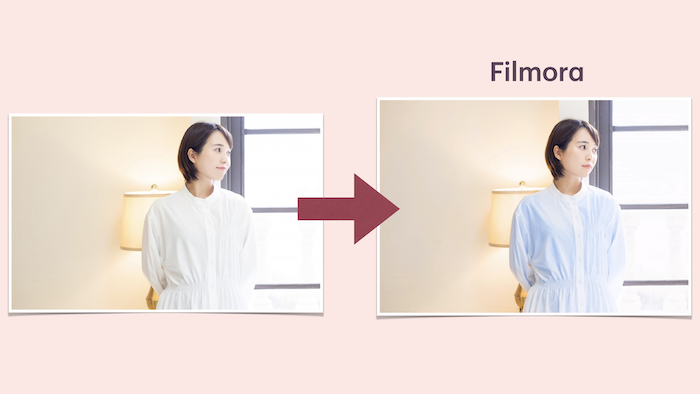
まずご紹介したいのが、動画編集アプリFilmoraです。画像・写真の服の色を変える際に使える機能は、手動の色補正、AIを活用した画像編集、ブレンド機能の3種類。ニーズに合わせて使い分けられます。
さらに見逃せないのは、画像から自然な動画を生成できる点。単に服の色を変えるだけにとどまらず、だんだんと服が色づいていくアニメーションや早着替え動画など、アイデア次第で、視聴者の目を引くバズ動画も作れるでしょう。
2. Meitu
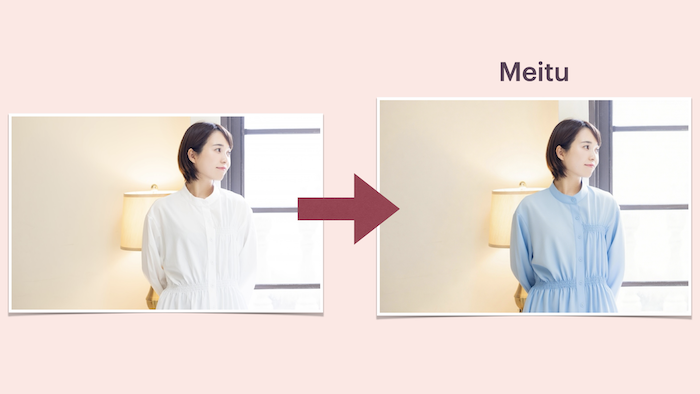
Meitu(iOS/Android)は、AIを使って手軽に写真を加工できるアプリです。服の色を変えるには「AI Agent」機能を使うのが手軽でおすすめ。画像をアップロードして「画像の服の色を〇〇に変更して」とテキストプロンプトを入力するだけで、その通りに画像を編集してくれます。
関係記事: Meitu・Filmora等|無料でシワ・ニキビ・ほくろを消せる肌補正アプリ5選
3. Pixelcut
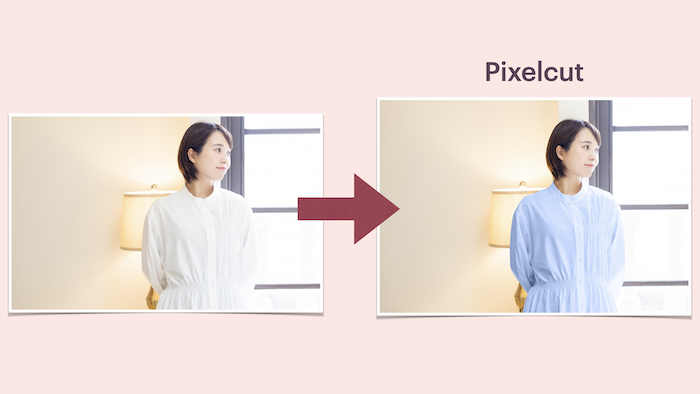
Pixelcut(iOS/Android)は、プロフェッショナルなAI品質とシンプルなユーザーインターフェースを兼ね備えるアプリです。服の色を変えられる機能としては「色付けなおし」が用意されています。色合い・彩度をきめ細かく調整できるのが特徴。なお、一部のAI機能を使うには有料プランへの登録が必要ですが、3日間の無料トライアルが提供されています。
4. YouCam Perfect
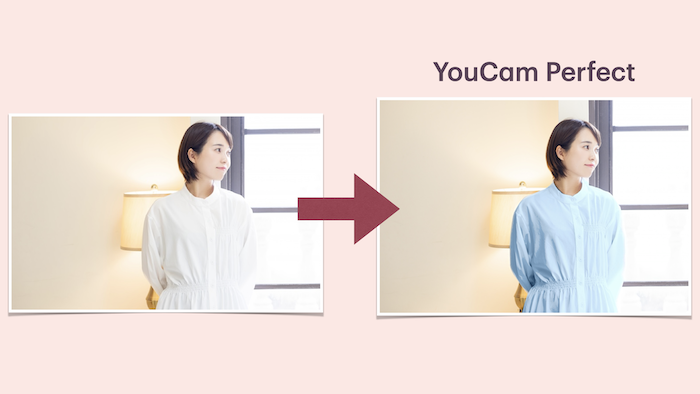
YouCam Perfect(iOS/Android)は、豊富な写真加工機能やAI機能を備えた、SNS向けの画像編集アプリです。服の色を変えるには「AI試着」機能がぴったり。色の変更に加えて、服に柄をつけたり、「AIファッション」で全く新しい衣装に着替えたりできます。「AI試着」は有料の機能ですが、7日間の無料トライアルが利用可能です。
5. Canva
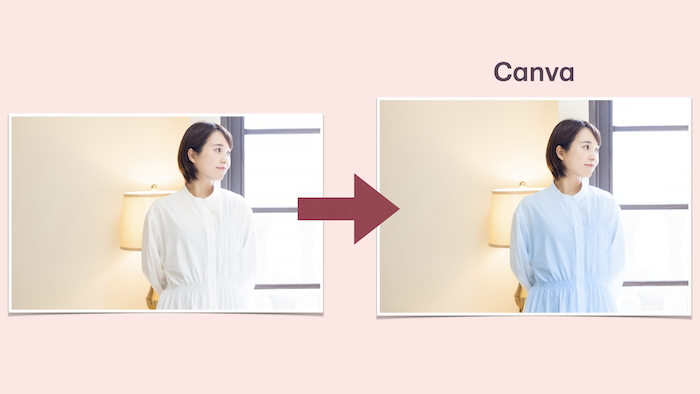
Canva(iOS/Android)は、SNS投稿用の動画・画像からチラシやドキュメントまで、あらゆるものをデザインできる定番アプリです。写真の服の色を変えるには、「マジック加工」機能を使います。写真をアップロードした後、服の範囲を指定して「写真の人物が着ている服を、〇〇に変更する」などのテキストプロンプトを入れると、AIがその通りに画像を加工してくれます。候補は4種類表示されるので、イメージに近い結果が得られやすいのもポイントです。
AI機能を使うには有料プランへの登録が必要ですが、14日間の無料試用期間が提供されています。
6. CapCut
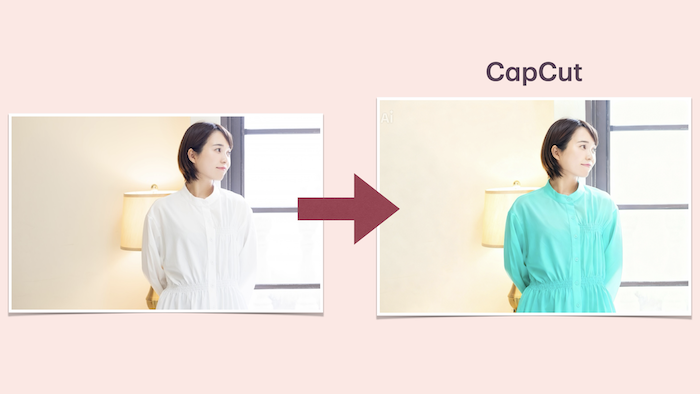
CapCut(iOS/Android)は、TikTokでおなじみのByteDance社が提供するアプリです。「AI画像」機能を使うことで、写真の服の色を簡単に変えられます。画像をアップロードして「写真の人物が着ている服の色を〇〇に変更してください」とテキストプロンプトを入力すれば、あとはAIにおまかせ。候補の画像が4枚出てくるので、お好みの1枚を選びましょう。
7. LightX
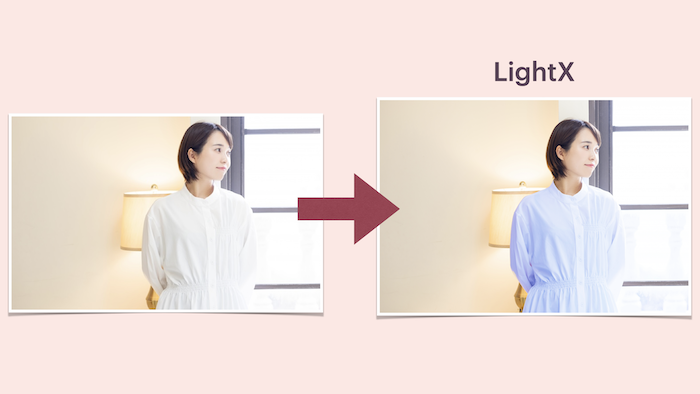
LightX(iOS/Android)は、シンプルなユーザーインターフェースが特徴の、画像・動画編集アプリです。服の色を変えるには「Color Pop」機能を使うのがよいでしょう。色を変えたい範囲を選択した後は、色味・彩度・色温度などのさまざまな指標で、きめ細かく色合いを調整できます。
日本語対応はされていないため、英語に慣れているユーザーにおすすめします。
機能別比較でわかる!あなたにぴったりな服の色変更アプリ
写真・画像の服の色を変えられるアプリを7つご紹介してきました。ここでは、これらのアプリを、操作の簡単さ、機能やAIの精度、価格、無料で使える範囲といった、さまざまな観点から比較します。ご利用シーンに合わせて最適なアプリを選ぶ参考にしてください。
| Filmora | Meitu | Pixelcut | YouCam Perfect | Canva | CapCut | LightX | |
| 価格 | 8,000円/年(約670円/月)〜 | 5,400円/年(450円/月)〜 | 9,900円/年(約830円/月)〜 | 9,000円/年(750円/月)〜 | 11,800円/年(約980円/月)〜 | 9,900円/年(約830円/月)〜 | 7,000円/年(約580円/月)〜 |
| 色変えに使える機能 | 色補正・AI画像編集・ブレンド機能 | AI Agent | 色付けなおし | AI試着 | マジック加工 | AI画像 | Color Pop |
| 操作の簡単さ | 易しい | 中程度 | 易しい | 中程度 | 中程度 | 中程度 | やや易しい |
| 色変え機能の精度・品質 | 高品質 | 高品質 | 高品質 | 中品質 | 高品質 | 中品質 | 中品質 |
| 「写真から動画」生成機能 | あり | あり | あり | あり | なし | あり | あり |
| 商用利用の可否 | 有料プランなら可能 | 不可 | 不可 | 不明 | 可能 | 可能(一部素材は不可) | 不可 |
| 日本語対応 | ◯ | ◯ | ◯ | ◯ | ◯ | ◯ | × |
| こんな人におすすめ | 画像編集も動画生成もワンストップで行いたい方 | テキストプロンプトで、手間なく写真の服の色を変えたい方 | 写真の服の色をきめ細かく調整したい方 | 服の色に加えて、柄も変えてみたい方 | 服の色を変えた後、商用デザインも行いたい方 | 服の色を変えた画像を、すぐTikTokに投稿したい方 | 英語に抵抗がなく、シンプルなUIを好む方 |
関係記事: AIで落書きなどに色塗り!おすすめアプリ5選
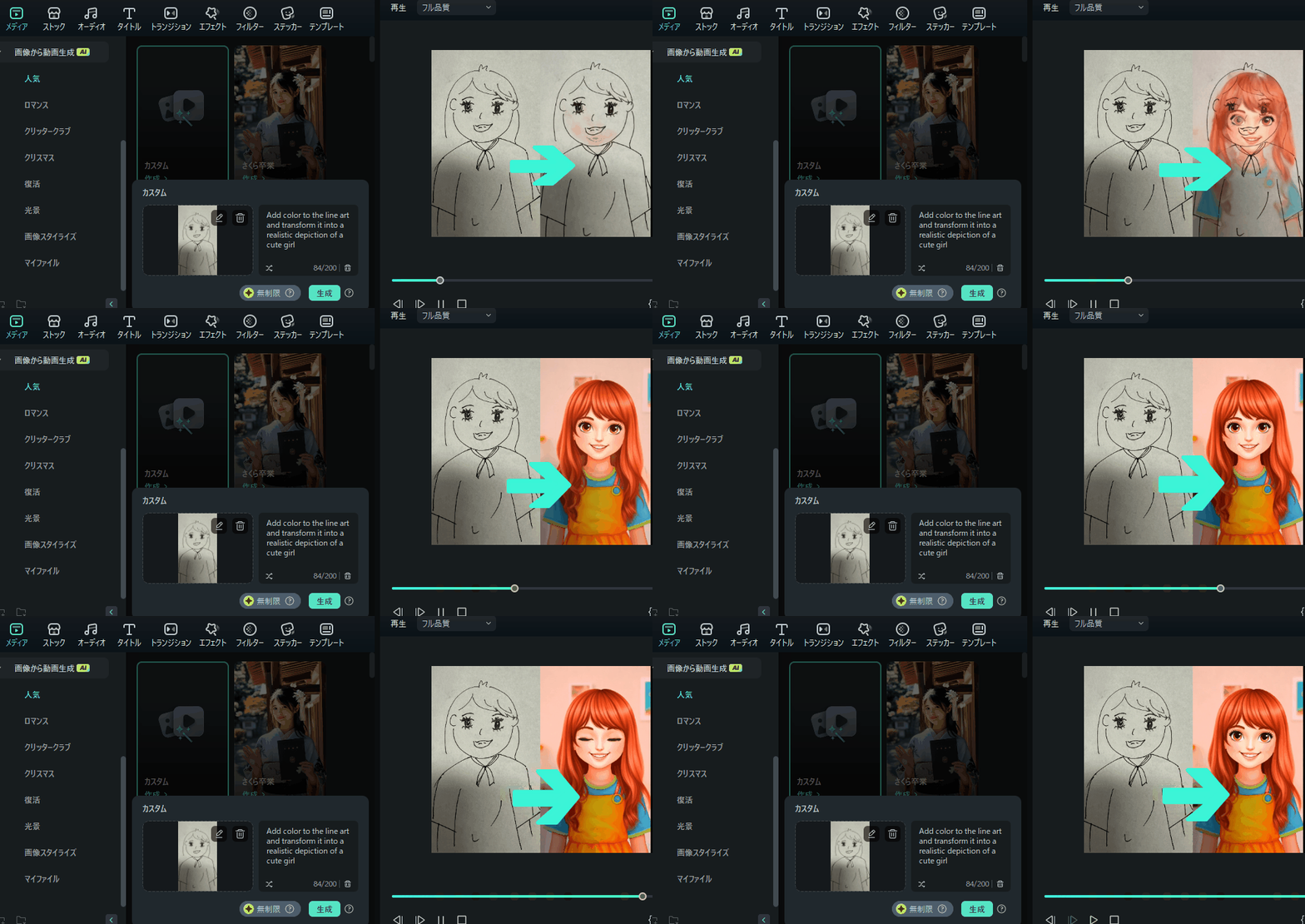
プロンプト:Add color to the line art and transform it into a realistic depiction of a cute girl
【スマホで簡単】Filmoraアプリで服の色を変える3つの方法
上記で紹介した、服の色を変えられるアプリの中でも、Filmoraは動画の生成をシームレスに行える点、さまざまな方法に対応している点がユニークです。そこでここからは、Filmoraの使い方にフォーカス。
ぜひ好みのやり方で、写真・画像の服の色を自由に変えてみてください。



方法1. 基本機能:HSL機能による色調整で、服の色を自然に変更
AIを使わず、手動で画像の服の色を変えられる方法です。
ステップ1. 新しいプロジェクトを開始し、写真・画像をアップロード
Filmoraを起動し、「新しいプロジェクト」をタップします。
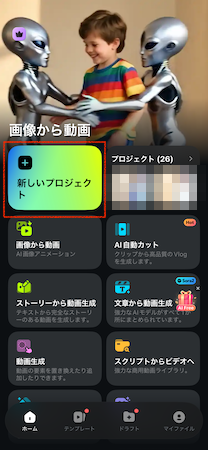
服の色を変えたい画像・写真を選んで「インポート」をタップすると、その画像がタイムライン上に自動的に配置されます。
ステップ2. HSL機能で服の色を調整
追加した画像クリップをタップして、画面下のメニューから「調整」→「HSL」の順にタップします。
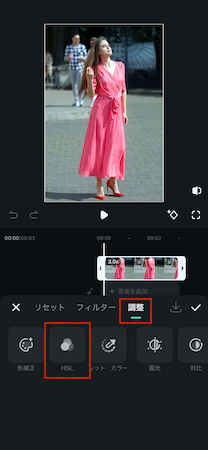
表示された8色の中から服の色に近いものを選び、「フエ」「彩度」「明度」を調整します。
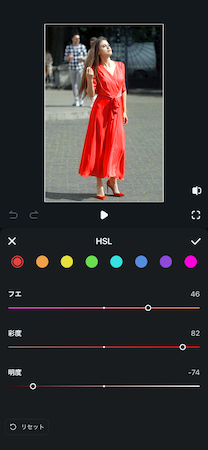
調整ができたらチェックマークをタップします。
ステップ3. 画像をエクスポート
画面右上の「エクスポート」をタップします。
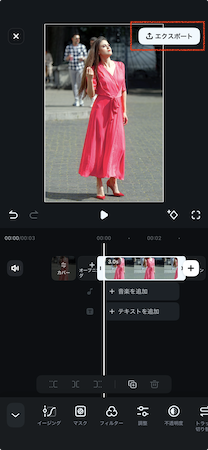
タブを「Live Photos」に切り替え、「動画のエクスポート」をタップします。
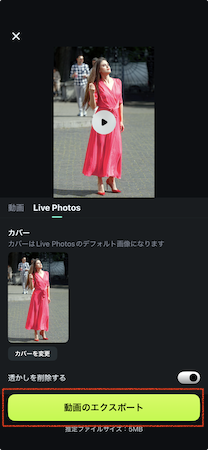
これで、服の色を変えた後の画像がスマートフォンのアルバムに保存されます。
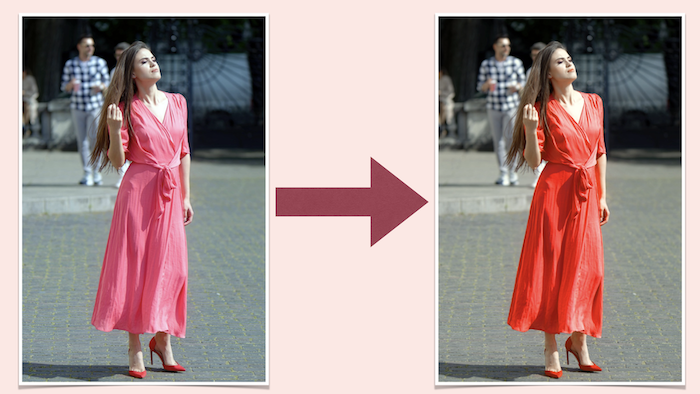
ピンク色のドレスが、鮮やかな赤いドレスに変身しました。
方法2. AI「画像から動画生成」:服の色チェンジも着替えも、3ステップで操作完了
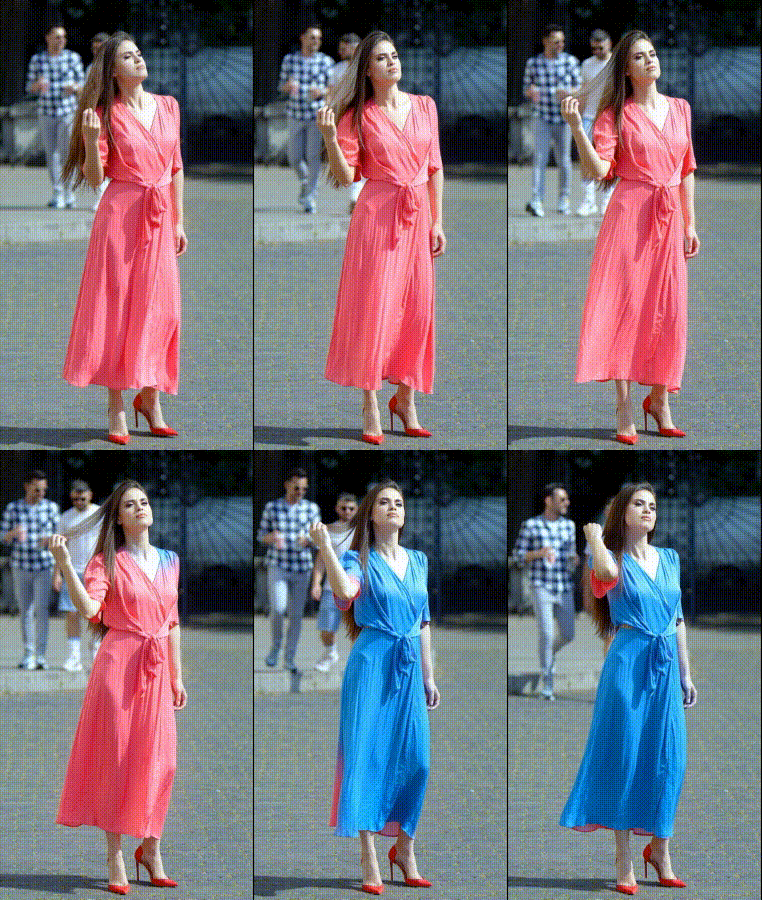
服のイメージを入力するだけで、AIがその通りの動画を作り上げてくれます。服の色を変えられるのはもちろん、衣装を全身丸ごとチェンジすることも可能です。
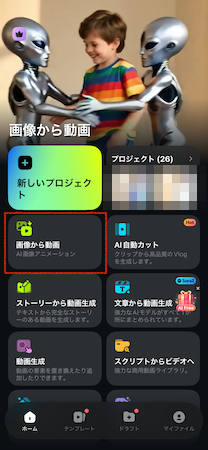
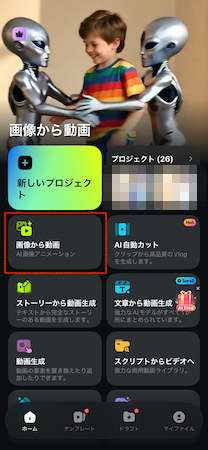
ステップ1. Filmoraの「画像から動画」機能を起動
Filmoraを起動し、「画像から動画」をタップします。
ステップ2. 画像をアップロードし、テキストプロンプトを入力
服の色を変えたい写真・画像をアップロードします。どのように服を変化させたいかを、テキストプロンプトとして入力します。
「生成」をタップすると、自動的に動画の生成が始まります。
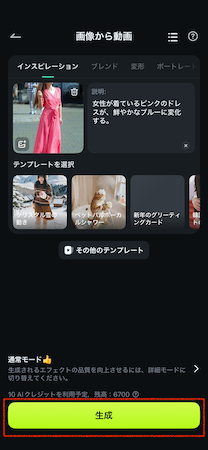
プロンプト例:女性が着ているピンクのドレスが、鮮やかなブルーに変化する。
ステップ3. 生成された動画を確認・保存
生成された動画を確認し、問題なければ「保存」をタップします。
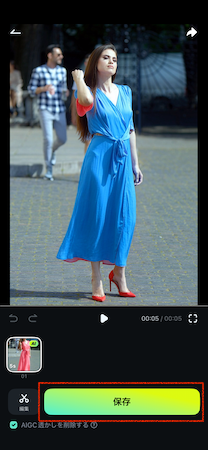
動画がスマートフォンのアルバムに保存され、完了です! ダイナミックに服の色が変化する、幻想的な動画になりました。
関係記事: 【2026年最新】バレンタイン メッセージ動画をLINEで送る完全ガイド|Filmoraアプリで作るバレンタイン カード
Filmoraの画像から動画生成機能でバレンタインメッセージ動画を作ろう
方法3. AI合成:ブレンドモードでリアルな質感に仕上げる
Filmoraには、服の色を変えられる機能だけでなく、「ブレンド」機能も用意されています。これは、人物の写真と服の写真を組み合わせて、人物にその衣装を着せられるというもの。ネットで服を買う前の試着代わりとしても活躍します。
ステップ1. Filmoraの「画像から動画」機能を起動
Filmoraを起動し、「画像から動画」をタップします。
ステップ2. 「ブレンド」機能で、人物と衣装の写真をアップロード
画面上から「ブレンド」を選択します。人物、衣服、背景(オプション)の写真・画像をそれぞれアップロードします。どんな動画を作りたいか、テキストプロンプトとして入力します。
「生成」をタップすると、動画の生成が始まります。
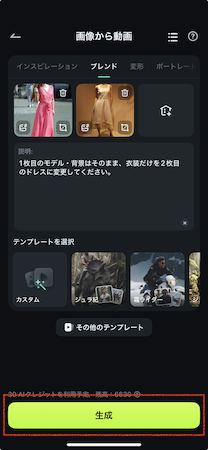
プロンプト例:1枚目のモデル・背景はそのまま、衣装だけを2枚目のドレスに変更してください。
ステップ3. 動画を確認・保存
生成された動画を確認し、問題なければ「保存」をタップします。
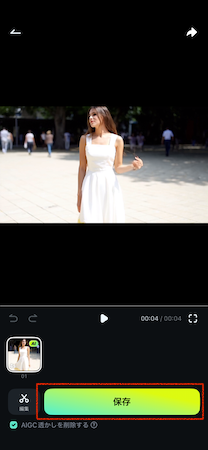
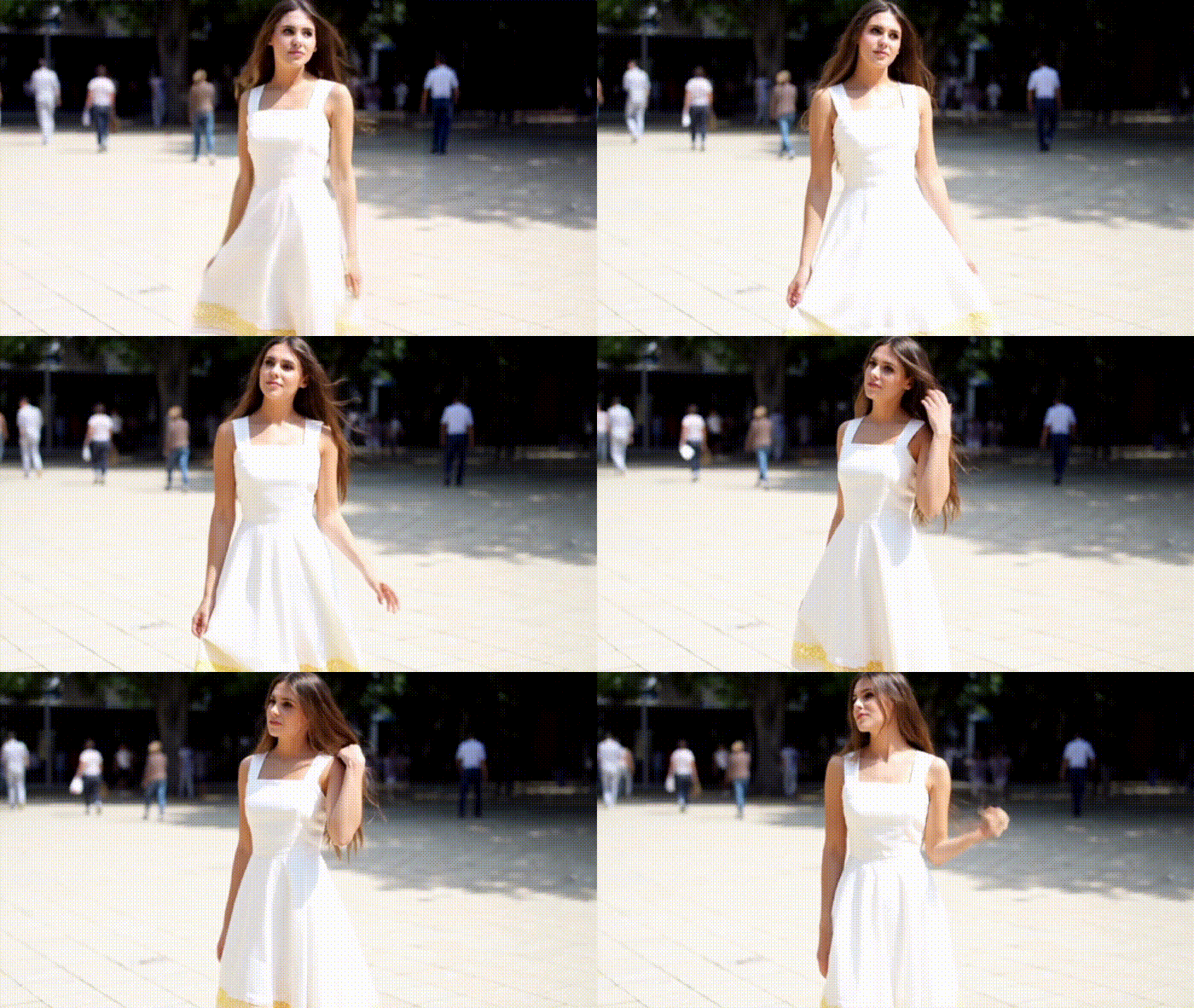
動画がスマートフォンのアルバムに保存され、完了です! 新しい服を着た、自然な見栄えの動画ができあがりました。
関係記事: AI着せ替えアプリ:写真の服を一瞬でチェンジ!最高の無料着せ替えツール
Filmoraデスクトップ版で、さらに精密に服の色を変更
Filmoraはモバイル版に加えて、Windows/Macで使えるデスクトップ版も用意されています。デスクトップ版でもモバイル版と同様に、さまざまな方法で写真・動画の服の色を変えられます。
方法1. 基本機能:色調整機能を使って、服の色を自然に変える
まず、手動で写真・画像の服の色を変える方法をお伝えします。
ステップ1. デスクトップ版Filmoraを起動し、写真・画像をアップロード
デスクトップ版Filmoraを起動し、「新しいプロジェクト」をクリックします。
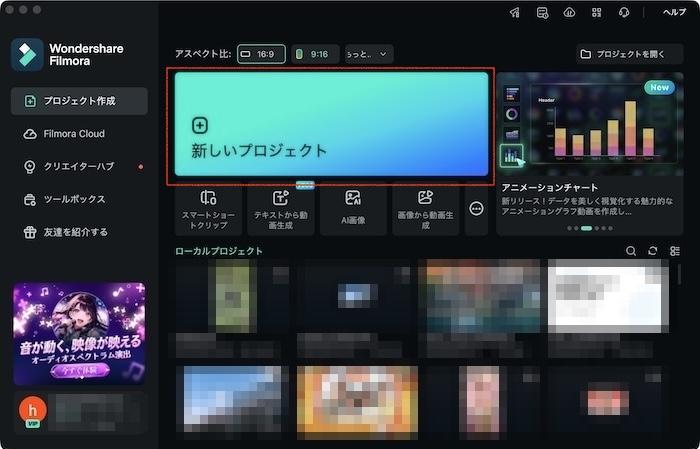
「インポート」をクリックし、服の色を変えたい写真・画像を選択します。画像をタイムラインパネルにドラッグ&ドロップして配置します。
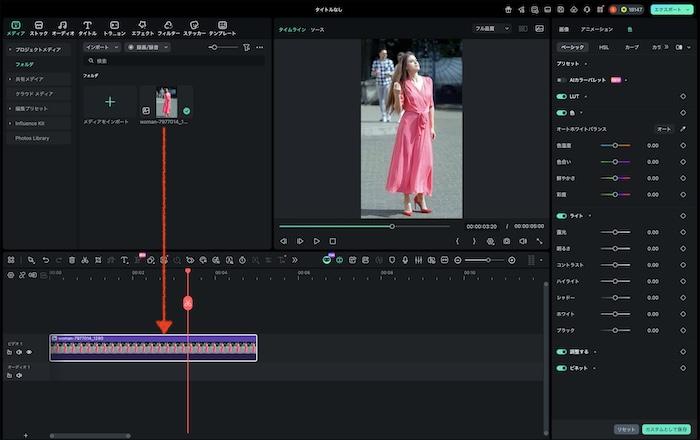
ステップ2. 「色」調整機能やフィルターを使って、服の色を変更
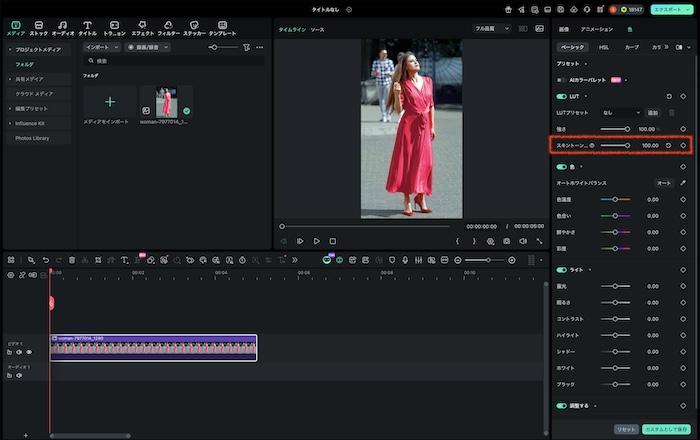
タイムライン上の画像クリップをクリックし、プロパティパネルのタブを「色」に切り替えます。各項目のスライドバーを左右に動かすことで、色味や彩度、ホワイトバランスなどをきめ細かく調整できます。
服の色を変えたい時に、特に役立つ項目は下記のとおりです。
「ベーシック」タブ → 「LUT」→ 「スキントーン保護」
「LUT」をオンにし、「スキントーン保護」のスライダーを右に動かすことで、服の色を変えても、モデルの肌の色に影響が出にくくなります。
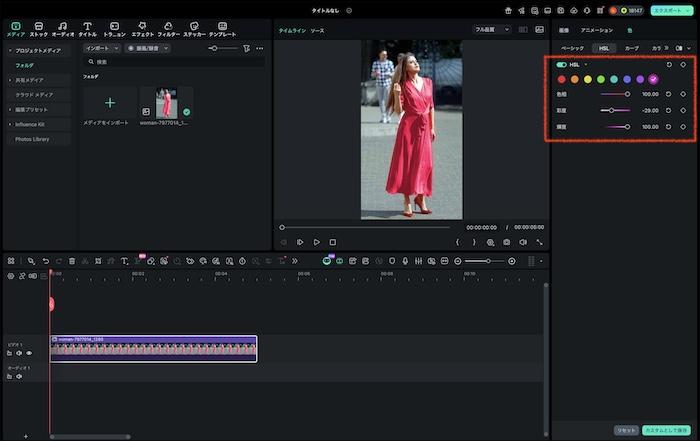
「HSL」
モバイル版Filmoraと同様に、服の色に近いものを選び「色相」「彩度」「輝度」をそれぞれ調整します。
ステップ3. 画像をエクスポート
調整ができたら、プレビューパネル下の「スナップショット」アイコンをクリックします。その後、画像形式や保存先を指定して「OK」をクリックしてください。
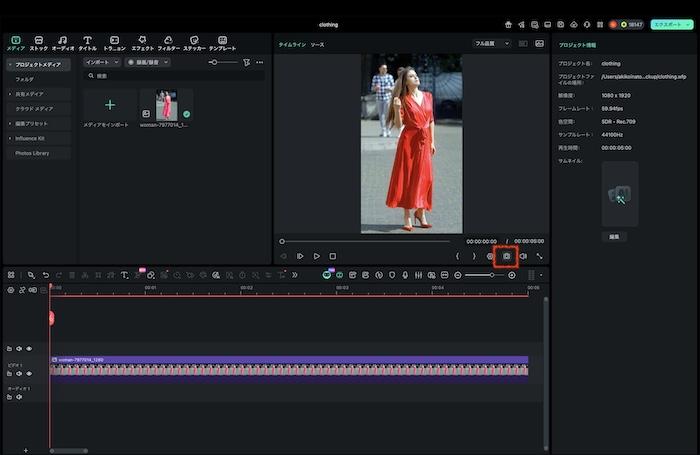
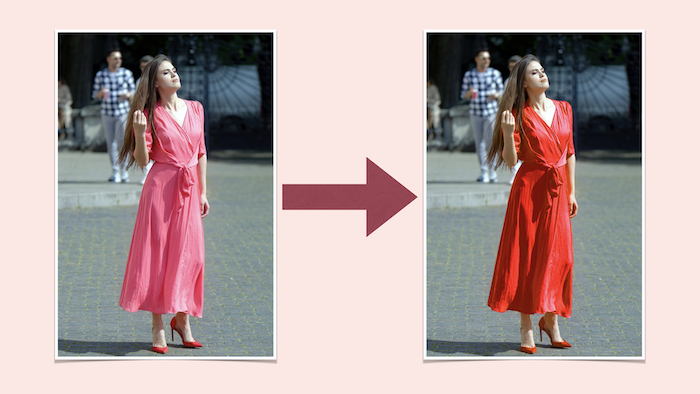
これで、デスクトップ版Filmoraで手動の色調整機能を使う手順は終了です! モバイル版での例と同様に、ピンクのドレスを鮮やかな赤色に変更しました。
方法2. 「動画インスピレーション」機能で、服に色をつけるインパクト大の動画を作成
Filmoraの「動画インスピレーション」機能からは、さまざまなクリエイターの手による、AI生成動画テンプレートを利用できます。服の色を変えたり、服に色をつけたりするようすを、動画で美しく表現したいときにもぴったりです。
ステップ1. デスクトップ版Filmoraで「動画インスピレーション」を起動
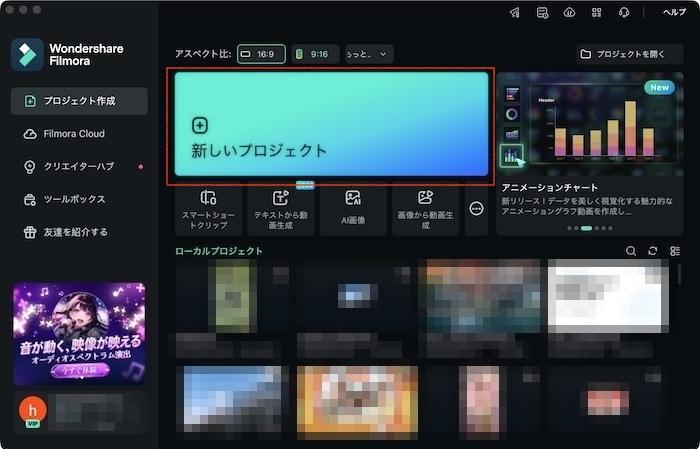
デスクトップ版Filmoraを起動し、「新しいプロジェクト」をクリックします。
メディアパネルのタブを「ストック」に切り替え、「AIメディア」内の「動画インスピレーション」を選択します。
ステップ2. テンプレートと写真を選び、動画を生成
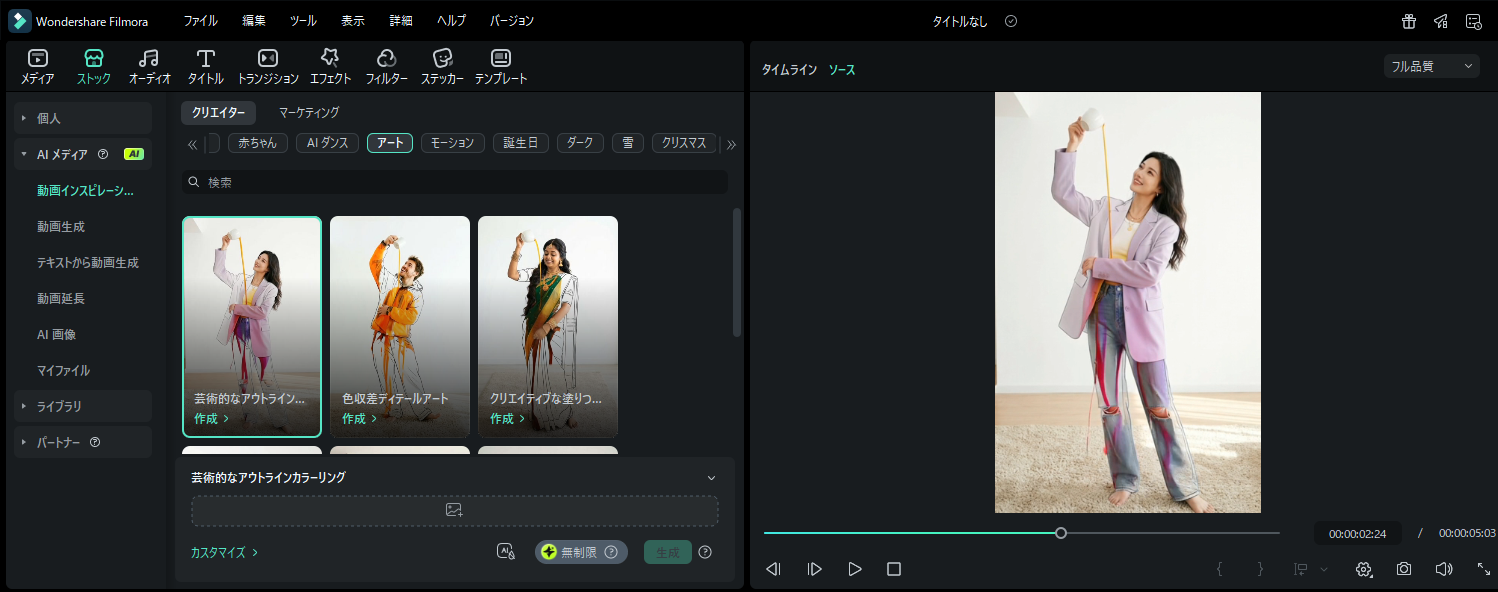
「クリエイター」→「アート」の中から、服に色をつけられるテンプレートを探しましょう。テンプレートを選んだら、服の色を変更したい写真をアップロードします。
必要に応じて、アスペクト比や画像の範囲を調整してください。
「生成」をクリックすると、自動的に動画の生成が始まります。
ステップ3. 生成された動画をエクスポート
生成された動画は、「AIメディア」内の「マイファイル」に入っています。
クリックして動画を確認したら、タイムライン上にドラッグ&ドロップしましょう。さらに手動で色味を調整したり、テキストやエフェクト、ステッカー等を追加することも可能です。
編集が完了したら、画面右上の「エクスポート」をクリックします。必要に応じてタイトルや保存先、動画フォーマットを編集し、再び「エクスポート」をクリックします。
これで、「動画インスピレーション」を使って写真の服の色を変える手順は完了です!
方法3. 「AI画像」機能を使って、簡単かつ高品質に服の色を変更
デスクトップ版Filmoraでは、画像だけをダイレクトに出力する「AI画像」機能も利用可能です。ここでは「AI画像」機能を使って、写真の服の色を変更する方法をお伝えします。
ステップ1. デスクトップ版Filmoraで「AI画像」を起動
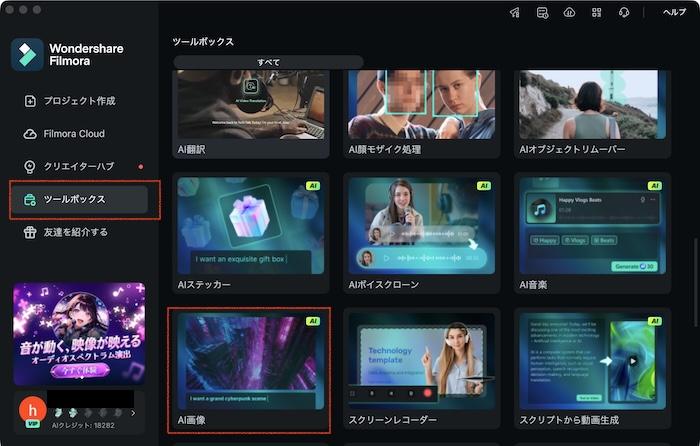
デスクトップ版Filmoraを起動し、「ツールボックス」タブから「AI画像」をクリックします。
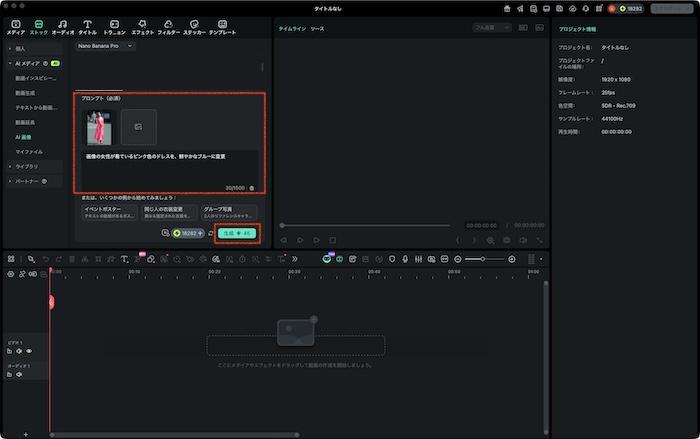
ステップ2. 画像をアップロードし、テキストプロンプトを入力
服の色を変えたい写真・画像をアップロードします。どのように服を変化させたいかを、テキストプロンプトとして入力します。
「生成」をタップすると、自動的に画像の生成が始まります。
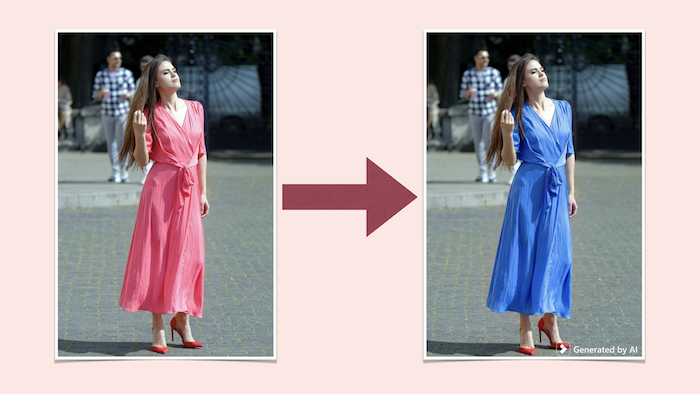
服の色を変えるだけでなく、服に柄を追加したり、衣装そのものを変更したりすることも可能です。
プロンプト例:
- 画像の女性が着ているピンク色のドレスを、鮮やかなブルーに変更
- 画像の女性が着ている服の柄を、ミントグリーン地に白の水玉模様にしてください。
- 画像の女の人に、グレーのパンツスーツを着せて
ステップ3. 画像を確認・保存
生成ができたらその画像をクリックし、プレビューパネルから確認しましょう。
画像を保存するには、プレビューパネル下の「スナップショット」アイコンをクリックします。その後、画像形式や保存先を指定して「OK」をクリックしてください。
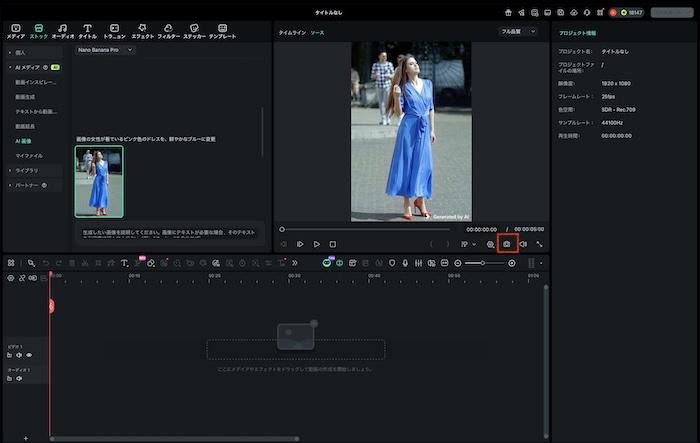
これで、デスクトップ版Filmoraで服の色を変える手順は完了です! 元の写真の自然な風合いを保ったまま、ドレスを鮮やかなブルーに変えられました。
関係記事: Filmoraで1クリック生成!想いを伝える特別なバレンタインカード
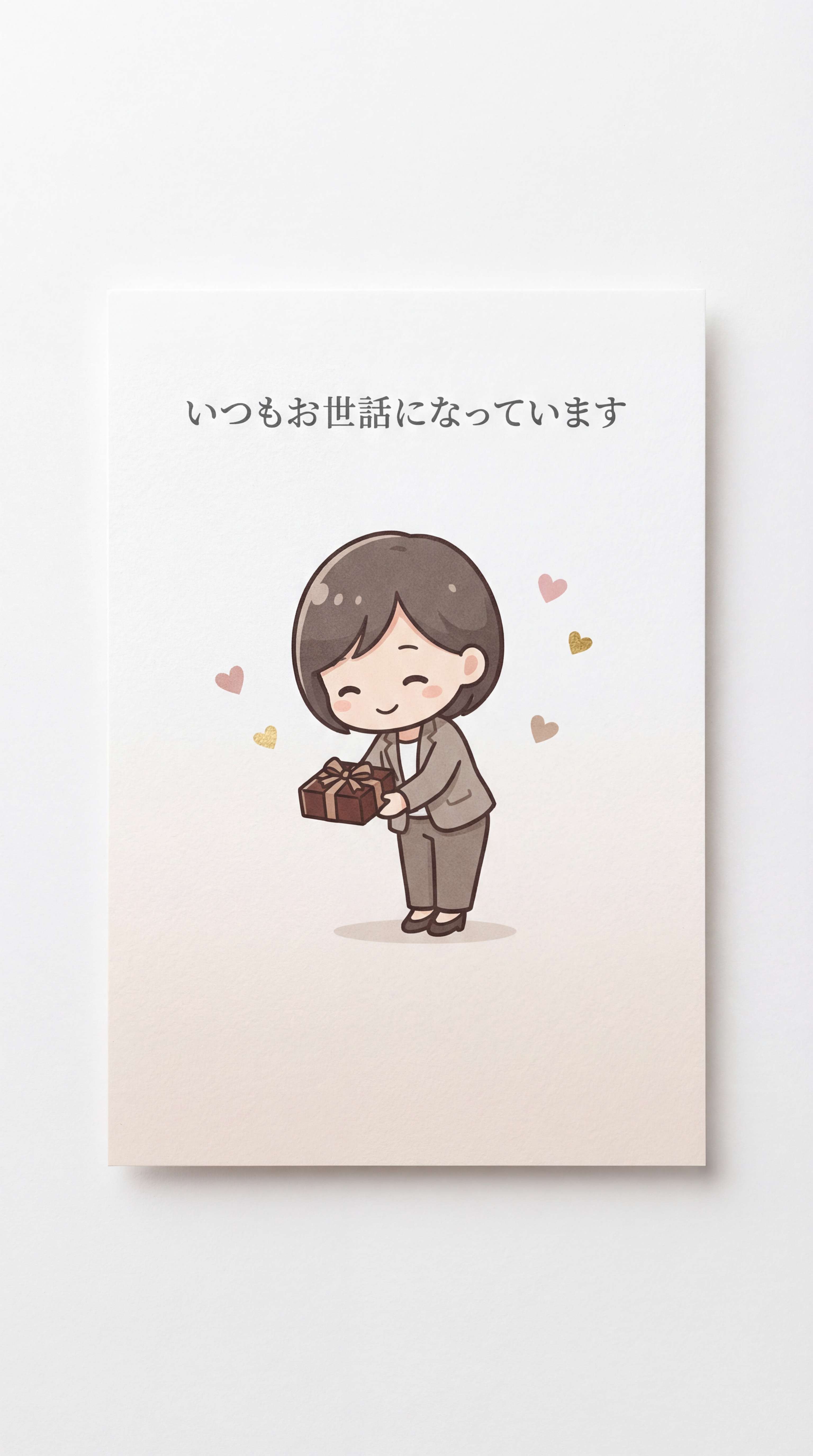
Filmora AI画像生成 機能でバレンタインカードを生成しする
- ビジネス
- カップル
- ハート型チョコ
に座る猫
服の色を変えるアプリに関するよくある質問
Q1. 服の色を変えるアプリで完全無料のものはありますか?
服の色を変える機能を無料で使えるアプリとしては、Meitu、CapCutなどが挙げられます。また、LightXでは無料プランでもAIクレジットが付与されるため、服の色を変える「Color Pop」機能を試せます。
なお、Filmoraの色調整(HSL)機能なら、無料版でも回数・期間の制限なく利用可能。さらに無料版でもお試し用のAIクレジットが付いてくる、ユーザーに嬉しいアプリです。
Q2. 一番簡単に写真の服の色を変えられるアプリはなんですか?
ユーザーインターフェースのわかりやすさ、日本語対応、操作性を総合的に考えると、服の色を変えるのに最もおすすめのアプリは、Filmoraといえるでしょう。
画像のアップロードとテキストプロンプトの入力だけで使えるAI機能はもちろん、手動で色合いをきめ細かく調整できるHSL機能も、色を選んでパラメータを動かすだけの直感操作で使えます。
Q3. 服に色をつけるだけでなく、柄も変更できますか?
はい! Filmoraの「画像から動画生成」や「ブレンド」といったAI機能を使えば、服の色を変更するだけでなく、自然に柄を追加・変更することも可能です。もちろんデスクトップ版Filmoraの「AI画像」機能でも、服の色を変えたり、柄を加えたりできます。
参考画像がなくても、テキストプロンプトだけでイメージ通りの衣装を作りだせるのもポイントです。
Q4. 服の色を変えるには、スマホとPCのどちらを使うのがおすすめですか?
モバイル版Filmoraは、スマホの写真を直接アップロードできる手軽な操作感と、シームレスな動画生成機能がポイント。デスクトップ版Filmoraは、パソコンならではの精密な色調整と、高度な画像生成機能が持ち味です。
服の色を変えたい、服に色をつけたいというニーズは、さまざまな場面で生まれます。「新しい色が似合うかどうか、ちょっと試してみたい」という時にはモバイル版、「広告のイメージに合うよう、精密で高品質な結果がほしい」という目的ならデスクトップ版など、用途に応じて使い分けるのがよいでしょう。
Q5. 服の色を変えられるアプリのうち、商用利用できるものはどれですか?
服の色を変えるアプリを商用目的で使えるかについては、各アプリの利用規約を確認しましょう。この記事で示した通り、「個人・非商用目的のみ」と利用範囲を定めているアプリも少なくありません。
ですが、Filmoraなら有料プランに登録することで、作成した画像・動画の商用利用が可能になります。ECサイトでの商品画像や、SNS広告動画など、幅広い目的でお使いいただけます。
まとめ
服の色を変えられるアプリは数多く、それぞれ異なる個性を持っています。中でもFilmoraは、手動のHSL調整や、AIによる「画像から動画」「ブレンド」機能など、複数の方法で服の色を変えられるのが強み。さらにデスクトップ版Filmoraなら、よりきめ細かく服の色を調整したり、「動画インスピレーション」で服に色をつける高クオリティな動画を生成したりと、さらに自由度の高い編集が可能です。
SNS投稿用に写真の見栄えをもっとよくしたい時、画像のデザイン性を高めたい時、写真の中で衣服を変えてリフレッシュ気分を味わいたい時などには、ぜひお気軽にFilmoraをお試しください。



役に立ちましたか?コメントしましょう!