


 概要
概要
AMVやTikTok向けに高画質な字幕なしアニメ素材を収集・編集するには、Anime-Rawsなど4つの専門サイトを用途に合わせて使い分け、Wondershare Filmoraの画面録画機能で該当シーンを直接抽出する手順が最適です。
● 本編全体の高画質素材は要登録のAnime-Rawsやトレント形式のNyaa.si、TVシリーズや劇場版はGogoanime.VC、高品質なアクション場面のみをピンポイントで探す場合はSakugaBooruが適しています。
● 編集時の画質を維持するため1080pまたは4KのMP4・MKV形式を選択し、該当シーンのみを切り出す際はWondershare Filmoraの「PC画面の録画」機能を使用して再生中の動画から必要な場面を記録します。
● 著作権トラブルのリスクを軽減するため二次創作として十分な独自編集を加えることが前提となり、字幕付き動画を使用する場合はソフトのクロップ機能等を活用してテキスト表示を回避する配慮が必要です。
AIに要約を依頼
 ChatGPT
 Perplexity
 Gemini
 Claude
 Grok
Grok
AMVやTikTok向けのアニメ動画を作るなら、まずは高画質な素材集めが重要です。この記事では、字幕なしのアニメ素材や切り抜き素材を探しやすいサイトと、Filmoraで目的のシーンを切り出す流れをまとめて紹介します。
最近は、アニメの名シーンを使ったAMVや短尺モンタージュ動画がTikTokや各種SNSでよく拡散されています。そうした動画を見て、「自分でも作ってみたい」と感じたことがある方も多いのではないでしょうか。
アニメ好きの方が自分でAMVやTikTok向けの編集動画を作るなら、Wondershare Filmora のような動画編集ソフトを使えば手軽に始められます。必要なのは、素材を集めて、アニメ本編から使いたいシーンを切り出し、自分の映像や音楽と組み合わせることです。中でもいちばん悩みやすいのが、編集に使いやすい 字幕なしのアニメクリップ や 高画質な字幕なし動画 をどこで探すかという点です。
この記事のポイント:
- アニメ素材を探しやすい代表的なサイトは、Anime-Raws、SakugaBooru、Gogoanime、Nyaa.si の4つです。
- 編集用途なら、字幕が焼き付いていない字幕なし素材を優先すると使いやすくなります。
- FilmoraにはPC画面録画機能があり、必要な場面だけを切り出しやすいのが特徴です。
- AMVのような二次創作は一般的ですが、著作権への配慮は必ず必要です。
第1部:まず知っておきたい 字幕なし素材と切替字幕の違い
ダウンロードを始める前に、Wondershare Filmoraで扱いやすい素材を選ぶための用語を押さえておきましょう。
基本用語:
- 字幕なし素材: 字幕が焼き付いていないオリジナル動画ファイルのこと。映像をきれいな状態で編集したいときに向いています。
- AMV: アニメ映像に音楽を合わせてファンが制作する動画のことです。
- 切替字幕: オン/オフを切り替えられる字幕付き動画を指します。字幕を非表示にできるなら、編集素材として使いやすい場合があります。
第2部:アニメ字幕なし動画・編集用クリップをダウンロードできるおすすめサイト【2026年版】
「アニメ編集用のクリップはどこで入手できる?」 と悩んでいる方に向けて、このパートでは無料でアニメ素材を探しやすい代表的な4サイトを紹介します。アニメ動画の編集素材集めに役立つので、それぞれの特徴を順番に見ていきましょう。
| サイト名 | 主なコンテンツ | 最大解像度 | 字幕 | ダウンロード速度 |
| Anime-Raws | アニメ本編 | 1080p / 4K | なし(字幕なし) | 普通(クラウド経由) |
| SakugaBooru | 作画の良いアクションシーン | 1080p | なし(字幕なし) | 速い |
| Gogoanime.VC | TVシリーズ / 劇場版 | 720p / 1080p | ハード字幕 / 切替字幕 | 速い |
| Nyaa.si | トレント(まとめ配布) | 4K(高ビットレート) | 複数パターンあり | ピア状況による |
01 Anime-Raws
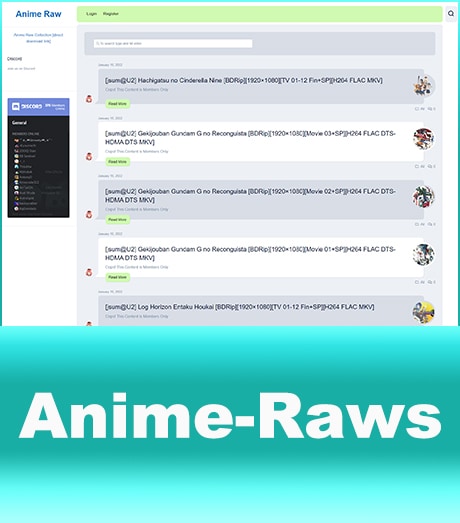
現在は仕様の都合上、ここからアニメ素材をダウンロードするには登録が必要です。登録の手間をかけたくない場合は、後で紹介するほかの候補もチェックしてみてください。Anime-Rawsは、高画質な字幕なし素材を探したい人にとって定番のサイトのひとつです。リンク先を開くと上部メニューに複数の項目が表示され、作品一覧ページから大量のアニメタイトルを探せます。
サイト内には多くの字幕なしアニメ素材が整理されており、編集用素材として探しやすいのが特徴です。好きな作品を検索してクリックすると、各話がアップロードされたクラウドリンクに移動し、必要なエピソードを数クリックでダウンロードできます。
02 SakugaBooru
編集用のアニメクリップを探しているなら、SakugaBooruも有力な候補です。このサイトは、作画クオリティの高い印象的なシーン、いわゆる“サクガ”を集めたプラットフォームとして知られています。高品質なクリップが多く、タグ検索やアニメーター情報も確認できるため、AMV制作やシーン研究にも向いています。迫力ある映像素材を探したい編集者にとって、かなり使いやすいサイトです。

03 Gogoanime.VC
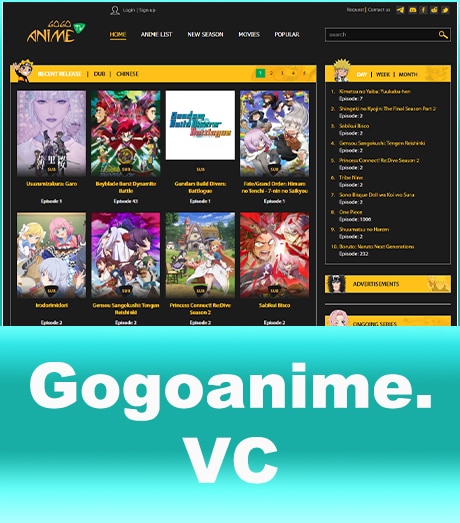
Gogoanimeは、アニメのシーズン作品や劇場版を探しやすい人気サイトのひとつです。上部ナビゲーションのアニメリストをクリックすると、作品がアルファベット順に並んだ一覧ページへ移動できます。
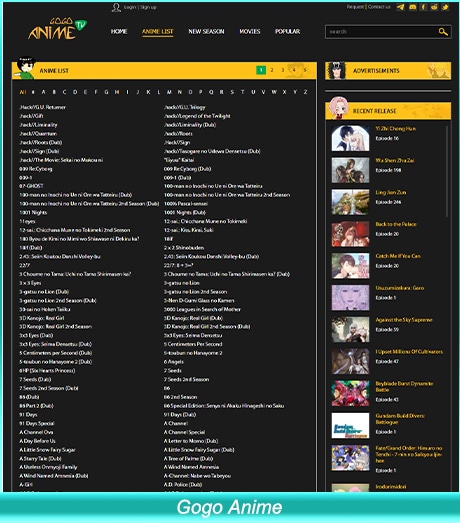
一覧から見たい作品を選ぶと、各話のページに進めます。そこから目的のエピソードを選択するとダウンロードボタンが表示され、比較的かんたんな操作で保存できます。
04 Nyaa.si
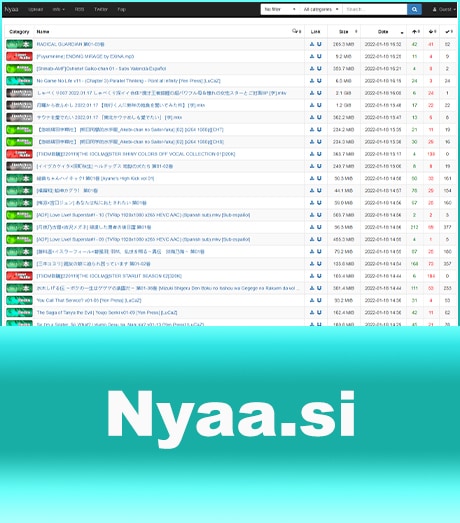
Nyaaは、アニメ素材を探しやすい定番サイトです。サイトを開くと、最近追加されたアニメがリスト形式で表示されます。各作品名の横にはトレントリンクやマグネットリンクがあり、ワンクリックでダウンロードを始められるのが特徴です。また、検索バーから作品名を探して直接ダウンロードすることもできます。
第3部:Filmoraでフル動画から必要なシーンだけを切り出す方法
アニメモンタージュを作る次のステップは、元動画の中から使いたい数秒のシーンだけを切り出すことです。その作業には、Wondershare Filmoraを使うのがおすすめです。FilmoraにはPC画面録画機能が搭載されているので、フル動画から必要な場面だけを取り出しやすく、操作もそれほど難しくありません。
 安全にダウンロード
新しいウィンドウが開いたら、録画に関する各種設定を確認できます。
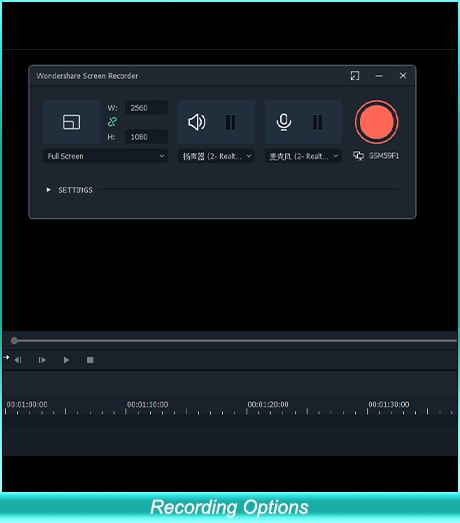
必要なシーンを録画できたら、好きなタイミングで録画を停止しましょう。
まとめ
高画質なアニメクリップを集めることは、見栄えの良いモンタージュ動画を作る第一歩です。Nyaaで高画質な字幕なし素材を探したい場合も、SakugaBooruで動きの良いシーンを集めたい場合も、今回紹介した4サイトは素材探しの候補になります。集めた素材をしっかり作品に仕上げたいなら、Wondershare Filmoraをダウンロードして、編集機能を活用しながら自分だけのアニメ動画を作ってみてください。
アニメ編集用クリップのダウンロードに関するFAQ
-
YouTubeやTikTokで使うためにアニメクリップを利用しても大丈夫ですか?
個人利用や、解説・批評・二次創作的な表現を含むAMVのような使い方は、ファンコミュニティ内で広く行われています。ただし、元作品の著作権を軽視してよいわけではありません。YouTubeやTikTokで著作権トラブルを避けたい場合は、Wondershare Filmoraで十分に編集を加え、必要に応じて出典表記も検討しましょう。 -
編集用にアニメ字幕なし動画をダウンロードするなら、どの形式が向いていますか?
Wondershare Filmoraで扱いやすさを重視するなら、1080pまたは4KのMP4形式やMKV形式がおすすめです。ビットレートの高い素材を使うと、フィルターやトランジション、スロー演出を加えた後でも映像の鮮明さを保ちやすくなります。 -
字幕なしのアニメクリップはどこで探せますか?
Anime-RawsやSakugaBooruは、字幕なしの素材を探したい編集者に向いたサイトです。もし字幕入り動画しか見つからない場合でも、FilmoraのAIスマートカットアウトやクロップ機能を使って、不要なテキスト表示を避けながら見せ方を工夫できます。
