


 概要
概要
高額なサブスクリプション費用と急な学習曲線を伴うAdobe Animateの代替として、アニメーション経験がない初心者にはAI機能で動画を自動生成できる「Wondershare Filmora」、プロ志向の完全無料ツールを求めるユーザーには2D・3D両対応のオープンソースソフト「Blender」やフレーム単位の手描きに特化した「Krita」が最適です。
● ビジネスやSNS向けの解説動画を素早く作成したい場合は、インストール不要のWebツール「Animaker」や「Powtoon」が適していますが、無料版には透かしが適用され、書き出し品質にも制限がある点に注意が必要です。
● 業界標準の本格的な2D制作には「Toon Boom Harmony」や完全無料の「OpenToonz」(Windows対応)が候補となりますが、どちらも高スペックなPC環境が要求され、特にOpenToonzは中〜大規模プロジェクトでクラッシュや動作遅延が発生しやすいリスクがあります。
● フレームごとの描画を省く2Dボーンリギングやベクターモーフィングを無料で導入したい場合は「Synfig Studio」が有効ですが、リアルタイムプレビュー機能が欠如しており、UIが古いため初心者には操作が複雑に感じる場合があります。
AIに要約を依頼
 ChatGPT
 Perplexity
 Gemini
 Claude
 Grok
Grok
無料のAdobe Animate代替ソフトを探していますか?Adobe Animateは強力なツールですが、サブスクリプションの料金や急な学習曲線により、多くの人がAdobe Animateの無料代替ソフトを求めています。オンライン代替、Linux対応のツール、Filmoraのような強力なAI搭載エディターなど、このガイドでは月額費用なしで素晴らしいアニメーションを作成できるトップ10をレビューします。
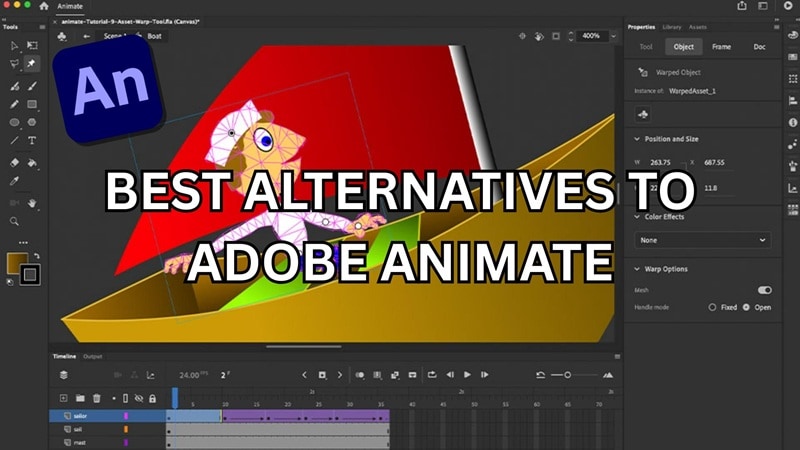
おすすめのAdobe Animate代替ソフトTOP3

第1章:Adobe Animate代替ソフトTOP10比較早見表
当社リストのAdobe Animate代替ソフトTOP10をひと目で確認できるよう、以下に比較表をまとめました。
| ソフト名 | タイプ | 対応環境 | おすすめポイント | 主なアニメーション機能 | 無料 / 価格* | メリット | デメリット |
| Filmora | エディター+AI | Windows、macOS | 初心者、AIによるモーション | キーフレーム、モーション/プラナートラッキング、テキスト→動画、TTS、AIポートレート | 無料トライアル、有料プラン | 習得が速い、テンプレート、動画編集の全工程に対応 | 手描きフレーム単位のリグには不向き |
| Blender | 3D/2D(無料) | Win/Mac/Linux | 3D+Grease Pencil 2D | リギング、NLA、VFX、Grease Pencil 2D | 無料 / オープンソース | スタジオ級、大規模コミュニティ | 学習曲線が急 |
| Toon Boom Harmony | プロ用2D | Windows、macOS | TV・映画の制作パイプライン | リギング、デフォーマー、リップシンク、FX | 有料(プラン別) | 業界標準の機能 | 高価、プロ向けの複雑さ |
| Krita | 2D手描き(無料) | Win/Mac/Linux | フレーム単位の手描き | タイムライン、オニオンスキン、カーブ | 無料 / オープンソース | 優れたブラシ、始めやすい | リギング非対応、ラスターのみ |
| Synfig Studio | 2Dリグ(無料) | Win/Mac/Linux | ベクターリグ&モーフ | ボーン、パラメータリンク、50以上のレイヤー | 無料 / オープンソース | リグベースの自動化 | UIが古い、学習曲線 |
| OpenToonz | 2D(無料) | Windows | 伝統+デジタルの融合 | ボーンリギング、スキャン/クリーニング、FX | 無料 / オープンソース | 機能豊富、スタジオの伝統 | 初心者には不安定な場合も |
| Animaker | Web+AI | ブラウザ、iOS/Android | 解説動画&マーケティング | AIキャラクター、TTS/リップシンク、テンプレート | 無料プラン、有料プラン | 結果が速い、インストール不要 | 無料版は透かし・制限あり |
| Powtoon | Web | ブラウザ | ビジネス/SNSショート動画 | テンプレート、TTS、アバター | 無料プラン、有料プラン | 非常に簡単、素早い | 複雑なリグには不向き |
| Autodesk Maya | プロ用3D | Windows、macOS | ハイエンド3Dキャラクター/VFX | リギング、MoCap、Bifrost FX | 有料(サブスクリプション) | 映画・ゲーム業界ツール | 高価、複雑 |
|
さらに表示
表示を閉じる
|
|||||||
*価格・プランは変動するため、最新情報は公式サイトで確認してください。
第2章:2025年おすすめAdobe Animate代替ソフト徹底レビュー10選
次に、2025年のおすすめAdobe Animate代替ソフトを詳しく見ていきましょう。
1. Wondershare Filmora:AI搭載・無料のAdobe Animate代替ソフトとして最強
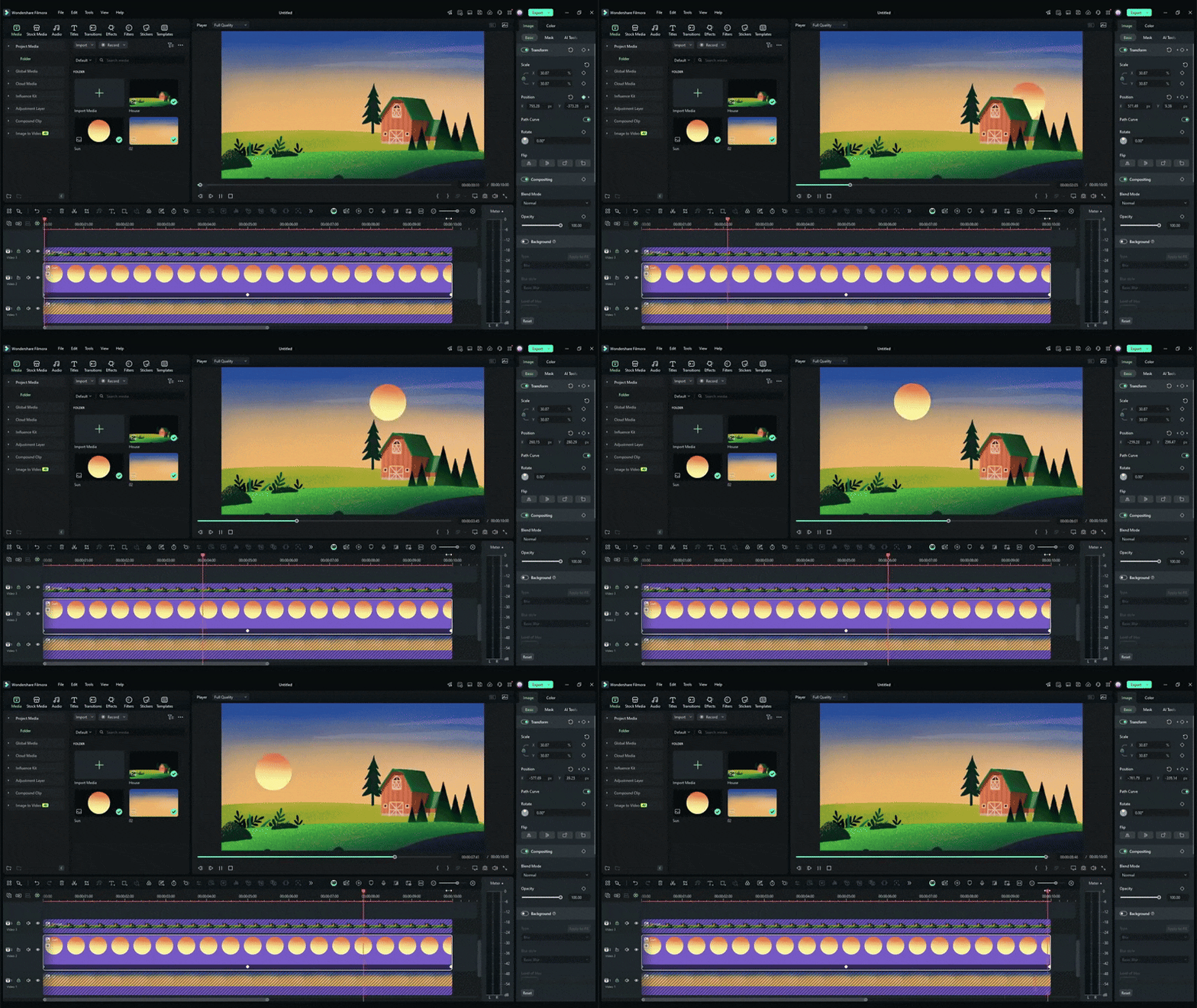
リストの先頭は、強力な機能を備えながら初心者でも使いやすい動画編集ソフト、Filmoraです。ゼロからアニメーションを作らずに、シンプルなアニメ動画を素早く作成したいなら、Wondershare Filmoraが探している無料のAdobe Animate代替ソフトです。Adobe Animate無料ダウンロードを延々と探す必要はありません。Filmoraは強力なAI機能を無料で提供しています。今すぐFilmoraをダウンロードして制作を始めましょう!
フレーム単位のアニメーターではありませんが、Filmoraにはプリセットのアニメーション付きステッカー、テキスト、タイトルが豊富に用意されており、モーションベースの動画を素早く作成できます。また、キーフレームアニメーション機能を使えば、アニメーションをより細かく制御できます。

 安全なダウンロード
- テキスト→動画:台本を入力するだけでアニメ動画を自動生成。
- AI画像生成:テキストプロンプトからアニメーション用のオリジナルキャラクターや背景を作成。
- AIポートレート切り抜き:動画から背景を即座に削除し、アニメーションシーンに置き換え。
- フレーム単位や手描きのアニメーションには不向き
- 一部の高度な機能はプロユーザー向け
- キーフレームアニメーション:クリップにキーフレームを追加して、オブジェクトの移動、回転、ズーム、フェードを制御。
- ナレーション録音:アプリ内で直接音声を録音し、動画のナレーションやキャラクターのセリフを追加。
- テキスト読み上げ:複数言語・トーンでテキストから自然なナレーションを生成。
- アニメーション付きステッカーライブラリ:すぐに使える楽しいアニメーション付きステッカーから選択してアニメ動画を作成。
- モーション&プラナートラッキング:傾いた面や動く面でも、テキスト、ステッカー、エフェクトを動くオブジェクトに滑らかに追従。
- 動画エフェクト:フィルター、オーバーレイ、トランジションなどを追加して、動画のスタイルを手軽にアップグレード。
- カスタマイズ可能なアニメーションタイトル:アニメーション付きテキストテンプレートを使って、文字、色、タイミングを簡単に変更。
多くのツールが基本的なアニメーション機能を提供する一方、Filmoraはテキスト→動画、画像生成、音声合成を統合したAIツールが際立っています。急な学習曲線なしでアニメコンテンツを制作したいクリエイターに、包括的で高速なソリューションを提供します。多くの無料ツールと違い、Filmoraは強力な機能と直感的なインターフェースのバランスが取れており、プロ並みの結果を簡単に実現します。
Adobe AnimateではなくFilmoraを選ぶ理由
- 学習曲線ゼロ:複雑なフレームを習得する必要はありません。
- AI自動化:テキストを数秒でアニメーションに変換。
- 買い切り型コスト:Adobe Creative Cloudの永続的なサブスクリプションを回避。
2. Blender - 2D・3Dアニメーションに最適な無料ツール
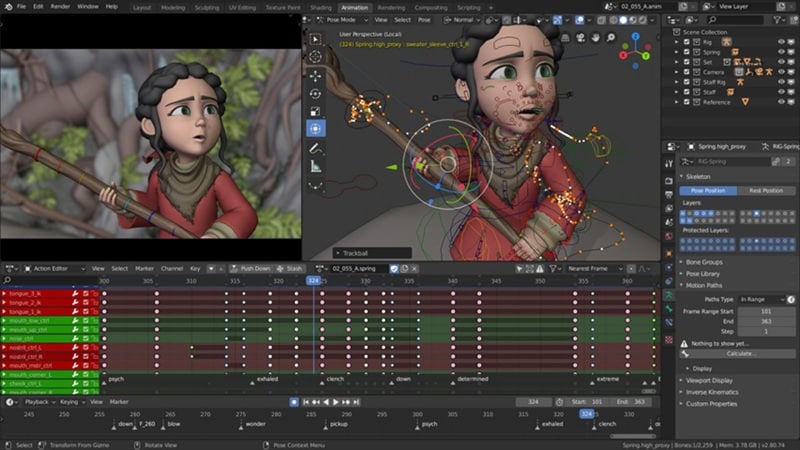
信頼できる無料のAdobe Animate代替ソフトをお探しなら、Blenderは間違いなくチェックする価値があります。2D・3Dプロジェクトの両方に使えるAdobe Animateに似た無料アニメーションソフトとして、トップクラスのアニメーション代替ツールとしてよく挙げられます。コストのかかるAdobe Animateのサブスクリプションと違い、完全に無料です。しかもオープンソースでありながら、2D・3Dアニメーションの両方に対応するプロ向けツールが満載です。アカデミー賞受賞作品である映画“Flow”はBlenderで制作されており、その能力の高さがうかがえます。
- 完全に無料で使用可能
- 多くの3Dツールよりも汎用性が高い
- 充実したコミュニティと学習リソース
- 3Dモデル作成のための非破壊編集に対応
- 初心者には不向き。ソフトの習得に時間が必要
- メニュー操作が混乱しやすい
- 古いハードウェアでは動作が遅くなったりクラッシュしたりすることがある
- モデリング:Blenderの豊富なモデリングツールには、スカルプト、リトポロジー、カーブ編集、モディファイア、UVマッピング/アンラップ、エッジスライド、ディゾルブ、ブリッジなどのメッシュ調整が含まれます。
- スカルプト:20種類以上のブラシ、マルチレゾリューション対応、ダイナミックトポロジー、ミラーリングスカルプト
- アニメーション&リギング:ポーズエディター、ノンリニアアニメーション(NLA)、シェイプキー、モーションパス、自動リギングによるフルキャラクターアニメーションに対応
- シミュレーション:組み込みのシミュレーションエンジンで、煙、布、ソフトボディ、パーティクルなどのリアルな物理再現に対応
- VFX&モーショントラッキング:実写映像を取り込み、カメラやオブジェクトの動きをトラッキングし、マスク処理して3D要素と実世界の動画を合成。
ソフト代をあまりかけずに高品質なアニメーションを作りたいなら、Blenderは必要なツールです。無料でありながら、2D・3Dの両アニメーションを作るのに必要なツールをすべて備えています。ただし、Blenderを活かせるのはすでにアニメーションの基礎を学んだ人だけです。そうでなければ、メニューに迷い込むだけになるでしょう。
3. Toon Boom Harmony - プロ向け2Dアニメーションに最適
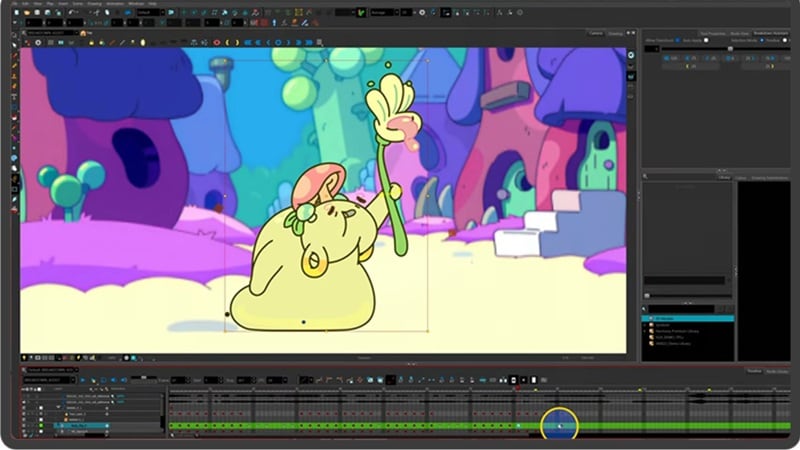
AdobeにAnimateがあるなら、Toon BoomにはHarmonyがあります。2Dアニメーションを作成できます。テレビ番組、映画、Webコンテンツの制作でアニメーション業界で広く使われています。Harmonyのほかにも、Toon Boomは簡単にストーリーボードを作成できるStoryboard Proも提供しています。
- 幅広いブラシスタイル(鉛筆、チョーク、ペンなど)
- アニメーション業界で使われるプロ向け機能を多数搭載
- 使い始めるための充実したチュートリアルを提供
- 価格がAnimateより高い場合がある
- スペースを含むファイル名でエラーが発生することがある
- 高度な機能のほとんどはHarmony Premium限定
- 古い・低スペックのパソコンではスムーズに動作しない可能性がある
- ユニバーサルシーンディスクリプション対応:USDZ形式で3Dモデルを読み込め、CGIワークフローでのシーンデータ転送が容易になります。
- Photoshopブラシ連携:Photoshopのカスタムブラシをストーリーボードやアニメーション内でそのまま使用できます。
- 鉛筆線のリタッチ:リタッチツールでなぞるだけで、鉛筆の線の不透明度や太さを調整できます。
- ブレイクダウンポーズアシスタント:リグ付きキャラクターのポーズやその他のキーフレーム要素を調整して、より洗練されたアニメーションを実現します。
AnimateやBlenderと同じく、Harmonyも大手スタジオがテレビアニメ、CM、映画で使用するプロ向けアニメーションプログラムです。特筆すべきは、伝統的な手描きアニメーションと最新のデジタル技術を組み合わせられる点です。詳細なキャラクターリギングとアニメーションの精密な制御を必要とするプロジェクトに最適なAdobe Animate代替ツールです。
4. Animaker - アニメーション解説・マーケティング動画に最適
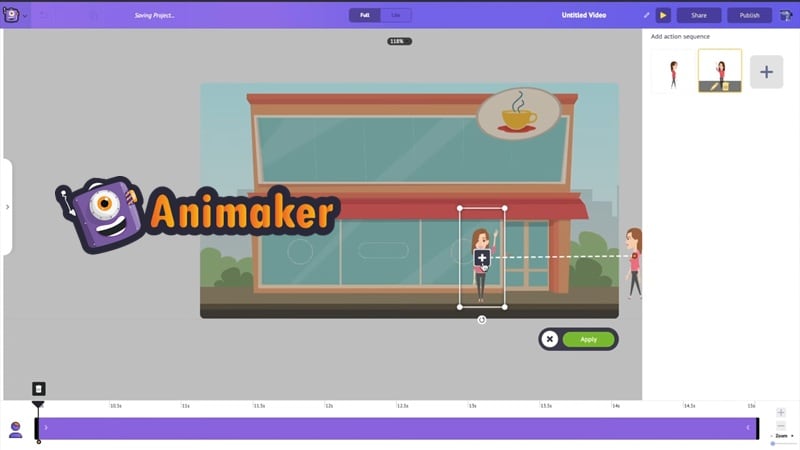
Animakerは、デザイナー以外のユーザーにもプロにも設計されたAI搭載のアニメーションビデオプラットフォームです。ゼロから始める必要はありません。AIがアニメーションを生成してくれるほか、豊富な既製テンプレートをカスタマイズして作業を効率化できます。
- アニメーション経験ほぼゼロでも使える
- オンラインベースのプラットフォームで、ソフトのインストール不要
- 外出先での編集に使えるモバイルアプリあり
- 複雑なアニメーションの作成には不向き
- 高度なリギングやタイミング制御が欠けている
- 安定したインターネット接続が必要
- より高機能な他ツールと比べても価格が高い
- 無料プランは透かし入りで書き出し品質に制限あり
- AI動画作成:カテゴリを選び、プロンプトを入力するだけで、入力内容に基づいたアニメーションを自動生成。
- AIキャラクターメーカー:写真を瞬時にアニメキャラクターに変換して動画に活用。
- AIボイスオーバー&リップシンク:100以上の言語・800以上の音声でテキストをリアルなナレーションに変換し、自動リップシンクにも対応。
- AIアセット作成:テキストの説明を入力するだけで、背景、小道具、画像などのカスタムビジュアルを生成。
複雑さを避けて手早く結果を得たいビジネス向けユーザーにとって、AnimakerはAdobe Animateの代替ツールになり得ます。AIツールが難しい部分を処理してくれるので、作るものに集中できます。
5. Synfig Studio - リグベースのアニメーションに最適な無料2Dアニメーションソフト
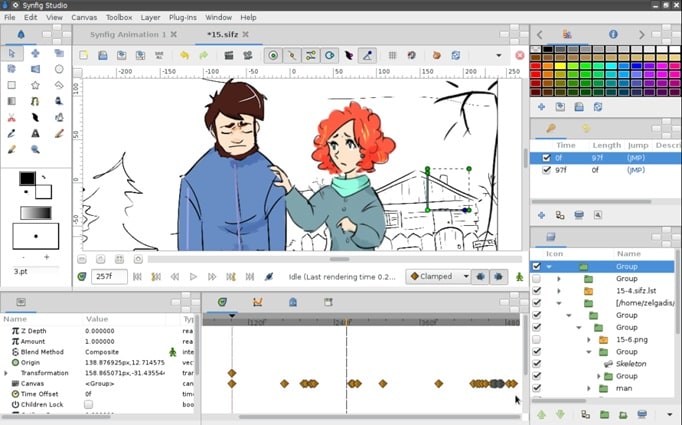
Synfig Studioは、ベクターとビットマップの両方のアートワークを使った高品質なアニメーション作成に設計された、専用のオープンソース2Dアニメーションツールを求める人に最適な無料のAdobe Animate代替ソフトです。フレーム単位の描画を不要にすることでアニメーション工程を効率化します。リソースやチームが小規模でも、プロレベルの2Dアニメーションを制作できます。
- 完全に無料でオープンソース
- 高性能なパソコンが不要
- ベクターとビットマップの両方のアートワークに対応
- パラメータ連携と式による高度な制御
- アニメーションの基本的なリギング学習に最適
- インターフェースが古く感じられる
- リアルタイムプレビューがない
- 見た目はシンプルでも、初心者にはかなり複雑な場合がある
- ベクターモーフィング:フレームごとに再描画せずに、異なるベクター形状間の遷移をアニメーション化。
- 多様なレイヤー:50種類以上のレイヤー(幾何形状、グラデーション、ディストーション、フィルター)で複雑なアニメーションを構築。
- ボーンリギングシステム:ビットマップ切り抜きとベクターグラフィックスの両方をアニメーション化するための完全なボーン設定を提供。
- パラメータ連携:レイヤープロパティを直接リンクや数式で連携し、より高度なアニメーション制御を実現。
Synfig Studioは、シンプルなスケッチや短いアニメーションを作るための、低コストで使いやすいAdobe Animate代替ツールです。2Dアニメーションを試したい初心者にとって十分な機能を備えています。ただし、最初に使った際に、インターフェースが少し古く、昔のMicrosoft Paintに似ていると感じるかもしれません。
しかし完全に無料なので、より高度なツールへ進む前に、リギングやアニメーションの基本技法を学ぶ良い出発点になります。
6. Krita - 無料のフレーム単位アニメーションに最適
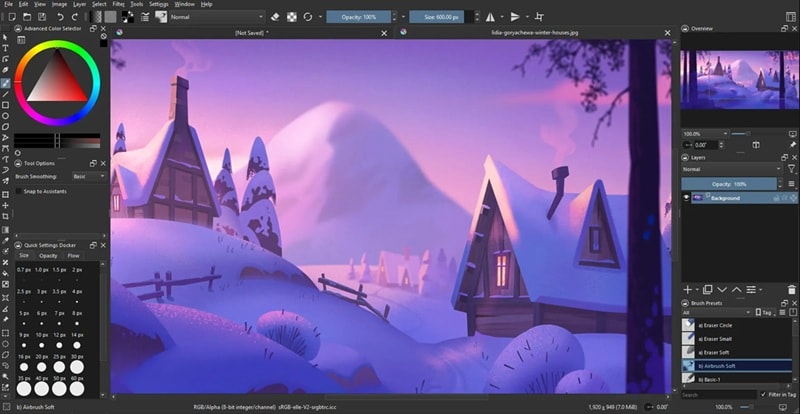
Kritaは実際には無料の描画・ペイントプログラムで、手頃なアートソリューションを求めるアーティストに最適なツールです。しかしイラストレーションに加えて、その機能でフレーム単位のラスターアニメーションも作成できます。
- 無料でオープンソース
- 多種多様なブラシとクリエイティブツールを搭載
- 始めるのが比較的簡単
- 大きなプロジェクトではRAMを多く消費することがある
- 高度なベクター編集機能が不足
- 2Dフレーム単位のアニメーションのみ対応で、リギング機能はない
- タイムラインパネル:アニメーション内の全フレームを表示・整理し、編集と制御を強化。
- オニオンスキンパネル:オニオンスキン設定をカスタマイズして、アニメーション作成中に前のフレームを簡単に参照。
- カーブエディターパネル:カーブ調整でモーションパスを微調整し、より滑らかなアニメーションを実現。
- ストーリーボードパネル:ソフト内で直接ストーリーボードを構築・管理。
デジタルペイントプログラムで本格的なアニメーション機能を備えているものは多くありませんが、Kritaは備えています。しかも完全に無料です。Animateが重いと感じるなら、Kritaはより軽量で手軽な代替ツールです。
7. OpenToonz - プロ機能を備えたオープンソースのアニメーション代替ツール
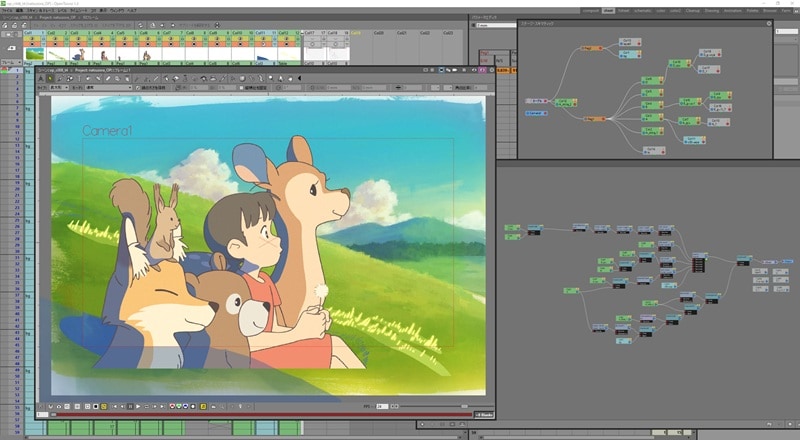
OpenToonzはオープンソースのプロ向け2Dアニメーションソフトで、個人プロジェクトにも商用プロジェクトにも完全に無料で使用できます。イタリアのDigital Video S.p.A.によるToonzソフトウェアから開発され、後に伝説的なスタジオであるスタジオジブリが制作用にカスタマイズしました。
- 完全に無料でオープンソース。ユーザーがソフトのコードを変更・カスタマイズ可能
- 4つのスキャンモード(白黒、カラー、二値化の有無のオプション)に対応
- TWAIN対応のスキャンデバイスで使用可能
- アニメーション原理のしっかりした理解が必要
- インターフェースが初心者には複雑に感じられる
- 中〜大規模のプロジェクトではクラッシュや動作低下が頻繁に起こる
- Windowsのみ対応
- 視覚エフェクトとレイヤー合成:特殊効果を追加し、複数のアニメーションレイヤーを合成。
- ボーンリギング:ボーンを設定してキャラクターの動きを簡略化し、再利用可能なアニメーションを作成。
- スキャンとクリーンアップ:伝統的なアニメーターが手描きのアートワークを直接ソフトにスキャンし、デジタルでクリーンアップ可能。
- ベクター&ラスターアニメーション:クリーンなベクターラインとリッチなラスターテクスチャの両方で作業。
- キーフレームアニメーション:精密なキーフレームツールで、時間の経過に伴う動き、変化、トランジションを制御。
スタジオジブリはToonzの開発に貢献し、『もののけ姫』や『借りぐらしのアリエッティ』などの名作映画の制作に役立てました。オープンソースなので、自由に探索・カスタマイズ・使用できます。
ただし、より安定性を期待するユーザーにとって、全体的なユーザーエクスペリエンスはもどかしい場合があります。フレームレートを管理するとアニメーション全体に影響が出ます。また、ブラシや元に戻す操作でのラグなどのパフォーマンス問題が、ワークフローを大幅に遅らせることがあります。
8. TVPaint Animation - 伝統的なアニメーターに最適
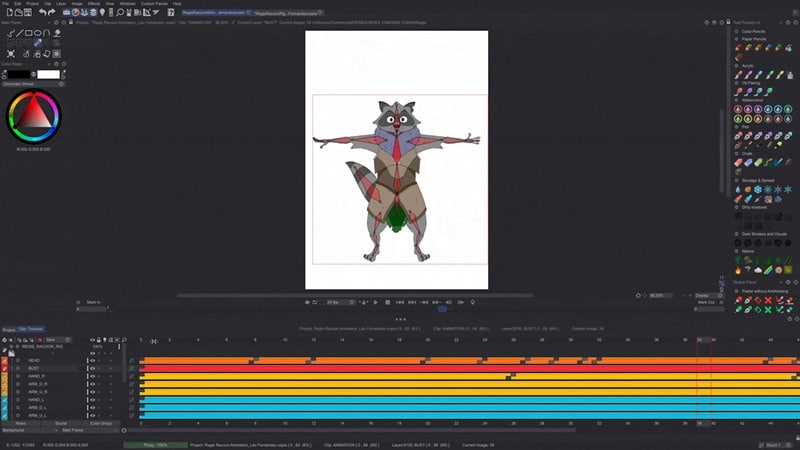
シャープでスケーラブルなデザインに適したベクターベースのAdobe Animateと異なり、TVPaint Animationはビットマップ技術に基づくプロ向け2Dアニメーションソフトです。このプログラムは、伝統的なアニメーターにより有機的で紙のような描画体験を提供することに注力しています。
- 伝統的な鉛筆と紙のアニメーションに近い優れた描画ツール
- ラフスケッチから完成映像までの完全な制作ワークフロー
- Animateのようなサブスクリプション型ソフトより長期的にコスト効果が高い
- 初期費用が高く、上位バージョンへのアップグレードにも追加費用が必要
- ベクター対応や高度なパペットリギング機能が不足
- エフェクトやフィルターを非破壊で適用できない
- 低スペックのパソコンには不向き
- デュアルペーパーシステム:2つのテクスチャやサーフェスをブレンドして、カスタムのマルチテクスチャブラシを作成。
- キーベース2Dカメラ:シーン全体に滑らかなパン、ズーム、カメラ移動を追加。
- ビットマップリギングエンジン:ビットマップ画像を使ってパペットをリグ・アニメーション化。
- カスタムブラシエンジン:特定のテクスチャ、形状、動作を持つパーソナライズブラシを設計・保存。
TVPaint Animationは、紙に描いているような感覚を維持したデジタルツールを求める、アニメーション業界の多くのスタジオやプロフェッショナルに使われています。ワークフローでリギングに依存しない人にとって、Adobe Animateの究極の代替ツールです。
9. Powtoon - ビジネス・SNS向けアニメーションを素早く作るなら最適
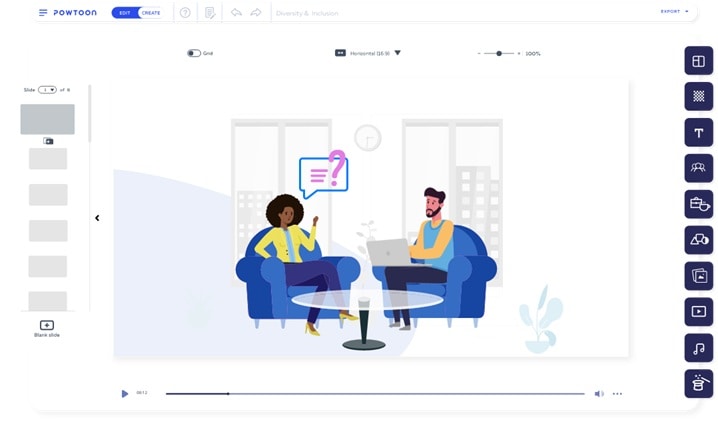
PowtoonはAnimakerと似た働き方をします。アニメーション動画を含む動画を素早く作成できるよう設計されたWebベースのプラットフォームです。既製テンプレートとキャラクターライブラリを備え、ビジネスプレゼンテーション、解説動画、SNSコンテンツ向けのアニメーション作成に適しています。
- デザインや技術スキルがなくても始められる
- 既製テンプレートで素早く作成できる
- 複数形式で簡単に共有・ダウンロード可能
- 複雑なアニメーションプロジェクトを求める上級者には不向き
- アニメーションテンプレートの選択肢が限られている
- テンプレートの多くはプレミアムユーザー限定
- 他のAdobe Animate代替ツールと比べて高価
- 100種類以上の既製テンプレート:デザイン済みテンプレートで素早く始められる。
- キャラクター&アセットライブラリ:様々なアニメ付きキャラクター、アイコン、道具、背景にアクセスして動画に追加。
- ドラッグ&ドロップ動画エディター:内蔵エディターでアニメーションをカスタマイズ。
- AIテキスト読み上げ:テキストを自然なナレーションに変換。
- AIアバター:アニメーション付きのリアルなデジタルプレゼンターを動画に追加。
ビジネスやSNS向けに、手早く洗練された動画が必要ならPowtoonを検討するとよいでしょう。デザインやアニメーション理論を深く理解していなくても、最小限の労力でプロらしいアニメーションを作成できます。
10. Autodesk Maya - 高度な3Dキャラクターアニメーションに最適
Autodesk Mayaは、詳細なキャラクター、複雑なアニメーション、映画品質のエフェクトを作成できることで知られるプロ向け3Dアニメーションツールです。Mayaはノードベースシステムを採用しており、シーンのすべての部分がカスタマイズ可能な構成要素でできています。見た目と動きを完全に制御できます。
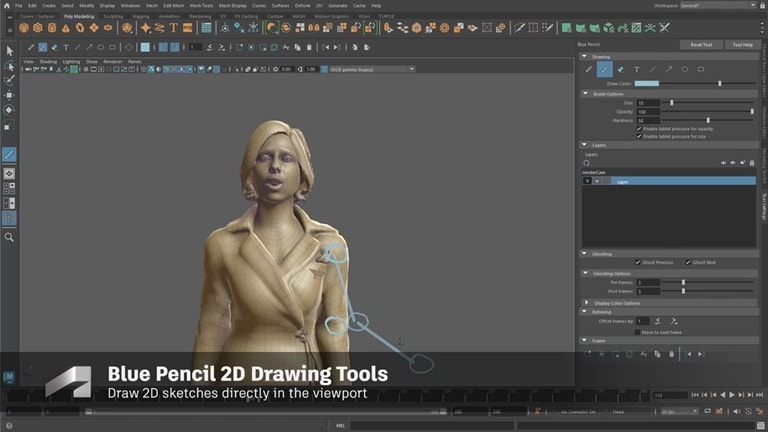
- 映画やモーションキャプチャの業界標準
- モディファイアだけでなくレイヤーを使った柔軟なモデリングシステム
- リアルなキャラクターアニメーションとエフェクトの作成に優れている
- プラグイン対応の高品質な内蔵レンダリング
- 初心者には不向き
- ノードエディターやシーンヒエラルキーの管理が難しい
- 互換性の問題で追加プラグインが必要になることがある
- 高価で、カジュアルユーザーには不向きな場合がある
- モデリング:強力なポリゴン・NURBSモデリングツールでキャラクター、プロップ、環境を設計。
- リギングとアニメーション:キーフレーミング、ノンリニアアニメーションワークフロー、モーションキャプチャ統合に対応したキャラクターアニメーション。
- シミュレーションとエフェクト(Bifrost):Mayaの強力なBifrostシステムで、火、煙、爆発、海面などのリアルなエフェクトを生成。
- スカルプトツール:直感的なスカルプト環境でモデルの成形・仕上げが可能。
Autodesk Mayaは、3Dアニメーション制作にAdobe Animateでは物足りないと感じる人向けです。複雑なキャラクターリグ、リアルなテクスチャ、ダイナミックなシミュレーションを完全な3D環境で作成するための、Animateより高性能なツールを備えています。映画・ゲームスタジオは、高度なアニメーション、視覚効果、細部まで作り込んだシネマティックシーンの制作に使用しています。
第3部. Adobe Animate代替ソフトの選び方
どれを最初に試すか迷っていますか?Adobe Animateの最良の代替ツールを調べた後でも、少し圧倒されるのは普通のことです。以下の点を考えることで絞り込めます。
1. 使いやすさ
シンプルに学べるものが欲しいのか、より高度なツールが欲しいのか。ビジネス、学校のプロジェクト、SNS用の動画を手早く作るだけなら、Filmoraの利用を検討するとよいでしょう。初心者にも優しく、シンプルなアニメーション用のツールを十分に備えています。
2. 機能
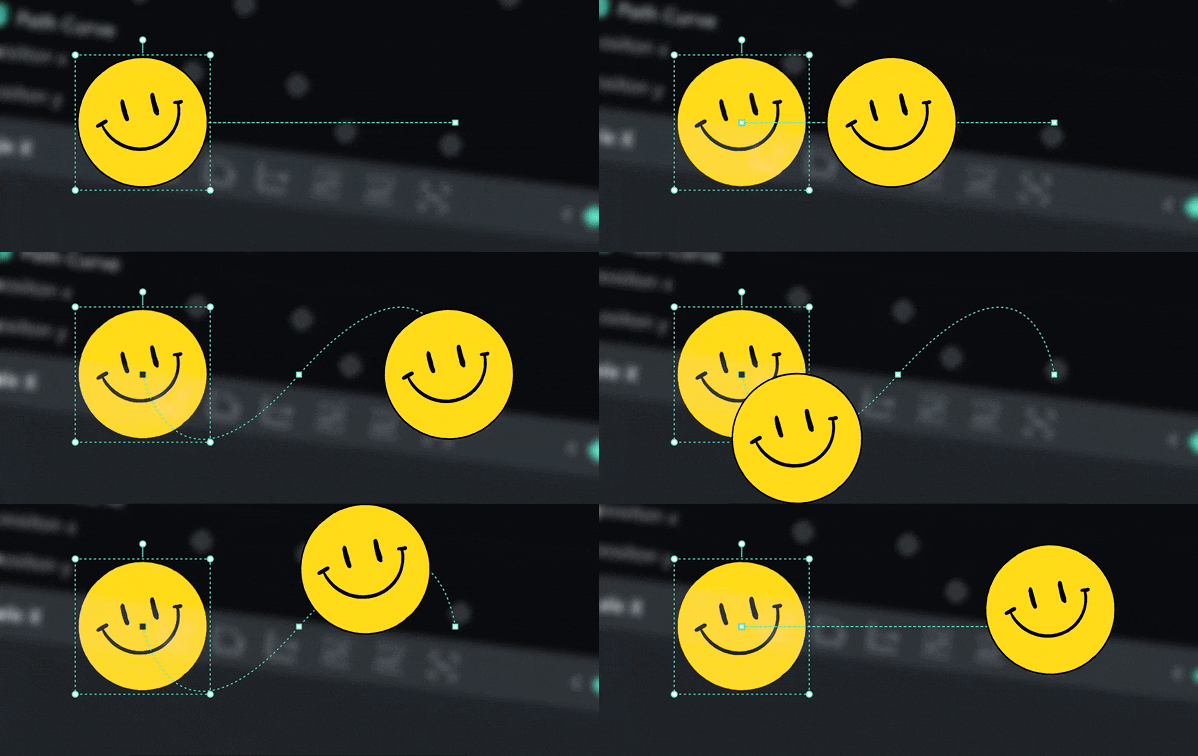
代替ツールを選ぶ際は、Adobe Animateがアニメーション用の強力なソフトである理由となるいくつかの主要機能を備えていることを思い出してください。具体的には次のとおりです。
- ベクター描画ツール
- 動きとタイミングをフレーム単位で制御するアニメーションタイムライン
- パペット式アニメーションを作成するアセットワーピング
- ボイスオーバーと口の動きを合わせるリップシンクツール
- 音とアニメーションを精密に合わせるオーディオ同期
こうした機能が自分のワークフローに不可欠なら、それに似た、あるいはそれ以上の機能を持つ代替ツールを選びたいでしょう。3Dアニメーションに注力するならAutodesk Mayaが最適です。一方、伝統的・芸術的な雰囲気の2Dアニメーションを好むなら、TVPaint AnimationやOpenToonzを検討してください。
3. 予算
Adobe Animateはサブスクリプションでのみ利用できるため、投資に躊躇するのは完全に理解できます。その場合は、BlenderやKrita(フレーム単位アニメーション用)などのAdobe Animate無料代替ツールを試すとよいでしょう。
まとめ
強力でありながら使いやすいAdobe Animateの代替ツールをお探しなら、Filmoraが最良の選択肢として際立ちます。複雑なBlenderのようなプロ向けツールや高価なAdobeと違い、Filmoraは強力なAI機能を無料で提供し、アニメーション動画、解説動画、マーケティングコンテンツを素早く作成するのに最適なツールです。急な学習曲線や高コストなしに、AIを活用して高品質なアニメーションを作りたいクリエイターに最適なソリューションです。
FAQ
-
Adobe Animateは無料ですか、それとも無料ダウンロードはありますか?
いいえ、Adobe Animateはサブスクリプション型のソフトウェアです。永久的なAdobe Animate無料ダウンロードは存在せず、無料トライアル後はサブスクリプションが必要です。Adobe Animateの無料代替ツールをお探しなら、Blender、Krita、Synfig Studioなどのオープンソースツールを試せます。 -
Adobe Animateの最良の無料代替ツールは?
堅実な無料のAdobe Animate代替ツールとして、Blender(2D/3D)、Krita(フレーム単位アニメーション)、OpenToonz(プロ向けオープンソース)を検討してください。使いやすい選択肢が必要なら、Filmoraはアニメ動画の素早い作成に無料トライアルを提供します。 -
Adobe Animateに最も似ているソフトは?
プロ向け2DパイプラインならToon Boom Harmonyが最も近いです。手早い解説動画やマーケティング動画には、AnimakerやPowtoonなどのWebツールの方が簡単です。 -
最良のAdobe Animateモバイル代替ツールは?
スマホ・タブレットでは、素早い解説動画作成にAnimakerアプリ(iOS/Android)を試してください。デスクトップで編集しモバイルでキャプチャ・アセットを扱うなら、Filmora(デスクトップ)と組み合わせて仕上げるのがおすすめです。 -
初心者にとってAIはAdobe Animateを代替できる?
AIはスクリプト作成、シーン計画、アセット制作を加速できます。Filmoraはテキスト→動画、AIポートレート、TTSを提供し、初心者でもフレーム単位を習得せずにアニメ動画をより速く制作できます。 -
リギングなしでアニメーション解説動画を作る最も簡単な方法は?
テンプレート優先のツール(Animaker/Powtoon)か、キーフレームとモーショントラッキングを備えたFilmoraを使用してください。ナレーションを録音し、タイトル・ステッカーを追加し、YouTube用のプリセットで書き出します。 -
Adobe Animate vs Filmora:初心者ならどちらを選ぶべき?
ベクターリグと精密な2Dパイプラインが必要ならAnimateを選びます。学習曲線が緩く完全な編集ツールキットを備えたAI支援の高速アニメ動画が欲しいならFilmoraを選びましょう。
