

 安全・安心ダウンロード | サブスク不要 | マルウェアなし

 概要
概要
MacおよびWindows環境でプロ品質のアニメーションを制作するには、2Dや3Dなどの制作手法に特化した専用ツールの選定と、複雑な処理に耐えうるPCスペックの確保が不可欠です。
● 無料で統合的な3D制作ができるBlender、2Dインタラクティブ表現に強いAdobe AnimateやHarmony、買い切り型でキャラクター制作に向くPoser Pro 11.1など、用途と予算形態により最適なソフトが異なります。
● 制作の前提条件として最低16GB(4K解像度では32GB以上)のRAMが必要であり、WindowsではNVIDIA RTXシリーズ、MacではM2またはM3チップ搭載機を使用することでレンダリングをスムーズに実行できます。
● Filmora等によるAI動画生成は絵コンテ作成や自動リップシンクの工程を大幅に短縮できますが、2026年時点では手作業を完全に代替するものではなく、演出や感情表現に集中するための補助ツールとして機能します。
AIに要約を依頼
 ChatGPT
 Perplexity
 Gemini
 Claude
 Grok
Grok
WindowsやMacで使える無料のアニメーション作成ツールだけでは物足りない場合は、有料の本格ソフトを検討する価値があります。
プロ品質のアニメーションを作りたいなら、用途に合ったプロ向けアニメーションソフトを選ぶことが大切です。適切なツールを使えば、思い描いた表現に近いアニメーション動画を効率よく制作できます。
こうしたソフトは初期費用やサブスクリプション料金がかかることもありますが、その分、高度な機能、サポート、トラブルシューティング、グラフィック品質を利用できます。
ビジネス用途でアニメーションを制作する人にとっても、プロ向けソフトは大きな助けになります。ここでは、MacとWindowsで使えるおすすめのプロ向けアニメーションソフトを8つ紹介します。
2026年に高品質なビジュアルコンテンツを作るには、目的に合ったプロ向けアニメーションソフト選びが重要です。本記事では、Mac・Windows向けの代表的な8つのアニメーションツールを比較し、効率よく本格的なアニメーション動画を作るためのポイントを紹介します。
この記事でわかること
要点:
- Blenderは、3Dモデリングとアニメーションを無料で始めたい人に有力な選択肢です。
- Adobe AnimateとHarmonyは、2Dのインタラクティブアニメーション制作で広く使われています。
- FilmoraのAI機能は、絵コンテ作成やキャラクターの一貫性維持などの工程を効率化します。
- MayaとZBrushは、高精細なスカルプトや映像向けレンダリングに向いています。
Part1:Mac向けプロ用アニメーションソフト
1. Blender
Blenderの魅力は、無料でありながらプロ向けパッケージに期待される多くの機能を備えている点です。
オープンソースで利用できる、3Dアニメーション制作の代表的な選択肢の一つです。モデリング、リギング、アニメーション、シミュレーション、マッピング、レンダリング、モーショントラッキングまで、Blender内で幅広く対応できます。
主な特徴:
- レンダリング、モデリング、アニメーション機能が非常に充実しており、高価なソフトに匹敵する表現が可能です。
- VFXやシミュレーションを作成でき、制作パイプライン用ツールとも連携できます。
- ゲーム制作、動画編集、スクリプト作成まで、同じソフト内で行えます。
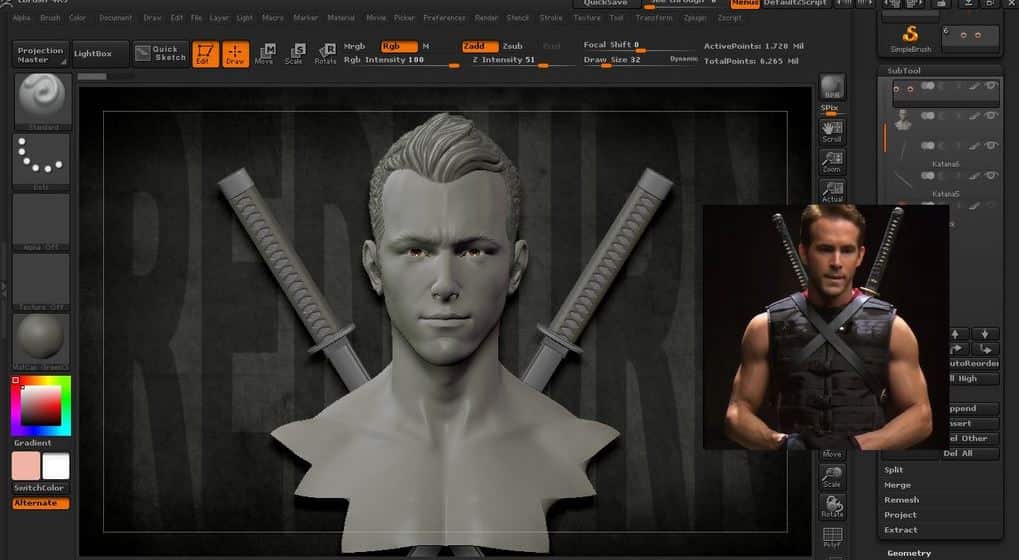
2. ZBrush
視聴者の印象に残る高品質な3Dオブジェクトを作りたい場合、ZBrushは有力な選択肢です。ビジネス動画や個人ブランドのプロモーション向けに3Dオブジェクトを制作したいときにも役立ちます。
デジタルスカルプトに必要な機能が充実しており、細部まで作り込みたいクリエイターに向いています。
主な特徴:
- ポリゴン分布に過度に縛られず、思いどおりにスカルプトできます。
- 個人利用からボリュームライセンスまで、用途に応じた導入形態を選べます。
- スカルプト制作に強いソフトとして高く評価されています。
3. Maya
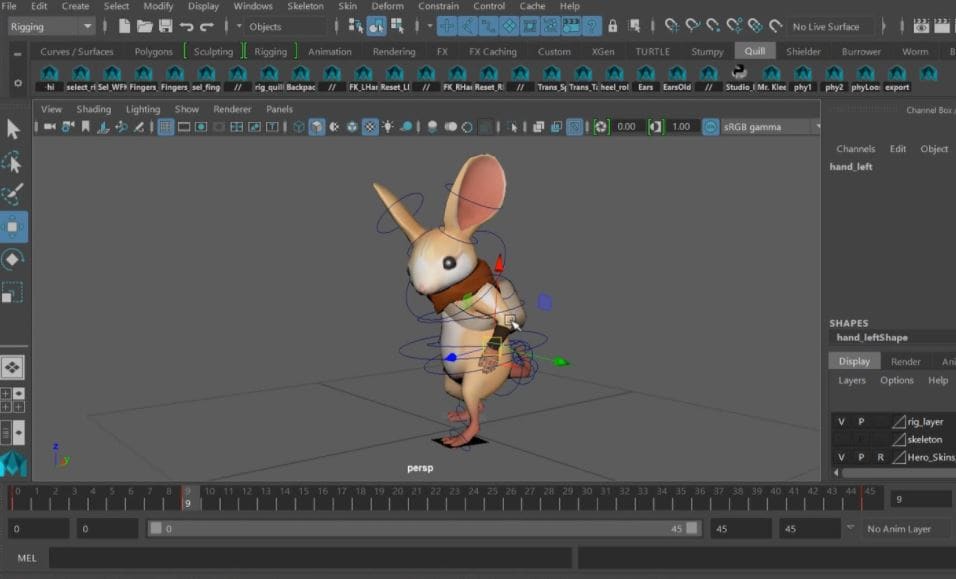
Mayaは、3Dアニメーション、モデリング、レンダリング、シミュレーションに対応した代表的なソフトです。近年のMac環境でも利用でき、アニメーション、地形、背景、モーショングラフィックス、VRコンテンツの制作に活用できます。
主な特徴:
- UVエディタのインターフェースが直感的で、UV Toolkitにより多彩な編集が可能です。アニメーション素材の調整も進めやすくなります。
- クランプモディファイアにより、インタラクティブにグルーミング作業を行えます。
- Adobe After Effectsとの連携にも対応しているため、制作途中の調整を進めやすくなっています。
4. Harmony
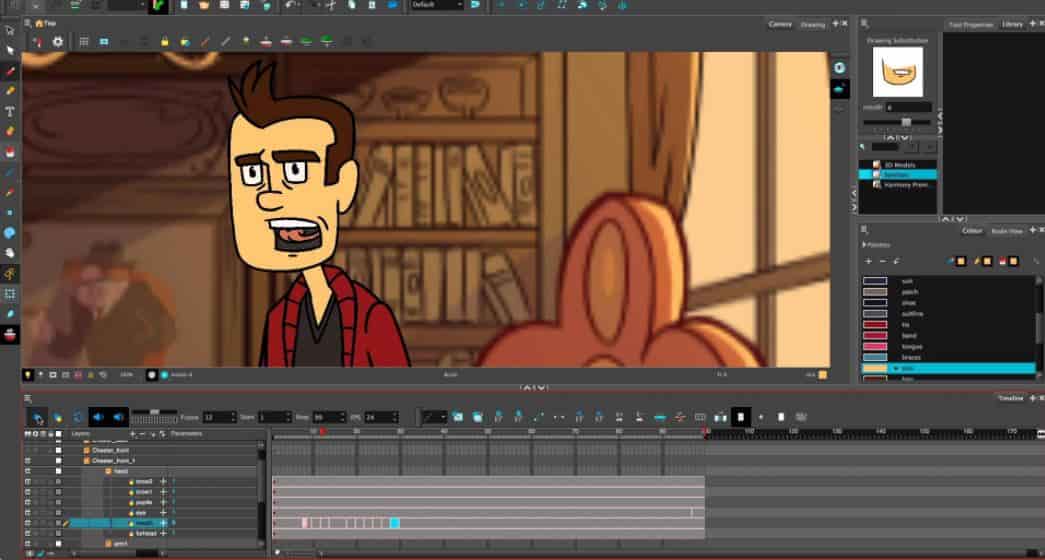
Harmonyは、2Dアニメーションや背景を効率よく制作できる、サブスクリプション型のプロ向けソフトです。
アニメーション、レンダリング、グラフィックや背景のシミュレーションまで対応でき、Mac環境でも利用できます。
主な特徴:
- Premium、Advanced、Essentialsの3つのサブスクリプションプランがあります。
- 基本プランではベクター描画に対応し、上位プランではビットマップ機能も利用できます。
- プランに応じて、HDから8Kまでのレンダリング品質に対応します。
- リカラー、ロトスコープ、高度なベクター鉛筆線、マルチプレーン、3D環境サポートなどを備えています。


Part2:Windows向けプロ用アニメーションソフト
1. Adobe Animate
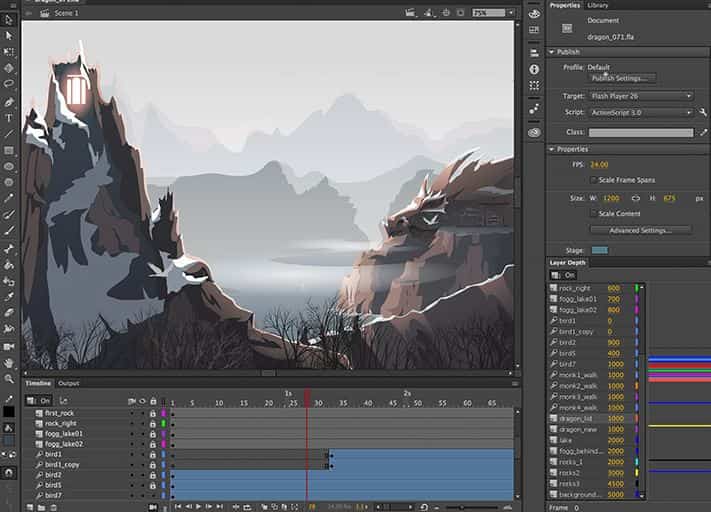
インタラクティブなベクターアニメーションを作りたい場合、ゲーム、アプリ、Webサイト向けの表現をAdobe Animateで制作できます。
Adobe製品ならではの品質に加え、頻繁なアップデートや機能強化が期待できます。
主な特徴:
- 比較的新しい機能として、レイヤー深度やカメラ関連の拡張機能を利用できます。
- 高度なコードウィザードにより、HTML5 Canvasを使ってイベントにアクションを追加できます。
- アニメーションタイムラインが強化され、プリセットを使ってアニメーション速度の管理も行えます。
- HiDPIに対応しています。
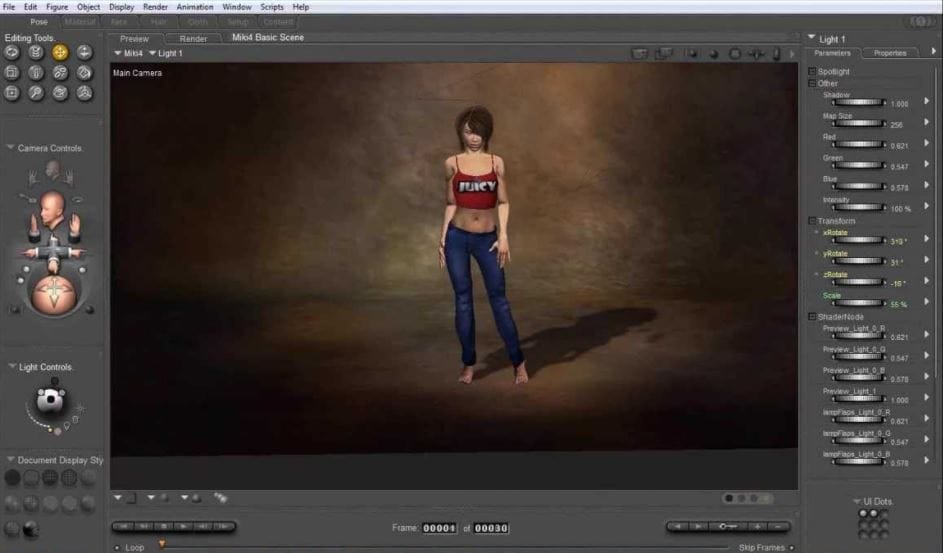
2. Poser Pro
Poser Pro 11.1は、3Dキャラクターアニメーションやイラストを作りたいデジタルアーティスト向けのツールで、買い切りで利用できます。
初心者が最初から高額なアニメーションソフトに投資する必要はないかもしれません。
一方で、キャラクターや背景の品質にこだわるプロにとっては、搭載されている機能が大きな魅力になります。
主な特徴:
- SuperFlyにより、物理ベースレンダリングの表現力をPoserで活用できます。光の見え方をより自然にレンダリングできます。
- リアルタイムコミックブックプレビュー機能により、ツールバーで編集しながらアニメーション全体を確認できます。
- アクター選択機能により、作成した複数のキャラクター間を簡単に行き来できます。
3. DigiCel FlipBook
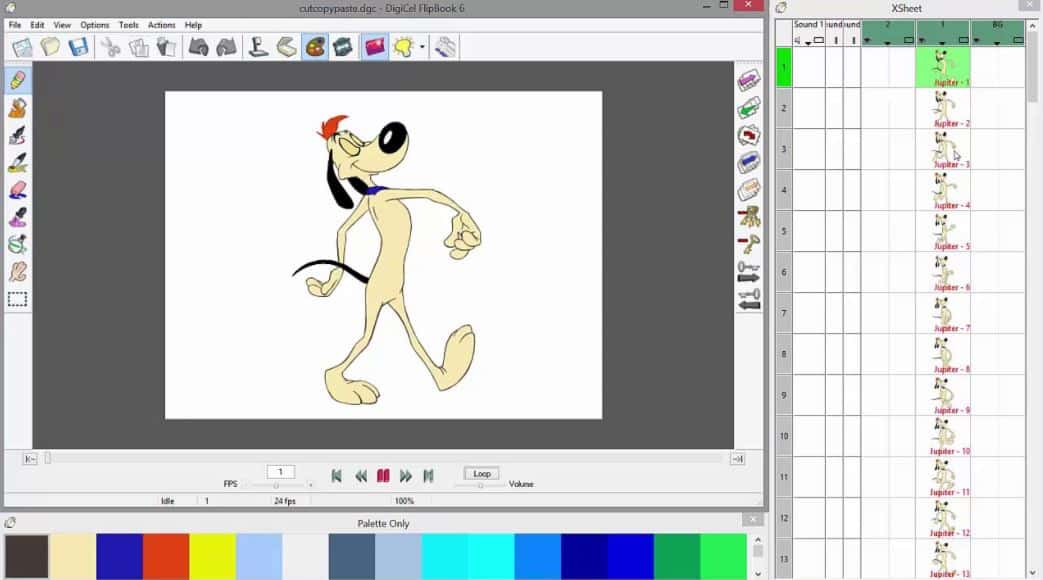
ほかのソフトの機能が複雑でわかりにくいと感じる初心者には、FlipBookが向いています。
オンラインで見つかる2Dアニメーションソフトの中でも扱いやすい部類ですが、シンプルでありながら柔軟な制作機能を備えています。
主な特徴:
- 描画、スキャン、読み込み、ペイントを簡単に行えます。
- 直感的なインターフェースにより、アニメーションの修正も短時間で進められます。
- タブレットと組み合わせると、ソフト上に直接描き込めるため便利です。
- 音楽を追加し、アニメーションと同期できます。
4. iClone
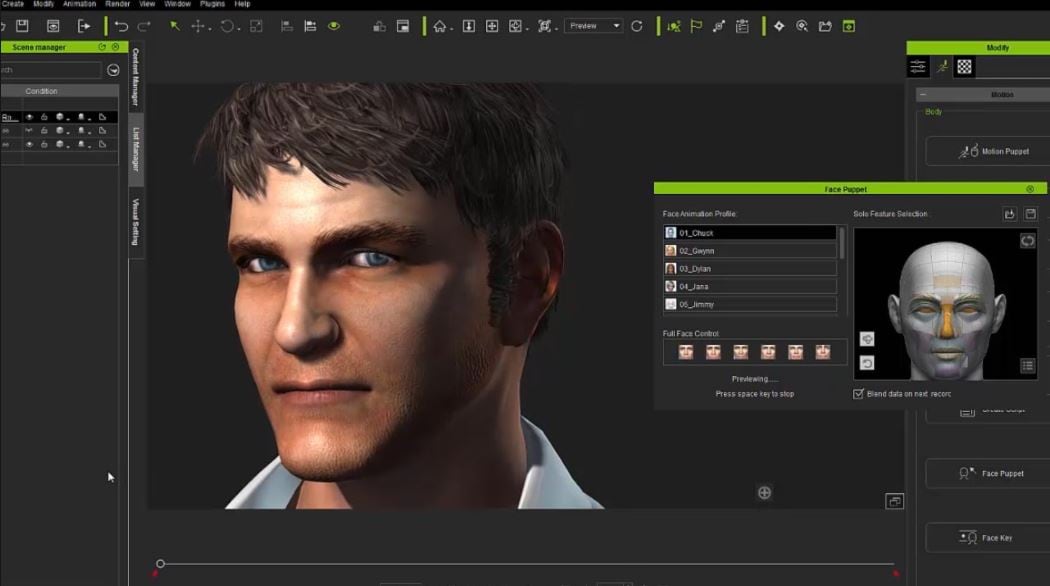
高速な3Dアニメーション制作ソフトとして知られるiCloneは、プロ品質のアニメーションを短時間で作るのに役立ちます。締め切りが迫っている場合や、大量の画像をレンダリングする必要がある場合にも便利です。
主な特徴:
- カーブ編集、PhysXシミュレーションの組み込み、有機的なモーフ作成に対応する高度なツールを備えています。
- アーティスティックなリアルタイム3Dビジュアルを表現できます。
- プラグイン拡張とサポートに幅広く対応しています。
- オンデマンドのコミュニティコンテンツやアクセサリーを活用できます。
補足:FilmoraのAIテキスト動画生成でアニメーション制作を効率化
FilmoraのAIテキスト動画生成機能を使うと、アイデアから魅力的なコンテンツをすばやく作成でき、アニメーション制作の流れをさらに効率化できます。主なメリットは次のとおりです。
- AIによるストーリーボード作成:動画のコンセプトをテキストで入力すると、FilmoraのAIが編集可能なビジュアルやセリフを含むストーリーボードを生成し、制作プロセスを短縮します。
- 生成前のカスタマイズ:動画を生成する前に、プロット、ビジュアル、セリフを調整できるため、クリエイティブな意図に合わせやすくなります。
- AIキャラクターの一貫性:自分で用意したデザインやAI生成キャラクターを使い、アニメーション内のアバターやキャラクターの一貫性を保てます。
- 制作設定のコントロール:アスペクト比、動画の長さ、スタイル、自動字幕などを、プロジェクト要件に合わせて調整できます。
- AIナレーションとリップシンク:自然なAIナレーションや精度の高いリップシンク技術により、完成度の高い作品に仕上げられます。
- AI生成映像の活用:ストック素材に頼らず、スクリプトからオリジナル映像を作成できるため、アニメーションに独自性を加えられます。
アニメーション制作のワークフローにFilmoraを組み込めば、完成した素材の編集や演出強化を効率よく進められます。Filmoraをダウンロードして、AI機能がアニメーション制作をどのように変えるか試してみましょう。
本ガイドは、アニメーション制作ワークフローに詳しい動画制作の視点から構成しています。各ソフトは、機能、料金形態、2026年時点での業界での利用状況をもとに比較しています。
まとめ
ここで紹介した8つのソフトを使えば、プロ品質のアニメーション動画を作るための選択肢が広がります。高品質な3D背景、地形、オブジェクト、キャラクターの制作にも対応できます。
アニメーションが完成したら、ファイルを編集したり、より大きなストーリーとしてまとめたりしたくなることもあるでしょう。
そのような編集工程ではFilmoraが役立ちます。WindowsとMacの両方で使える、動画編集とアニメーション素材編集に対応したオールインワン型の編集ソフトです。
プロ向けアニメーションソフトに関するよくある質問
-
初心者には2Dと3Dのどちらのアニメーションソフトが向いていますか?
プロジェクトの目的によって異なります。2Dアニメーションソフトは比較的学びやすく、ストーリー動画、SNS広告、解説動画に向いています。3Dソフトは奥行きやリアリティを表現できますが、モデリング、リギング、ライティングなどの学習が必要です。複雑さを抑えながらプロらしい仕上がりを目指すなら、Filmoraのアニメーション関連機能が中間的な選択肢になります。 -
MacやWindowsでアニメーションソフトを使う場合、最低限どの程度のスペックが必要ですか?
プロ向けアニメーション制作では、高性能なGPUと少なくとも16GBのRAMが必要です。3840×2160解像度の制作では32GB以上が推奨されます。WindowsではハードウェアアクセラレーションのためにNVIDIA RTXシリーズが選ばれることが多く、MacではM2またはM3チップ搭載機ならリアルタイムレンダリングが比較的スムーズです。使用するソフトがMacのMetalやWindowsのDirectXに対応しているかも確認しましょう。 -
AIアニメーションソフトは従来のコマ撮りやフレーム単位の作業を置き換えられますか?
AIは強力な制作アシスタントですが、完全な代替ではありません。2026年時点では、AIは中割りの生成、自動リップシンク、スタイル変換などを得意としています。制作時間を大幅に短縮できるため、アニメーターは反復的な手作業よりも、演出やキャラクターの感情表現に集中しやすくなります。 -
サブスクリプション型と買い切り型のソフトはどう選べばよいですか?
Adobe Animateのようなサブスクリプション型ソフトは、最新のクラウド機能や継続的なアップデートを利用できるため、スタジオ環境では重要です。買い切り型は、予算を抑えたいフリーランスのクリエイターに向いています。選ぶ際は、3年間でかかる総コストや、モーション素材、ロイヤリティフリー音楽などの内蔵素材が含まれているかを確認しましょう。 -
制作したアニメーションをSNS向けに直接書き出せますか?
はい。多くの現代的なプロ向けアニメーション制作ツールには、YouTube向けの16:9、TikTok向けの9:16、Instagram向けの1:1などのプリセットがあります。ほかの映像素材に重ねやすくするには、MOVやWebMなどの形式で透過背景(アルファチャンネル)を書き出せるかも確認しておくと便利です。



役に立ちましたか?コメントしましょう!