


 概要
概要
子供向けのストップモーションキットは、専用カメラが付属するPC向けフルセット(HUE Animation Studioなど)と、既存の端末を活用するスマホアプリ対応版(Zing StikBotなど)に大別されるため、対象年齢と利用可能なデバイス環境を基準に選定する必要があります。
● PC環境を持たず手軽に完結させたい場合は、対象年齢4歳以上でiOSやAndroidデバイスの専用アプリを利用して撮影を行うZing StikBotなどのキットが適しています。
● 本格的な作業環境を構築する場合は機能が豊富なDragonframe 5が候補になりますが、操作体系が複雑で価格も高く設定されているため、低年齢の子供には推奨されません。
● 2026年版Filmoraでコマ撮り動画を編集する際は、プロジェクトのフレームレートを撮影基準(目安24fps)に合わせ、環境設定から写真1枚の表示時間を0.2〜0.5秒に指定してタイムラインに配置する手順が必須です。
AIに要約を依頼
 ChatGPT
 Perplexity
 Gemini
 Claude
 Grok
Grok
要点まとめ:
- 子供や初心者向けのプロ仕様のストップモーションアニメーションキット15選を比較。
- 2026年版のFilmoraを使ったコマ撮り動画の作り方をステップで解説。
- 選び方のポイントは、対象年齢・付属機材・ソフト互換性。
2026年にFilmora クリエイティブチームが更新。各キッズ用ムービーメーキングキットは安全面・教育効果・ソフト互換性を専門チームがテスト済みです。
ストップモーションアニメーションは、年々人気を高めています。クレー人形やジョイント付きフィギュアを使い、少しずつ動かして撮影することで、独特の表現力を生み出せるからです。
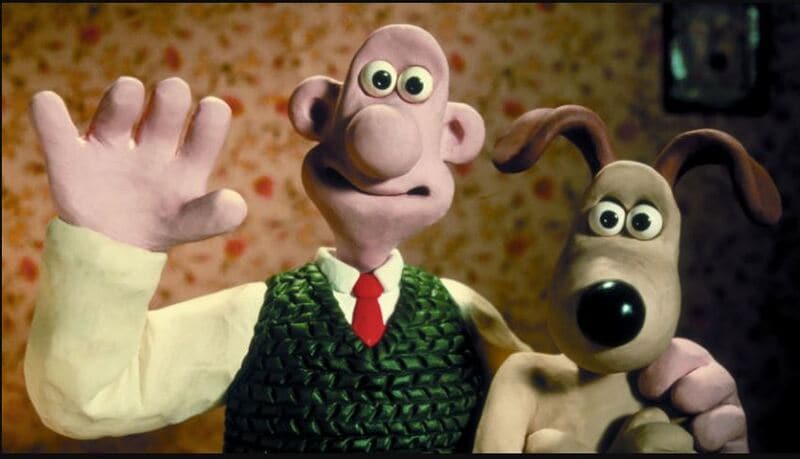
ストップモーションアニメーションキットとは?
静止した被写体を少しずつ動かしながら1コマずつ撮影し、それをつなげて動画にするための道具やソフトをセットにしたものです。カメラ・クレー・小道具・編集ソフトなどが組み合わさっており、初心者でも始めやすい構成になっています。
コマ撮りで映像を作るなら、できるだけ使いやすく実績のあるストップモーションアニメーションキットを選ぶのがおすすめです。中にはソフトだけで手軽に始められるものもあります。この記事では、おすすめ15選をMac派にもPC派にも選びやすく紹介します。
パート1 子供におすすめのストップモーションアニメーションキット15選
ストップモーションアニメーションキットの基本を押さえた上で、子供の年齢や作りたい作品の規模に合う商品を厳選しました。
01 Hue Animation Studio
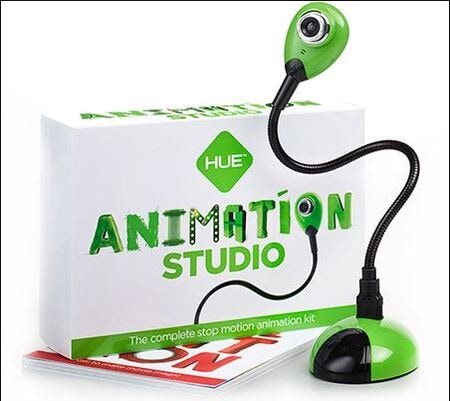
Hue Animation Studioは、持っているおもちゃやクレーをそのまま使える点が強みです。PlaymobilやLEGO、クレー素材を使った作品にも対応し、素材選びの幅が広がります。
- ガイドブック付き。
- マイク内蔵のHUE HD USBカメラ付き。
- ストップモーション用ソフトのライセンス付き。
- グリーンスクリーンや背景を設置できるミニステージ付き。
- WindowsまたはMac OS 10.5以上で動作。
- 学習コストが低め
- HDカメラ付き
- タイムラプスや特殊効果も簡単に作れる
- デザインがややオールド
- 完全初心者にはやや物足りない場合あり
- ソフトのライセンス購入が必要
02 LEGO Make Your Own Movie Activity Kit
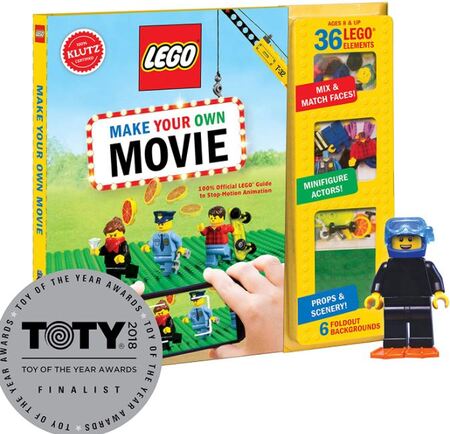
LEGOはアニメーション業界でも高い認知度を持つブランドです。このキットは教育用グッズとしての品質基準も押さえており、コマ撮りの制作手順を丁寧にまとめたガイドと小道具がセットになっています。
- アニメーション制作中に使える8ページのブック付き。
- 公式LEGOプロップとミニフィギュア付き。
- 切り抜き式のアニメーションフレーム付き。
- 開くと広がる紙製背景付き。
- 8歳以上の児童に向いています。
- 初心者にも取り組みやすい
- 付属グッズのクオリティが高い
- ガイドの説明がわかりやすい
- ガイドは基本的な内容にとどまる
- 全アクセサリーが同梱されているわけではない
- 専用アプリなし
03 I Can Animate It Studio
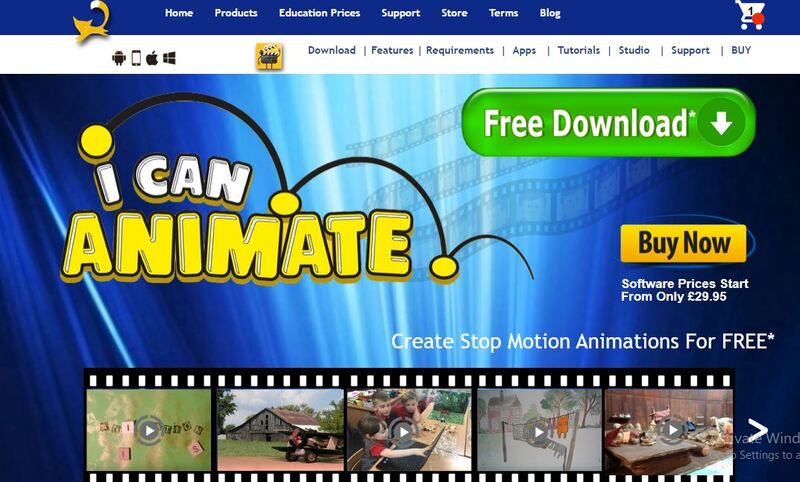
I Can Animate It StudioはKudlianの別シリーズです。箱組みにはガイドが入っていない点がややユニークですが、オンラインに解説やガイドが用意されているため、セットアップはそれほど難しくありません。
- 撮影用の別売りWebカメラが付属。
- オニオンスキン機能で滑らかなコマ撮り制作が可能。
- グリーンスクリーン向けの編集機能あり。
- 描画しながらコマ撮りを作るワークフローにも対応。
- WindowsとMac OSの両方に対応。
- アプリで使える
- 操作画面がわかりやすい
- 可愛い動画が手軽に作れる
- アニメーターパックの操作は少し分かりにくい
- 処理が遅めになることがある
- 一部の高度な機能は有料になる場合がある
04 ZuAnimation Kit
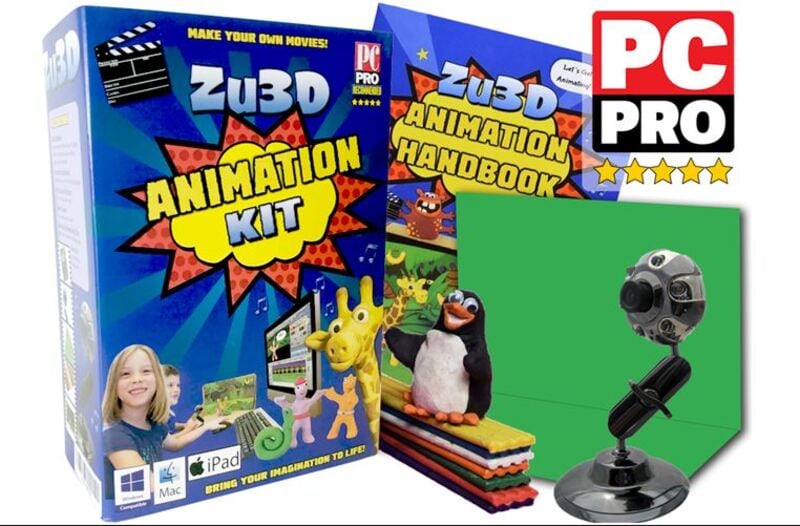
ZuAnimation KitはHUE系のソフトウェアをベースにしたセットで、子供にも馴染みやすい構成です。習得の手間が比較的少なく、他のキットにはない便利な機能も搭載されています。
- 永続ライセンス2つ付属。
- 背景を差し替えるグリーンスクリーン付き。
- アドバイスが詰まったアニメーションハンドブック付き。
- 金属ベース付きWebカメラ付き。
- キャラクター制作用クレーと収納用ミニスタンド付き。
- 効果音やアート素材など付属品が充実
- 操作画面が分かりやすい
- アニメーションハンドブックが充実
- カメラ側に不具合があるケースがあるため事前確認推奨
- 映像信号の対応に制限がある
- アニメーション機能は控えめ
05 Stop Motion Explosion Animation Kit
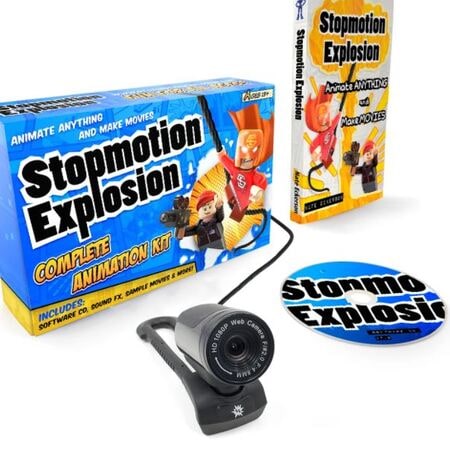
Stop Motion ExplosionはHD撮影にも対応する本格派キットです。内蔵マイクで音声収録もでき、29ページの解説ブックも同梱されているため、作品制作の幅が広がります。
- マイクとマニュアルズーム付きのHDカメラ&柔軟スタンド付き。
- アニメーションソフト入りCD付き。
- クイックスタートガイド付き。
- 無料チュートリアルが多数用意されている。
- 29ページの詳解ブック付き。
- 操作画面がわかりやすい
- ガイドブックの説明が充実
- 無料チュートリアルが豊富
- 処理速度が遅めになりやすい
- ブックとアプリの使い分けが必要
- 習得コストはやや高め
06 EyeThink BusyBody Animation Toy
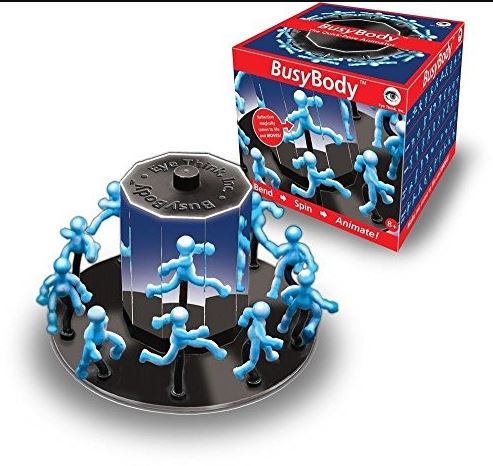
EyeThink BusyBodyは他のキットとは少し毛色が違う商品です。カメラを使わず「残像の原理」で動かすため、昔ながらの遊び感覚でキャラクターを動かせるのが特徴です。
- ミラーを備えたセンターベース付き。
- ポージングしやすい柔軟フィギュア付き。
- 複雑な仕掛けなしで使えるシンプルなコマ摘りセット。
- フィギュアのポーズの取り方が図解で学べる。
- カメラ不要で「残像の原理」を活用。
- 操作がしやく、手に取りやすい
- 年齢の幅広い子供にも届きやすい
- カメラが不要
- 主観性が強くなる作り方
- 仕組みを最初に理解する必要がある
- 他のキットとは全く異なるアニメーション感覛になる
07 OgoBild Animate It
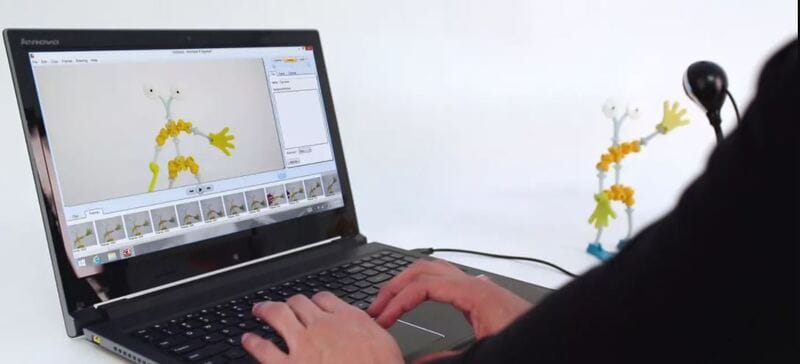
Gromet and Wallaceシリーズから届いたシンプルなストップモーションキットです。パーツ数は豊富で、まず自由に組み立ててから撮影に入るスタイルに向いています。8歳以上の児童向けの構成になっています。
- Windows OSに対応。
- アングル摘影がしやすい関節付きスタンド付きカメラ付き。
- YouTubeへの簡単アップロード機能付き。
- SNS共有がしやすい
- 付属グッズが充実
- 初心者にも始めやすい
- 操作画面が分かりにくい
- Windows専用
- 処理速度が遅めのソフト
08 Dragonframe 5
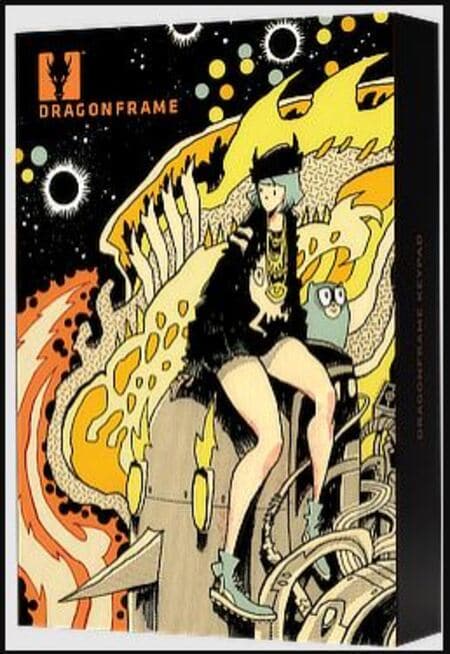
Dragonframe 5は小物っぽさがなく、本格的な作業に耐えられるソフトウェアです。カメラ制御・摘影・ベクトルベースの描画など、プロに近いワークフローを1つの環境で回せるのが強みです。
- 摘影・アニメーション関連のツールを網羅。
- フレームベースのタイムライン編集。
- 高精度な音声録音に向いたリップシンクシステム。
- モーションコントロールやベクトル描画ツール対応。
- カスタマイズ可能なXシート搭載。
- 機能が非常に豊富
- おもちゅじがなく本格的な制作ツール
- 使い慣れると高い生産性が出る
- 低年齢の子供には扱いが難しい
- 価格が高い
- 初期は操作体系に迷いやすい
09 VidBox Stop Motion Studio
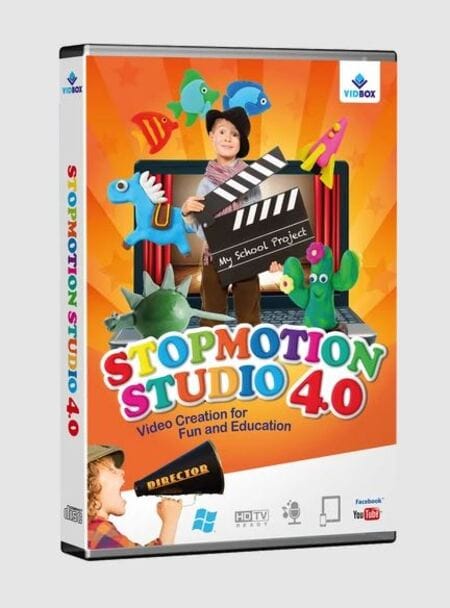
VidBox Stop Motion StudioはDragonframeに近いソフト体験を提供しますが、低年齢の児童にも使いやすい設計です。すでにカメラを持っている場合は、ソフトだけで手転に始められます。FacebookやYouTubeへの直接投稿にも対応しています。
- WMVやMPEG HDなど複数フォーマットで出力可能。
- 動画の速度を調整できるフレームレート設定あり。
- 背景を細麗に見せるクロマバインディング効果。
- DSLRカメラにも対応。
- 画像編集・ワイヤー除去・オーバーレイフレームで特殊表現を追加可能。
- 手順の説明が丁審
- 基本的な機能で十分作業できる
- 小道具との組み合わせで柔軟に使える
- 情報量が多く最初は戦惓う場合がある
- 処理が遊がらやくなる
- クロマ系効果で不具合が出るケースがある
10 Animation Studio by Helen Piercy - A Book.
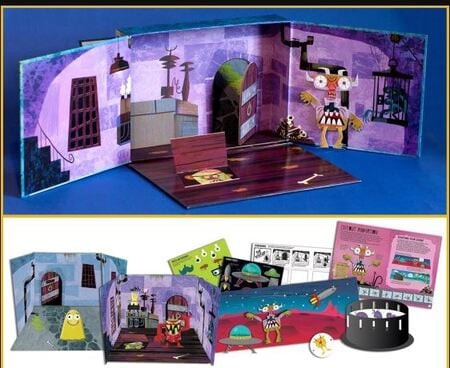
このブックはアニメーターのHelen Piercyが手がけたコマ摘り入門書です。実践的なGreenスクリーン編集や人形制作のコツなど、本格的な工程を学べる構成になっています。
- ミニステージセット付き。
- 動かせるパーツ付きの切抜き人形モンスター付き。
- ストーリーボードの見本と空欄シート付き。
- 読みやすいアニメーションハンドブック付き。
- 多様な切抜きプロップ付き。
- 内容が非常に充実したブック
- わかりやすいアニメーションシーンが載っている
- テクニックや摘影の工夫が盛り込まれている
- 説明が難しい部分もある
- 基本はブック中心の商品
- 実際の摘影機材は別途用意が必要
11 Minecraft Stop Motion Animation Studio
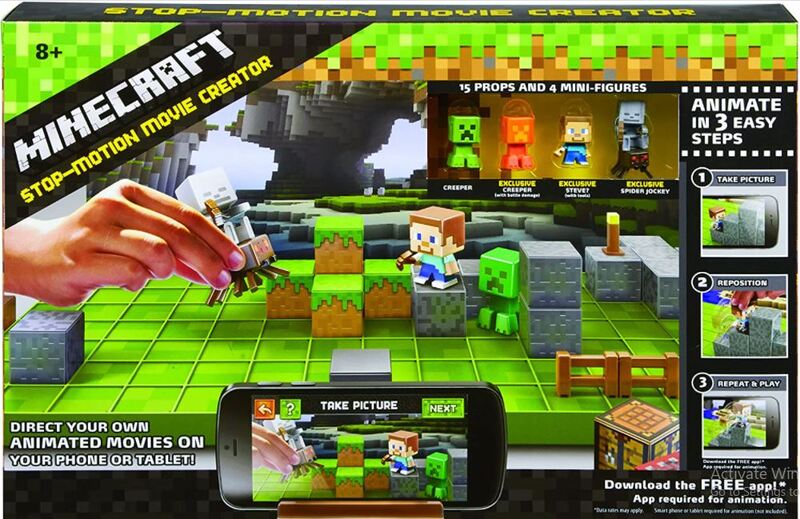
Minecraftブランドの力もあり、多くの子供に認知されている商品です。他のキットと違い、PCソフトではなくアプリで動かせるため、タブレットやスラブで摘影・編集まで完結させられます。
- 多彩なプロップ付き。
- 6種類の背景付き。
- 1つのムービーステージ付き。
- デバイスホルダー付き。
- Minecraft関連の追加アクセサリー付き。
- 高性能CPCは不要
- 付属グッズが充実
- 背景を切り替えやすい
- アプリに互換性の問題がある場合がある
- プロップの総数は少なめ
- 他のソフトとの連携は弱め
12 Zing StikBot Zanimation Studio Pro
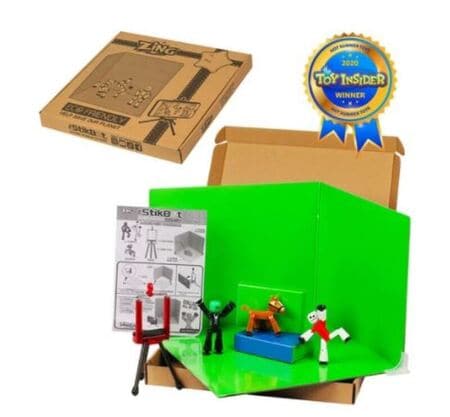
StikBotシリーズは価格が手頃で、かつ十分使えるセットです。脚と手に吸盤がついているフィギュアが特徴で、様々なポーズで撮影できます。こちらも別途カメラが必要です。
- ポージング可能なStikBotフィギュア2体付き。
- 専用アプリでフレーム摘影が可能。
- ブルースクリーンまたは裡までの可能なGreenスクリーンステージ付き。
- タブレットやスラブカメラ向け三脚スタンド付き。
- ソフトの操作がシンプル
- Lots of functions
- 必要なソフトは同梑されている
- 対応アプリの種類が限られている
- Linuxでは動作しない
- 対応はWindowsとMacのみ
13 Honestech Stop Motion Studio 4.0
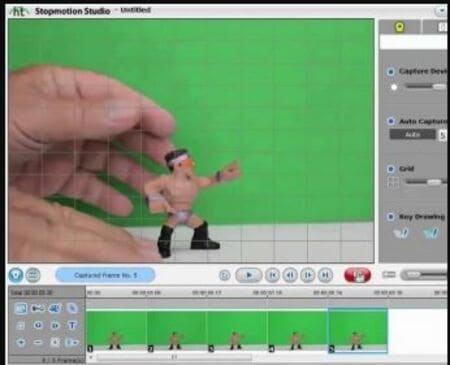
入門向けとしては十分な完成度を持つセットです。ブルーまたはGreenスクリーンが付属しており、背景差し替え・効果音・BGMなども手転に調整できます。
- 初心者でも迷わないシンプルな編集画面。
- ワイヤー除去で映像をきれいに上げる機能。
- クロマキーと音声収録に対応。
- YouTubeやFacebookへアップロード可能。
- DSLRカメラにも対応。
- クロマキー機能が充実
- 操作画面がシンプル
- 便利な付随機能が多い
- 上級者には物足りない場合がある
- 処理がやに遅い
- カメラ連携で不都合が出るケースがある
14 Crayola Color Alive Easy Animation Studio
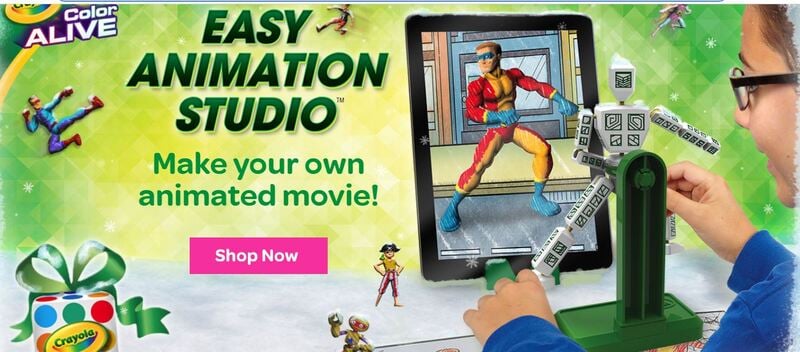
Crayolaブランドの入門用キットで、描いたキャラクターをそのまま動かせるのが特徴です。着色キャラクターをポーズさせてキャプチャするワークフローは、子供の沢入度を高めます。
- キャラクターをデザイン・着色・ポーズ・キャプチャできる。
- スタンドとマネキン付き。
- 必須情報が記載された30ページのブックレット付き。
- AndroidとiOSに対応。
- 12色のCrayolaツイスタブルカラーペンシルとスタンド付き。
- 初心者にも使いやすい
- 情報ブックが丁審
- 付属グッズの種類が豊富
- 処理が遊がらやくなるUI
- トラッキングマーカーの精度にばらつきがある
- アプリに互換性の問題が出る場合がある
15 Claytoon Clay Project Studio
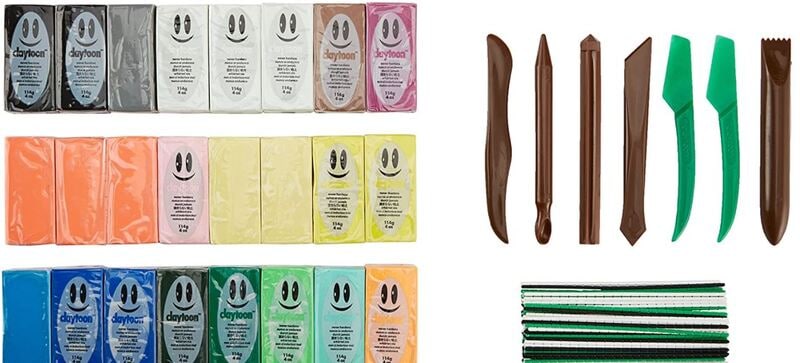
子供でも扱いやすいクレースタジオで、目を引くキャラクター制作に向いています。色の種類が豊富で、硬化しない素材のためアニメーション制作中も形状をまとめやすいのが利点です。
- 硬化しないクレー素材
- 魅力的なキャラクター制作に向いた豊富なカラーリング
- 混じ合わせやすいクレー
- わかりやすい説明カード付き
- モデル用ツール5点とクレーナイフ付き
- しっかりした硬さのクレー
- 色の出が良い
- 大人でも本格的な使い方ができる
- クレーが崩れやすいケースがある
- 素材が油分を含む場合がある
- 希望の色が全部提供されない場合がある
パート2 子供向けアニメーションキットの選び方
ストップモーションアニメーションキットを購入する前に確認したいポイントをまとめました。目的に合わせて、年齢・内容・環境の観点から絞り込みましょう。
01 対象年齢
コマ撮りは忍耐が必要で、作品制作にもある程度の手順理解が必要です。因此、商品に記載された推奨年齢を事前に確認してください。対象外の年齢で使うと、操作や理解が難しくなることがあります。
「ストップモーションは、子供が映像表現の基礎や撮影における「じっくり待つ力」を、手触りを伴いながら学べる方法です」--Filmora 教育担当者
02 キットの種類と構成
種類の異なる機能を比較してベストなアニメーションキットを選ぶことができます。最も大きな違いは、セット内容がコンプリートかどうかです。コンプリートキットを選べば、カメラやその他の機材がセットになっています。
コンプリートキット以外に必要なのは、ソフト使用用のPCだけです。カメラが付いていない単体キットを選ぶこともできます。
その場合は、スマートフォンを使って撮影します。なお、市場にはゾエトロープ型のキットもありますが、電子機器は含まれていないため、フル制作には向きません。
03 追加機能
一部のキットには追加機能としてプロップやフルセットが同梱されています。これを使えば、作りたいシーンに近い映像が作れます。プロップの向きを変えられるものもあり、表現の幅が広がります。
04 アプリ
ストップモーションアニメーションを始めるには、いくつか準備が必要です。スマートフォンまたはカメラと、映像を繋げるためのアプリです。
メーカーによっては専用アプリを提供していますが、ない場合はサードパーティアプリでも十分作業を進められます。
05 ソフト
編集にはアプリかソフトウェアが必要です。どちらの場合もノートPCまたはデスクトップPCが必要です。ソフト専用のキットを選ぶ場合は、動作環境を必ず確認してください。
06 おまけ:Filmoraで簡単コマ撮り動画を作ろう。
昔はコマ撮り動画の制作に何日もかかったり、かなり手間がかかりましたが、Filmoraのような編集ソフトのおかげで驚くほど簡単に作れるようになりました。必要なのはカメラと動画編集ソフトだけです。
 安全なダウンロード
それでは、コマ撮り動画の作り方をステップで解説します。
07 コマ撮り動画の作り方
コマ撮りアニメーションを作りたい場合は、以下の手順に従ってください。
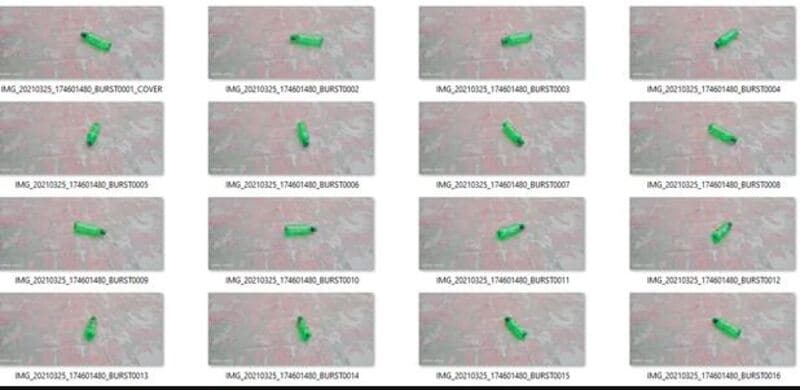
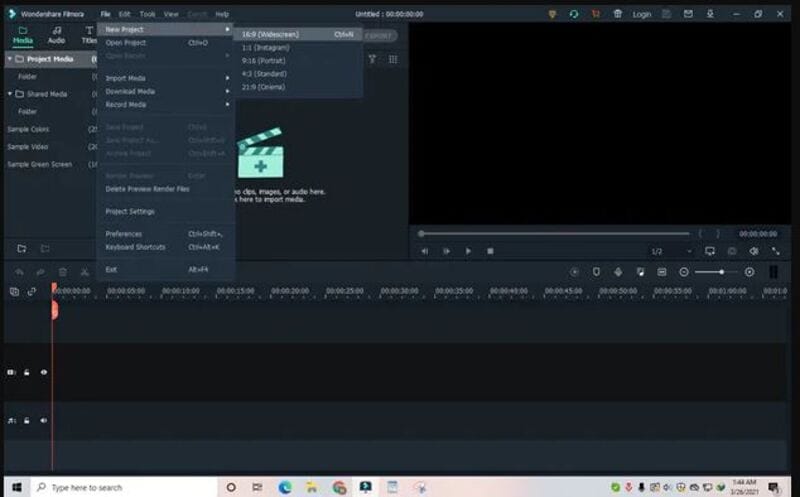

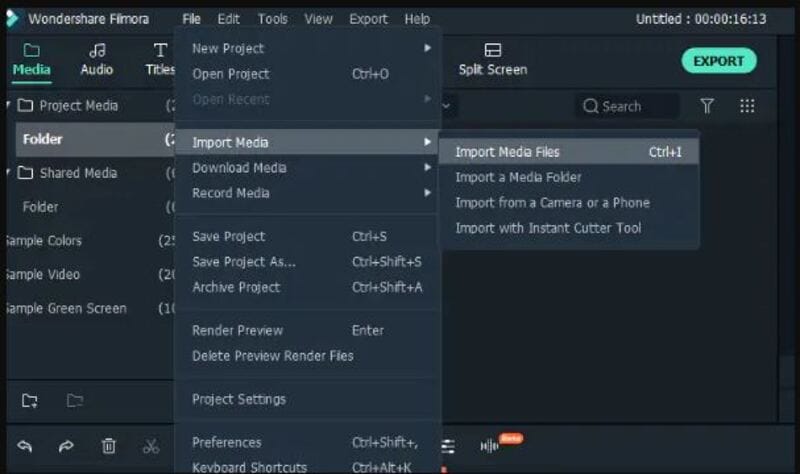
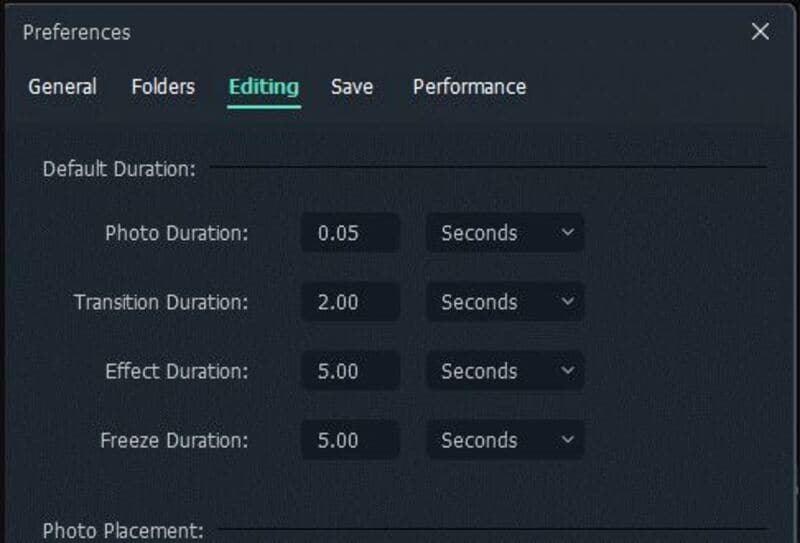
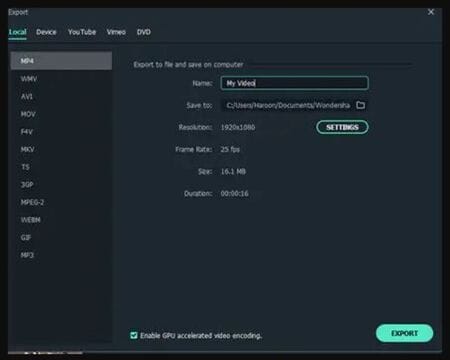
この方法はとても簡単です。大きな作品を作る場合は時間がかかりますが、手順そのものはシンプルです。以下が完成イメージです。
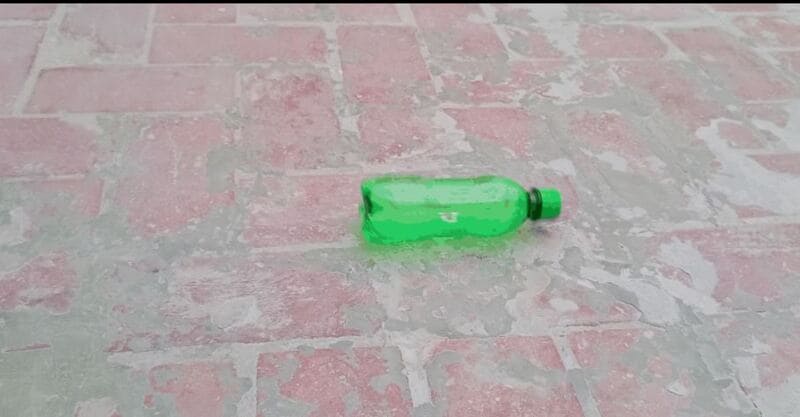
Filmoraは、ストップモーションアニメーション動画を作るうえで扱いやすい動画編集ソフトの1つです。動画編集の経験が少ない方でも、上記の手順に沿えばコマ撮り動画を手軽に作成できます。
よくある質問
パソコンなしでストップモーションアニメーションキットを使えますか?
はい。iOSやAndroidのスマホアプリで使えるキットや、ゾエトロープのようにPCを使わない伝統的なタイプのキットもあります。
子供向けアニメーションキットは何歳から使えますか?
多くのキットは8歳以上を想定していますが、アプリ中心のシンプルなキットなら4歳前後から使えるものもあります。対象年齢と保護者のサポート有無を確認して選びましょう。
アニメーションキット選びのまとめ
子供向けのストップモーションキットを選ぶ際は、付属する機材、ソフトやアプリの使いやすさ、対象年齢のバランスを見ることが大切です。2026年現在は、Filmoraのような動画編集ツールを組み合わせることで、物理的な遊びからデジタル作品づくりまでスムーズにつなげられます。
