


 概要
概要
NewBlueFXは単体の動画編集アプリではなく、既存の編集ソフト内で動作する高機能プラグインシステムであり、Wondershare Filmora環境であれば追加のインストールや管理なしでエフェクトやタイトル機能に直接アクセスできます。
● 動作条件として64ビットのWindows 10またはmacOS 10.15以上、最低8GBのメモリが必要であり、Titler Pro 7による複雑な3Dタイトルのレンダリングには4GB以上のVRAMを搭載したGPUが推奨されます。
● 料金体系は単発プロジェクト向けの月額39ドルから用意されていますが、タイトルやトランジションなど複数の機能を導入する場合は、個別購入よりも177種のプラグインを網羅したTotalFXの年額299ドルプランを選択する方が費用対効果が高くなります。
● Filmoraでの利用はプラグイン設定を省きたい初心者に最適であり、エフェクトパネルからタイムラインへ直接ドラッグ&ドロップで適用し、そのままFilmoraのAI動画安定化などのツールと統合して書き出し処理を完了できます。
AIに要約を依頼
 ChatGPT
 Perplexity
 Gemini
 Claude
 Grok
Grok
TikTokの最新調査によると、視聴者は動画の最初の3秒以内に続きを見るかどうかを判断するとのことです。編集者として、タイトルやトランジション、エフェクトは単なる見た目の選択ではなく、視聴者を引きつけるかどうかを決める重要な分岐点です。だからこそ、多くの人がNewBlueFXのようなツールに関心を持つのです。
膨大なNewBlueFXプラグインコレクションで知られるこのツールは、ソフトを切り替えずに編集レベルを上げることを約束します。しかし初心者にとっては、このプラットフォームがわかりにくいこともあります。そこで本記事では、すべてをわかりやすく解説します!
パート 1. NewBlueFXとは:プラグインシステムなのかスタンドアロンソフトなのか
まず最初に、「NewBlue」と「NewBlueFX」で混乱するかもしれませんが、実は同じものです。以前に正式名称から「FX」が外されていますが、エフェクト以外の機能も充実しているためです。ただし、現在でもどちらの名前も一般的に使われています。
もう一つ理解しておくべきことは、NewBlueFXは単体の動画編集ソフトではなく、すでに使っている編集ソフトの内部で動作する大規模なプラグインシステムということです。

これはNewBlueFXをダウンロードした初心者が戸惑う主な理由です。デスクトップに新しいアプリアイコンが現れるのを期待しますが、実際は現在使用中の編集ソフト内で機能します。
つまりNewBlueFXは動画エフェクト、トランジション、タイトル制作ツールのコレクションとして、以下のような編集ソフトのプラグインとしてインストールされます:
- Adobe Premiere Pro
- Blackmagic DaVinci Resolve
- VEGAS Pro
- Avid Media Composer
- Grass Valley EDIUS
- Wondershare Filmora(後ほど詳しく説明します!)
このシステムは「NewBlueシステム」と呼ばれ、メインの編集ソフトの上にプラグインを重ねる仕組みです。
基本的なシステム要件(概要)
NewBlueFXは別の編集ソフト内で動作するため、必要スペックはお使いの環境によりますが、スムーズに使うための最低ラインは以下の通りです:
| 項目 | 最低要件 | 推奨スペック |
| OS | Windows 10 / macOS 10.15 | Windows 11 / macOS 12以上 |
| メモリ | 8 GB | 16 GB(4K編集時) |
| GPU VRAM | 1 GB | 4 GB以上(Titler Pro 7使用時) |
| GPUクロック | 902 MHz以上 | 1506 MHz以上 |
| ディスク容量 | 2 GB(インストール時) | SSD推奨 |
| アーキテクチャ | 64ビットのみ | 64ビットのみ |
パート 2. ツールボックスの中身:NewBlueFX TotalFXの機能を徹底解説
NewBlueFXはライブ配信機能も提供していますが、多くの編集者が求めるのはポストプロダクション向けの機能です。フラッグシップ製品のTotalFXは、177のプラグインに1,500以上のプリセットを備えた、デジタルのスイスアーミーナイフのような存在です。内容が非常に多いので、主要機能を詳しく見ていきましょう。
1. タイトル制作(Titler Pro)

NewBlueソフトの最も強力な機能の一つです。きれいでプロフェッショナルなタイトル作成に苦労していた人には、これ一つで大幅な時間短縮になります。
主な機能:
- 印象的な2D・3Dアニメーションタイトルの作成
- ロワーサード、イントロカード、クレジットロール
- 数百のカスタマイズ可能なテンプレート
おすすめユーザー: YouTuber、イベント映像撮影者、ニュース番組制作者、本当にインパクトのあるタイトルを作りたいすべての方。
2. 動画の手ブレ補正

動画がブレてしまった場合、追加ソフトなしで手軽に修正できます。素早い修正を想定しつつも、微調整には十分な制御機能を備えています。
主な機能:
- 手ブレやアクション映像の映し出しをスムーズに
- 補正領域と強度の微調整
- 複数のトラッキングポイントによる高精度な補正
おすすめユーザー: トラベルvlogger、イベント撮影者、ハンドヘルズで撮影するすべての方。
3. 動画トランジション

編集にダイナミズムを与えるのがこの機能です。単調なカットではなく、多彩なトランジションで手軽にプロレベルの見た目を実現できます。
主な機能:
- 3Dトランジション、光エフェクト、スタイル付きワイプ
- 69種のトランジション、861のプリセット
- Graphic Wipe、Light Rays、Louver Gridなど多数
おすすめユーザー: SNS動画、ウェディング映像、テンポの速い編集。
4. クロマキー(グリーンスクリーン)
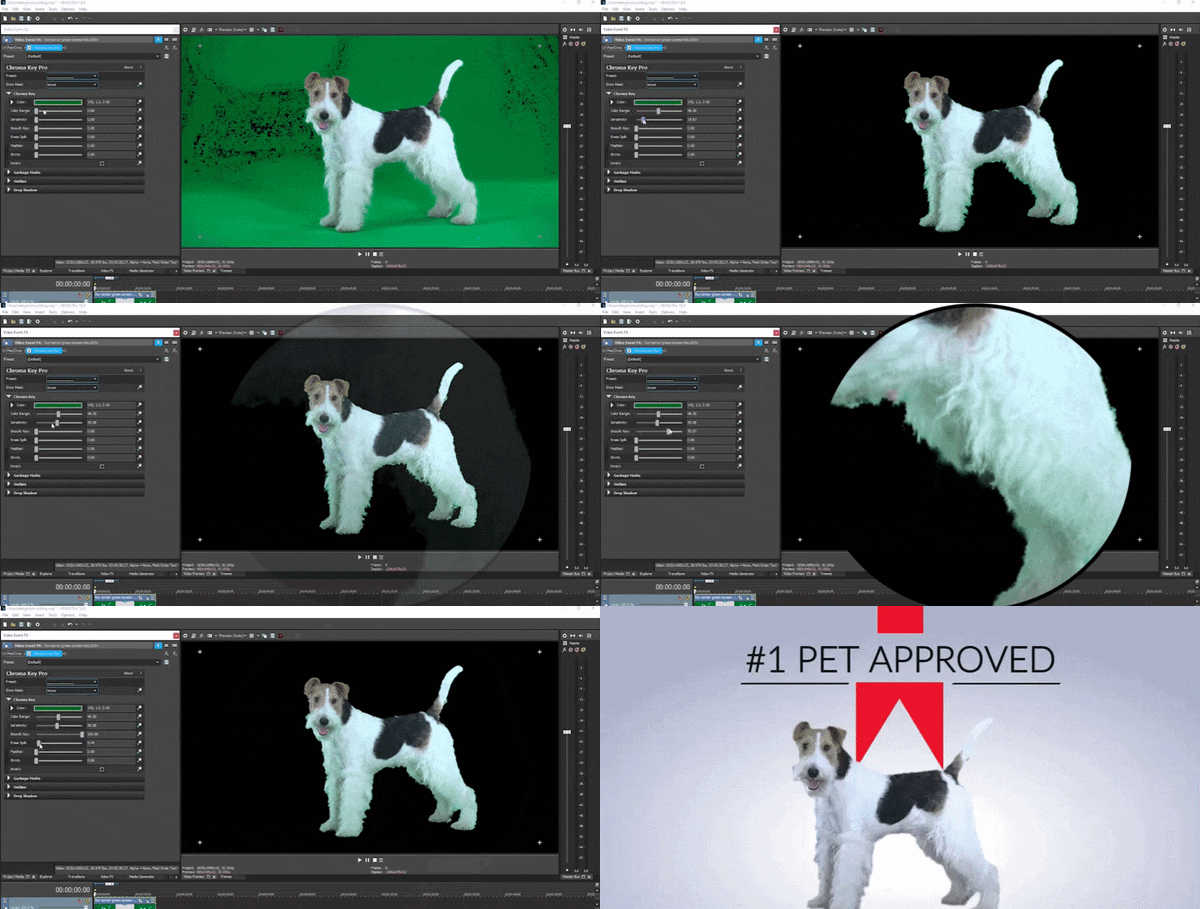
背景を除去し、被写体を好きな場所に配置できるツールです。基本的な使用にはシンプルで、より詳細な設定にも対応しています。
主な機能:
- 精密なキーイングによるクリーンな背景除去
- 感度、範囲、スプル制御
- 複雑なショット向けのカスタムマスキング
おすすめユーザー: フィルムメーカー、配信者、スタジオ、カスタム背景に被写体を合成するすべての方。
5. 動画フィルター

動画に特定の雰囲気やスタイルを与えたい場合に活躍するNewBlueFXプラグインです。数クリックで映像の印象を大きく変えることができます。
主な機能:
- 27種のカラーエンハンスシネマティックフィルター
- 映画風、アニメ風、グロー、スケッチなど多彩なスタイル
- 35種のStylizerエフェクト、400以上のプリセット
おすすめユーザー: ミュージックビデオ編集者、コンテンツクリエイター、独自のビジュアルアイデンティティを作りたいすべての方。
6. カラーコレクション

カラーワークは複雑になりがちですが、NewBlueはシンプルに保っています。高度なカラーグレーディングツールに深入りしなくても、映像の色補正に十分な制御機能を備えています。
主な機能:
- ColorFast 2プラグインによる高速・高精度なカラー修正
- トーン、コントラスト、露出、ホワイトバランスの調整
- ショット間の色の不一致を修正
おすすめユーザー: タイムライン上のすべてのクリップで一貫したプロフェッショナルな映像を求めているすべての編集者。
パート 3. NewBlueFXの実際の価格は?料金プランの完全解説
TotalFXの膨大な機能と高品質を考えると、無料で提供されるわけではありません。ありがたいことに、NewBlueは個人のYouTuberから大規模スタジオまでフレキシブルな料金体系を用意しています。
各プランの内容を明確にまとめたので、予算に最適なプランを選択してください。
| プラン | 価格 | 内容 |
| 月額サブスクリプション | $39 | 177のプラグインと1,500以上のプリセットにフルアクセス。いつでも解約可能。短期プロジェクトや試用に最適。 |
| 年額サブスクリプション | $299 | すべてのプラグインとプリセットを月額換算でお得に利用可能。年1回の一括払い。継続的にコンテンツ制作を行うクリエイターにおすすめ。 |
| 永久ライセンス | $799 | 期限なしで永遠に使用可能。解約不要。購入時に1年間の無償メンテナンス、アップデート、サポート付き。 |
| メンテナンスプラン | $99/年 | 永久ライセンス購入1年目以降に、アップデート、アップグレード、サポートを継続的に利用可能にします。初年度は購入時に無料付帯。 |
あなたに最適なプランは?
以下で判断のヒントをご紹介します:
- 月額がおすすめ: 単一プロジェクトがある場合、または長期間の契約前にNewBlueFXを試したい場合。
- 年額がおすすめ: 一年を通じて定期的にコンテンツ制作を行い、月額換算で最もお得に利用したい場合。
- 永久ライセンスがおすすめ: 長期的にNewBlueFXを使用する予定で、継続的な料金を支払わずに所有したい場合。
パート 4. NewBlueFXにアクセスする方法 — 最も簡単な方法
ここまでNewBlueFXの機能を見てきましたが、ここで多くの人が壁にぶつかるのが、複数ソフトへのプラグイン導入、インストール管理、互換性の問題です。正直面倒ですよね。
ありがたいことに、Wondershare FilmoraにはNewBlueFXがインターフェースに直接統合されています。これにより、わかりにくいプラグイン管理やインストールの手間が一切ありません。Filmoraを開くだけで、NewBlueFXプラグインがすでに待っています。
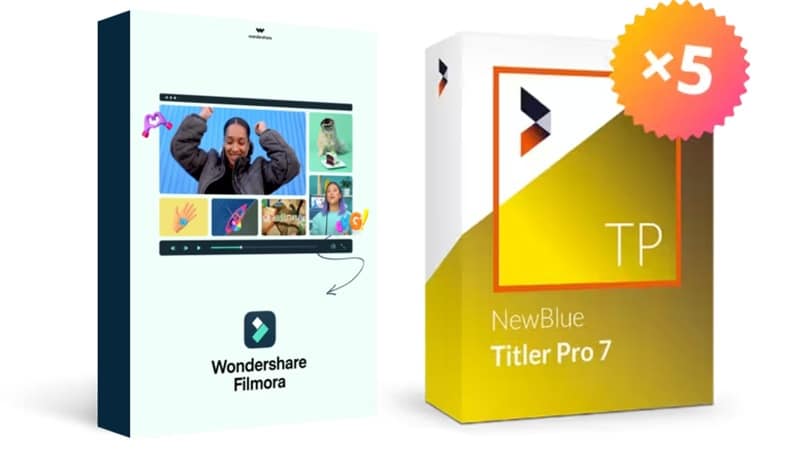
このネイティブ統合は、特にプラグインベースのワークフローが初めての方にとって、NewBlueシステムの全機能にアクセスする最もシームレスな方法です。

 安全なダウンロード
Filmoraで利用できるNewBlueFXの内容
1. Stylizer
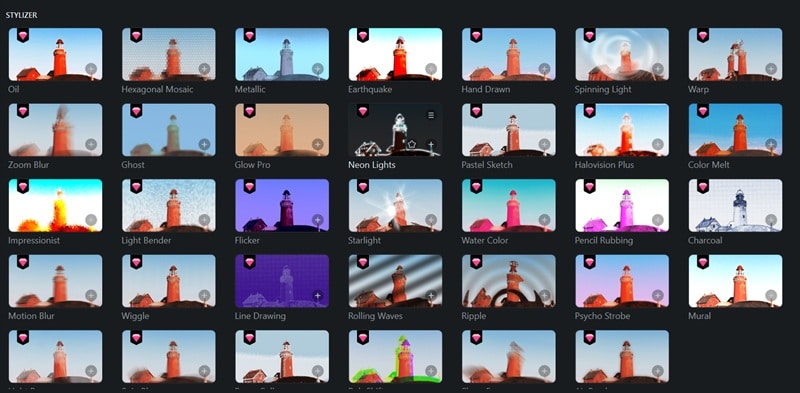
アーティスティックエフェクトとクリエイティブなビジュアル変換が可能です。シネマティックフィルター、スケッチ風、スタイリッシュなグローのような効果が得られます。
2. Essentials
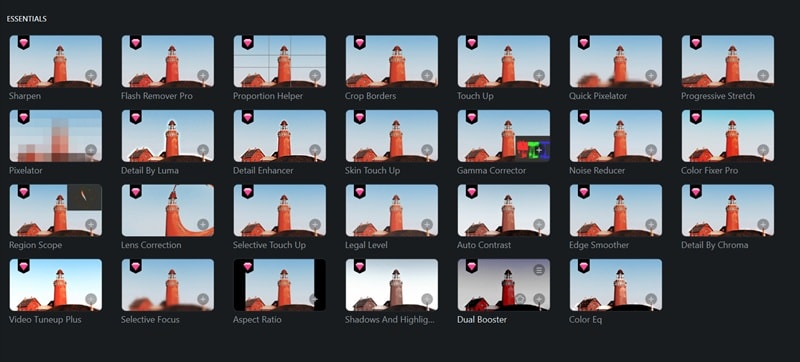
実際の映像の問題を素早く解決するコツコツ型の実用ツール群です。手ブレ補正、映像修正、肌のスムージング、フラッシュ除去、レンズ補正などが含まれます。
3. Filters
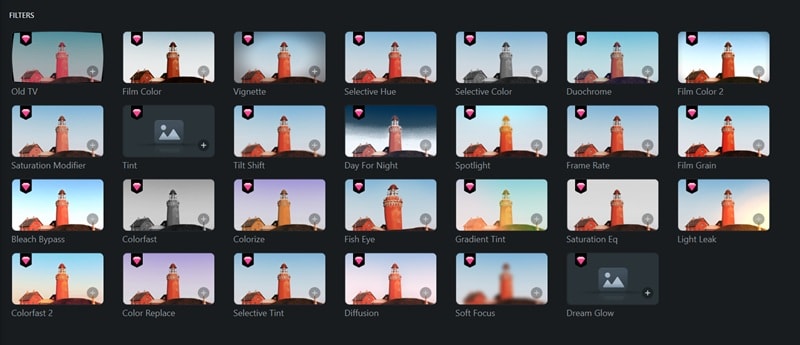
映像の雰囲気を素早く調整するビジュアルスタイルプリセットです。27種のフィルターが用意されているので、選択肢が豊富です。
4. Elements
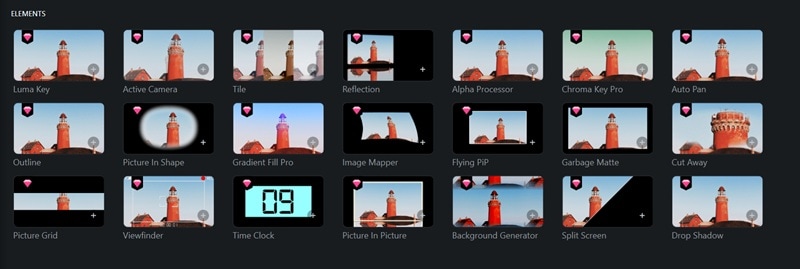
プロ向けオーバーレイとグラフィックエフェクト用です。コンポジティングツール、オーバーレイ、分割画面レイアウト、ドロップシャドウ、シーンに奥行きとビジュアルな複雑さを加えるグラフィック要素が含まれます。
5. Titler Pro 7
フル機能のTitler ProエンジンがFilmoraに組み込まれています。編集環境を離れずに、アニメーション2D/3Dタイトル、ロワーサード、クレジットロール、モーショングラフィックスを作成できます。
FilmoraでNewBlueFXを使う方法(簡単な手順)
NewBlueFXはFilmoraのインターフェースに統合されているため、見つけるのは5秒もかかりません。手順は以下の通りです:
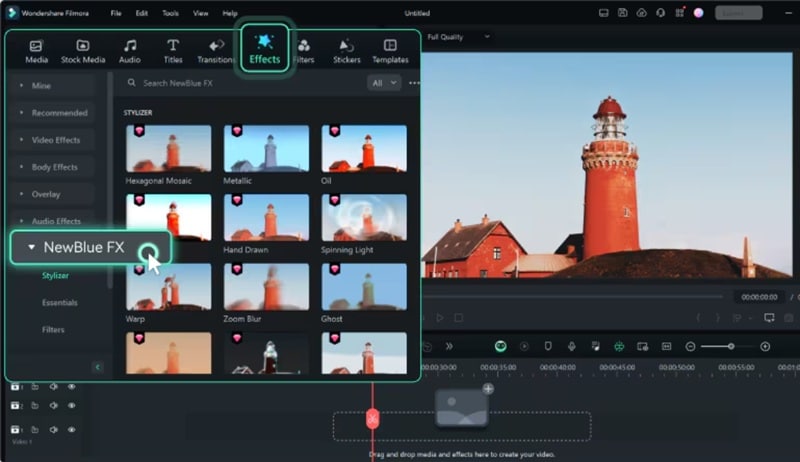
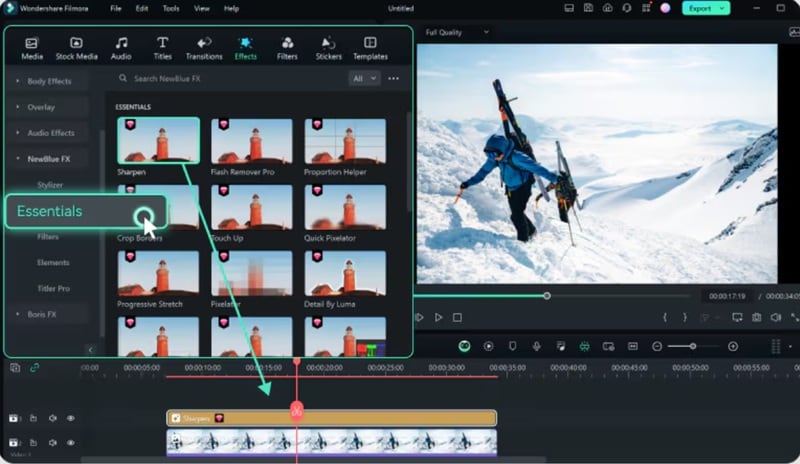
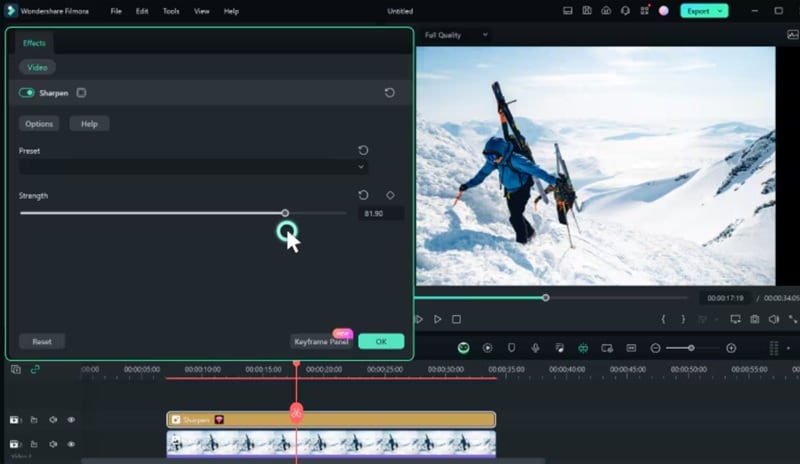
パート 5. NewBlueFXとFilmoraを組み合わせたワークフロー
NewBlueFXを導入することのメリットは確かにあります。しかし最終的には、プラグインシステムに過ぎません。つまりプロジェクトを実際に構築するには、信頼できる編集ソフトが必要です。本質的な魔法は、Filmoraの「使いやすさ」とNewBlueの「プロレベルの深度」を組み合わせたときに実現します。
Filmoraがワークフローを楽にする理由
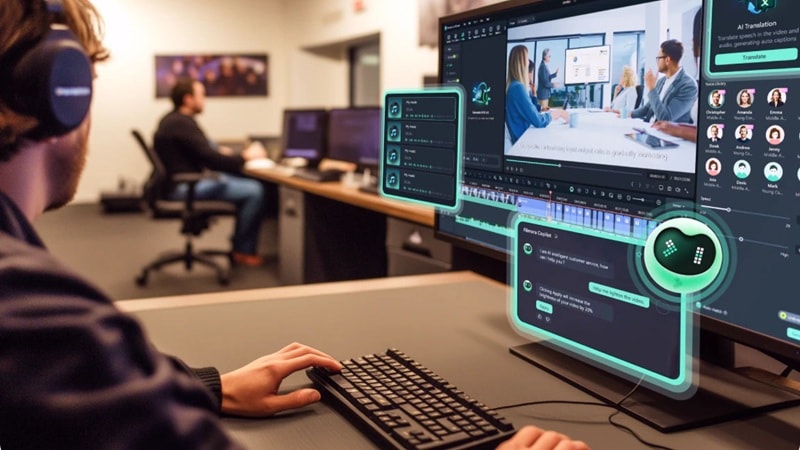
Filmoraはオールインワンの動画編集ソフトです:
- すべてが一つの場所に集約。アプリの切り替えやプラグインパネルの管理が不要。
- FilmoraのAI搭載ツールが繰り返し作業を自動化し、クリエイティブな判断に集中できる。
- プラグインの競合、レンダリングの問題、バージョンの不一致などのトラブルが発生しない。
- 初心者向けのインターフェースで、メニュー操作の時間を削減し、実際の編集に集中できる。
- NewBlueFXのネイティブ統合により、追加のセットアップなしでエフェクトがそのまま使える。
プロジェクトで両方を組み合わせる方法
このワークフローは、プロ品質の結果を手軽に求めるコンテンツクリエイター、SNSプロデューサー、フリーランスビデオグラファーに最適です。深度が必要なときは深度を、シンプルさが必要なときはシンプルさを手に入れられます。
以下は、次のプロジェクトで実践できるステップバイステップのプロセスです:
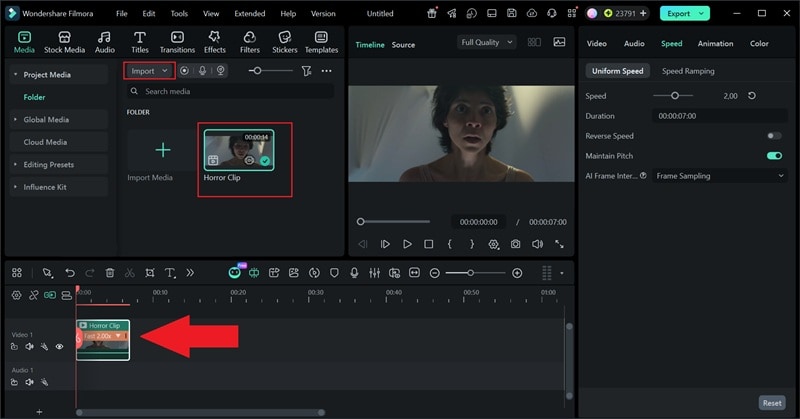
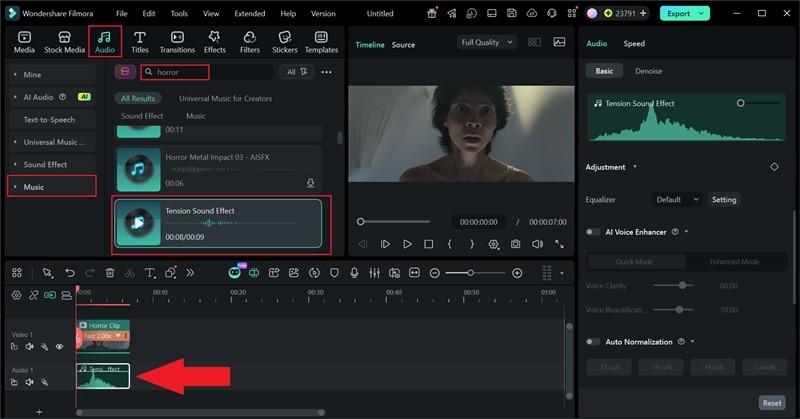
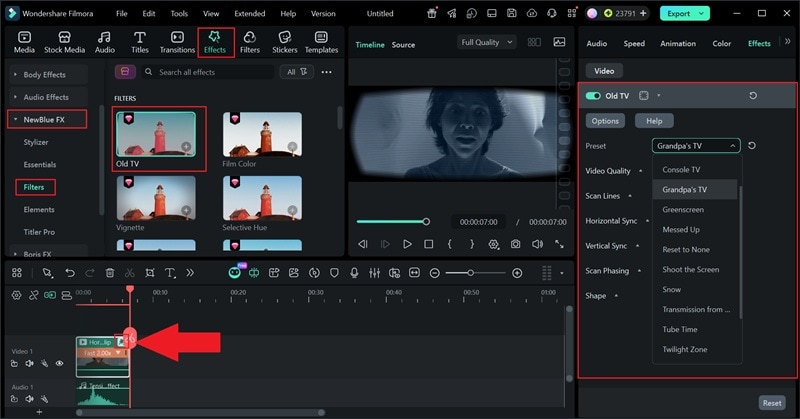
- AI動画安定化で手ブレをスムーズに補正。
- AIフリッカ除去で画面のちらつきや不均一な露光を修正。
- AI動画ノイズ除去で映像をクリアに。
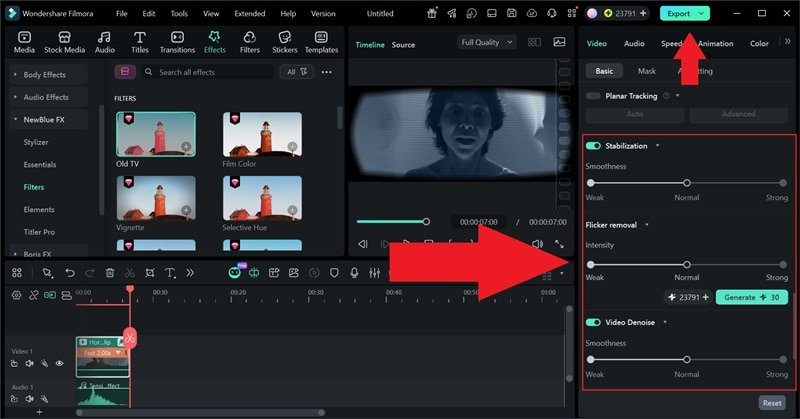
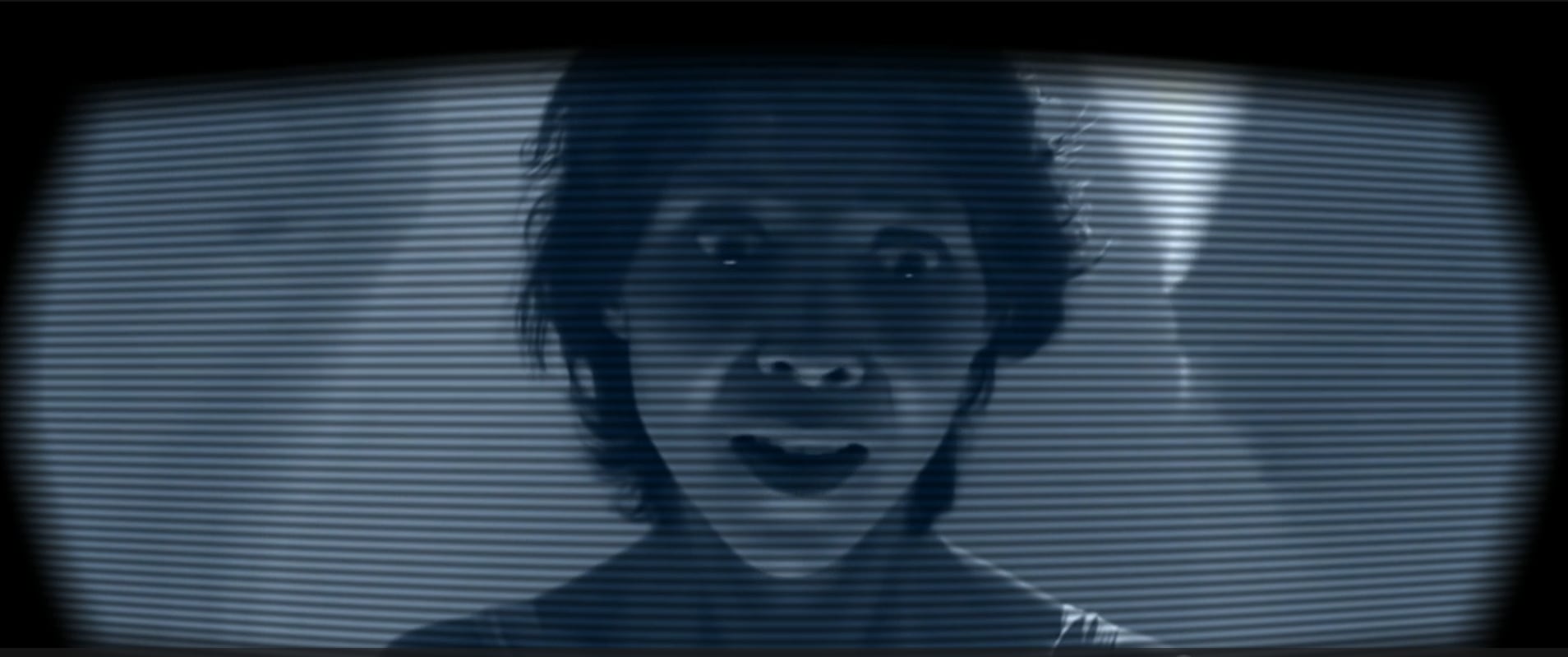
まとめ
NewBlueFXは、現在活躍中の動画編集者に利用できる最も包括的なツールキットの一つです。TotalFXの1,500以上のプリセット、Titler Proのプロフェッショナルなタイトルスイート、トランジション・手ブレ補正・ビジュアルエフェクトの全スペクトルをカバーし、あらゆるタイプのプロジェクトとあらゆるレベルのクリエイターに最適な機能を備えています。
加えて、Wondershare Filmoraとの統合により、従来のプラグインセットアップよりも劇的にスムーズな体験が可能になります。インストールや互換性の問題に悩むことなく、NewBlueFXプラグインの全パワーをクリーンで直感的な環境で手に入れられます。
NewBlueFXに関するよくある質問
-
TotalFXバンドルを購入せず、個別のNewBlueFXプラグインコレクションを使用できますか?
はい!タイトルのみ必要な場合は、Titler Proを個別に購入できます。ただし、2つ以上のカテゴリが必要な場合は、TotalFXバンドルの方がコストパフォーマンスが高くなります。 -
初心者でもNewBlueFXを簡単に使えますか?
もちろんです。NewBlueFXにはプロ向けの深い設定がありますが、数百の「ドラッグ&ドロップ」プリセットにより、すぐに高品質な見た目が実現できる初心者にも優しい設計です。 -
NewBlueFXはレンダリング速度を低下させますか?
NewBlueはGPUアクセラレーション対応のため、かなり高速です。ただし、複雑な3Dタイトルはシンプルなテキストボックスよりもレンダリングに時間がかかるため、グラフィックカードが最新であることを確認してください。
