


 概要
概要
Eddie AIは長尺のインタビューやポッドキャスト素材の自動ログ付けとラフカット作成に特化したAIデスクトップツールであり、最終仕上げにはPremiere ProやFinal Cut Proなどの外部NLEソフトとの連携が必須です。
● WindowsとmacOSに対応し、テキストプロンプトでの編集や最大6カメラのマルチカム自動同期などを提供しますが、月額199ドルからの書き出しクレジット制であるため予算に余裕のあるドキュメンタリーや企業動画の制作者向けです。
● SNS向けショート動画やミュージックビデオのような演出が求められるジャンルには不向きであり、AIのカットが不自然に途切れるなど機械的なテンポになる場合があるため手作業での微調整が前提となります。
● スマホ(iOS/Android)での作業や、AIを活用したゼロからの動画生成から最終書き出しまでを単一のソフトで完結させたいクリエイターには、Wondershare Filmoraの方が適しています。
AIに要約を依頼
 ChatGPT
 Perplexity
 Gemini
 Claude
 Grok
Grok
動画編集は今でも時間がかかる作業です。特にインタビュー、ポッドキャスト、長尺素材を扱う場合、素材整理やラフカットだけで何時間も使ってしまうことがあります。Eddie AIは、まさにその課題を解決しようとしているAI動画編集ツールです。「動画編集版ChatGPT」とも紹介され、手作業で細かくカットする代わりに、簡単なプロンプトで素材を構成済みの編集案へ変換できることを特徴としています。
注目度も高まっています。AICPBによると、Eddie AI 2.0は2026年2月に世界ランキング1503位、月間訪問数86.26Kを記録しており、AIを使った編集ワークフローを試すクリエイターから一定の関心を集めています。ただし、アクセス数が多いことと満足度が高いことは別問題です。本記事では、Eddie AIで実際に何ができるのか、料金体系はどうなっているのか、実務の編集ワークフローで使う価値があるのかをレビューします。
パート1. Eddie AIとは?できることを解説
「ワンクリックでバズる動画を作れる」と期待する前に、まずEddie AIの位置づけを整理しておきましょう。Eddie AIは、30秒でバズ動画を作るタイプのWebアプリではありません。2024年にリリースされたこのツールは、編集初期の作業を速くすることに特化しています。具体的には、素材のログ付け、見どころの抽出、ラフカット作成といった工程を支援します。
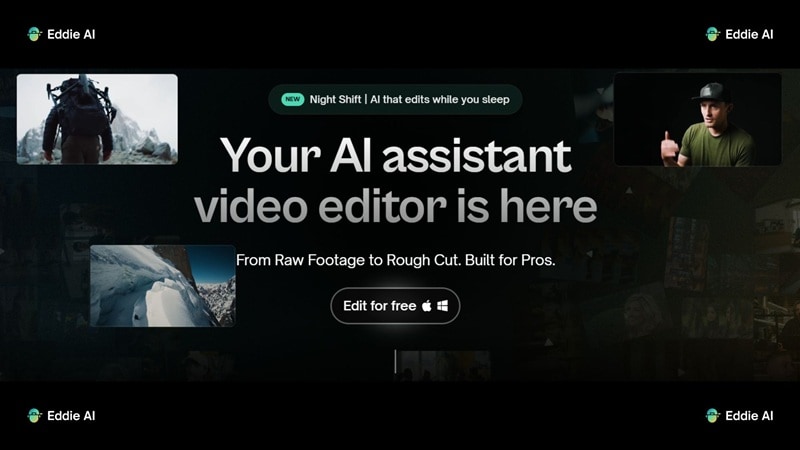
Eddie AIが「動画編集版ChatGPT」と呼ばれるのは、実際にテキストで指示できるからです。クリップを手で並べる代わりに、「CEOがイノベーションについて話している部分で30秒のハイライトを作って」と入力すると、Eddieがシーケンスを組み立てます。未整理の素材と、Premiere ProやFinal Cut Proのような本格的なNLE(ノンリニア編集ソフト)の間をつなぐ役割を想定したツールです。
Eddie AI動画編集ツールはどこで使える?
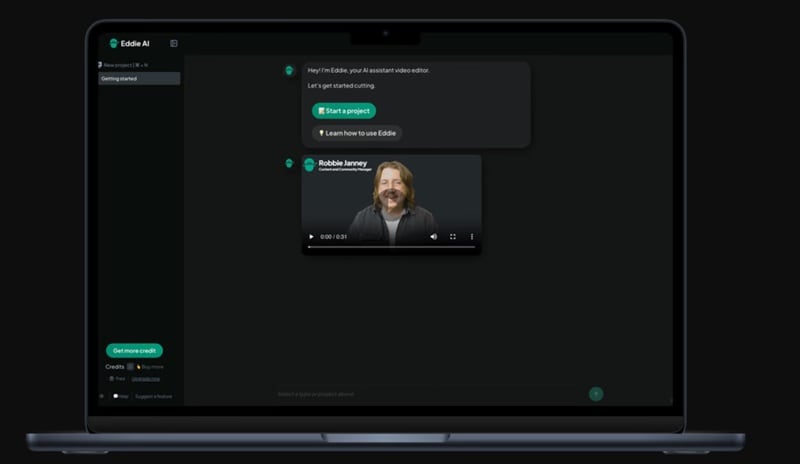
ブラウザ型ツールとは異なり、Eddie AI動画編集ツールはダウンロードして使うデスクトップアプリです。対応環境については、以下を確認しておきましょう。
- 対応環境:Windows / macOS
- モバイルアプリは未提供(2026年時点)
- 利用前にインストールが必要
- Adobe Premiere Pro、DaVinci Resolve、Final Cut Proと直接連携可能
Eddie AIの基本情報
| 項目 | 詳細 |
| ツール種別 | AI搭載デスクトップ動画編集アシスタント |
| リリース | 2024年初回リリース(2026年時点ではv3.0) |
| 対応環境 | デスクトップ(Windows / macOS) |
| 主な強み | テキストベース編集と大量素材の整理 |
| 制限 | モバイル非対応、完全な編集ソフトではない、ライトユーザーには高額 |
| おすすめのユーザー | ドキュメンタリー編集者、ポッドキャスト制作者、企業動画チーム |
|
もっと見る
閉じる
|
|
パート2. Eddie AIの料金|実際に何に支払うのか
機能を見る前に、まず料金を確認しておきましょう。Eddie AIの料金体系は、多くの動画編集ツールとはかなり異なります。無料で始める方法はありますが、実質的には試用に近い位置づけです。Free/Flexプランには以下が含まれます。
- 無料でダウンロード・インストール可能
- 月額契約なしの従量課金制
- 書き出しクレジットは1回あたり15ドル
- NLE連携(Premiere、Resolve、Final Cut Pro)を利用可能
- Mac / Windowsアプリを利用可能
Eddie AI料金プランの内訳
有料プランはPro、Pro+、Ultraの3種類です。それぞれ異なる制作規模に向けて設計されていますが、価格差が大きいため、何に対して支払うのかを整理しておきましょう。
| 機能 | Pro | Pro+ | Ultra |
| 料金 | 月額199ドル | 月額399ドル | 月額1499ドル |
| 月間書き出しクレジット | 10回書き出し | 25回書き出し | 100回書き出し |
| 主な機能 | 6カメラのマルチカム、BRAW対応 | Proの全機能、プレミアムAIモデル | Pro+の全機能、最大規模のプロジェクト、高度なAIモデル |
|
もっと見る
閉じる
|
|||
パート3. Eddie AIで実際にできること|主な機能
料金は高めで、機能面の期待値も大きいツールです。では、実際の機能はその期待に見合うのでしょうか。Eddie AIの中心にあるのは、動画編集で特に反復作業になりやすい「素材整理」と「初稿作成」を減らすことです。
ここでは、主な機能と実際の使いどころを見ていきます。
ストーリーに沿ったラフカット作成
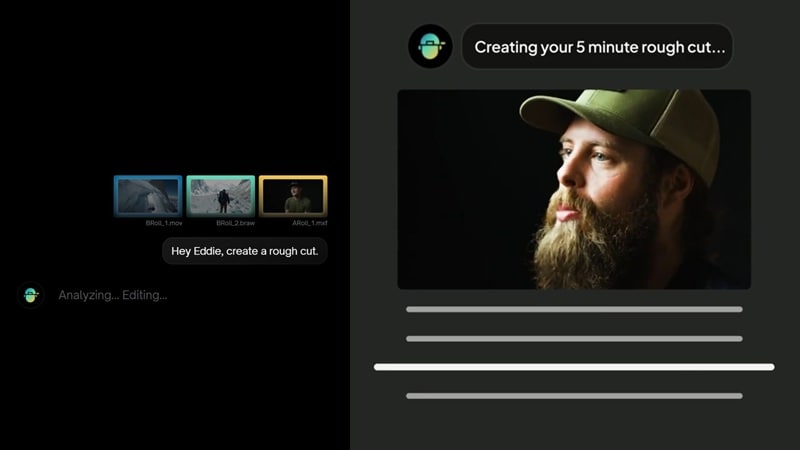
これはEddie AIの代表的な機能です。たとえば「インタビューの中で最も感情が伝わる場面を使って90秒の導入を作って」と入力すると、Eddieが素材からシーケンスを生成します。クリップを並べ、ストーリーとして構成し、必要に応じてBロールも自動配置します。
主な機能:
- インタビュー素材をストーリー性のある編集に変換
- Bロールを自動配置
- クリップを物語の流れに沿って構成
時間を節約するAロール・Bロールのログ付け
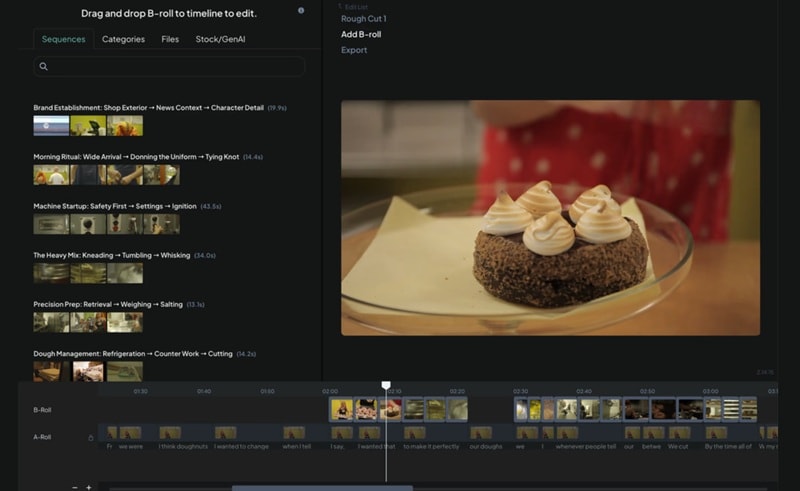
Eddie AIの中でも実用性が高い機能の一つが、自動素材ログ付けです。特にドキュメンタリー制作者には便利です。Eddieは未整理のクリップをスキャンし、検索可能なタグ付きライブラリとして整理します。毎回手作業で何時間も素材を確認している編集者から、この機能は評価されています。
主な機能:
- 重要な発言や引用箇所を検出
- 「えー」「あの」などのフィラーワードを自動削除
- 「ワイドショット、夕日、都市のスカイライン」のようにBロールへ詳細な説明タグを付与
手間を減らすマルチカム・ポッドキャスト編集
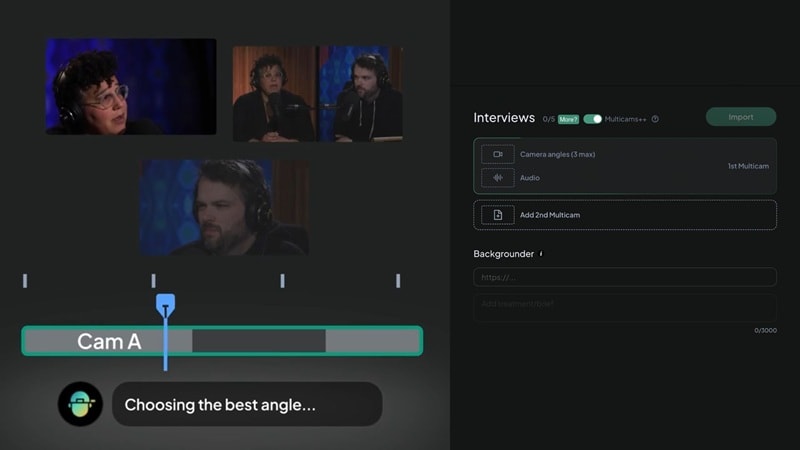
ポッドキャストや座談会形式のインタビューを制作している場合、この機能は大きな時間短縮につながります。Eddie AIは複数カメラの素材を扱い、話者に応じてカメラアングルを自動で切り替えます。手動で同期したり、カットを切り替えたりする負担を減らせます。
主な機能:
- 最大6つのカメラアングルを自動同期
- 話している人を検出し、適切なカメラに切り替え
- 全カメラの音声同期に対応
- ポッドキャスト制作やラウンドテーブル形式のインタビューに適している
台本ベース編集
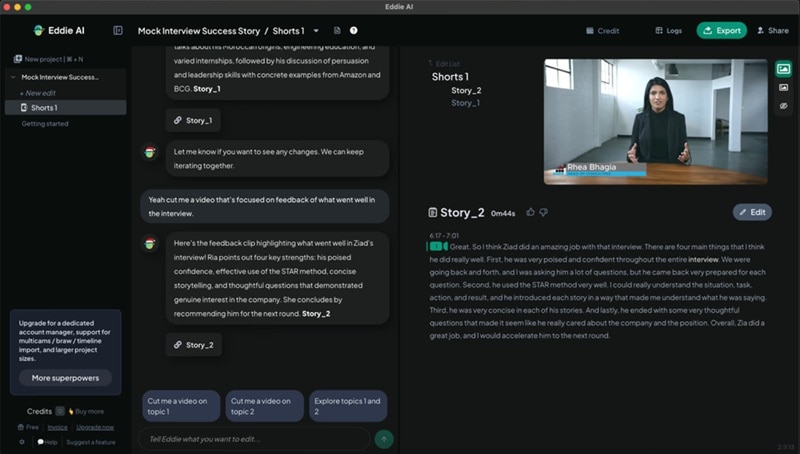
台本や承認済みのナレーション原稿がある場合、Eddie AIはそれをもとに編集できます。台本をアップロードすると、Eddieが内容に合う素材を照合し、各セクションに適したテイクを自動で選びます。
主な機能:
- 利用可能な素材から最適なテイクを自動選択
- ブランド動画、企業コンテンツ、広告制作に向いている
「Night Shift」自動処理
これはEddie AIの中でも特に名前が印象的な機能ですが、内容も実用的です。寝る前に素材をEddieへ入れておけば、翌朝にはマルチカム同期、クリップ整理、確認用ラフカットまで進んだプロジェクトが用意されます。夜通し若手編集者が作業してくれるような感覚に近い機能です。
主な機能:
- クリップを分類・タグ付け
- マルチカムを同期
- Premiere Proで開けるラフカットを準備
パート4. Eddie AIの評判|Redditや実際の声
ここまで見ると、Eddie AIの動画編集機能はかなり魅力的に見えます。ただし、本当の評価は、実際の編集者が本物の案件、締切、素材、期待値の中で使ったときにどう感じるかで決まります。
ここでは、オンライン上で編集者が共有している実体験をもとに、コミュニティの声を見ていきます。
RedditユーザーによるEddie AIの評価

Eddie AIに関するRedditでの議論から、率直な意見をいくつか紹介します。
🗨️ r/filmmakingのRedditユーザー: 「編集時間を短縮できると思っていましたが、実際には“そこそこ”のカットを得るために、何度もプロンプトを書き直す時間のほうが長くなりました。」
🗨️ r/editorsのRedditユーザー: 「Bロールのログ付けはかなり優秀です。ショットの種類や短い説明を付けてくれるうえ、関連するクリップごとに分類もしてくれます。」
🗨️ r/editorsのRedditユーザー: 「無料で5本のクリップを10秒ほど試したところ、3本が分かりにくい名前の別フォルダに分けられただけでした。価格を考えるとあまり良い印象ではありません。」
Eddie AIのメリット・デメリット
実際の使用感、ユーザーの声、機能テスト、コミュニティでの意見を踏まえると、Eddie AIの強みと弱みは次のように整理できます。
- プロ向けツールとの連携が良い:Premiere、Resolve、Final Cut Proとスムーズに連携できる
- 長尺素材で大きく時短できる:インタビューやポッドキャストのログ付け、ラフ編集を大幅に短縮できる。インタビュー中心の案件では選別時間を最大80%削減できる場合もある
- スマートな素材整理:検索可能なクリップと詳細タグにより、素材を探しやすい
- 高度なログ付け:Bロールのタグ付け機能は非常に優れている
- 完全な編集ソフトではない:最終編集には別のソフトが必要
- 機械的なテンポになる場合がある:AIのカットは不自然に途切れたり、感情の流れを捉えきれないことがある
- モバイル非対応:外出先で編集したい人や複数デバイスを使う人にとって、デスクトップ専用である点は大きな弱点
- すべてのジャンル向けではない:インタビューやドキュメンタリーには強い一方、SNS向けショート動画、ミュージックビデオ、物語性の高い映像では力を発揮しにくい
パート5. 長尺素材のカットだけで終わらせないならWondershare Filmora
Eddie AI動画編集ツールは、説明だけを見ると理想的に感じられます。しかし実際に使った人なら、コンテンツの種類やワークフローによって評価が分かれることも分かるはずです。
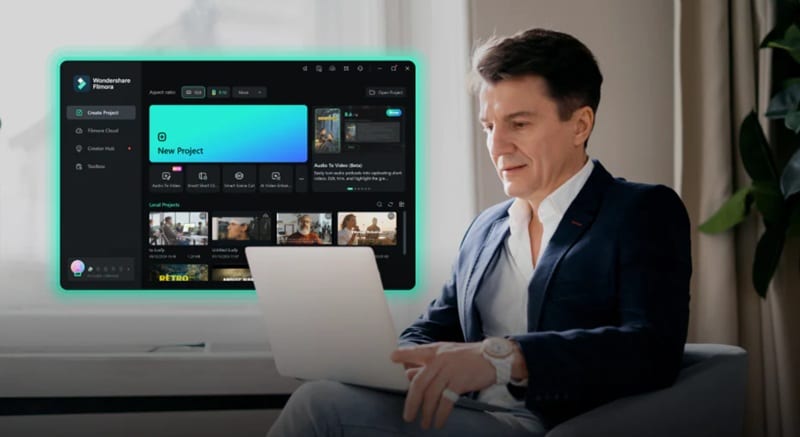
同じようにAI編集を活用しながら、より幅広いクリエイティブ素材と編集の自由度も求めるなら、Wondershare Filmoraも有力な選択肢です。

 安全なダウンロード
Filmoraがより総合的に使いやすい理由
Eddie AIに近い編集支援機能
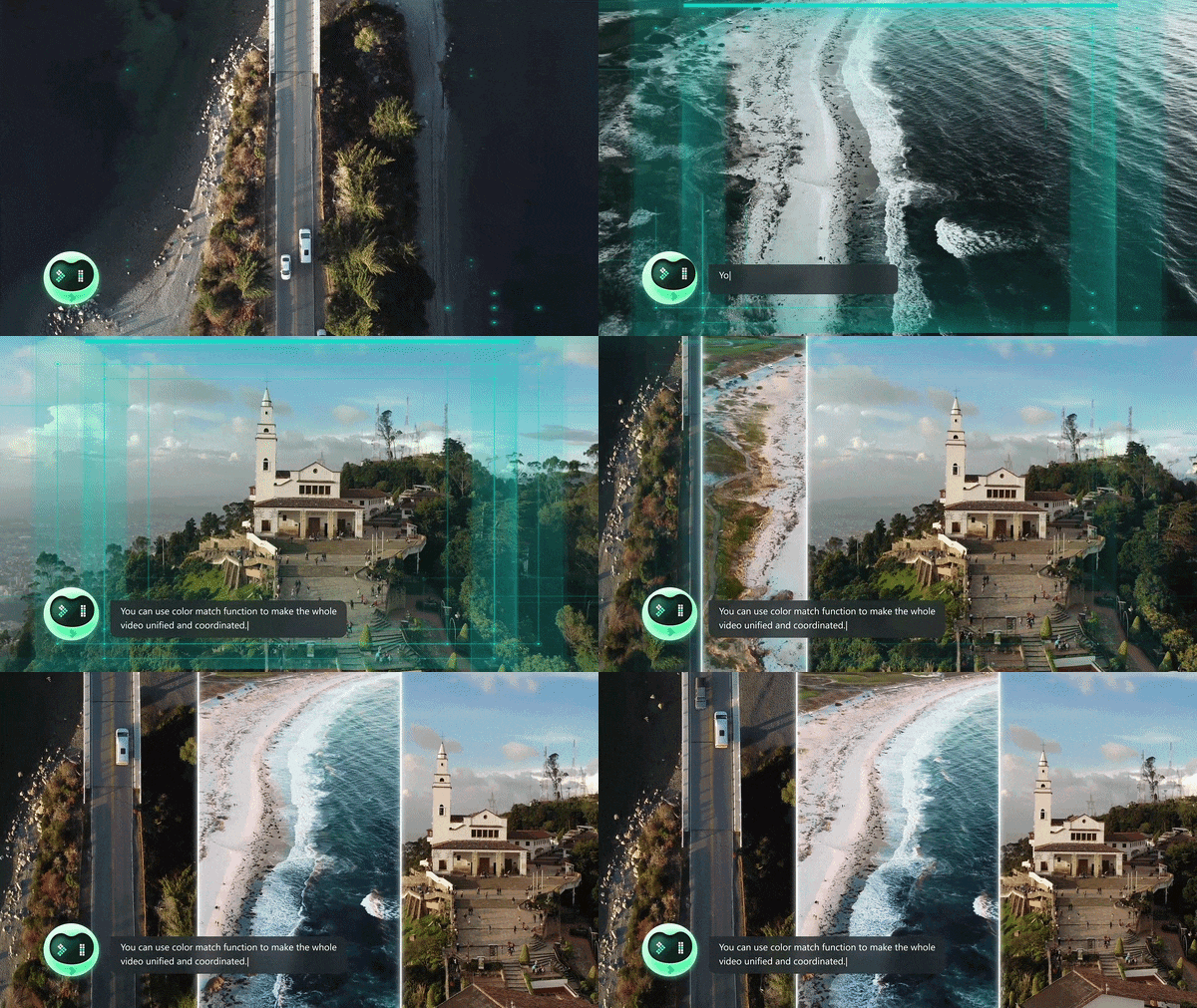
FilmoraもAI編集の基本機能をしっかり備えています。長尺素材の中から見どころを自動で見つけるAIスマートシーンカットは、Eddie AIのラフカット生成に近い使い方ができます。さらに、テキストで編集の方向性を指示できるAI Copilot編集にも対応しており、Eddie AIと同じようにプロンプトを使った編集支援が可能です。ポッドキャストやインタビュー形式の制作に役立つマルチカム編集にも対応しています。
AIで動画をすぐに作成
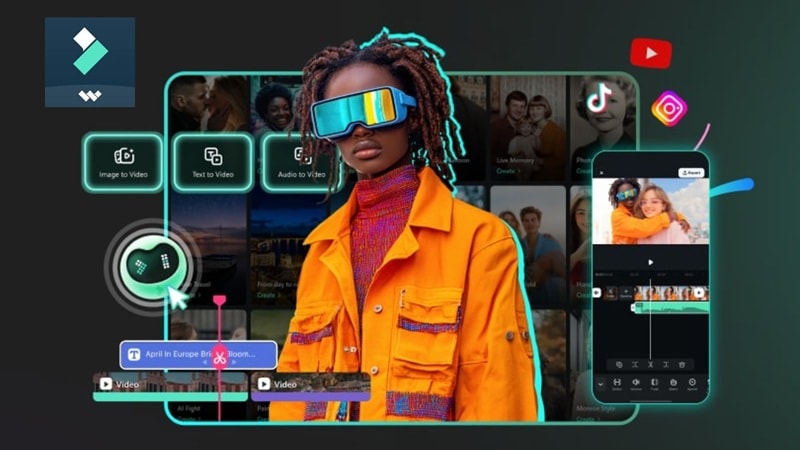
ここは、FilmoraがEddie AIより広く対応できる部分です。Eddie AIが既存素材の整理とカットに重点を置く一方、Filmoraではゼロからコンテンツを作成できます。
- AIでテキストから動画生成: コンセプトを入力するだけでクリップを生成できます。
- AI画像から動画生成: 静止画に動きを加えられます。
- 音声から動画生成: 音声をもとにビジュアルシーケンスを作成できます。
短時間で多くの動画を制作したいクリエイターにとって、これは大きなメリットです。
多彩なAIツールを一つのソフトで使える
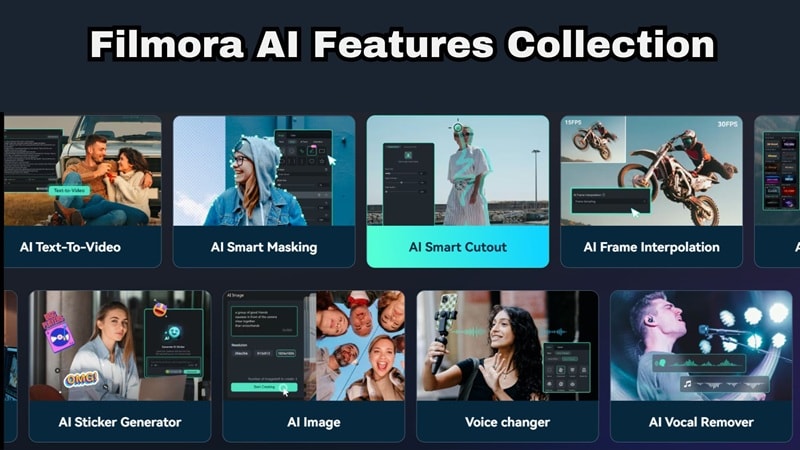
Filmoraの大きな強みは、複数のAIツールを一つのアプリ内で使えることです。主な機能は以下の通りです。
- AIテキストベース編集: 文字起こしを編集する感覚で動画を編集できます。
- 自動字幕起こし: 字幕を短時間で自動生成できます。
- テキスト読み上げ + AIボイスクローン: ナレーションを生成したり、既存の声をクローンしたりできます。
- AIスマートカットアウト: 背景を高精度に削除・置き換えできます。
- AI音楽ジェネレーター: 編集内容に合うBGMを作成できます。
- AI動画補正: 映像を自動で高画質化し、鮮明に補正できます。
そのため、複数のアプリを行き来したり、複数のサブスクリプションに加入したりする必要がありません。
豊富なメディアライブラリ

自分の素材編集に特化したEddie AIとは異なり、Filmoraではロイヤリティフリーのストック素材、トランジション、ステッカー、エフェクト、テンプレートをアプリ内から利用できます。制作途中で素材サイトを探し回る必要がなく、完成度の高い動画に仕上げるための要素を一つの画面で揃えられます。
モバイルでも編集できる
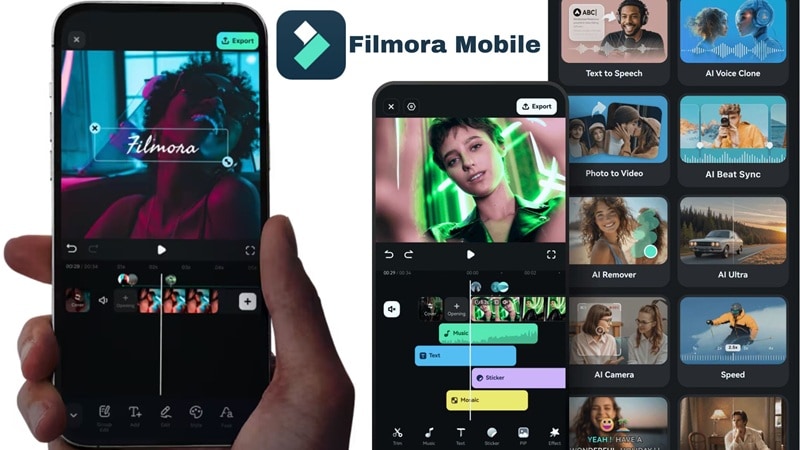
ここも大きな違いです。Eddie AI動画編集ツールはデスクトップ専用で、モバイルアプリは提供されていません。一方、FilmoraはAndroidとiOSの両方で利用できます。移動中にスマホで下書きを作り、デスクトップで続きを編集するような使い方も可能です。複数デバイスで作業する現代のクリエイターにとって、この柔軟性は大きな価値があります。
まとめ
Eddie AI動画編集ツールは、多くのクリエイターが面倒に感じる素材整理や初稿作成に焦点を当てた、ユニークなAI編集ツールです。インタビューやポッドキャストのような長尺コンテンツでは、実際に作業時間を大きく短縮できる可能性があります。ただし、これだけで編集が完結するわけではありません。最終仕上げには別の編集ソフトが必要で、結果の質も指示の出し方に左右されます。
一つのソフトで完結したいクリエイターにとっては、Filmoraのほうが実用的に感じられる場面も多いでしょう。AI編集、コンテンツ生成、タイムラインでの細かな調整を一つのツールで行えるため、アプリを切り替えずにアイデア出しから完成動画まで進められます。全体のワークフローもよりスムーズになります。
Eddie AIに関するよくある質問
-
初心者でもEddie AIを簡単に使えますか?
最初に使うツールとしては、やや難しく感じる場合があります。プロンプトで操作できる点は直感的に見えますが、思い通りの結果を出すには試行錯誤が必要です。効果的な指示を書くには、編集の基本概念もある程度理解しておく必要があります。 -
Eddie AIはショート動画に対応していますか?
あまり向いていません。Eddie AIはインタビューやポッドキャストのような長尺コンテンツ向けに設計されています。ショート動画のAI編集を重視するなら、Filmoraのようにその形式を意識したツールのほうが使いやすいでしょう。 -
Eddie AIはミュージックビデオや物語性のある映像にも使えますか?
使うことはできますが、最適とは言えません。Eddie AIは、クリエイティブなストーリーテリングよりも、構造が明確な素材に向いています。会話から判断できない感情的な編集意図や演出はAIが読み取りにくいため、こうしたジャンルでは手動調整できる従来型のNLEのほうが良い結果を出しやすいでしょう。
