


 概要
概要
VoooAIは、画像、動画、音声などの複数アセットを1つのワークフロー内で生成できる統合型AIプラットフォームですが、商用利用や透かしなしでの出力には「Professional」以上の有料プラン契約が必須となります。
● FLUX、Sora、Seedanceなどの複数AIモデルを横断して連続タスクを実行できるため、ストーリー系や教育系コンテンツの量産に向いていますが、細かな手動修正が難しく、ビジュアルの一貫性を保つには複数回の再生成を前提とする必要があります。
● 無料プランでは毎週50クレジットが付与されるものの動画生成時のクレジット消費が激しく、生成物の透かしを外してビジネス・マーケティング目的で利用するには「Professional(月額$20.00)」または「Max(月額$49.00)」へのアップグレードが条件となります。
● 生成した各アセット単体では不自然な動きや尺の不足が生じる場合があるため、最終的な完成度を上げるにはFilmoraへ移行し、「画像シーケンスから動画へ」機能やAI延長、オートリフレームを活用して1本のプロジェクトとして繋ぎ合わせる工程が推奨されます。
AIに要約を依頼
 ChatGPT
 Perplexity
 Gemini
 Claude
 Grok
Grok
今では、AIによってコンテンツ制作のハードルは以前より大きく下がっています。実際、2025年のAdobeレポートによると、世界のクリエイターの86%が、制作フローの効率化を目的に生成AIを活用しているとされています。
そうした制作を支えるツールの1つがVoooAIです。このプラットフォームでは、プロンプトを入力するだけで、画像、動画、音声、その他のクリエイティブアセットを1つのワークスペース内で生成できます。
この記事では、VoooAIの機能、料金、メリット・デメリットを整理し、実際に使う価値があるかを確認していきます。
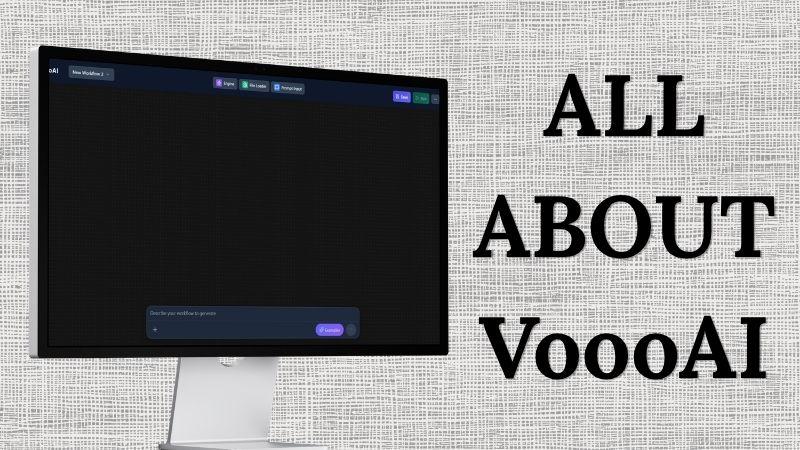
パート1. VoooAIとは?どう動くのか
VoooAIは、単にプロンプトを入力して結果を待つだけのAI生成ツールではありません。強みは「生成そのもの」だけでなく、「制作フロー全体をどう組み立てるか」にあります。コンテンツの作成から編集、結果の組み合わせまで、複数のAIタスクを1か所でつなげて扱えます。
VoooAIの中核機能
見た目はシンプルですが、VoooAIの裏側では複数の仕組みが連携し、コンテンツ制作の異なる工程を支えています。
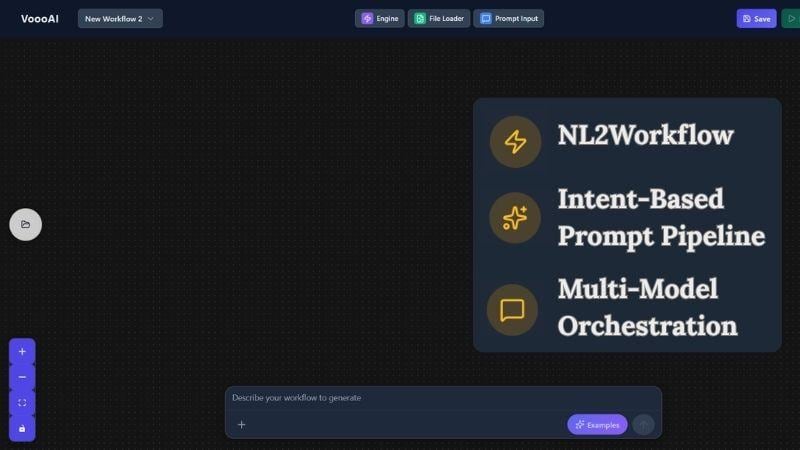
- NL2Workflow(Natural Language Workflow):やりたいことを自然な文章で説明すると、実行可能なワークフローに変換してくれます。
- Intent-Based Prompt Pipeline:入力内容をもとに、より強い生成結果を出しやすいプロンプトへ補強してくれるため、プロンプト設計に慣れていなくても使いやすいです。
- Multi-Model Orchestration:FLUX、Sora、Seedance、Sunoなど複数モデルを接続し、タスクに合った組み合わせを選びます。
VoooAIで使える主な機能
ここからは、VoooAIの仕組みを踏まえたうえで、実際にプラットフォーム内で何ができるのかを見ていきます。
1. AI画像生成
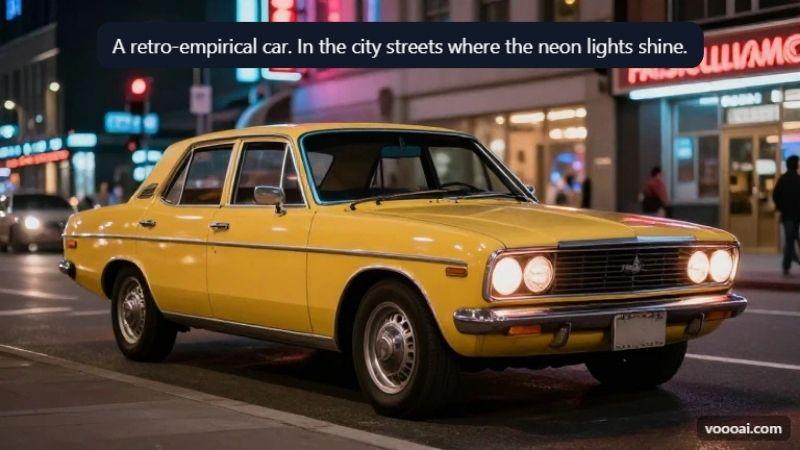
VoooAIでは、テキストプロンプトをもとに画像を生成できます。画質、アスペクト比、出力サイズなども調整可能です。すでにイメージの方向性がある場合は、参照画像をアップロードして生成を誘導することもできます。対応モデルには、GPT-Image、Nano Banana、Qwen Imageなどがあります。
2. AI動画生成
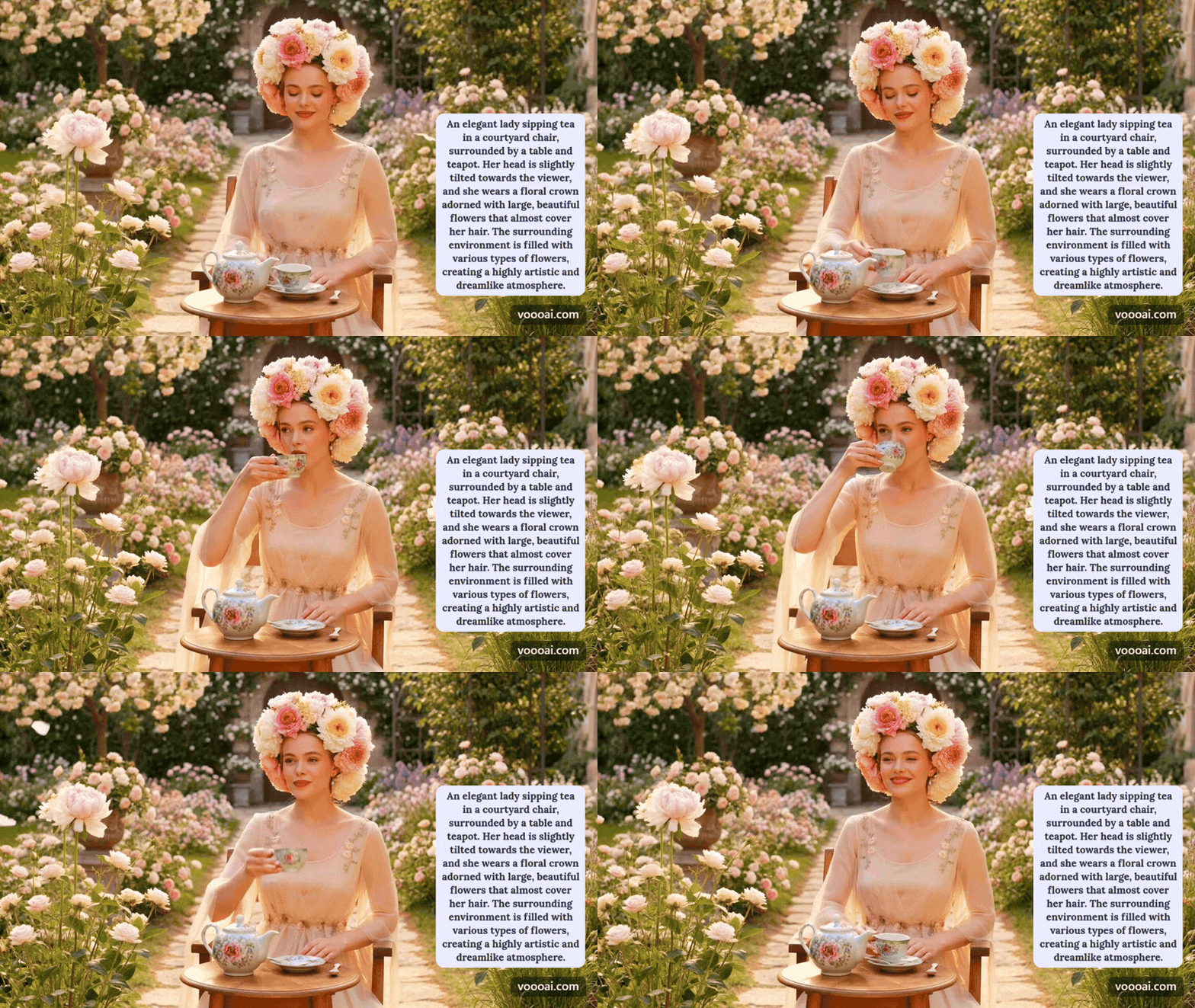
VoooAIはAI動画生成にも対応しており、プロンプトやビジュアル参照から短い動画クリップを作れます。利用できる動画モデルには、Seedance、Veo、Sora、Klingなどが含まれ、さまざまなコンテンツ用途に合わせた形式や設定も用意されています。
3. Workflow Builder
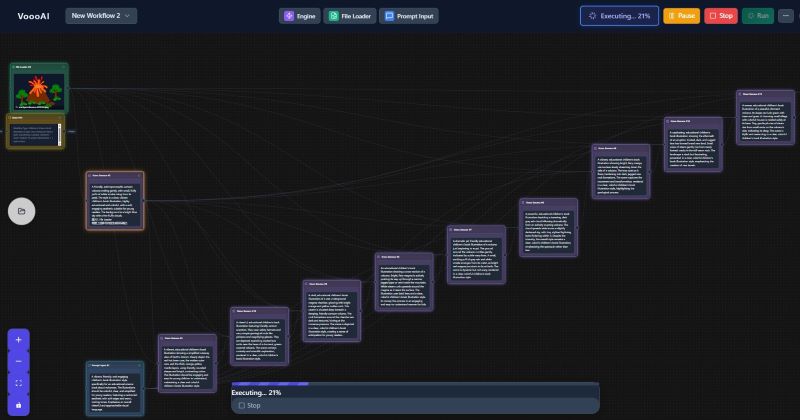
より大きな制作では、VoooAIのワークフローベース機能が役立ちます。画像や動画を1つずつ作るのではなく、コミック、写真セット、ショートドラマ、複数工程を含む企画案など、複数の生成ステップをつないだプロジェクトを組み立てられます。
VoooAIの利用方法
VoooAIを試してみたい場合、始め方は比較的シンプルです。オンラインサービスなので、基本的にはブラウザさえあれば利用できます。
ただし、制作プロジェクトで使うなら、ノートPCやデスクトップPCのほうが快適に感じやすいです。画面が広いぶん、アセット管理や画面遷移も行いやすくなります。
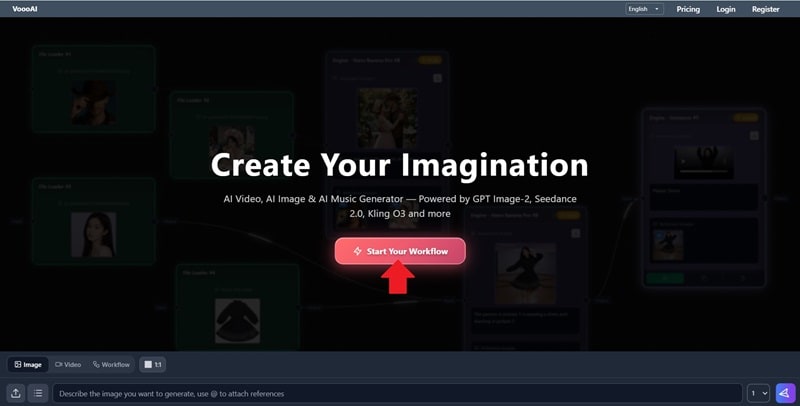
始めるには、公式のVoooAIサイトにアクセスします。「Start Your Workflow」をクリックし、新規登録または既存アカウントでログインすれば、画像、動画、AIワークフロー生成を試せます。
パート2. VoooAIの料金はいくら?
VoooAIを使う価値があるか判断する前に、まず料金体系を見ておきましょう。無料ユーザーが使える範囲と、有料プランの違いを整理します。
VoooAIは完全無料ではありませんが、新規ユーザー向けにスタータークレジットが用意されています。登録すると、毎週更新される50クレジットが付与されます。無料ユーザー向けの主な内容は以下です。
- 同時に最大5タスクまで実行可能。
- 1つのワークフローテンプレートにアクセス可能。
- 基本的なAIワークフローを利用可能。
- テキストプロンプトで画像編集が可能。
- 基本AIモデルを利用可能。
さらに多くのクレジットが必要な場合、透かしを外したい場合、商用利用したい場合は、VoooAIの有料プランへのアップグレードが必要です。比較しやすいよう、主な違いを以下にまとめます。
| 項目 | Premium | Professional | Max |
| 価格 | $8.00/月 または $72.00/年 | $20.00/月 または $139.20/年 | $49.00/月 または $341.04/年 |
| クレジット | 500 | 1200 | 2600 |
| 利用できるAIモデル | 上位AIモデルのみ | すべてのAIモデル | すべてのAIモデル |
| ワークフロー機能 | Advanced | Advanced & Accurate | Advanced & Accurate |
| 同時実行タスク数 | 8 | 14 | 20 |
| ワークフローテンプレート | 5 | 10 | 20 |
| API & AI Agent | 制限あり | フルアクセス | フルアクセス |
| 処理速度 | より速いキュー処理 & 優先処理 | より高速な処理 & より速い生成 | 最速処理 + 先行アクセス |
| 出力品質 | 高品質 | 最高品質 | 最高品質 |
まだサブスクを契約したくない場合でも、VoooAIでは単発のクレジット購入が可能です。追加生成だけしたい、試用を続けたい、たまに使う程度という人にはこちらのほうが合いやすいです。
パート3. VoooAIを実際に使ってみる
機能を理解するのと、実際に使ってみるのは別です。ここではVoooAIを実際に試し、どのような結果が得られるかを見ていきます。
ステップ解説:空飛ぶ都市の画像を作る
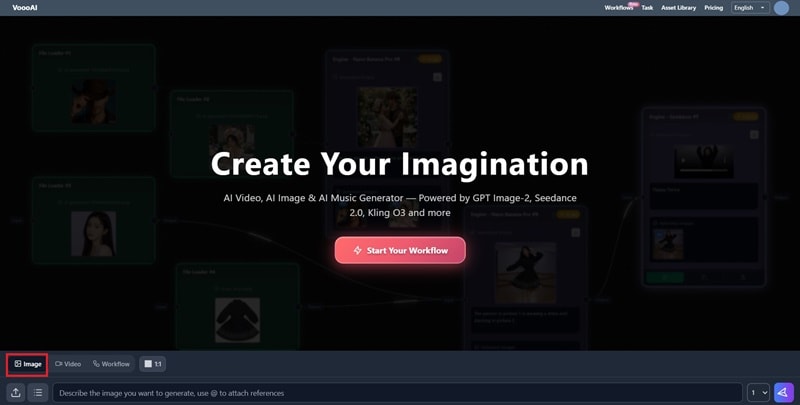
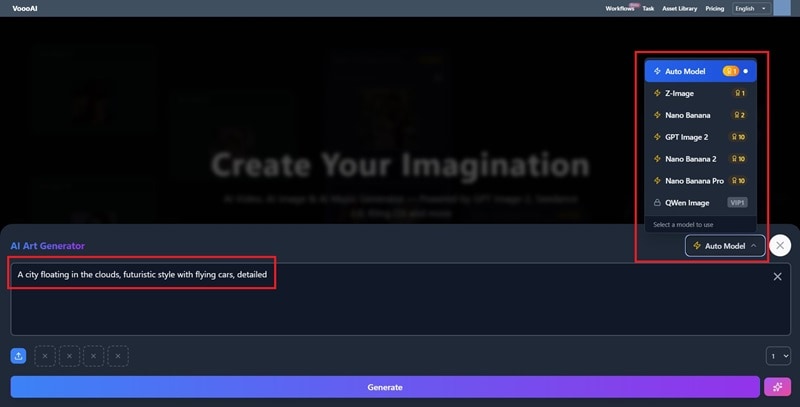
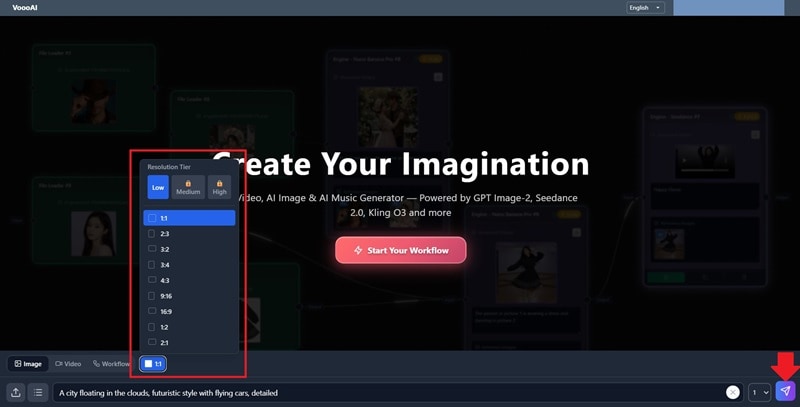
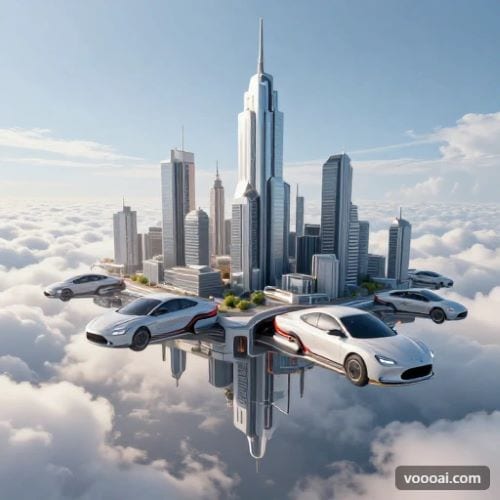
こちらが最終結果です。空飛ぶ都市や飛行する車といった主要要素はしっかり反映されていますが、細部にはまだ改善の余地があります。都市の下部がやや重複して見え、浮遊感の説得力が少し弱く感じられました。
ステップ解説:バックパック動画広告を作る
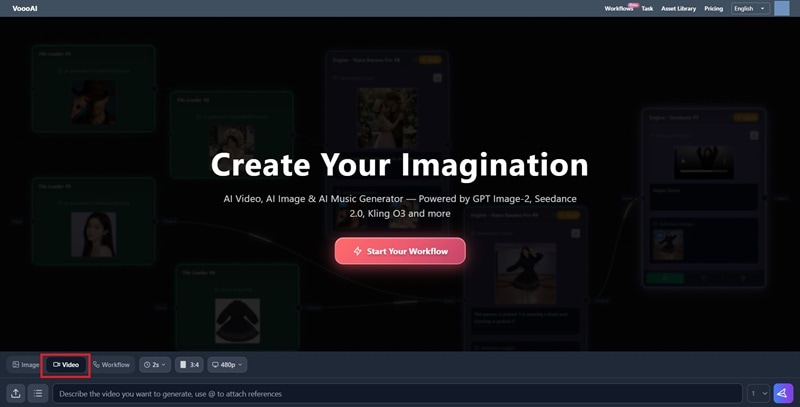
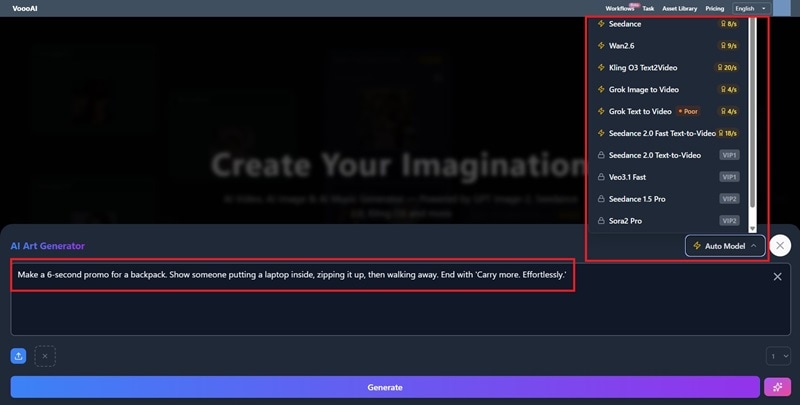
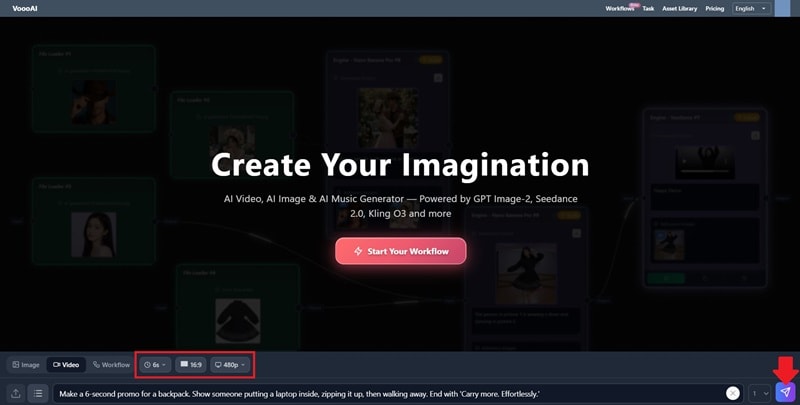
こちらが生成結果です。
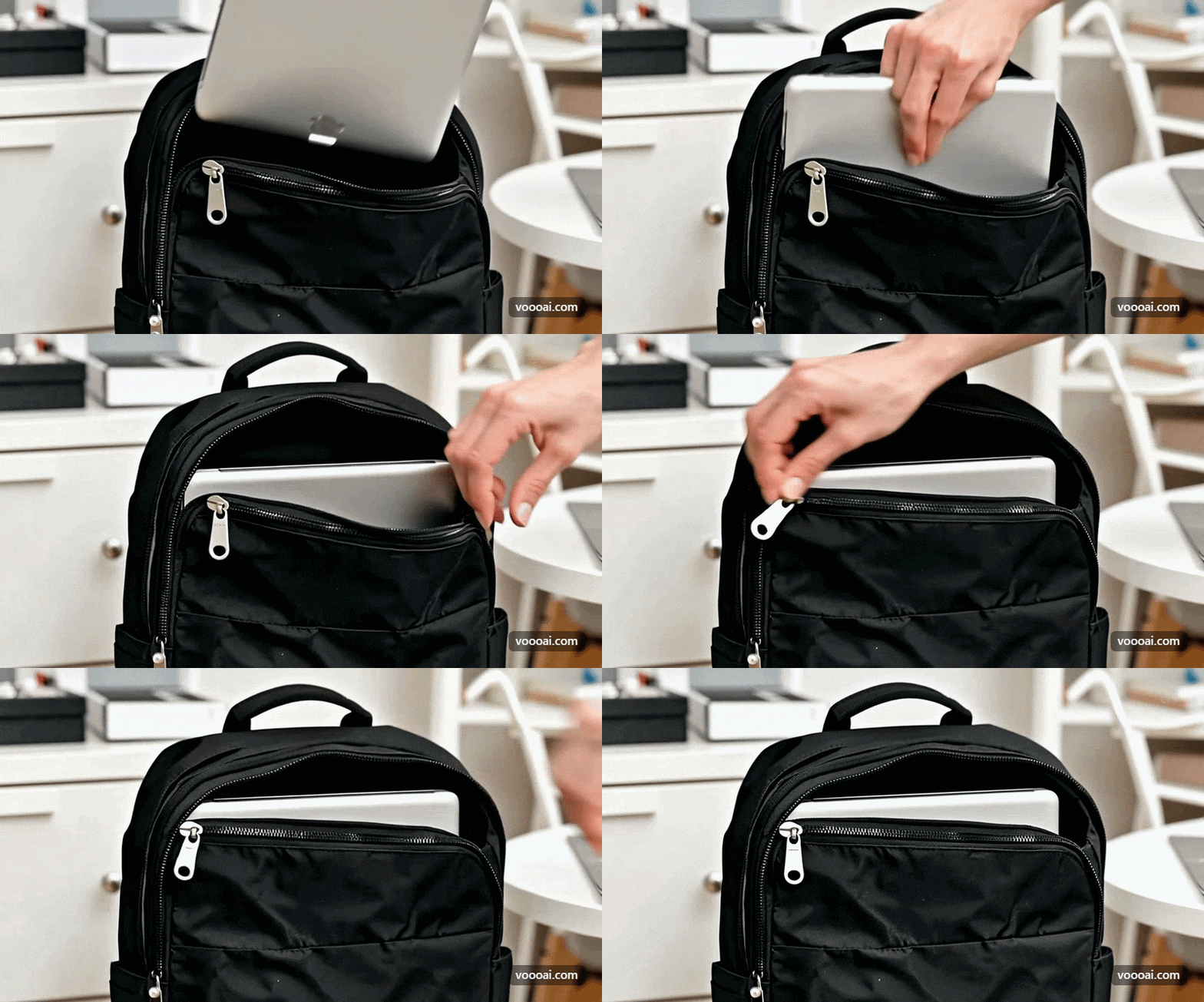
AIは「ノートPCをバックパックに入れる」というプロンプト内容をかなり正確に再現できていました。ただし、1つ目立つ問題があります。人物がファスナーを閉めたあともバックパックが開いたままに見え、動きがやや不自然です。
ステップ解説:火山の絵本を作る
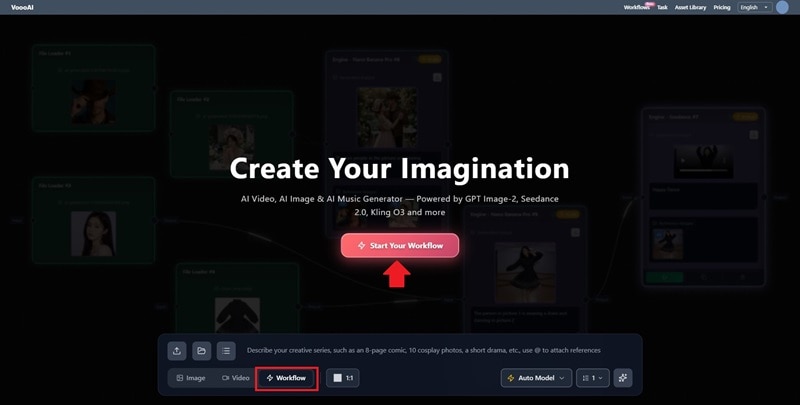
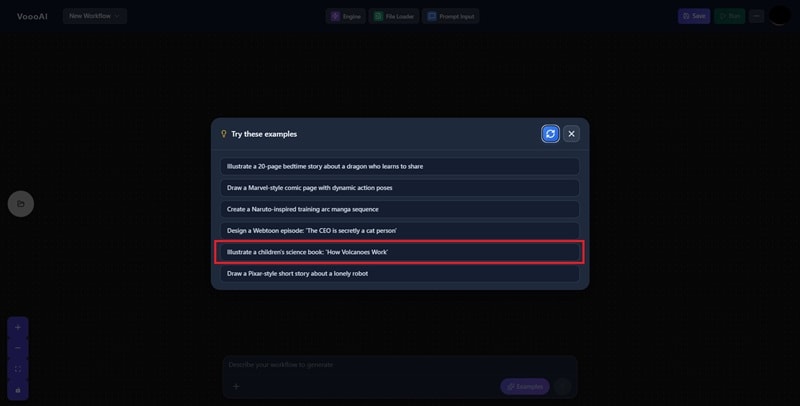
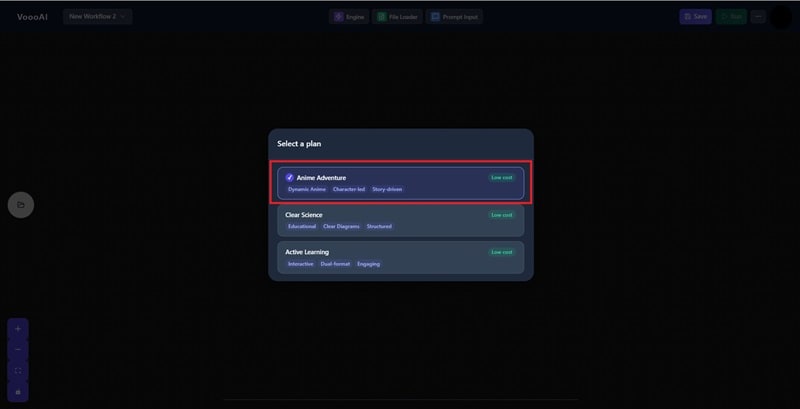
ワークフローが生成されたら、各ステップを確認し、必要に応じてプロンプト欄を調整します。結果を誘導するために参照画像をアップロードすることもできます。
今回の例では火山の写真をアップロードします。準備ができたら、Runをクリックして生成を開始します。
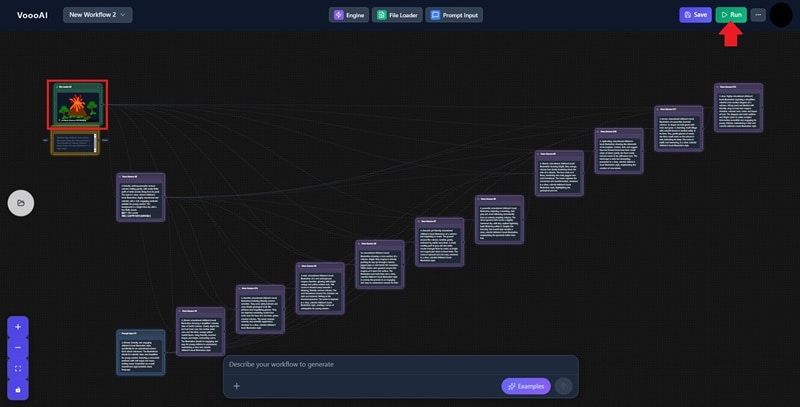
結果は以下の通りです。
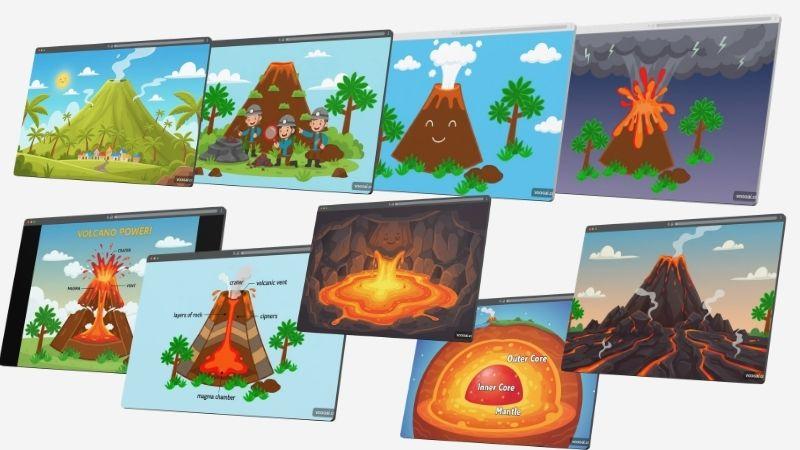
VoooAIは、火山の物語を構成する複数のイラストを生成しました。噴火前・噴火中・噴火後といった流れが描かれており、全体としてまとまりのある結果になっています。こうしたビジュアルは、後から絵本、プレゼン資料、教育向けコンテンツとして整理・仕上げることができます。
パート4. VoooAIのメリットとデメリット
ここまでVoooAIの機能と使い方を見てきたので、次は得意な点と弱い点を整理します。どんなAIツールでも同様ですが、VoooAIにも導入前に把握しておきたい強みと制約があります。
- 初心者でも触りやすい:画面構成が比較的わかりやすく、多くの機能は使いながら理解しやすいです。
- OpenClawやAPI連携に対応:外部ツールやAPIとつなげられるため、制作フローの自動化・効率化に向いています。
- まとめて大量生成しやすい:1つのワークフロー内で複数のAIタスクを実行できるため、量産向きです。
- 細かな手動修正はしにくい:一部だけをピンポイントで直すより、再プロンプト前提になりやすいです。
- 出力の一貫性にばらつきがある:ビジュアルスタイルが揺れることがあり、理想に近づけるには複数回の再生成が必要な場合があります。
- クレジット消費が速い場面がある:特に動画生成は消費が大きく、再生成が多い人や複数案件を並行する人は想定より早くクレジットが減る可能性があります。
パート5. VoooAIが向いているのはどんな人?
すべてのAIツールが同じユーザー向けに作られているわけではありません。画像生成特化、動画特化のサービスもありますが、VoooAIは複数の制作機能を1つにまとめているのが特徴です。では、どんな人が最も価値を得やすいのでしょうか。
- ストーリー系クリエイター:コミック連載、イラスト集、ビジュアルストーリー制作では、複数コマにわたってキャラクターや背景の統一感を出しやすく、1枚ずつ手作業で描かなくても進めやすいです。
- 教育系クリエイター:教師、講師、オンライン講座制作者は、授業アイデアをアニメーション動画、科学ビジュアル、図解コンテンツに変換しやすくなります。
- クリエイティブチーム:ブランド動画、広告クリエイティブ、SNS投稿、ジングルなど、複数タイプの制作を1つの環境で回しやすいです。
- ブランド・企業:ECや小売ブランドにとって重要な商品ビジュアル、ライフスタイル画像、プロモ動画、ライブコマース向けのデジタルヒューマン素材なども作成できます。

パート6. VoooAIの素材をFilmoraで動画作品に仕上げる
VoooAIは、画像、シーン、クリエイティブの元ネタを作る用途ではかなり便利です。では、生成したアセットをその後どう活かすのか。そこで相性が良いのが、動画編集ソフトのFilmoraです。

Filmoraを使えば、VoooAIで生成した画像や動画をまとめて1本の動画プロジェクトにできます。トランジション、音楽、字幕、効果音なども加えられるため、AI出力だけに頼るよりも完成度を高めやすいです。自分の好みに合わせて細かく調整できる自由度もあります。
ここでは、VoooAIで作った素材を活かすうえで、Filmoraが相性の良い理由をいくつか見ていきます。

 安全ダウンロード
デバイスをまたいで柔軟に編集できる
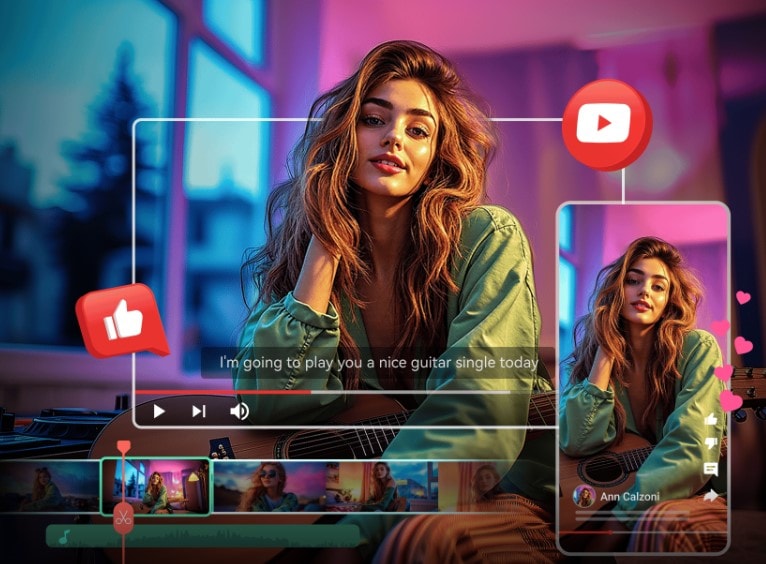
VoooAIで素材を生成した後は、Filmoraのモバイル版でもデスクトップ版でも編集を続けられます。外出先ではスマホで軽く調整し、あとでPC版に切り替えて細部を詰めるといった使い方もしやすいです。プロジェクト進行も同期されるため、端末をまたいだ作業が比較的スムーズです。
生成ビジュアルをつないでストーリー化できる
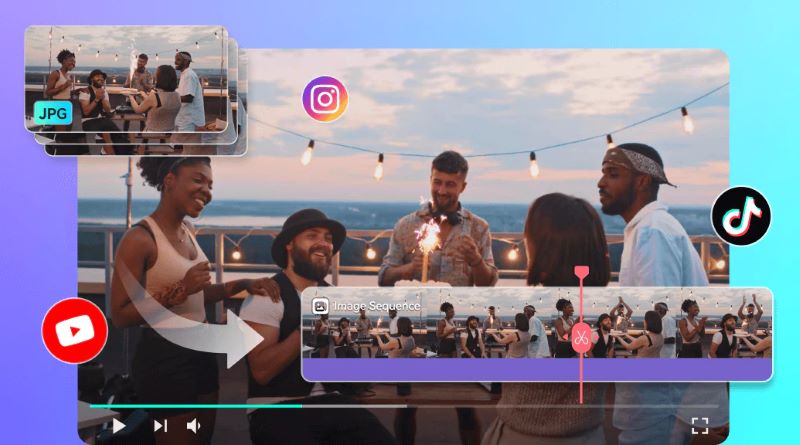
Filmoraなら、VoooAIで生成した画像やクリップをそのまま1本の動画に組み立てやすいです。画像シーケンスから動画へ機能を使えば、複数ビジュアルを素早く1つのプロジェクトにまとめられます。シーンが短すぎる場合は、AI延長で自然に尺を伸ばせます。また、タイムライン動画編集により、並び替えや微調整も行いやすいです。
演出要素を加えて完成度を上げやすい
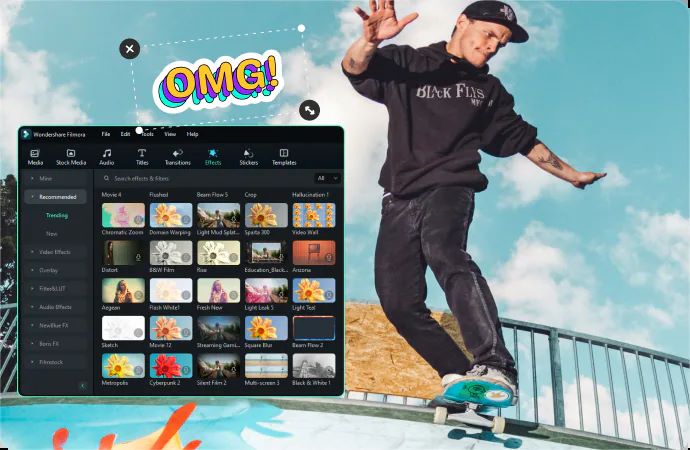
素材を並べて動画化したあとも、トランジション、エフェクト、オーバーレイ、各種アセットを加えることで、より見ごたえのある仕上がりにできます。Filmoraには選べる素材が多く、コンテンツのトーンやテーマに合わせた表現を選びやすいです。
動画を多言語展開しやすい
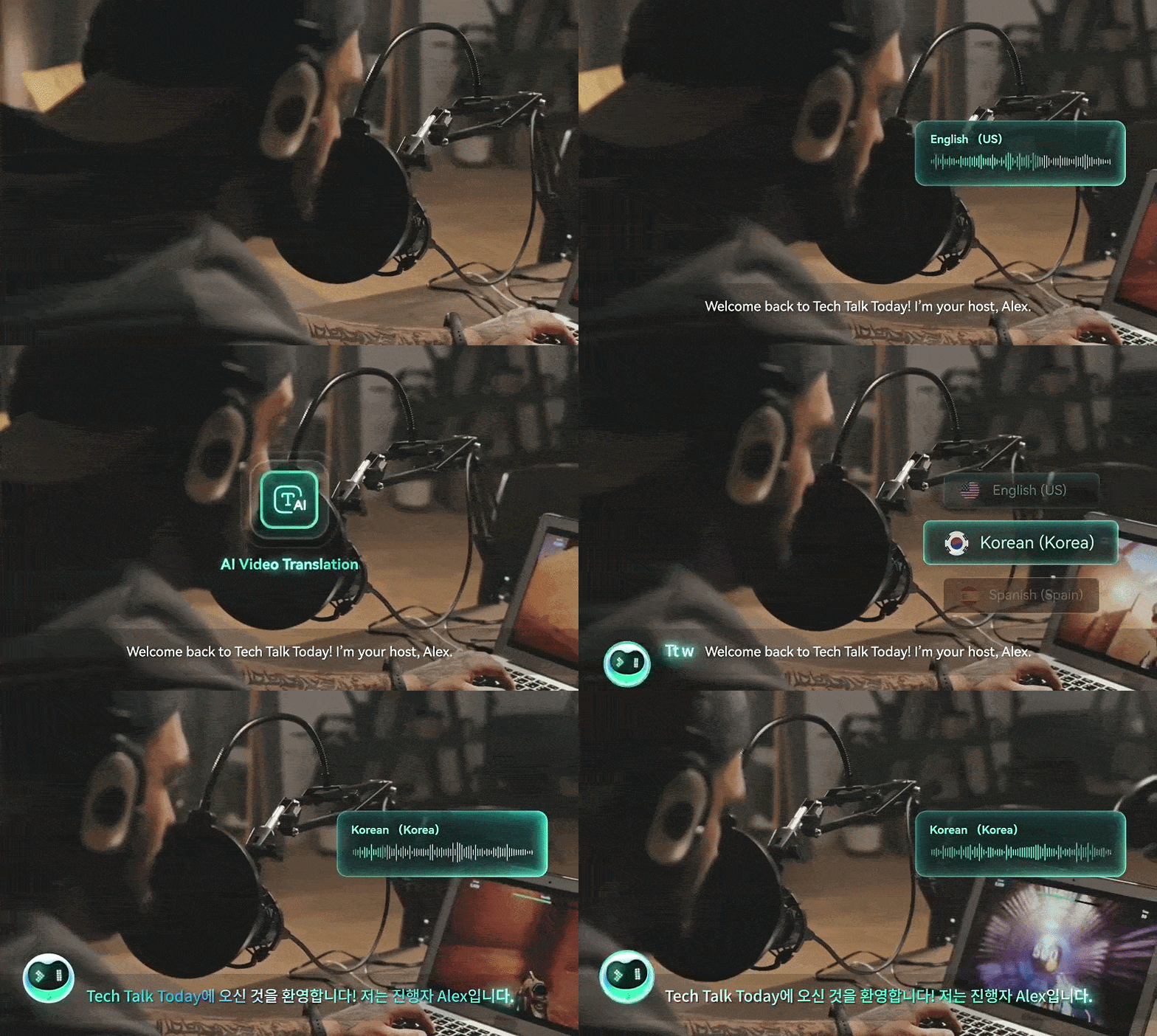
もう1つ相性が良いのが、AI 翻訳です。Filmoraでは動画を複数言語に翻訳できるため、異なる国・地域の視聴者に向けて展開しやすくなります。字幕スタイルやアニメーションも複数用意されており、動画全体の雰囲気に合わせて調整できます。
各プラットフォーム向けに合わせやすい
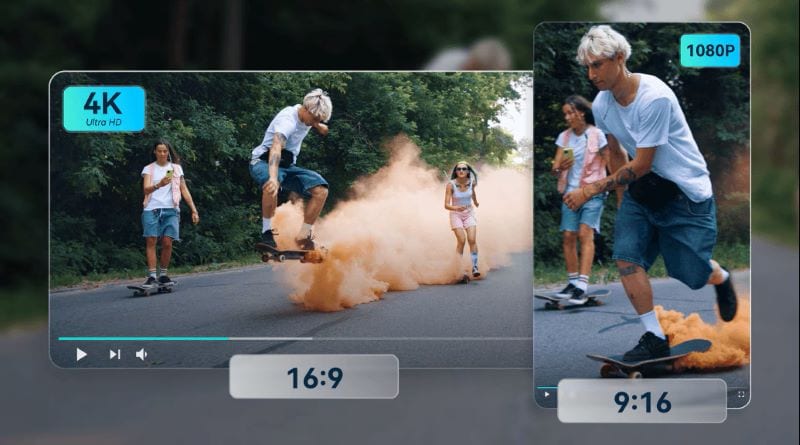
プラットフォームごとに別バージョンを作り直す代わりに、Filmoraのオートリフレームを使えば、構図やアスペクト比を自動調整できます。複数チャネルへ配信する際の作業負荷を抑えやすいです。
まとめ
企画用のビジュアル素材をまとめて作りたいとき、VoooAIは十分に試す価値のあるツールです。高度なデザインスキルや大きな制作コストがなくても、画像、動画、音声、その他のクリエイティブ素材を比較的短時間で生成できます。いくつかのプロンプトだけで、アイデアを形にしやすいのが魅力です。
そして、素材が揃った後の仕上げにはFilmoraが役立ちます。トランジション、エフェクト、音楽、字幕などを加えて、より完成度の高いコンテンツに整えられます。さらに、AI 翻訳やオートリフレームのような機能により、異なる視聴者やSNS向けの展開もしやすくなります。
よくある質問
-
1. VoooAIは商用プロジェクトに使えますか?
はい。ただし、商用利用はProfessionalプランやMaxプランなど、一部の有料プランでのみ利用可能です。これらのサブスクリプションには商用利用権が含まれており、ビジネス、マーケティング、クライアント案件に生成コンテンツを使えます。 -
2. VoooAIは複数の画像や動画でスタイルの一貫性を保てますか?
はい。参照画像と内蔵ワークフロー機能を使うことで、キャラクターの見た目、配色、全体のビジュアルスタイルをプロジェクト全体で比較的一貫させやすいです。 -
3. VoooAIでは複数人で同じプロジェクトを進められますか?
はい。VoooAIではプラットフォーム内で共同作業を行えます。 -
4. VoooAIには透かしが入りますか?
はい。無料プランで生成した画像にはVoooAIの透かしが入ります。透かしを外すには、有料プランのいずれかに加入する必要があります。
