


 概要
概要
DreamCut AIは画面録画とAI生成機能を統合し、短時間でのチュートリアルやSNS動画制作をスピーディーに行えるツールですが、主要機能はMacアプリ専用であり、精密なレイヤー編集を求める場合はWondershare Filmoraが適しています。
● 動作環境と料金の前提条件として、動画エディターや画面録画機能を利用するにはMacアプリのインストールが必須であり、完全無料プランはなく(3日間のトライアルのみ)、AI利用上限に応じたPro、Max、Ultraのいずれかの有料プラン契約が必要です。
● プラットフォーム内にはElevenLabsの音声合成や、Seedance 2.0、Grok Imagine Video、Google Veoなどの生成モデルが統合されており、別ツールへ移動せずに動画やBロールの生成から背景ノイズ除去までを一貫して実行できます。
● 最小限の手順とドラッグ&ドロップ操作で素早く動画を形にしたい用途にはDreamCut AIが向いていますが、コマ単位のタイミング調整や複数レイヤーを用いた複雑な演出、緻密なストーリー設計を重視する制作にはWondershare Filmoraが推奨されます。
AIに要約を依頼
 ChatGPT
 Perplexity
 Gemini
 Claude
 Grok
Grok
動画編集・画面録画・AIコンテンツ生成を、1つのツールだけで無理なくこなせるのでしょうか。DreamCut AIは、その問いに正面から応えようとしているサービスです。動画編集、画面録画、AI生成機能を1つのワークスペースにまとめ、制作フローをできるだけシンプルにしています。
対応領域が広いぶん、しっかり使える機能も多い一方で、まだ詰め切れていない部分もあります。この記事では、DreamCut AIの動画編集機能を実際の使い勝手ベースでレビューし、AI機能、編集体験、書き出し品質、料金体系まで詳しくチェックします。あわせて、どんな場面で便利なのか、どこに制約を感じやすいのかも整理しました。
パート1.DreamCutとは?
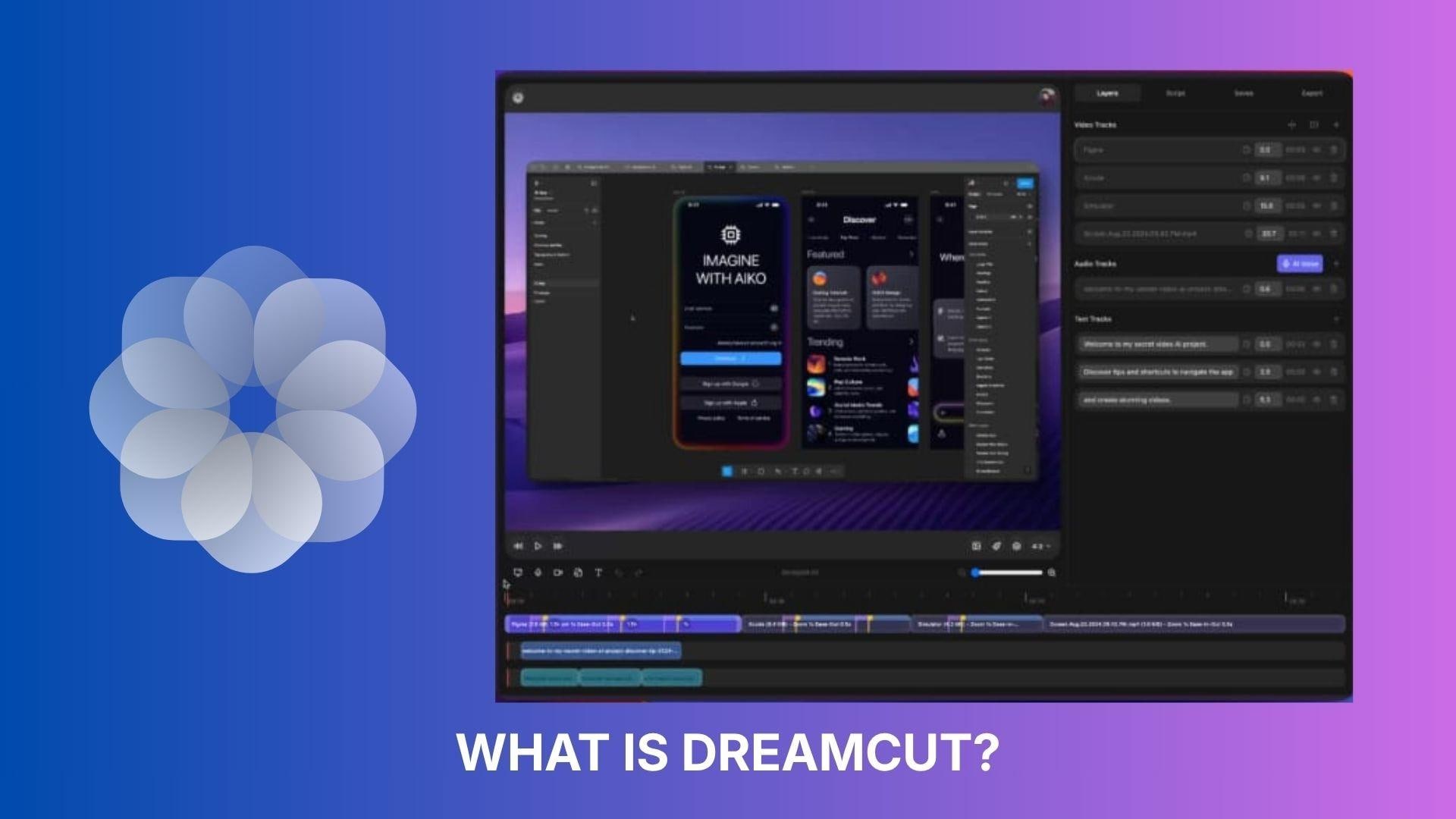
DreamCut AIは、Macアプリとブラウザの両方で使える、AI搭載の動画編集・画面録画ワークスペースです。単機能の動画編集ソフトとは異なり、DreamCut AIは編集、録画、AIコンテンツ生成を1つのプラットフォームに統合しています。
複数のツールを行き来せず、素材から完成動画まで一気に仕上げたい人向けに設計されているのが特徴です。AIは自動字幕生成、コンテンツ作成、編集補助などを担当し、コアとなるエディターではタイムラインベースの操作で映像を仕上げられます。
主な活用シーンは次のとおりです。
- 画面収録を使ったチュートリアル動画や学習コンテンツの制作
- SNS向けの短尺コンテンツをすばやく作成したいとき
- 最小限の準備でAI支援の動画制作を進めたいとき
パート2.DreamCutを特徴づける主要機能
DreamCut AIの多くの機能はブラウザ上で利用できますが、動画エディター、画面録画、一部のAI機能はMacアプリでのみ使えます。
画面録画(Mac専用)
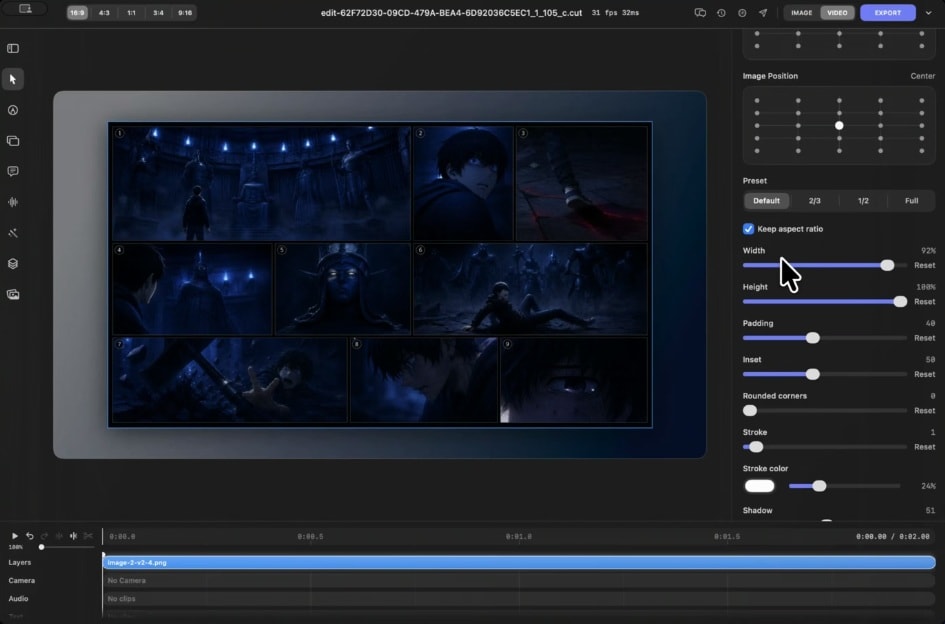
DreamCutの画面録画機能では、画面全体、個別ウィンドウ、カメラ、マイクを同時に収録できます。ズーム編集、マウス追従、クリックアニメーション、カーソル回転にも対応しているため、録画後に細かく補正しなくても見栄えのよい映像に仕上げやすいのが魅力です。録画前にはレイアウトプリセット、カメラプリセット、画面比率も選べます。
動画エディター(Mac専用)
動画エディターは、画像や動画をドラッグ&ドロップで扱えるマルチクリップのタイムライン編集に対応しています。再利用しやすいメディアライブラリ、バージョン履歴、プロジェクト間でのコピー&ペーストも備えており、機能を盛り込みすぎずに基本をしっかり押さえている印象です。学習コストも比較的低く、整理しながら編集を進めやすくなっています。
AI音声
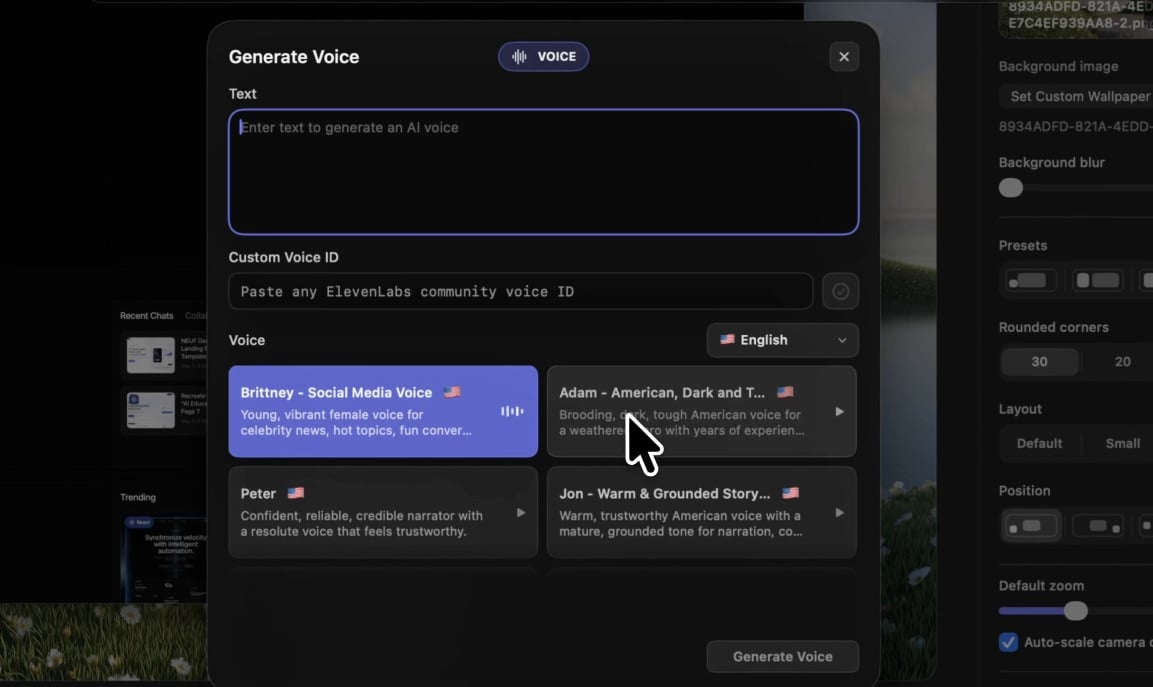
DreamCutのAI音声生成は、ElevenLabsの音声合成エンジンを利用したテキスト読み上げに対応しています。プラットフォーム上で用意された音声を選ぶこともできますし、特定のElevenLabs voice IDを貼り付けて、自分が承認済みの音声やElevenLabsライブラリ内のコミュニティ承認済み音声を使うことも可能です。
さらに、音声を整えたり編集しやすくしたりするための関連機能も用意されています。
- 音声の文字起こし:動画内の話し声をテキスト化
- 背景ノイズの除去:録音に入った環境音を軽減
- 音声クリーンアップ:声をよりクリアで聞き取りやすい音質に調整
- 音声の分離:動画ファイルから音声トラックを切り離して個別編集
画像・動画生成
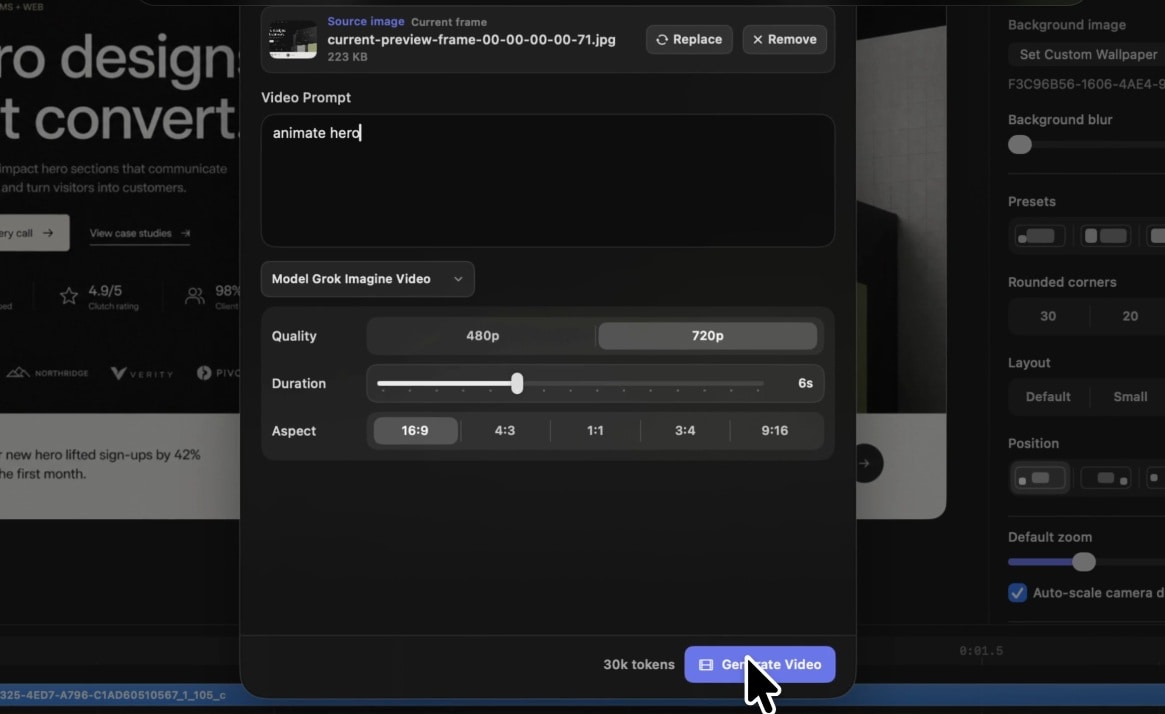
DreamCutは、Seedance 2.0、Grok Imagine Video、Google Veoなど複数のAI生成モデルを統合しており、編集フローを離れずに動画、Bロール、画像、YouTubeサムネイルを生成できます。
チャットアシスタント
DreamCut内蔵のAIチャットアシスタントは、主に2つの役割を担います。1つは、構成の見直しやタイムラインの組み替え提案など、編集判断をサポートすること。もう1つは、台本、キャプション、動画説明文の作成といったコンテンツ制作を助けることです。
パート3.DreamCutのワークフローと編集体験
DreamCut AIの編集体験は、視覚的なキャンバスと軽量なタイムラインを組み合わせた設計が中心です。クリップ、音声、字幕を画面上で確認しながら配置でき、インスペクターパネルではタイミング、レイアウト、スタイルを手早く調整できます。
インターフェースは整理されていて直感的に使いやすく、複雑な設定に振り回されず、コンテンツの配置や細部の調整に集中しやすい構成です。
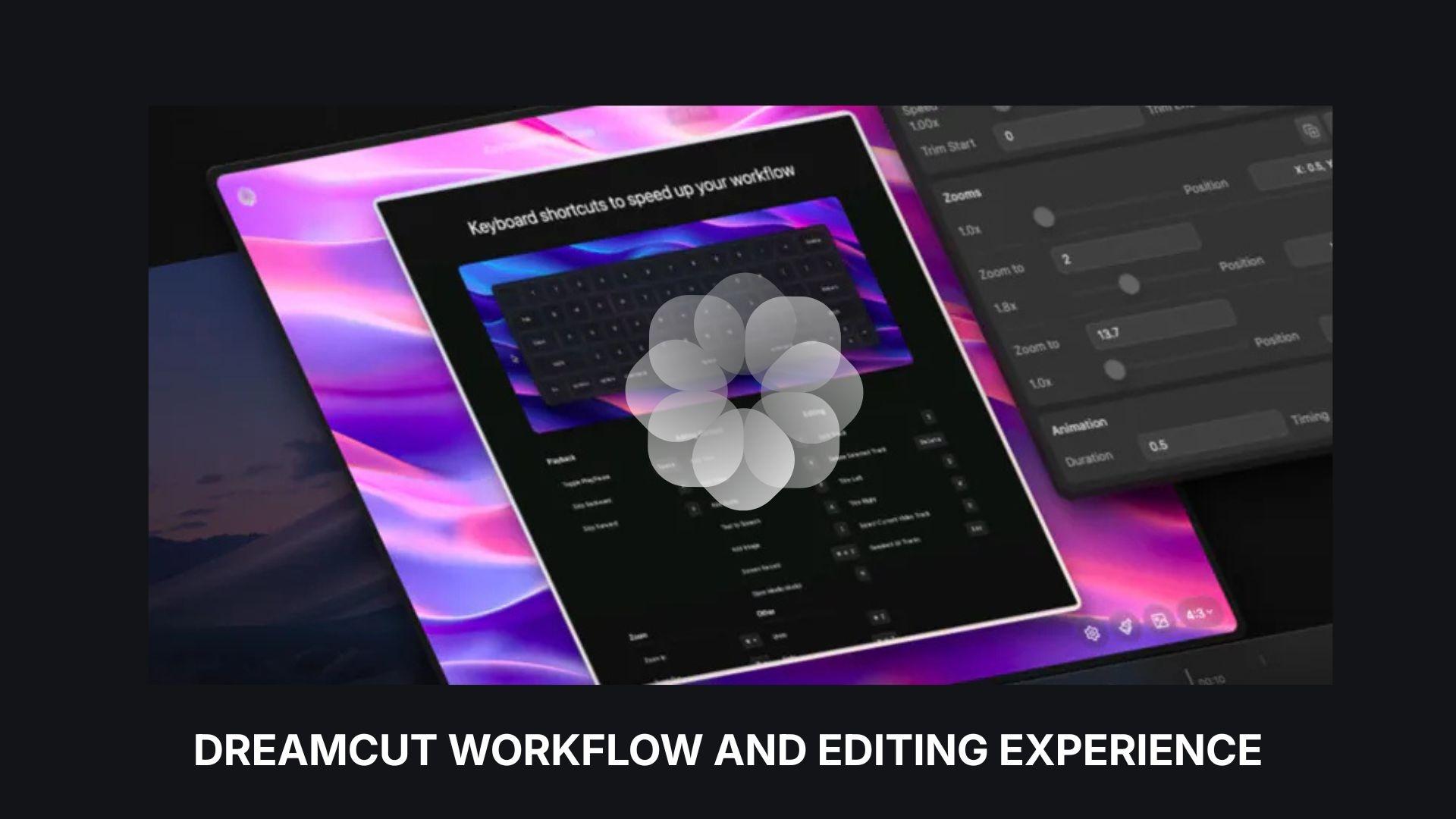
エディター画面
- キャンバス、タイムライン、操作系が明確に分かれた見やすいレイアウト
- リアルタイム編集と視覚フィードバックで変更内容を把握しやすい
- プロ向けタイムラインエディターほどの多層構造や深い機能性はない
DreamCut AIの動画エディターは、キャンバスベースの編集画面に軽量なタイムラインを組み合わせ、映像編集を視覚的かつ直感的に行えるようにしています。メイン画面ではドラッグ&ドロップ操作、リアルタイムプレビュー、そしてタイミング・色・アニメーションなどを調整する編集パネルが利用できます。
使いやすさと編集パフォーマンス
DreamCut AIは、素材から完成動画までをできるだけ短い手順で進めたい人に向いた操作感です。ブラウザベースのシステムは立ち上がりが速く、クリップのトリミングからAI要素の追加まで、多くの操作が即時の視覚フィードバック付きで進みます。
使いやすさ:
- シンプルな画面構成で、学習コストを抑えやすい
- ドラッグ&ドロップ中心なので基本操作を覚えやすい
- 初心者やスピード重視のコンテンツ制作に向いている
編集パフォーマンス:
- 基本的な編集ではリアルタイムプレビューの反応が良好
- ブラウザや通信環境によって動作の安定感は変わる
- Google Chromeで比較的スムーズに動作しやすい
- 細かな調整が必要な多レイヤー編集にはやや不向き
パート4.料金プラン:無料で使える範囲は?
残念ながら、DreamCut AIには完全無料プランはありません。利用できるのは3日間の無料トライアルのみです。料金プランはPro、Max、Ultraの3種類で、いずれも4K書き出し、無制限のプロジェクト、無制限の録画に対応しています。
DreamCut AI 料金プランの概要(2026年)
| Pro | Max | Ultra | |
| 料金 | 月額25ドル / 年額250ドル | 月額50ドル / 年額500ドル | 月額100ドル / 年額1,000ドル |
| 月間AIトークン | 2,000,000 | 5,000,000 | 12,000,000 |
| AI音声 | 約3時間 / 月 | 約7.5時間 / 月 | 約18時間 / 月 |
| AI画像 | 約100枚 / 月 | 約250枚 / 月 | 約600枚 / 月 |
| AI動画 | 約200秒 / 月 | 約500秒 / 月 | 約1,200秒 / 月 |
パート5.DreamCutのメリット・デメリット
DreamCut AIの機能とワークフローを見ると、ユーザー体験は使いやすさとスピードを強く重視しています。その一方で、発展途上のサービスらしいトレードオフもいくつか見えてきます。
- 編集、画面録画、AIツールを1つのプラットフォームに統合
- ズームや音声収録に対応した内蔵画面録画が安定して使いやすい
- AI機能が音声生成、画像作成、コンテンツ補助まで幅広く対応
- マルチトラック編集や字幕ツールにもすでに対応している
- 現在も「開発中」と位置づけられており、機能や安定性が変わる可能性がある
- AI機能の利用量はトークンと月間上限に制限される
- 同系統のAI動画エディターと比べると価格はやや高めで、無料プランもない
- 従来型のタイムラインソフトと比べると編集の深さは限定的
- パフォーマンスはブラウザとネット接続の影響を受けやすい
- 一般的なエディターに慣れている人にはUIが少し独特に感じられる
パート6.自動化だけでは足りないならFilmoraもおすすめ
DreamCut AIの動画エディターは、短時間で形にしたい制作には柔軟ですが、タイミング、画作り、全体構成まで細かく詰めたい場面では、自動化だけでは物足りないことがあります。
より細かな編集をしたいなら、Wondershare Filmoraも有力です。Filmoraはタイムラインベースの編集システムを採用しており、クリップ、レイヤー、エフェクトを細かくコントロールしながら、AI機能で作業効率も高められます。
Filmoraには、画面録画、AIテキストベース編集、AI画像生成、AIテキスト動画生成、AIノイズ除去などの機能があります。これらは手動編集を置き換えるのではなく、編集作業を効率化する形で組み合わされているのが特長です。特に優れているのは、細部まで調整できるコントロール性です。
- コマ単位でテンポを細かく調整できる
- 複数の映像、エフェクト、トランジションを重ねて演出できる
- 自動生成任せではなく、物語性のある構成を自分で組み立てられる
実際の選び方は、どれだけ細かなコントロールを求めるかで変わります。DreamCut AIは、最小限の準備でスピーディーに制作したい場合に向いています。一方、Wondershare Filmoraはタイミング、レイヤー、エフェクト、構成までしっかり作り込みたい場合に強く、完成度の高いストーリー性ある動画を目指す人に適しています。
 安全にダウンロード
まとめ
DreamCut AIは、録画・編集・コンテンツ作成を1つの環境にまとめた、いまどきの動画制作ツールです。短時間の制作、チュートリアル動画、複数アプリを管理したくないクリエイターには特に使いやすいでしょう。一方で、編集の作り込みや、利用量ベースのAI制限を考えると、細部までこだわる制作には向かない場面もあります。
テンポ感やストーリー設計まで強くコントロールしたいなら、Filmoraのようなタイムライン型ツールのほうが柔軟です。スピードを優先するか、細かな編集自由度を重視するかで、最適な選択は変わります。
よくある質問
-
DreamCutは初心者でも使いやすいですか?
はい。DreamCut AIは視覚的なキャンバスとシンプルなドラッグ&ドロップ操作を採用しているため、従来型のエディターより学びやすい設計です。高度な編集スキルがなくても動画を形にしやすいワークフローになっています。 -
DreamCutを使うにはインストールが必要ですか?
使いたい機能によって異なります。動画エディター、画面録画、一部のAI機能を使うにはMacアプリのインストールが必要です。一方、ブラウザ版はインストール不要で、多くのAIツールはこちらから利用できます。 -
DreamCutはプロ向け編集ソフトの代わりになりますか?
完全な代替とまでは言えません。DreamCutは簡単な編集、チュートリアル制作、AI支援コンテンツには向いていますが、プロ向け編集ソフトほどの精密さや高度な制御性はありません。複雑な映像制作より、スピードと手軽さを重視する用途に適しています。 -
より高度な編集をするなら、どのツールが向いていますか?
細かな編集を重視するなら、Wondershare Filmoraのほうが有力です。フルタイムライン編集、レイヤー構成、細かな演出調整に対応しており、AI機能も活用しながら完成度の高い動画を作りやすくなっています。
