


 概要
概要
暗い動画の自然な補正には、補正から編集まで一貫して行えるWondershare Filmora、プロ品質の修復に特化したTopaz Video AI、SNS向けにブラウザで素早く処理できるVidio.AIやWinkなど、用途と環境に応じたツールの使い分けが推奨されます。
● Wondershare Filmoraは独自のAI Night View機能で夜間の色かぶりやノイズを抑えつつ動画編集を行いたいYouTuberに、Topaz Video AIは高性能PCを前提とした最大8K出力やアーカイブ映像の本格的な修復を求めるプロフェッショナルに最適です。
● Vidio.AIなどのオンラインツールはインストール不要で手軽に利用できる反面、無料プランでは5秒までの出力制限、ウォーターマークの追加、720pなど低解像度での書き出しといった具体的な制限が適用されます。
● 完全に真っ黒でディテールが記録されていない映像をAIで本来の状態に復元することは不可能であり、補正を機能させるには影の中に多少の映像情報が残っていることが必須の前提条件となります。
AIに要約を依頼
 ChatGPT
 Perplexity
 Gemini
 Claude
 Grok
Grok
ライブや夜の外出で良い瞬間を撮影したのに、あとで確認すると画面が暗く、細部がつぶれて見づらかったという経験は少なくありません。最近では、こうした低照度の映像を補正するAI動画補正ツールが増えており、暗い動画をより見やすく整えられるようになっています。
これらのツールを使うと、暗い動画の明るさを調整するだけでなく、隠れていたディテールの復元、ノイズ低減、輪郭の補正、夜間映像の見やすさ改善まで行えます。ただし、検索してみると、デスクトップソフトから無料で試せるオンラインツールまで選択肢が多く、どれを選べばよいか迷いやすいのも事実です。
では、実際に試す価値があるのはどのツールなのでしょうか。本記事では、暗い動画を補正する方法と、おすすめのAI暗所動画補正ツールをわかりやすく紹介します。
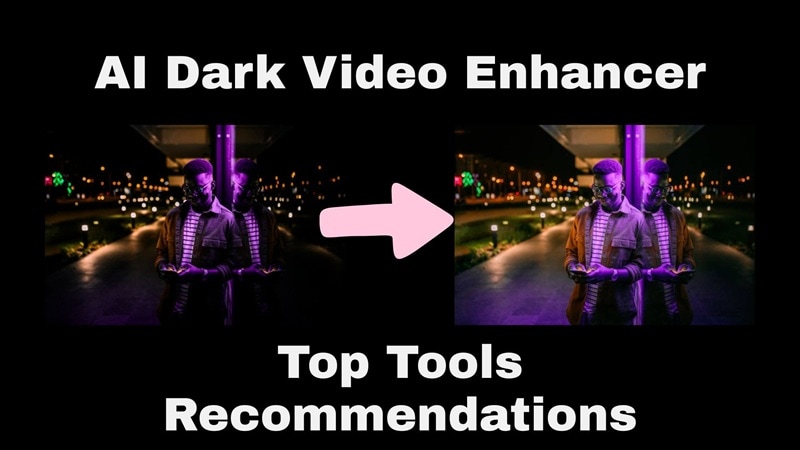
おすすめツールを紹介する前に、評価基準を整理しておきます。単に知名度だけで選んだのではなく、暗い動画を実際に見やすくできるかという観点で確認しました。優れた動画補正ツールは、単に「露出」を上げるだけでなく、ノイズや色味、細部の見え方まで整える必要があります。
本記事では、主に以下の6つのポイントで各ツールを評価しました。
- ノイズ制御: 低照度映像の粒状ノイズを抑えられるか、それともノイズまで明るく目立たせてしまうか。
- 雰囲気の保持: 夜らしい雰囲気を残せるか、不自然に白っぽい昼間のような映像にならないか。
- 処理速度: 1分のクリップを処理するのに現実的な時間で完了するか。
- 使いやすさ: 初心者でも直感的に使えるか、専門的な設定が多すぎないか。
- ディテール復元: 暗くて見えにくかった輪郭や顔まわりを自然に見やすくできるか。
- 対応環境: デスクトップ、スマホ、オンラインなど、利用しやすい環境に対応しているか。
暗い動画補正におすすめの上位3ツール
AI暗所動画補正ツールには、本格的な映像修復に向いたものもあれば、SNS動画をすばやく整える用途に向いたものもあります。その中でも、以下の3つは目的が明確で、特に使いやすい選択肢です。

1. デスクトップで暗い動画をしっかり補正するならFilmora
暗い動画をきれいに補正したい場合は、補正後の編集まで余裕を持って行えるツールから始めるのがおすすめです。複数のアプリを行き来せずに仕上げたいなら、デスクトップ型の動画編集ソフトを使うほうが効率的です。
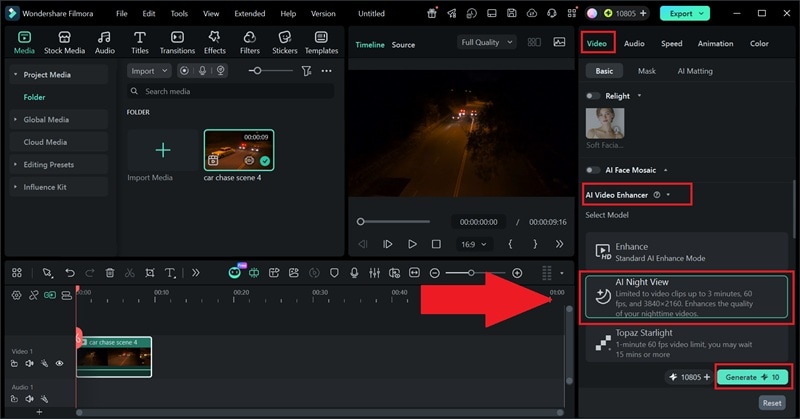
その点で、Wondershare Filmoraは有力な選択肢です。FilmoraにはAI Night ViewがAI動画補正機能の一部として搭載されています。単に露出を上げるのではなく、シーンを解析し、人工光で明るい部分、影になっている部分、ノイズで失われた部分を見分けながら、それぞれに適した補正を行うのが特徴です。
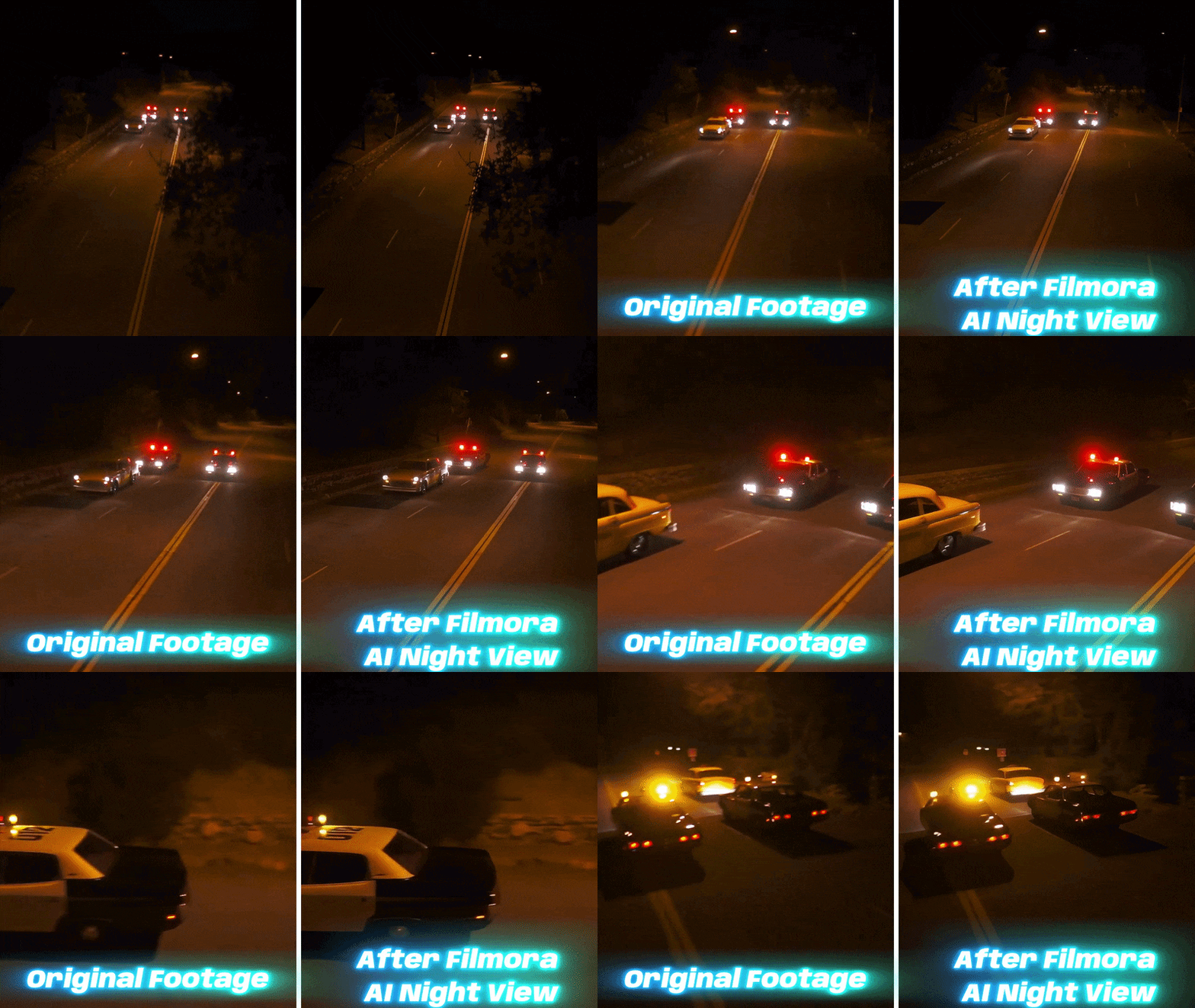
主な特徴は以下の通りです。
- 夜間カラー復元: AIが光源ごとの違いを判断し、ネオンや街灯、室内照明による色かぶりを自然に補正します。
- 暗部品質の向上: つぶれて見えにくい暗部を、単なる灰色のノイズではなく、安定したディテールとして見やすくします。
- シャープネス補正: 建物、人物の輪郭、顔、前景オブジェクトなどを自然に補正し、過度にギラつかない見やすい輪郭に整えます。
- スマートノイズ低減: 暗い映像で目立ちやすい粒状ノイズを抑えながら、明るさも同時に改善します。

 安全にダウンロード
解決しやすい暗所動画の悩み
| 暗い動画でよくある問題 | AI Night Viewでできること |
| 映像が暗すぎる | 露出不足の部分を明るくし、被写体と背景を見やすくします |
| 夜の光が不自然に見える | 街灯、ネオン、室内照明、混在光による強い色かぶりを補正します |
| 映像がくすんで平坦に見える | コントラスト、奥行き、色味を整え、平坦な印象を軽減します |
| 細部が見えにくい | 人物、建物、道路、背景の輪郭や質感を見やすくします |
| 明るくするとノイズが目立つ | ノイズを抑え、単に明るいだけでなくクリーンな映像に近づけます |
| 夜の雰囲気が失われる | 過度に明るく不自然な映像にせず、夜らしい雰囲気を保ちます |
AI Night Viewに向いているシーン
AI Night Viewは、真っ暗な映像だけでなく、通常の明るさ調整では扱いにくい複雑な光源の映像にも役立ちます。
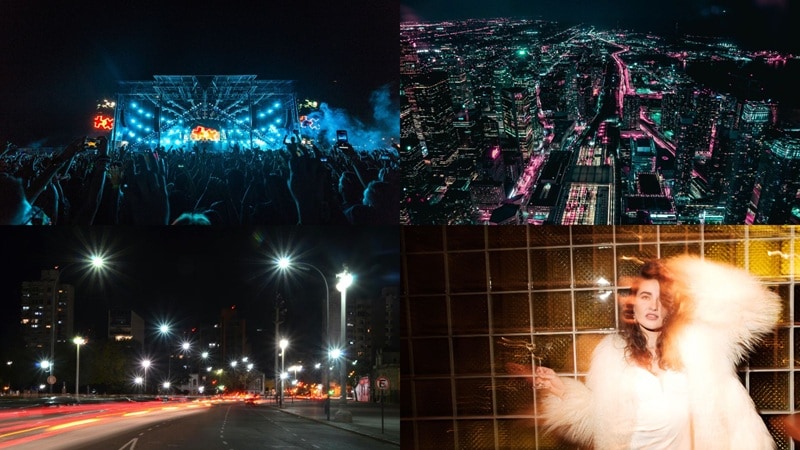
主な利用シーンは以下の通りです。
- 夜の街歩きVlog
- 都市の夜景
- ネオン街の映像
- 夕暮れの動画
- 夜間ポートレート
- 夜間ドローン映像
- 旅行動画
- イベント記録
- 暗所で撮影したスマホ動画
- TikTok、Reels、Shorts向け短尺動画
Filmoraで暗い動画を補正する方法
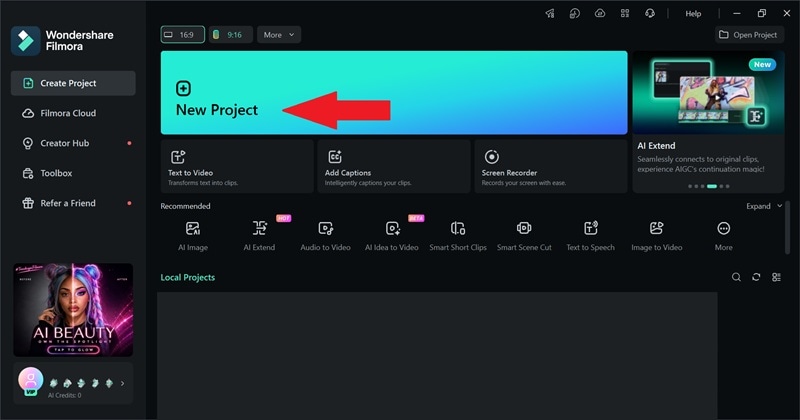
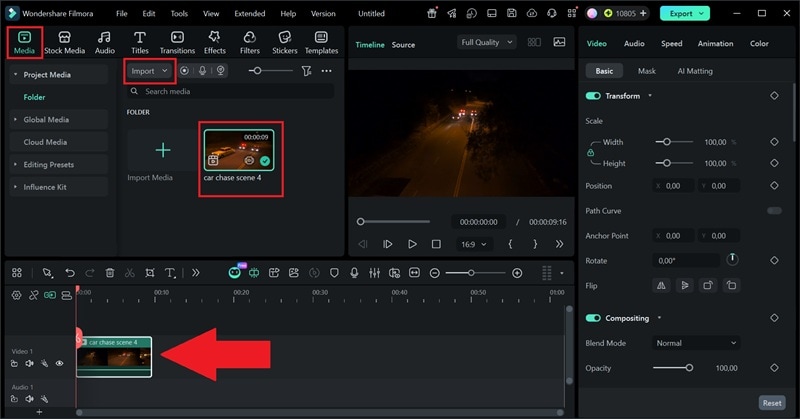
AI暗所動画補正ツールを紹介するだけでなく、実際の操作手順も確認しておきましょう。「夜に撮った動画が暗すぎる」「どうやって自然に明るくすればいい?」という場合は、以下の手順でFilmoraを使って補正できます。
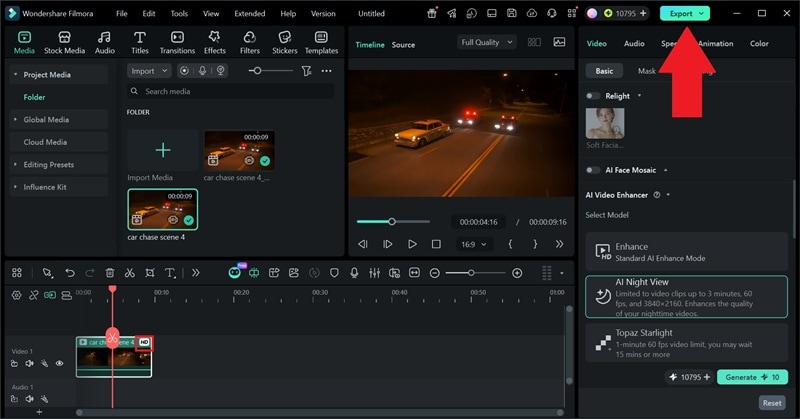
Filmoraが暗い動画の補正に向いている理由
1. 明るくするだけでなく映像全体を整えられる
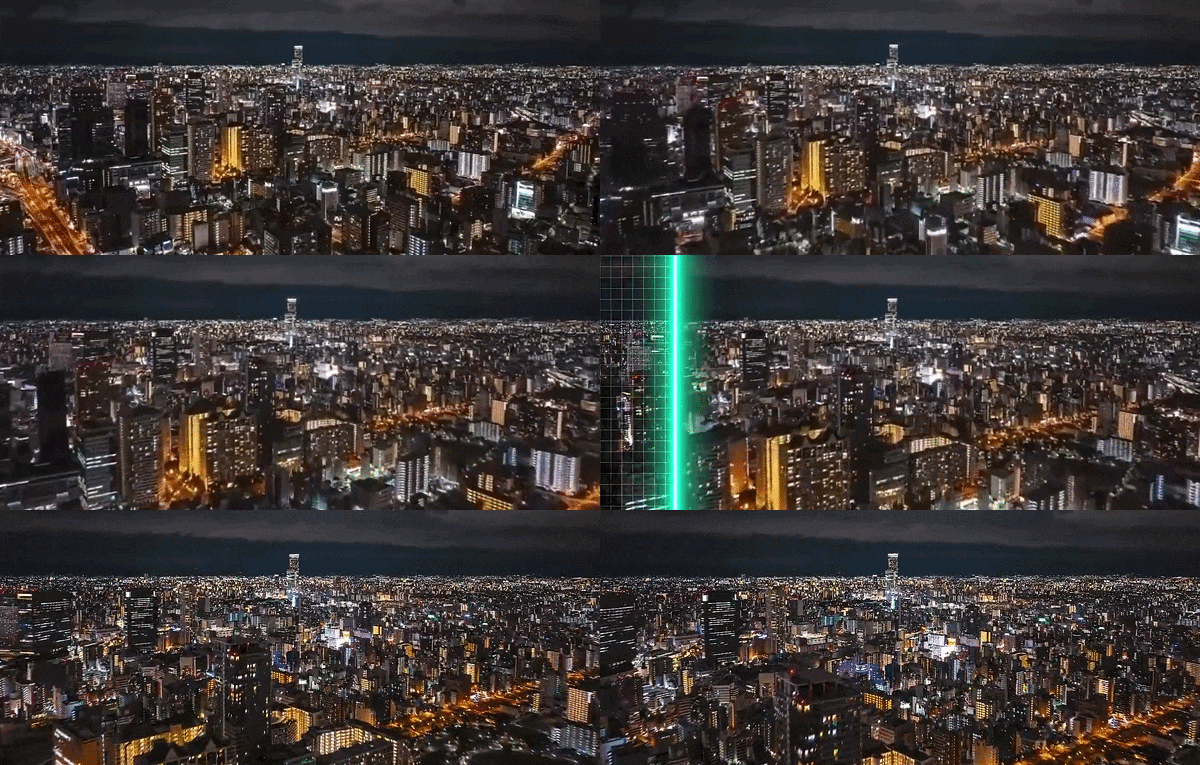
暗い映像には、露出不足、ノイズ、ぼやけ、くすみ、不自然な色かぶりなど複数の問題が同時に起きやすいものです。Filmoraは、低照度映像のノイズ低減や古い映像の修復など、明るさ以外の要素もまとめて調整しやすい点が強みです。
2. 作業フローがシンプル
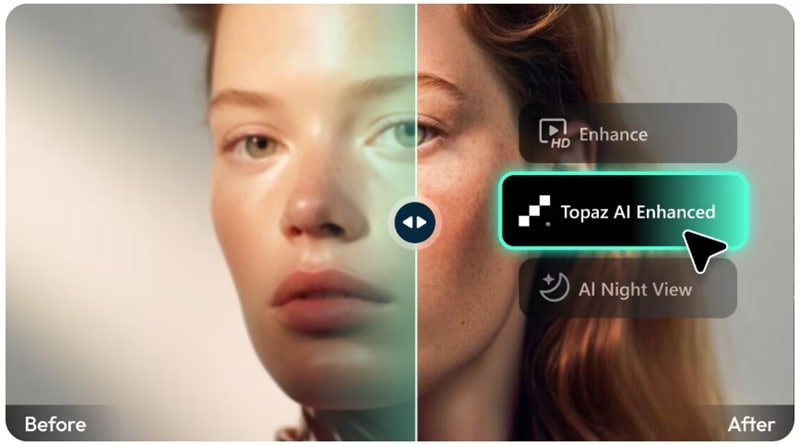
1つのツールで補正し、別のツールにアップロードし、さらに別アプリで編集する必要はありません。Filmoraの暗所動画補正はTopaz Starlightと連携しており、同じワークスペース内で補正と編集を進められます。Vlog、旅行動画、Shorts、Reels、TikTok、イベント動画、商品動画を作るクリエイターにとって効率的です。
3. Premiere Proで手動補正するより始めやすい
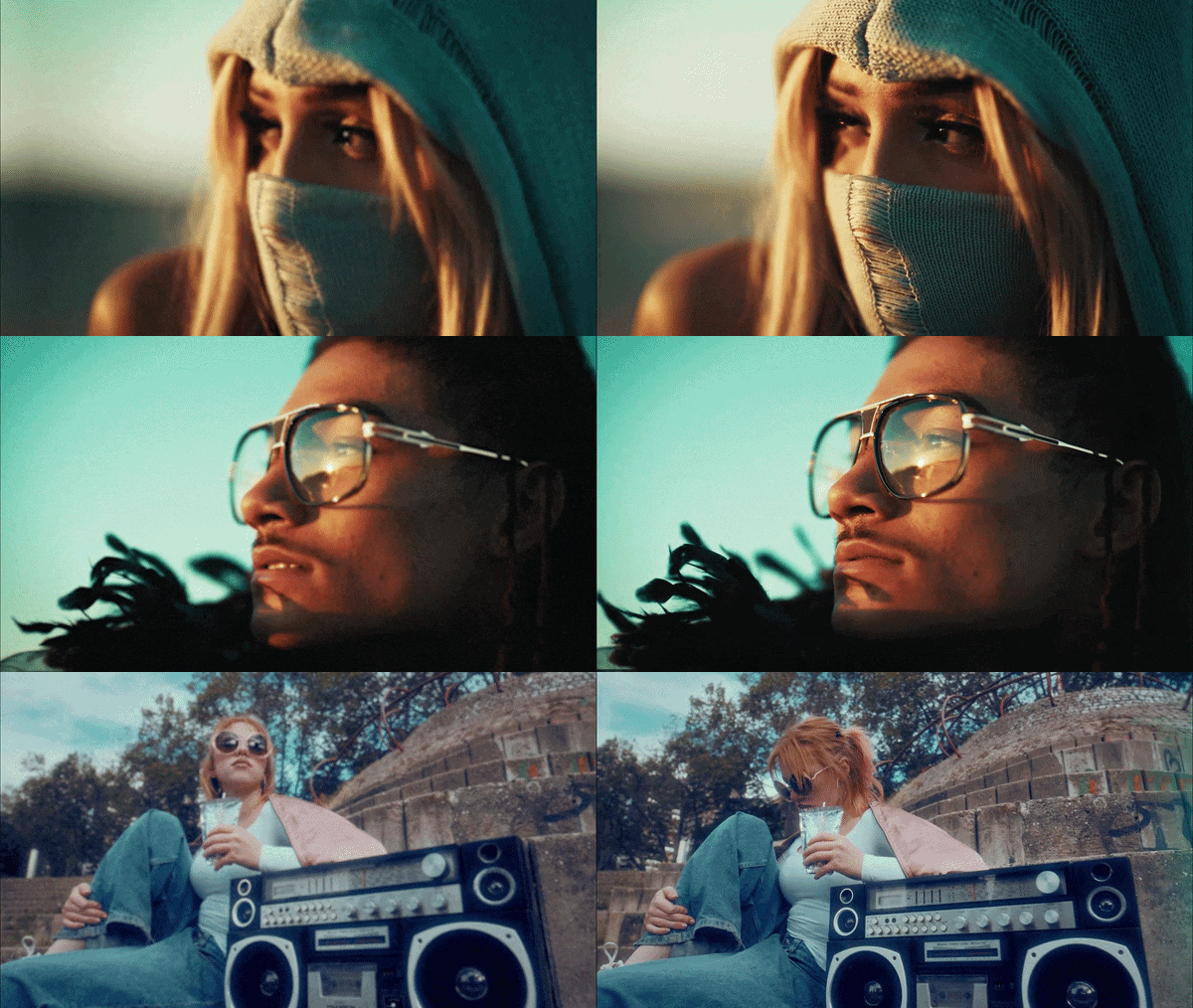
Premiere Proでも暗い動画は補正できますが、Lumetriカラー、露出、カーブ、シャドウ、ハイライト、ノイズ除去プラグインなどを手動で調整する必要があります。FilmoraはAI補正が最初の大きな作業を担ってくれるため、初心者でも始めやすいのが特徴です。
2. オンラインで使える暗い動画補正ツール5選
補正と編集をまとめて行いたい場合はFilmoraが使いやすい選択肢ですが、ほかにもブラウザ上で使えるAI暗所動画補正ツールがあります。中には、夜間映像のクリーンアップに特化したものもあります。
1. Topaz Video AI
まず紹介するTopaz Video AIは、単なる明るさ補正ではなく、より強力な映像修復を求めるユーザー向けのツールです。機械学習を使って失われたディテールを推定し、フレームを補正します。暗い映像だけでなく、古い映像、ノイズの多い映像、手ブレ、低解像度、ぼやけた映像を改善したい場合に検討しやすい選択肢です。
- 19種類以上の専用AIモデル:ノイズ除去向けのNyx、生成型修復向けのStarlight、HDR補正向けのHyperionなど。
- 最大8K出力に対応。
- Premiere ProやDaVinci Resolveとの連携に対応。
オンライン、Windows、macOS。
プロ向け修復、アーカイブ映像、暗所ノイズ除去、アップスケーリング。
無料版はなし。有料プランは年払い換算で月37ドルから。
- 劣化が激しい映像や暗い映像では、非常に高い補正品質を期待できます。
- アーカイブ映像、古い家族動画、低解像度の記録映像に役立ちます。
- シンプルなオンライン補正ツールより技術的な設定が多めです。
- 字幕、トランジション、音楽、レイアウト編集には別の編集ソフトが必要になる場合があります。
2. Fotor
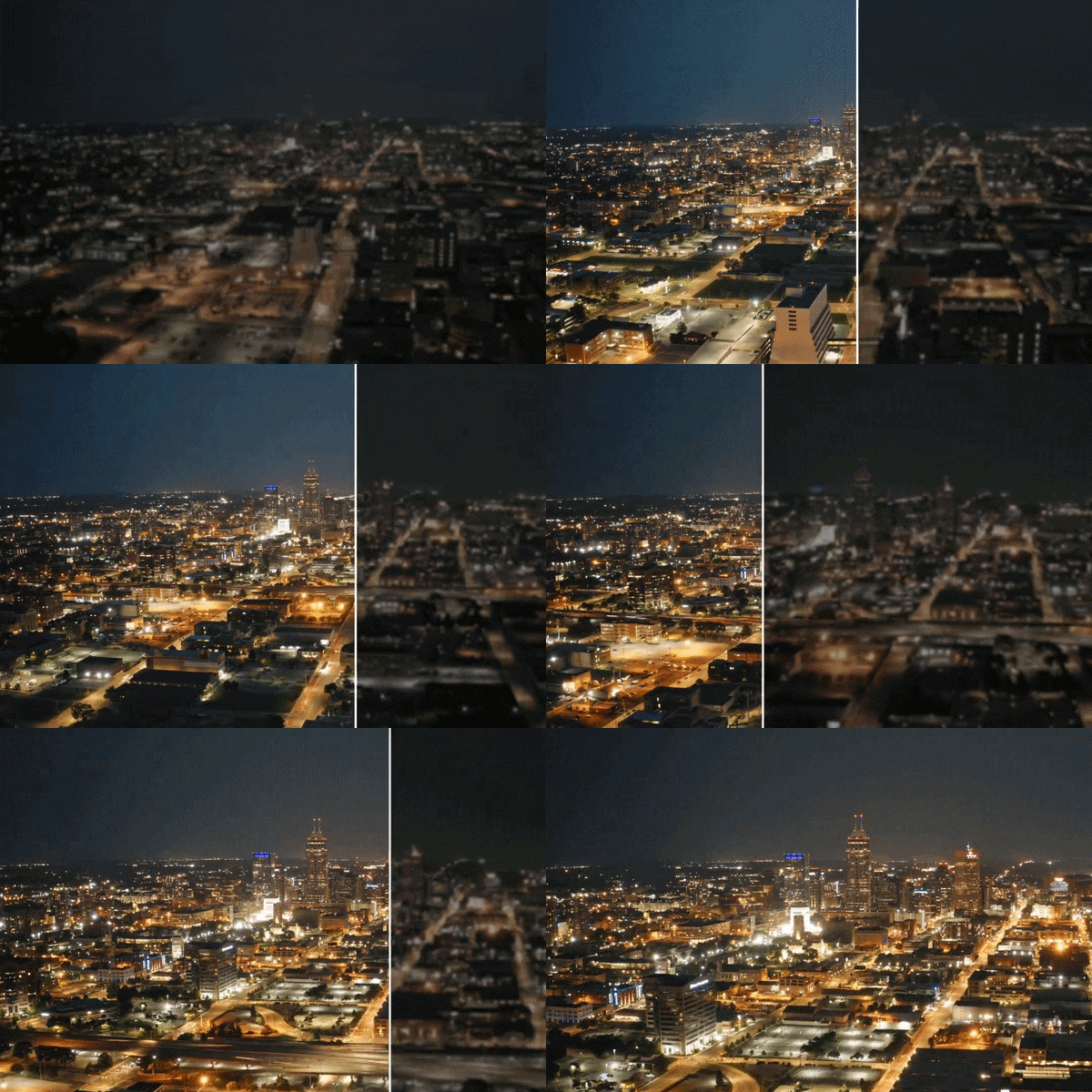
次に紹介するのはFotorです。オンライン写真編集ツールとして知られていますが、Web上で使えるAI夜間動画補正(動画明るさ補正)機能も提供しています。使い方はシンプルで、暗い動画をアップロードすると、AIが解析して明るさ、色、彩度を自動調整します。
- 480p、360p、240pなど、低照度・低解像度クリップに対応。
- 対応形式:MP4、MOV、WebM。
- スライダーでコントラストを調整し、見た目の一貫性を整えられます。
Online.
SNS向け動画の手軽な補正。
制限付きの無料プランあり。Fotor Proは月7.19ドルから。
- 少し暗い程度の映像なら、自動補正できれいに使える結果を得やすいです。
- SNS投稿用の簡単な補正に便利です。
- 極端に暗くノイズの多い映像では、彩度が強くなりすぎたり白っぽく見えたりすることがあります。
- ノイズへの対応は限定的なため、明るくした結果ノイズが目立つ場合があります。
3. Video Candy
無料でオンライン上から暗い動画を補正したい場合は、Video Candyも試しやすいツールです。サイトを開き、動画をアップロードし、スライダーで明るさを調整するだけのシンプルな流れです。ただし、これはAI暗所動画補正ではなく、手動の動画明るさ調整ツールとして考えるのが適切です。
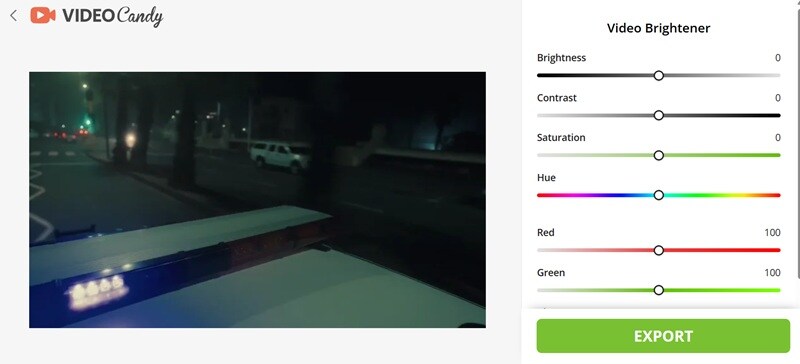
- 明るさとコントラストを調整し、暗い映像を見やすくできます。
- 彩度と色相を調整し、くすんだ色や不自然な色味を整えられます。
- 赤・緑の調整で、低照度クリップのカラーバランスを微調整できます。
Online.
手動で素早く明るさを直したい場合、短いSNS動画、無料のブラウザツールを探しているユーザー。
完全無料。
- 調整するたびにリアルタイムでプレビューを確認できます。
- 簡単な補正だけしたい初心者にも使いやすいです。
- AI補正ではないため、すべて手動で調整する必要があります。
- 劣化が激しい映像、極端に暗い映像、ノイズが多い映像には向きません。
4. Wink
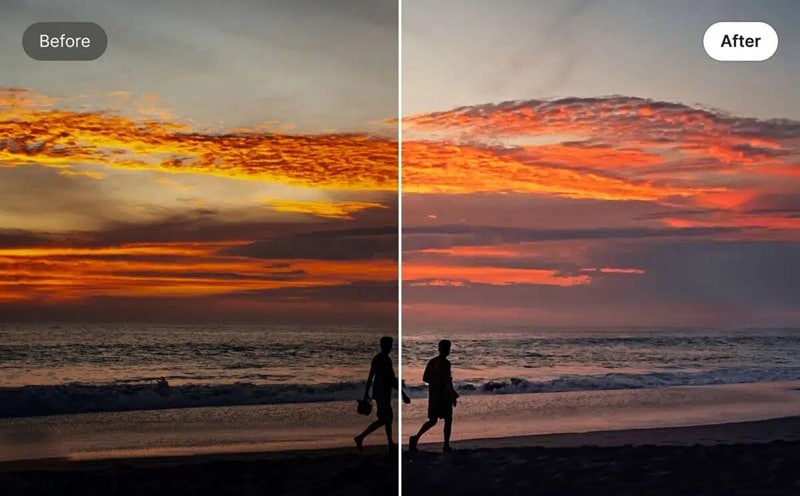
Winkも暗い動画を補正できるAIツールの1つです。複数の環境で使えるツールで、暗所・低照度映像向けのNight Enhancementモードを備えています。Night Scene機能では、暗い部分の検出、ノイズ低減、グレア除去、影のディテール復元、リアルタイムプレビュー、書き出し前の設定調整が可能です。
- 2つの補正モード:素早く仕上げるMedium、高品質を重視するHigh。
- 保存前にリアルタイムプレビューで結果を確認できます。
- 一括アップロードに対応。
オンライン、Windows、macOS、Android、iOS。
夜景動画、TikTokやReelsなどSNS動画を作るクリエイター。
無料ベーシックプランあり。有料プランは月15ドルから。
- 標準的な長さのSNS動画では処理が速く、特にクラウド処理では短時間で結果を確認しやすいです。
- 複数デバイスで編集するクリエイターにも使いやすいです。
- 暗い映像は改善できますが、完全に黒くつぶれた部分から本物のディテールを作り出すことはできません。
- 無料ユーザーは低解像度書き出しとウォーターマークの制限があります。HD・4K出力には有料VIPプランが必要です。
5. Vidio.AI
最後に紹介するのはVidio.AIです。オンラインで暗い動画を手軽に補正したい場合に向いています。多機能な編集ソフトというより、暗い動画を明るくする目的に絞ったシンプルなツールです。アップロード、AI補正、ダウンロードの3ステップで使えます。
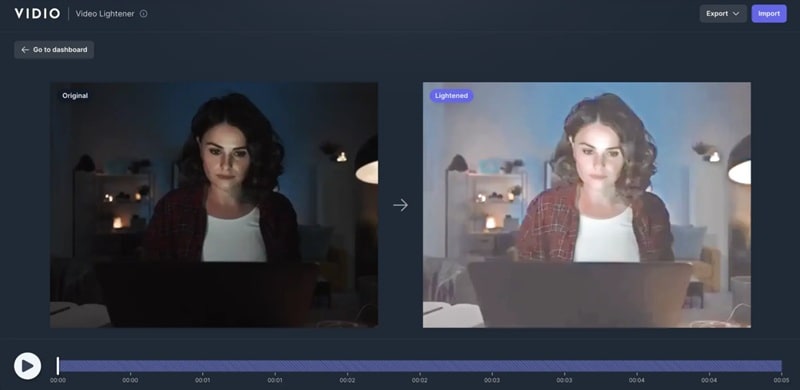
- AIアルゴリズムでクリップ全体の露出を自動調整します。
- シンプルなクリップなら処理が速いです。
- 露出補正とクラウドレンダリングに対応。
Online.
短い動画をインストール不要で素早く補正したいSNSクリエイター。
無料版あり。有料プランは月10ドルから。
- 余計なメニューが少なく、暗い動画を補正する作業に集中できます。
- Google、Microsoft、DeepMind、Vox Mediaなどの大手組織にも利用されています。
- 無料プランでは5秒までの出力、ウォーターマーク、720p解像度などの制限があります。
- 一部地域では無料プランが利用できない場合があります。
オンライン暗所動画補正ツールの比較表
| ツール | 対応環境 | Editing ツールs | ノイズ・粒状感の低減 | おすすめユーザー |
| Topaz | Online, Windows, macOS | 限定的 | 高性能 | 映像制作者、アーカイブ担当者 |
| Fotor | Web(ブラウザ) | 基本的 | 基本的 | コンテンツ制作者、編集者 |
| Video Candy | Web(ブラウザ) | 限定的 | 非対応 | 手軽にオンライン補正したいユーザー |
| Wink | Web, Windows, macOS, Android, iOS | 基本的 to moderate | 中程度 | コンテンツ制作者、編集者 |
| Vidio.AI | Web(ブラウザ) | 基本的 | 中程度 | SNSクリエイター |
3. AI暗所動画補正ツールの選び方
暗い動画を補正する最適なツールは、機能数が最も多いものではなく、自分の用途に合うものです。スマホで撮った日常動画を直したいのか、アーカイブ映像を修復したいのか。ブラウザで完結したいのか、本格的な編集ソフトで仕上げたいのか。無料で試したいのか、高品質な結果のために有料でもよいのかによって選び方は変わります。
以下の表を参考に、自分の目的に合うツールを選びましょう。
ユーザータイプ別のおすすめ
| ユーザー | ツール Recommendation | 理由 |
| ライトなクリエイター / SNSユーザー | Wink または Vidio.AI | どちらもブラウザやアプリで使いやすく、短いSNS動画をすばやく補正できます |
| YouTuber / Vlogger | Filmora | AI補正、字幕、タイムライン編集、書き出しまでのバランスが良い |
| 映像アーカイブ担当 / プロの修復作業者 | Topaz Video AI | 19種類以上の専用AIモデルと8K出力に対応し、品質重視の修復に向いています |
| Premiere Proユーザー | Wink(プラグイン) | Premiere Proと連携でき、既存の編集フローを大きく変えずに補正できます |
用途別のおすすめ
| 用途・状況 | ツール Recommendation | 理由 |
| 暗い動画の粒状ノイズを減らしたい | Filmora、Topaz、Wink | 低照度映像のクリーンアップやノイズ低減に向いています |
| 暗い動画を無料でオンライン補正したい | Fotor または Video Candy | どちらもブラウザ上で試しやすく、インストール不要です |
| 夜の街やネオンの映像を補正したい | Filmora または Wink | 暗いシーンや複雑な夜間照明の補正に向いています |
| 暗い会場で撮影したライブ・イベント映像 | Filmora または Vidio.AI | 雰囲気を残しながら、観客、ステージ、顔まわりの見やすさを改善しやすいです |
| クライアント案件 / 広告クリエイティブ | Filmora または Topaz | クライアント向けには精度が重要です。編集まで含めるならFilmora、純粋な補正品質重視ならTopazが向いています |
| 補正後も本格的に動画編集したい | Filmora | カット、字幕、音楽、エフェクト、色調整まで行いたい場合に向いています |
まとめ
適切なAI暗所動画補正ツールを使えば、影を明るくし、隠れていたディテールを復元し、ノイズを抑え、色味を整えて、動画をより見やすくできます。手早く暗い動画を補正したい場合はFotorやVidio.AIが試しやすく、本格的な修復を重視するならTopaz Video AIが有力です。
多くのクリエイターにとっては、Filmoraが補正と編集のバランスを取りやすい選択肢です。AIで暗い動画を補正したあと、同じタイムライン上で字幕、カット、色調整、エフェクト、音楽、書き出し設定まで進められます。AI Night Viewは、夜景動画、街中のクリップ、低照度Vlog、SNS動画との相性も良い機能です。暗い映像を直すだけでなく、1本の動画として仕上げたい場合は、Filmoraから始めると作業しやすいでしょう。
AI暗所動画補正に関するよくある質問
-
動画を明るくするとノイズが目立つのはなぜですか?
暗い部分にはもともとノイズが隠れていることが多く、明るさを上げるとそのノイズも一緒に目立ちます。そのため、単なる露出スライダーではなく、低照度映像の粒状ノイズをAIで抑えられるツールを使うのが効果的です。 -
Premiere Proで暗い動画を補正できますか?
はい。Lumetriカラーを使って、露出、シャドウ、ハイライト、コントラスト、カーブ、色温度を調整できます。ノイズが多い映像では、追加のノイズ除去プラグインが必要になる場合もあります。 -
暗い動画を補正するとファイルサイズは変わりますか?
変わる場合があります。高解像度、高ビットレート、高品質なコーデックで書き出すとファイルサイズは大きくなりやすいです。強く圧縮すればサイズを抑えられますが、復元したディテールが失われる可能性があります。 -
完全に真っ黒な動画もAIで直せますか?
残念ながら、完全に真っ黒な映像を本来の状態に戻すことはできません。AI暗所動画補正は、影の中に多少の映像情報が残っている場合に効果を発揮します。カメラがディテールをまったく記録していない場合、AIは推測や平滑化はできますが、存在しない情報を正確に復元することはできません。
