


 概要
概要
Scoompa Videoは、複雑な操作なしで写真や動画から手早くスライドショーを作成したいAndroid(バージョン8.0以降)ユーザー向けのアプリですが、タイムライン編集や高画質出力などの本格的な機能は備わっていません。
● 無料版は広告が表示され「Created with Scoompa Video」の透かしが入るため、これらを削除して全機能を利用するには0.99ドル〜11.99ドルのアプリ内課金版(Scoompa Pro)へのアップグレードが必要です。
● 公式のPC版やiOS版は提供されていないため、複数デバイスでの作業やAI機能、4K/8K書き出しなどの高度な編集を求める場合は、代替ソフトのFilmoraが適しています。
● サードパーティー配信サイトのAPKファイルはマルウェア混入や情報漏えいのリスクを伴うため、ダウンロードは必ずGoogle Playの公式版(2026年2月公開のバージョン34.1)から行う必要があります。
AIに要約を依頼
 ChatGPT
 Perplexity
 Gemini
 Claude
 Grok
Grok
Scoompa Videoは、2014年から提供されているAndroid向けのスライドショー作成アプリです。2026年時点でも継続的に更新されており、2026年2月にはバージョン34.1が公開されました。Google Playでのダウンロード数は1,000万回以上に達しています。
数字だけを見ると十分に実績のあるニッチ系アプリですが、2026年の今でも機能面で通用するのでしょうか。ここでは、Scoompa Videoの特徴・使い方・評判・注意点・代替ソフトまでまとめてレビューします。
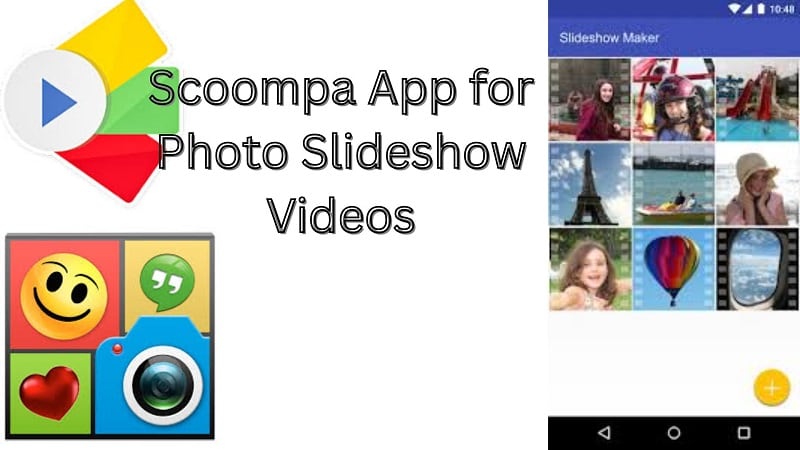
パート1:Scoompa Videoとは?スライドショー作成アプリの概要
Scoompa Videoは、Android専用のモバイル向けスライドショー作成アプリです。写真や短い動画クリップを追加し、スタイルを選び、音楽を付け、ステッカーやテキストを入れるだけで動画に仕上げられます。タイムライン編集、レイヤー管理、キーフレームのような本格機能はありませんが、そのぶん操作は非常にシンプルです。
Scoompaアプリ自体は無料でダウンロードできます。透かしの削除、広告非表示、プレミアムテンプレートの利用にはアプリ内課金版のScoompa Proが用意されており、価格は0.99ドル〜11.99ドルです。
Scoompa Video Makerの主な機能
- 写真・動画の追加:Scoompa Video Makerでは、ギャラリー内の写真や動画クリップを取り込めます。カメラで直接撮影した素材を使うことも、Web上の素材を読み込むことも可能です。
- 即時プレビュー:Scoompa Videoアプリでは、編集内容をその場ですぐ確認できます。変更を加えるたびに仕上がりを見ながら調整できます。
- スタイルとフレーム:Scoompaスライドショーメーカーには、多彩な動画スタイルやアニメーションフレームが用意されています。見た目を手軽に整えたいときに便利です。
- ステッカー:Scoompa Video Editorには100種類以上のステッカーが収録されています。アプリ内からインターネット検索で追加することもできます。
- 音楽追加:Scoompa Video Makerアプリでは、内蔵BGMを選ぶことも、自分の音楽ファイルを読み込むこともできます。
- テキストとフォント:55種類以上のフォントを使って文字を追加できます。スライドショーにメッセージ性を持たせたいときに役立ちます。
- フィルターと簡単操作:Scoompa Videoアプリには写真を整えるためのフィルターが複数用意されています。ジェスチャー操作もわかりやすく、短時間で編集できます。
- 共有と再編集:Scoompa Video Makerでは、完成した動画を家族や友人へ共有できます。保存後に再度開いて編集し直せる点も使いやすいポイントです。
パート2:Scoompa Video Makerの使い方【手順付き】
Scoompa Video Makerの操作はシンプルです。短時間でスライドショーを作りたい人向けに設計されており、基本的な写真・動画編集も行えます。ここでは、基本的な使い方を順番に紹介します。
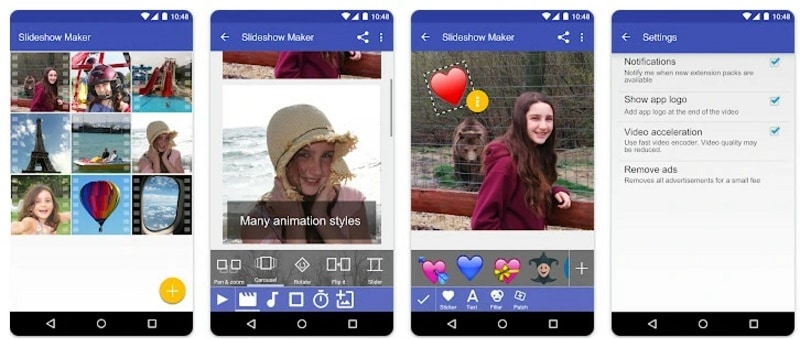
- フィルターの適用
- ステッカーの追加
- テキストの重ね表示
- テキストアニメーションの選択
パート3:Scoompa Videoと本格派動画編集ソフトの違い
Scoompa Videoアプリは、短時間でスライドショーを作ることに特化しています。シンプルな操作で素早く動画を作れる一方、細かな編集コントロールはほとんどありません。現在の動画制作で重視されるAI機能や本格的な映像調整にも対応していません。
より高い自由度で編集したい場合は、Filmoraのような動画編集ソフトのほうが実用的です。Filmoraでは、タイムライン編集、豊富なエフェクト、AI機能などを使って、映像と音声の両面をより細かく仕上げられます。

 安全ダウンロード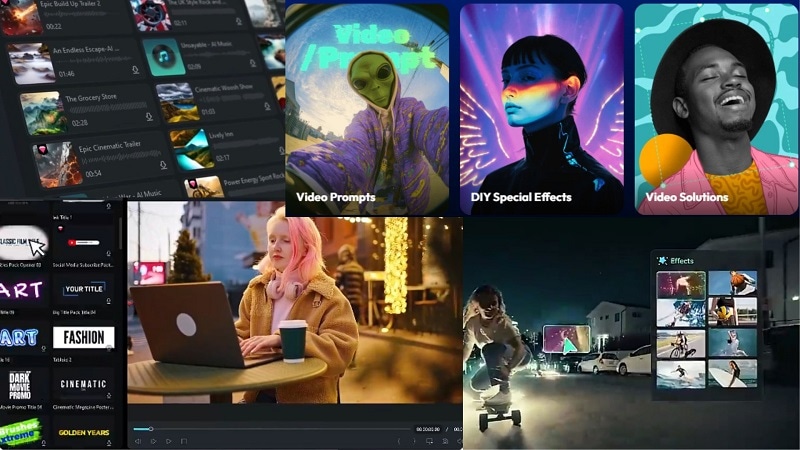
Filmoraをおすすめする理由
Filmoraは、モバイルとデスクトップの両方で使える本格的な動画編集ソフトです。スライドショー作成だけでなく、タイムライン編集、カラー調整、AI機能、音声編集まで幅広く対応しており、日常用途から本格制作までカバーできます。
Filmora Mobileで手軽に編集-スマホ1台でOK!5分で完成する感動スライドショーの作り方✨
Filmora Mobileは、スマホで手軽に編集したい人向けのアプリで、AndroidとiPhoneの両方に対応しています。簡単なスライドショーをより見栄えよく整えるための機能も充実しています。
- すぐ使えるフィルターと視覚効果
- ステッカーやテキストオーバーレイ
- 音楽編集や音量調整
- SNS投稿向けの書き出し形式
こうした機能を使えば、Scoompaで作ったシンプルな動画も、複雑な手順なしでさらに見やすく仕上げられます。
Filmora Desktopでより高度に編集
Filmora Desktopでは、WindowsやMacでより本格的な仕上げができます。たとえば以下のような機能が使えます。
これらはFilmoraのAI搭載編集機能の一部で、映像と音声の品質を効率よく高めたいときに役立ちます。Scoompaで素早く素材をまとめ、必要に応じてFilmoraで仕上げる使い方も十分実用的です。
ScoompaとFilmoraの比較
| Scoompa | Filmora | |
| 対応環境 | Androidのみ | Android、iPhone、Windows、Mac |
| スライドショー作成 | ||
| 動画テンプレート | ||
| タイムライン編集 | ||
| 素材数 | 100+ | 2.9M+ |
| AI機能 | ||
| 書き出し品質 | 標準 | モバイルは最大4K、デスクトップは最大8K |
| 無料版 | あり(広告+透かしあり) | あり(透かしあり) |
| 向いている用途 | 手早いモバイル向けスライドショー | 本格的な動画制作全般 |
パート4:Scoompaアプリのダウンロード方法と対応環境
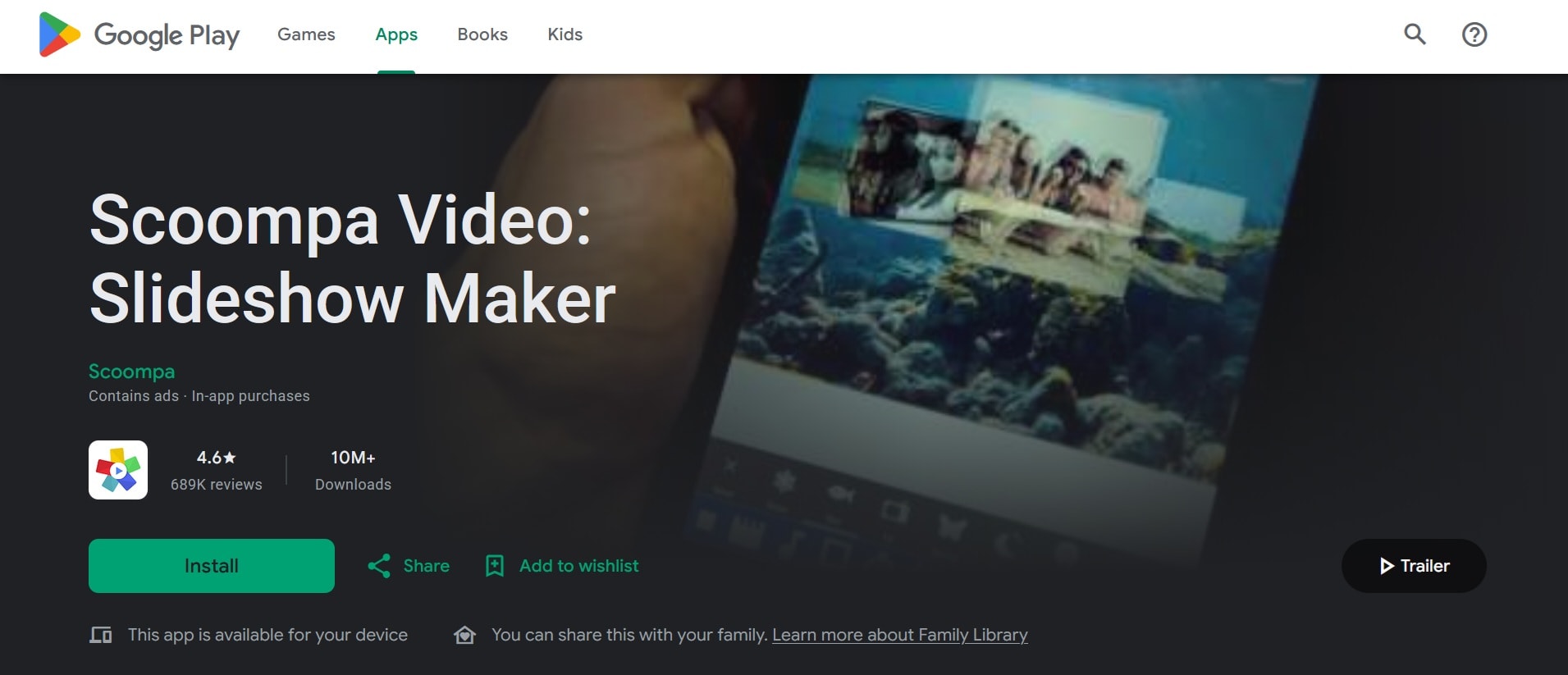
Scoompaアプリは、Android端末向けにGoogle Playで公式配信されています。2026年初頭時点の最新バージョン34.1は、Android 8.0以降が必要です。
⚠️ セキュリティ上の注意
サードパーティー配布サイトのScoompa Video APKは、次のようなリスクがあるため避けるのが安全です。
- 改変されたコードによる個人情報やログイン情報の漏えい
- APKファイルへのマルウェア・スパイウェア混入
- 未修正の脆弱性が残る古いバージョン
- 自動更新がなく、不具合やセキュリティ問題が放置されること
- 公式版とは異なる権限挙動による予期しない動作
ダウンロードは必ず信頼できる公式配信元を利用しましょう。公式版なら無料で使い始められ、自動更新も受けられるため、何をインストールしているかが明確です。
Scoompa VideoのPC版はある?
現時点では、Scoompa Videoの公式PC版は提供されていません。パソコンで使いたい場合はAndroidエミュレーター経由で動かす方法がありますが、一般的には最初からFilmoraのようなデスクトップ向け動画編集ソフトを使うほうが実用的です。
パート5:Scoompa Videoのメリット・デメリット
Scoompa Videoアプリには便利な点もありますが、利用前に理解しておきたい制約もあります。
- インターフェースがシンプルで、初めてでも操作しやすいです。
- スライドショー向けのテンプレートやテーマが豊富です。
- 音楽、音声、効果音を動画に追加できます。
- 1つのプロジェクト内で写真と動画クリップを一緒に使えます。
- SNSへ直接共有しやすい設計です。
- アップデートにより新機能や改善が継続的に追加されています。
- 高度な編集機能はあまり充実していません。
- 高精細テレビで見ると、画質面に物足りなさを感じる場合があります。
- 一部の機能やテンプレートはアプリ内課金が必要です。
- 無料版では広告表示が多く、作業の妨げになることがあります。
- 初心者向けの詳しいヘルプやチュートリアルは十分とはいえません。
パート6:Scoompa Videoの評判・口コミ
Scoompa Videoアプリに関するユーザー評価は、主にGoogle Playやソフトレビューサイトで確認できます。全体としては、手軽さとスピードを評価する声が多い一方、凝った動画を作りたい人には物足りないという意見も見られます。
よく見られる高評価ポイント
ポジティブなレビューでは、使い始めやすさがよく挙げられます。実際に、20本以上のスライドショーアプリを試したうえでScoompaが最も使いやすかったという声も見られます。
また、誕生日、記念日、旅行の思い出など、個人的なイベントを手早く動画化したい場面で便利だという評価も多くあります。保存後に最初から作り直さず再編集できる点も好評です。
よくある不満点
批判的なレビューはそれほど多くありませんが、フレーム内で写真位置を細かく調整しにくいこと、特に横方向の位置合わせがしづらいことを不満に挙げる声があります。また、広告表示が気になるという意見や、近年のアプリと比べると見た目や機能がやや古く感じられるという声もあります。
一方で、最近のレビューでは、頻繁なクラッシュやデータ消失のような大きな不具合報告は目立ちません。近年のアップデートで安定性はある程度改善されていると考えられます。
パート7:Scoompa Video Makerが向いている使い方
Scoompa Video Makerは、スマホで素早くシンプルなスライドショーを作りたい人に向いています。大きな編集負荷をかけず、短時間で形にしたい場面では特に使いやすいアプリです。たとえば、次のような用途に向いています。
- 個人向けスライドショー:誕生日動画、記念日ムービー、旅行のまとめ、家族の思い出整理など。
- WhatsAppやFacebookでの共有:凝った演出よりも、気軽に送れる短い動画を作りたいときに便利です。
- 動画編集が初めての人:事前知識がなくても直感的に進めやすく、チュートリアルなしでも扱いやすい設計です。
- 学生や趣味用途:学校課題、簡単な発表資料、趣味の記録動画など、完成度よりスピードを優先したいケースに向いています。
- スマホしか使えない状況:外出先や旅行中に、その場で写真からスライドショーをまとめたいときに使いやすいです。
不向きなケース:YouTube向け動画、仕事用プロフィールで使うリール、タイミング・色・音を細かく詰めたい映像制作には向いていません。
まとめ:Scoompa Videoは2026年でも使う価値がある?
Scoompa Videoは、写真を短時間で動画化したい人にとって、今でも手軽に使えるアプリです。操作は簡単で、日常共有用のスライドショーであれば十分対応できます。特に、スピード重視で気軽に作りたい人には合っています。
ただし、シンプルさと引き換えに、編集の自由度や仕上がり品質には限界があります。より細かく調整したい場合や、映像の完成度を高めたい場合は、Filmoraのような本格ソフトで仕上げるほうが向いています。
まずはScoompaで素早く形にし、その後どこまで仕上げたいかに応じて編集ツールを選ぶ、という使い分けが現実的です。
よくある質問
-
Scoompa Videoは無料で使えますか?
はい。ScoompaはAndroidで無料ダウンロードして利用できます。基本的なスライドショー作成機能は無料で使えますが、一部機能はアプリ内課金が必要です。透かし削除や追加オプションの解放には有料版が必要になる場合があります。無料版では広告が表示されることもあります。 -
Scoompaで音楽付きスライドショーを作れますか?
はい。Scoompa Video Editorでは、スライドショーに音楽を追加できます。内蔵トラックを使うことも、自分の楽曲を読み込むことも可能です。音声面をより細かく調整したい場合は、Filmoraで仕上げる使い方を選ぶユーザーもいます。 -
ScoompaはPCでも使えますか?
公式のPC版Scoompa Video Makerは提供されていません。利用できるのはAndroid版のみです。エミュレーター経由でPC上で動かす人もいますが、正式サポートではありません。パソコンで直接編集したい場合は、Filmoraのようなデスクトップ向け動画編集ソフトのほうが使いやすいでしょう。 -
「Created with Scoompa Video」とは何ですか?
「Created with Scoompa Video」は、無料版で作成した動画に追加される透かし表示です。その動画がScoompaで作られたことを示しています。アプリ内課金でアップグレードすると削除できます。
