


 概要
概要
Koox AIはブラウザ上で画像生成や短尺の動画化、顔交換などを手軽に検証できる多機能なビジュアルAIプラットフォームですが、生成されるクリップが短く編集機能も基礎的なため、最終的な動画作品に仕上げるにはWondershare Filmoraなどのタイムライン編集ソフトとの併用が推奨されます。
● 「Veo 3.1」エンジンを用いた画像からの動画化では開始・終了フレームを指定して動きを制御できますが、「Seedance 2」を利用したテキストからの動画生成はPro(月額29.99ドル)以上のプラン加入が必須条件となります。
● 無料で付与されるのは2クレジットのみであり制限付きのデモレベルにとどまるため、透かしなしでの出力、優先生成キューの利用、および商用利用権を獲得するには有料プラン(Liteプラン月額10.99ドルなど)の契約が前提です。
● Koox AIの出力は最大720pの数秒程度の単発クリップが中心となるため、AIによるクリップの自然な尺延長、4K品質での書き出し、字幕生成や起承転結のある動画構築を行う場合は、Filmoraへの素材移行が最も適したワークフローになります。
AIに要約を依頼
 ChatGPT
 Perplexity
 Gemini
 Claude
 Grok
Grok
生成AIコンテンツがマーケティングやエンタメの現場で当たり前になりつつある今、クリエイターが使えるツールの選択肢は一気に増えています。International Data Corporation(IDC)の業界レポートでも、AIを活用した動画制作や自動アニメーションツールは、独立系デジタルスタジオで前年同期比44.4%という高い導入成長率を示しています。
そんな中、まだそこまで広く知られていない存在がKoox AIです。ぱっと見はシンプルな写真アニメーションツールに見えますが、実際にはFace Swapやテキストから画像生成なども備えており、想像以上に多機能です。では、Koox AIは本当に実用的なのか、それとも見た目だけが華やかなAIジェネレーターなのでしょうか。この記事では、機能、料金、強み、弱み、そしてどんな制作フローに向いているのかを順番に見ていきます。
パート1. Koox AIとは?画像から動画生成を中心にしたビジュアルAIプラットフォーム
まずは、Koox AIがどんなサービスなのかを整理しておきましょう。2025年ごろから注目され始め、その後も機能を静かに拡張してきたWebベースのAIツールです。画像用のサイト、動画用のサイトと行き来させるのではなく、1つのブラウザ画面の中でまとめて使えるのが特徴です。
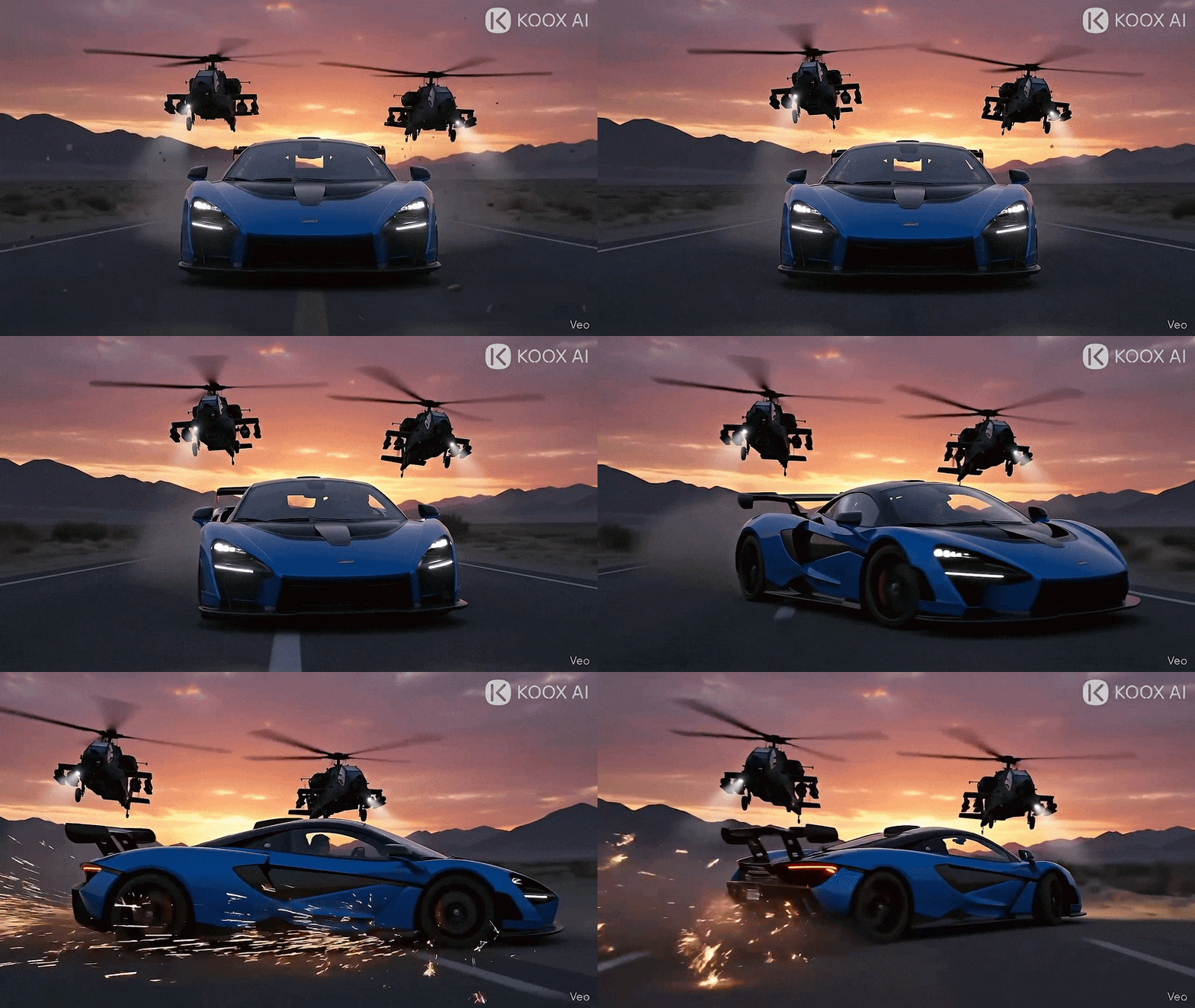
ログインすると何ができるのか、まずは概要を一覧で見てみましょう。
Koox AIの基本情報
| 項目 | 内容 |
| プラットフォーム名 | Koox AI |
| 主な用途 | テキスト・画像からのAI動画生成と、画像のダイナミック編集 |
| 利用環境 | 100% Webベース(PC・スマホのブラウザで利用可能) |
| 主な動画生成エンジン | Veo 3.1、Koox Vid 1.0、Seedance 2.0 |
| 画像生成の中核エンジン | GPT Image 2 & Koox Image |
| 向いているユーザー | SNSクリエイター、商品マーケター、AIツールを試したい人、ビジュアル重視の制作者 |
パート2. Koox AIの料金体系|クレジット制とサブスクリプションを解説
Koox AIの料金体系はクレジット制です。つまり、生成のたびにクレジットを消費し、必要数は使うツール、モデル、出力設定によって変わります。そのため、料金表に書かれている数字と、実際に作れる動画本数が常に一致するわけではありません。
新規アカウント作成時にもらえる無料クレジットは2クレジットだけで、多くの動画機能をしっかり試すには正直かなり少なめです。高品質な動画を1本きちんと作る前に使い切ってしまう可能性もあります。本格的に使うなら、有料プランのLite、Pro、Premiumを検討することになるでしょう。
| Lite | Pro | Premium | |
| 月額料金 | $10.99 | $29.99 | $139.99 |
| 月間クレジット | 100 | 250 | 1,500 |
| 月間最大画像数 | 100 | 250 | 1,500 |
| 月間最大動画数 | 14 | 35 | 214 |
| おすすめの利用者 | 個人クリエイター、たまに使うユーザー | 毎日制作する人、YouTuber | 制作会社、商用チーム |
💡注: すべての有料プランで、透かしなし、商用ライセンス、優先生成キュー、Super Enhance無制限、非公開作品無制限、ダウンロード無制限が含まれます。
まだ定額プランに申し込むつもりがないなら、100クレジットを3か月使えるSmall Package(買い切り$12)は、比較的リスクを抑えて試せる選択肢です。
パート3. Koox AIの主な機能|実際に何ができる?
Koox AIには、いくつかの制作系スタジオ機能がまとまっています。気軽な実験向きのものもあれば、SNS用の短尺動画、商品ビジュアル、サムネイル、スタイライズ画像の制作に向いた機能もあります。ここでは代表的な機能を順番に見ていきましょう。
1. AIテキストから動画を生成
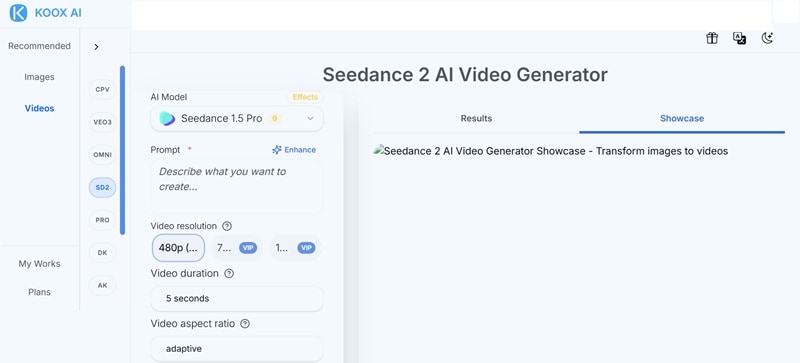
Koox AIは画像から動画生成で知られていますが、Seedance 2を使ったテキストベースの動画生成にも対応しています。簡単に言えば、開始画像をアップロードしなくても、プロンプトを入力するだけで動画生成を指示できます。
ただし弱点は利用条件です。この機能はかなり強く課金プランに紐づいており、試すだけでもProまたはPremiumへの加入が必要です。
2. AI画像から動画を生成
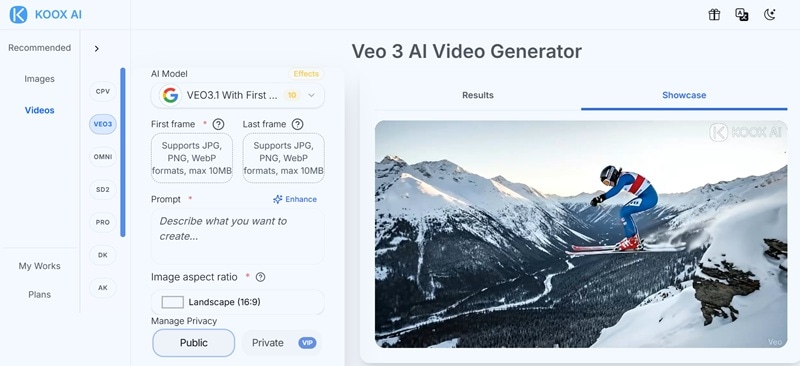
多くの人がKoox AIを試す最大の理由はこの機能でしょう。Veo 3.1とKoox Vid 1.0を軸に、静止画に動きを与えて動画化できます。流れはシンプルで、写真をアップロードし、どう動かしたいかを書き、モデルや設定を選んで生成するだけです。
特にVeo 3.1の便利な点が「First/Last Frame」(開始フレーム/終了フレーム )コントロールです。アニメーションの着地点をAI任せにするのではなく、最初の画像と最後の画像を指定できるため、その間の動きをAIが補完してくれます。短尺生成でもコントロールしやすいのが魅力です。
3. AI画像生成
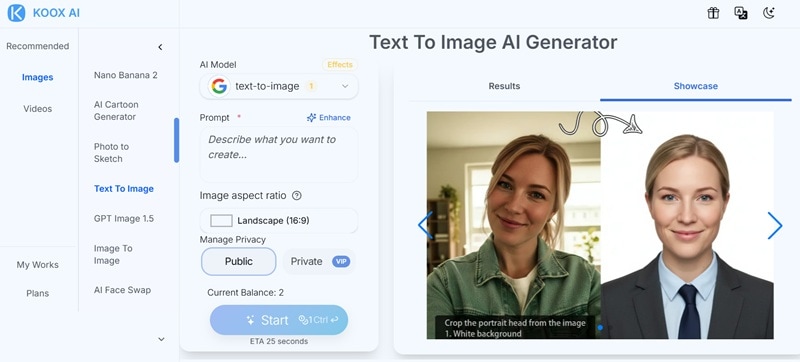
Koox AIは画像生成にも対応しており、Koox AI独自のテキストから画像生成機能も内蔵しています。さらに、GPT Image 2、GPT Image 1.5、Nano Banana Pro、Nano Banana 2など、ツールメニューから複数の画像モデルを選べます。
注意点: 機能紹介ページには、フィルタリングなし/NSFWコンテンツ生成に対応している旨の記載があります。こうした用途を試す場合は、必ずKooxのルールを確認し、本人の同意がない実在人物の画像を生成・アップロードしないようにしてください。
4. Face Swap機能(顔交換 )
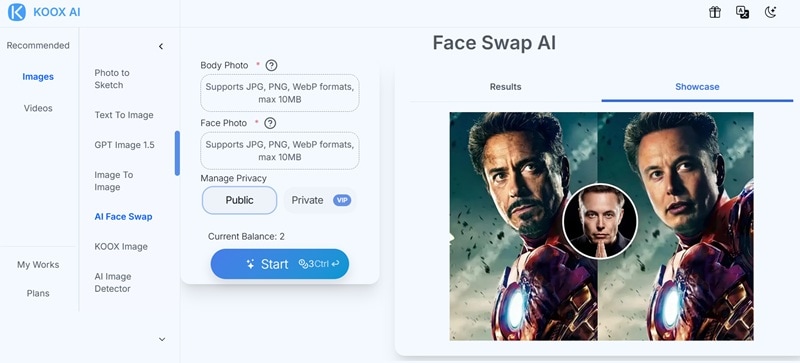
Koox AIのFace Swapは、視覚的なインパクトが大きい代表機能のひとつです。元になる顔画像と、差し替え先の画像をアップロードするだけで、AIが顔を自然になじませてくれます。
便利な機能ではありますが、使い方には注意も必要です。他人の顔を許可なく使うと、簡単に一線を越えてしまう可能性があります。安全に使うなら、自分の画像、架空のコンセプト、同意を得た写真、あるいはパロディであることが明確な素材に限定するのが安心です。
5. AI画像編集機能も充実

Koox AIは新しいビジュアルを生成するだけではありません。画像を動画化する前に、整える・修正する・構図を広げるといった編集系ツールも用意されています。主な機能を表でまとめると以下の通りです。
| ツール名 | できること |
| AI Image Enhancer(AI画像高画質化) | 低画質の画像を生成前に見やすく整える |
| AI Image Upscaler(AI画像拡大) | 画像をより大きく、よりシャープにする |
| Image Expander(画像拡張) | 構図が窮屈な画像のフレームを自然に拡張する |
| Object Remover(オブジェクト削除) | 不要な人物、小物、背景のノイズを消す |
| Object Replacer(オブジェクト置換) | ある物体を別の物体に置き換える |
| Generative Fill(生成塗りつぶし) | 欠けた箇所や編集した領域をAI生成のディテールで補完する |
| Local Recolor(部分カラー変更) | 選択した範囲の色だけを変更する |
| Background Replacer(背景置換) | 被写体の背景を別の背景に差し替える |
| White Background Generator(白背景生成) | 商品画像のような白背景ビジュアル作成に便利 |
| Product Beautifier(商品画像補正) | 商品写真をより整って見栄えよく仕上げる |
6. AI Kissテンプレート
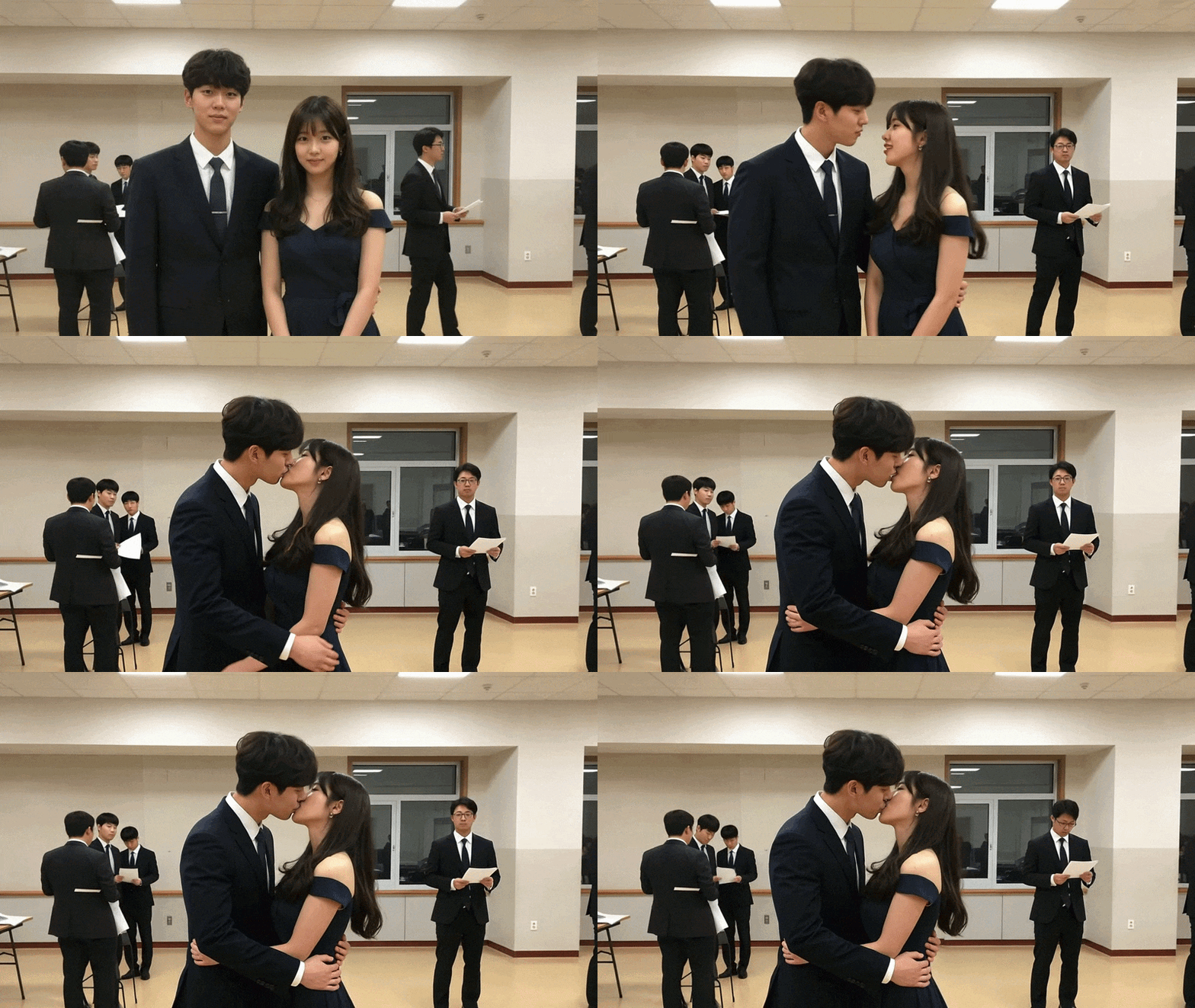
Koox AIには、恋愛系・関係性演出向けのAIテンプレートも用意されています。どちらかというと本格編集向きというより、拡散されやすい短尺動画向けのテンプレートです。通常は画像やクリップをアップロードし、テンプレートを選ぶだけで効果を適用できます。
たとえば次のようなテンプレートがあります。
- Deep Kiss AI(ディープキスAI)
- AI Kissing(AIキス)
- French Kiss Generator(フレンチキス生成)
- My Girlfriends(彼女たち)
- My Boyfriends(彼氏たち)
パート4. Koox AIのメリット・デメリット|強みと弱みを整理
ここまで見てきた通り、Koox AIはAIビジュアルを手早く試したい人にとって魅力のある機能を多く備えています。ただし、実際の制作フローに組み込むと気になる点もあります。使い方や利用頻度によって、評価は変わるはずです。
日常的に使ったときに感じやすい利点と不便さを、率直に整理すると次のようになります。
- 動画化前の下準備がしやすい:Image Enhancer、Object Remover、Image Expander、Background Replacerなどを使って、写真を整えてから動画化できます。複数ツールを行き来しなくて済むのは便利です。
- 1機能だけのツールではない:Koox AIは画像から動画生成だけでなく、画像生成、画像編集、Face Swap、商品向けツール、背景処理、バズ向けテンプレートまで1か所で使えます。
- Webベースで動作が軽い:高性能なゲーミングPCがなくても、ブラウザ上でクラウド処理できます。
- コンセプト検証が速い:商品写真、キャラクター画像、広告案などを、フル編集に入る前に動く形で素早く試せます。
- 無料体験の範囲がかなり限定的:無料2クレジットでは、役立つお試しというより制限付きデモに近い印象です。
- 生成クリップが短い:できあがる動画は数秒程度の短尺が中心で、長めの企画には物足りなさがあります。
- 混雑時は待ち時間が出ることがある:アクセスが集中する時間帯は、上位プランでないとキュー待ちになりやすいです。
- そのまま投稿できる完成度とは限らない:画像から動画生成の見栄えは良くても、広告動画や商品動画、ブランド用途では追加編集が必要になる場面が多いです。
パート5. 生成後の仕上げはFilmoraが便利|制作をスケールさせる方法
ここまでのレビューを踏まえると、Koox AIは、静止画を動かしたいとき、Face Swapを試したいとき、素早く視覚効果を作りたいときには役立つツールです。ただし、完成した動画を作る目的では限界があります。クリップは短く、編集コントロールは基本的で、カット、並べ替え、字幕追加、音声調整、カラー調整、書き出し前の仕上げまではカバーしきれません。
その不足を補うなら、Wondershare Filmoraを活用するのが自然です。Filmoraなら、本格的な動画編集ソフトの中でAI生成機能も使えるため、生成、編集、仕上げ、書き出しまでを1つのワークフローで完結できます。Koox AIでクリップを作って別ツールに移すのではなく、タイムライン上でそのまま続きを作業できます。
 安全ダウンロード
Koox AIにはないFilmoraの強み
1. AI動画延長機能

Koox AIで生成したクリップは短くなりがちですが、FilmoraのAI動画延長機能を使えば、短い瞬間で終わらせず自然に尺を伸ばせます。AIクリップの終わりが急すぎるとき、動きが途中で切れたように見えるとき、シーン間をなめらかにつなぎたいときに便利です。
2. タイムライン動画編集
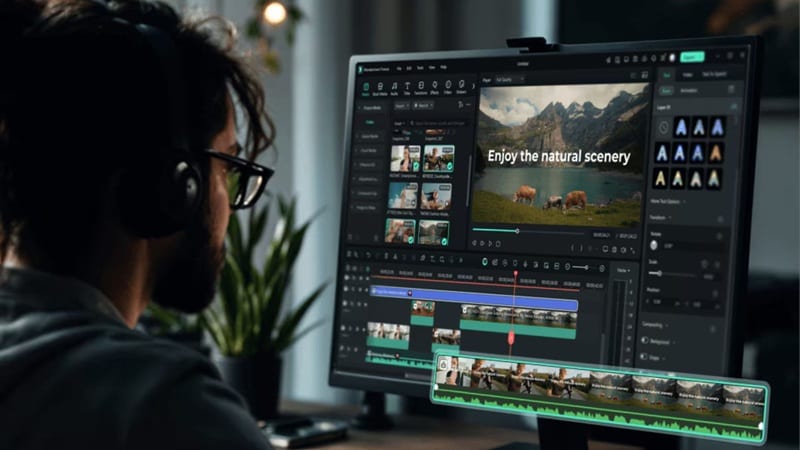
Koox AIはクリップ生成まではできますが、Filmoraには本格的なマルチトラックタイムラインがあります。シーンのトリミング、クリップの重ね合わせ、オーバーレイ追加、音声調整、トランジション挿入、テンポ調整まで行えるため、単発のAIクリップではなく、起承転結のある動画に仕上げやすくなります。
3. 3,000以上の動画テンプレート

Filmoraには、SNS動画、広告、イントロ、アウトロ、ライフスタイル動画、ビジネス動画などに使えるテンプレートが多数用意されています。AI生成したクリップをそのまま投稿するのではなく、短い完成動画に仕上げたいときに役立ちます。テンプレートに素材を入れ、文字やテンポを調整するだけで、完成度を高めやすくなります。
4. さらに幅広いAI機能
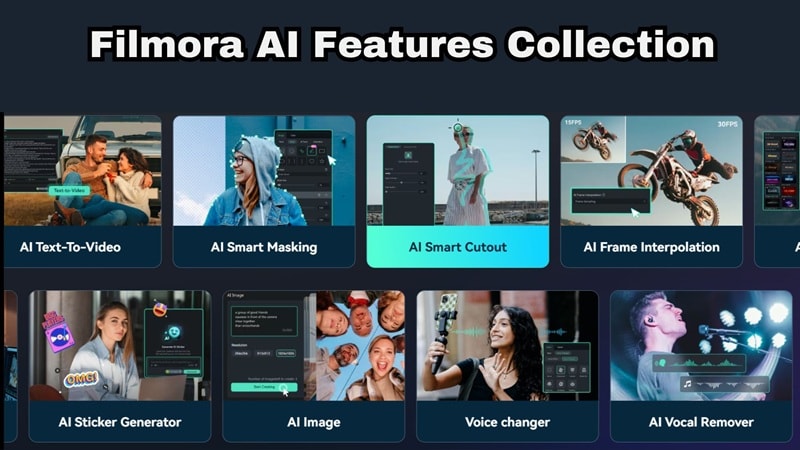
Filmoraには、生成だけでなく、生成後の編集課題を解決しやすい実用的なAI機能もそろっています。代表的なものは次の通りです。
- AIスマートカットアウト & AI動画背景リムーバー: グリーンバックなしで背景を削除・置換でき、髪の毛や複雑な輪郭にも対応しやすいのが特長です。
- オートキャプション生成ツール & AI 翻訳: 話し声に合わせて字幕を自動生成し、動画に合わせて見せ方も調整できます。さらに30以上の言語への翻訳にも対応しています。
- AI音楽ジェネレーター & AIオーディオ自動調整: 動画の雰囲気に合うロイヤリティフリー音楽を生成したり、AIノイズ除去や音量バランス調整で複数トラックの音を整えたりできます。
- AIカラーパレット & 動画ノイズ除去: 参照画像やシーンの雰囲気に合わせてカラーを整えたり、粒状感のある映像をAIでクリアに補正したりできます。
- カメラ目線: 撮影後の映像でも、視線をレンズ方向へ自然に補正できます。
5. 充実した素材ライブラリー

AI動画生成では“メインのクリップ”は作れても、実際の完成動画には音楽、字幕、モーショングラフィックス、オーバーレイ、効果音、ブランド要素などが必要になることが多いです。その点、Filmoraの方が仕上げまで対応しやすいです。Filmstockの動画素材、オーディオライブラリ、動画エフェクト、動画ステッカー、動画フィルター、タイトル編集とデザイン文字など、幅広いクリエイティブ素材を利用できます。
6. デスクトップでもモバイルでも使える
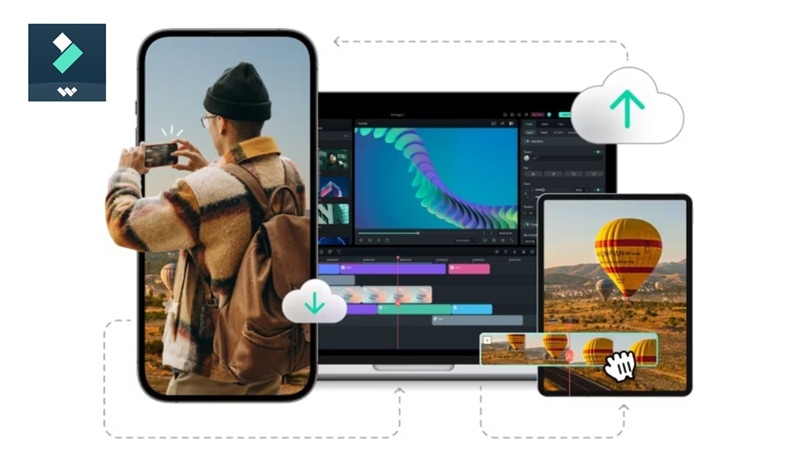
Koox AIはWebベースですが、Filmoraはデスクトップとモバイルの両方に対応しています。そのため、あるデバイスで編集を始め、別のデバイスで続きを行うといった柔軟な使い方がしやすくなります。長尺や細かな編集を安定したデスクトップ環境で進めたい人にも向いています。
FilmoraとKoox AIはどちらが向いている?
| 項目 | Koox AI | Filmora |
| 対応環境 | Webブラウザ | Windows、macOS、iOS、Android |
| 主な用途 | 手早いAI生成と単体クリップの簡易加工 | AI機能を統合した本格動画編集 |
| 動画編集タイムライン | なし | フル対応のマルチトラックタイムライン |
| 制作できる動画の長さ | 短い単発クリップ中心(一般的に10秒未満) | 本格的な動画制作に対応する制限の少ないタイムライン |
| 最大書き出し品質 | 720p(VEO3標準) | 最大4K |
| 素材ライブラリー | 自分で生成・アップロードした素材が中心 | ストック動画、音楽、トランジションを含む大規模な内蔵ライブラリー |
| 向いている使い方 | 素早いAI生成、静止画アニメーション | 動画制作全体+AI生成 |
まとめ
Koox AIは、画像から動画生成、Face Swap、テキストから画像生成、簡単なAI画像編集を1か所で試したい人にとって便利なプラットフォームです。最大の魅力は手軽さにあります。静止画をアップロードして動かしたり、背景を整えたり、Face Swapを試したり、スタイル化した画像を生成したりと、難しい編集スキルがなくても扱いやすいのが特徴です。
一方で、生成後の仕上げまではKoox AIだけでは完結しません。タイムライン編集、音声編集、字幕、シーン構成といった本格的な仕上げが必要なら、Wondershare Filmoraが自然な補完役になります。Filmoraは、Veo 3.1、Seedance 2.0、Sora 2を活用したAI動画生成、マルチトラックタイムライン、字幕生成、ボイス関連機能、カラー調整、各種書き出しプリセットまで幅広くカバーでき、Koox AIで足りない部分をまとめて補えます。
Koox AIに関するよくある質問
-
Koox AIには透かしが入りますか?
無料枠や低コストのプレビュー生成では、処理コスト保護のためにプラットフォーム側の透かしが入る場合があります。Lite、Pro、Premiumなどの有料プランに加入すると、透かしのないクリーンなファイルとして利用しやすくなります。 -
Koox AIのFace Swapは安全ですか?
個人用途やクリエイティブ制作、マーケティング用途で使う分には扱いやすいツールですが、アップロードする顔写真や肖像について正当な使用権があることを必ず確認してください。同意のない人物になりすますようなDeepfake作成は、一般的な利用規約に反する可能性があります。 -
Koox AIで生成した動画を自分のYouTubeやTikTokで収益化できますか?
有料のKoox AIサブスクリプションを利用している場合、生成した画像や動画クリップに商用利用権が付与される想定です。そのため、収益化しているSNSチャンネルへの投稿や、クライアント向け商用制作に活用できる可能性があります。最終的には利用時点のKoox AI利用規約も確認してください。
