


 概要
概要
Buzzy Nowはテキスト指示による動画の部分修正やAI生成に特化したブラウザベースのツールですが、細かい音声調整やタイムライン編集には非対応なため、Wondershare Filmoraなどの編集ソフトと組み合わせて仕上げを行うワークフローが推奨されます。
● Kling AIやGPT Image 2.0を利用した生成機能のほか、クリップ全体を再生成せずに背景やキャラクターを変更する部分修正機能や、実写の顔写真をアップロードして人物の一貫性を保つ機能に対応しています。
● モバイル専用アプリがなく書き出し解像度も最大1080pに制限されているうえ、実行前に消費クレジット数が不明確な場合があるため、上限を意識した運用が求められます。
● BuzzyをAI素材の生成および変換に特化させ、Filmoraで自動字幕起こし、音楽の追加、トランジション調整、各プラットフォーム向けの比率設定を行うことで実用的な動画制作が可能になります。
AIに要約を依頼
 ChatGPT
 Perplexity
 Gemini
 Claude
 Grok
Grok
AI動画市場は今後も拡大が続くと見られています。Grand View Researchによると、世界のAI動画生成市場は2026年から2033年にかけて年平均20.3%で成長する見込みです。つまり、比較的新しいサービスや知名度がまだ高くないツールを見落としていても不思議ではありません。Buzzy(Buzzy Now)もその一つで、ブラウザ上で使えるAI動画エディターとして、自らを「Vibe Video Photoshop(動画版Photoshop)」と位置づけています。
ただし、Buzzy AIについて詳しく調べようとしても、機能の実態やクレジット制の仕組み、本当に実用的なのかまで丁寧に解説したレビューはまだ多くありません。そこで本記事では、Buzzy AI動画エディターについて知っておきたいポイントをまとめて解説します。
第1章 Buzzy Nowとは?注目される新しいAI動画編集ツールを解説
最近AI分野を追っているなら、Creati Gen AI Inc.の名前を見かけたことがあるかもしれません。同社はCreati Studioを手がける企業で、Tirtoに再掲載されたPR Newswireのリリースによれば、Creati Studioは全世界で2,000万人以上に利用されています。Buzzy Nowは、その流れをくむ新しい対話型動画編集ツールとして展開されています。
Buzzyの大きな特徴は、従来の動画制作とは発想がまったく異なることです。多数のカット、音声トラック、キーフレームが並ぶ複雑なタイムラインと向き合う代わりに、編集操作の多くをチャットベースで進められます。
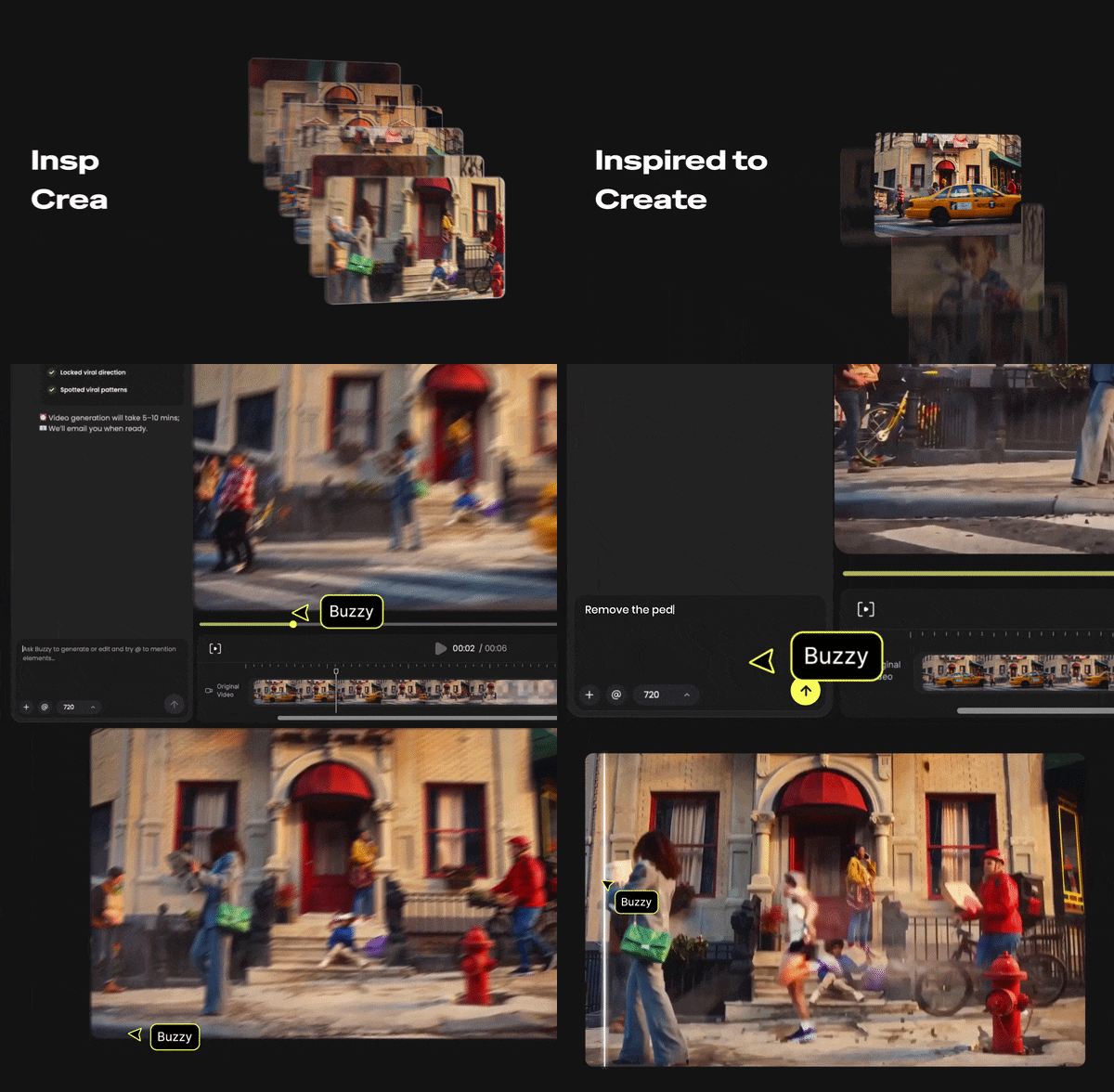
たとえば背景を差し替えたい、人物のシャツの色を変えたい、昼の光を夕景のような雰囲気に調整したい、といった要望もテキストで指示できます。言葉で映像の見た目を直接調整していく、会話型プラットフォームとして設計されているのが特徴です。
第2章 Buzzy AIの料金は?クレジット制の仕組みを解説
Buzzy AIの料金体系はクレジット制です。単に利用権を購入するのではなく、生成や編集を行うたびにクレジットを消費します。ログイン後には50クレジットの無料枠が付与されるため、まず試してみるには便利です。ただし、複数の動画生成やモデル切り替え、細かな編集を重ねると、すぐに使い切ってしまう可能性があります。
そのため、実際の制作で継続利用するなら有料プランの確認が欠かせません。月額プランの内容は次のとおりです。
| 項目 | Basic | Pro | Ultra | Infinite |
| 料金 | $19/月 | $39/月 | $99/月 | $199/月 |
| 月間クレジット数 | 2,000クレジット | 4,000クレジット | 10,000クレジット | 20,000クレジット |
| 同時生成数 | 最大2本 | 最大4本 | 最大6本 | 最大8本 |
| 人物顔写真アップロード機能 | なし | あり(利用可能) | あり(利用可能) | あり(利用可能) |
| おすすめの利用者 | 個人クリエイター・趣味用途 | 日常的に動画を作るクリエイター | 制作会社・ヘビーユーザー | スタジオ・チーム運用 |
第3章 Buzzy AIの主な機能をチェック
現時点でBuzzyは、Buzzy公式サイトから利用できます。クリエイティブ機能は大きく5つに分かれており、クレジットを使い始める前に把握しておく価値があります。というのも、完成度に差がある機能もあるため、どの用途で何を使うかを理解しておくと無駄な消費や試行錯誤を減らせるからです。
1. AI動画生成
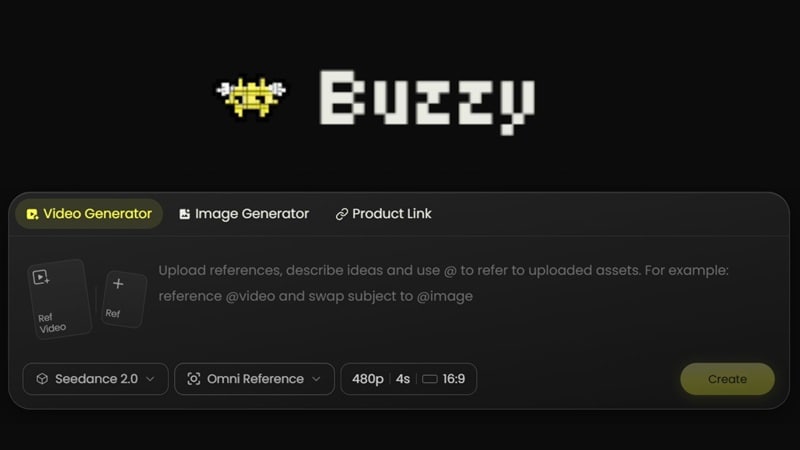
BuzzyのAI動画生成機能では、テキストプロンプト、参考動画、画像などをもとに動画を作成できます。利用できるモデルにはSeedance 2.0やKling AIがあり、KlingはProユーザー向け機能として案内されています。複数モデルを使い分けられるため、動きの質感、リアリティ、シーン表現の方向性をある程度選びやすいのが利点です。
向いている用途:
- ショート動画のアイデア出し
- SNS向け企画の試作
- 商品シーンのテスト制作
- AI広告ビジュアルの作成
- ムードボード風クリップの作成
- 本編集前のスピーディーな実験
2. AI画像生成
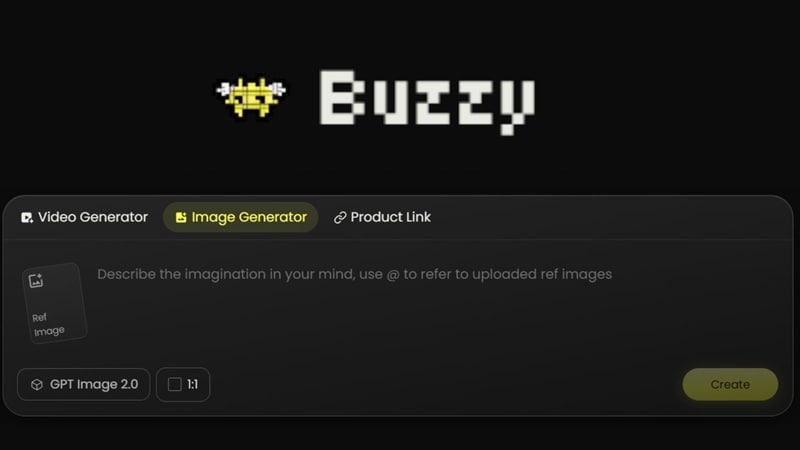
BuzzyにはAI画像生成機能も搭載されています。プロンプトから画像を生成できるほか、参考画像をアップロードして仕上がりの方向性を指定することも可能です。画像生成にはGPT Image 2.0が使われており、動画にする前段階として静止画を先に作りたい場合に便利です。
向いている用途:
- サムネイル制作
- キャラクター参考画像の作成
- 商品モックアップ
- 背景コンセプトの作成
- スタイルフレーム作成
3. AI動画編集
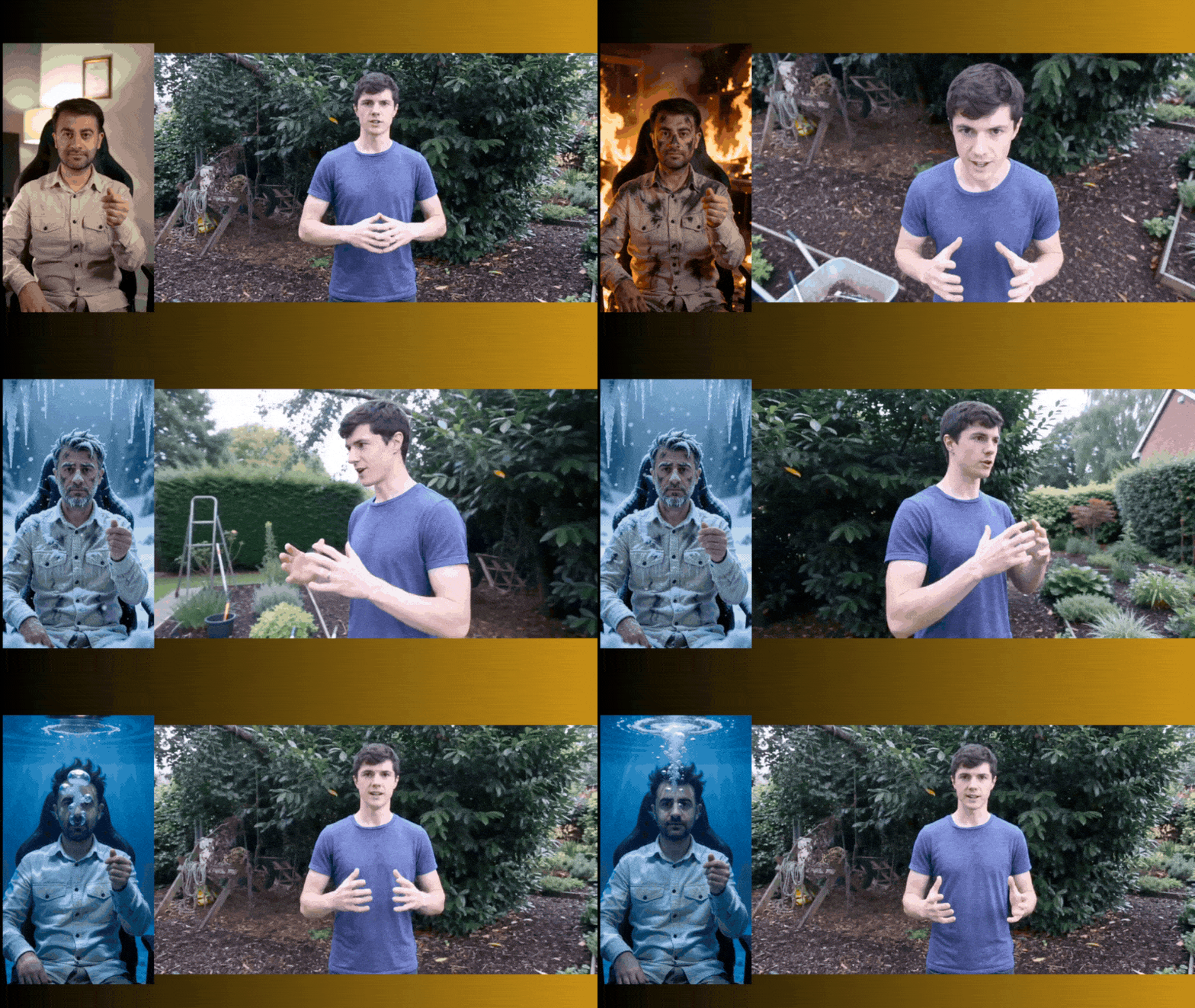
「Photoshop for Video」という呼び名の由来になっているのがこの機能です。クリップ全体を最初から再生成するのではなく、BuzzyのAI編集機能では特定エリアを指定したりテキスト命令を送ったりして、部分的な修正を狙えます。
どのような編集に対応しているのか、表で確認してみましょう。
| AI編集機能 | できること | 活用例 |
| 背景変更 | シーンの差し替え・雰囲気変更 | 普通の部屋をスタジオ風の背景に変える |
| カメラモーション | 動きの追加・調整 | 静止感のある映像をよりダイナミックに見せる |
| キャラクター差し替え | 被写体や見た目の印象を変更 | 人物中心の動画を別バージョンに作り替える |
| スタイル変換 | 異なるルックを適用 | Lego風など、スタイライズした表現を試す |
4. Creative Templates(クリエイティブテンプレート)
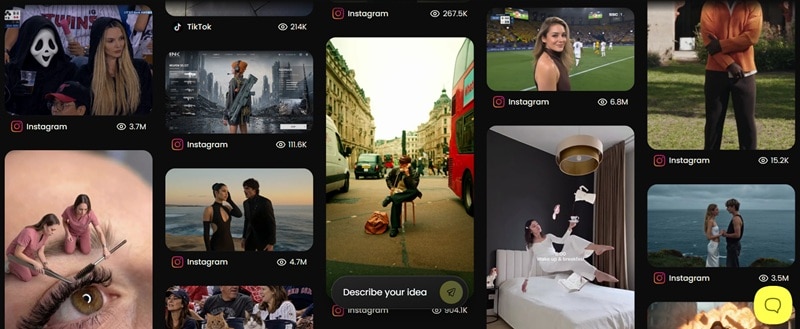
BuzzyにはCreative Templatesも用意されています。これは、写真をアップロードすると、あらかじめ用意されたスタイルに沿って動画化してくれるプリセット型の機能です。
長いプロンプトを最初から考えたくない人には特に使いやすい機能です。カメラアングルや演出、動き方を細かく考えなくても、テンプレートを選ぶだけでアップロード画像をもとに動画を生成できます。
5. Proactive Video Agent(プロアクティブ動画エージェント)
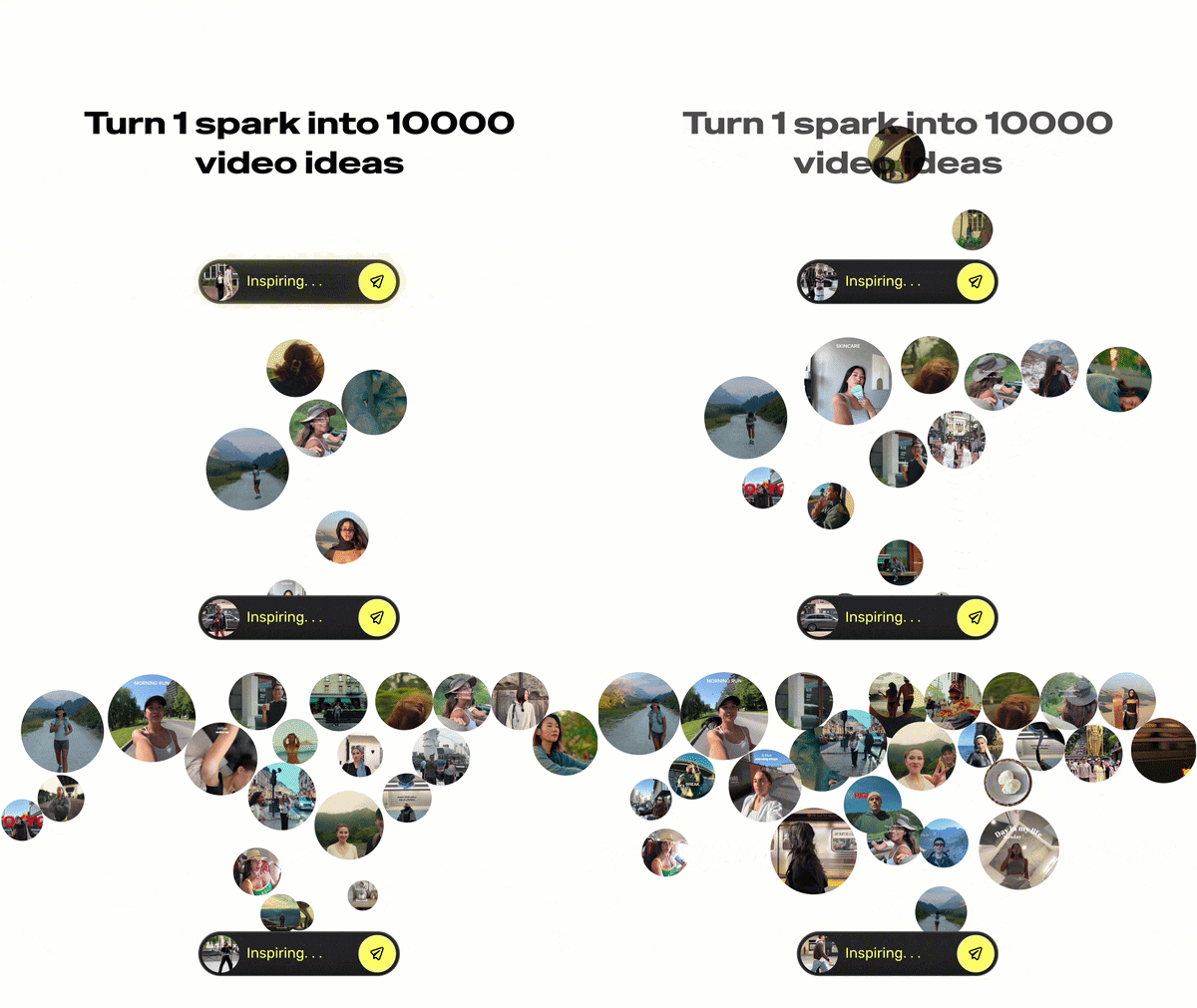
Buzzy AIには、Proactive Video Agent機能もあります。トレンドになっている動画を探し、ユーザーの好みを学習しながら、バズりやすい動画の再現をサポートするという発想です。TikTok、Instagram Reels、YouTube Shorts、広告クリエイティブのアイデア収集を効率化しやすいのが魅力です。
第4章 Buzzyのメリット・デメリットを本音でレビュー
AIツールは宣伝動画では魅力的に見えても、実際に日常的に使うと細かなクセが見えてきます。BuzzyのAI編集機能や実際の出力例を踏まえると、評価は次のようになります。
- 全体を作り直さず部分修正しやすい:AIに「ジャケットの色を変える」「カメラを左に寄せる」といった指示を出し、クリップ全体を再生成せずに済むのは、うまく機能すればかなりの時間短縮になります。
- 実在人物の顔アップロードに対応:実写の顔写真を使って人物の一貫性を保った動画を作りやすく、簡易ツールでは難しい領域に踏み込めます。
- Trend Agentの発想が新しい:Proactive Video Agentは1日5万本以上の動画をスキャンするとされており、再現したいトレンド案を見つけやすいのが特徴です。
- テンプレートの個性が強い:用意されているテンプレートはクリエイティブ性が高く、ジャンルの幅も比較的広めです。
- モバイルアプリがない:iOS / Android向け専用アプリはなく、スマホブラウザでの編集体験も最適化されていません。
- クレジット消費量が事前に分かりにくい:生成実行前に必要クレジット数が明確に表示されないケースがあり、上限を意識しながら使う人には不安が残ります。
- 従来型のタイムライン編集には非対応:クリップ生成後の仕上げ機能は限定的で、細かなトリミング、音声ミックス、字幕作成、トランジション追加などは不得意です。
- 最大出力は1080pまで:InfiniteプランでもBuzzy AI動画の書き出しは1080pが上限です。4K前提のYouTube動画や大型表示向け制作では物足りなさを感じる可能性があります。
第5章 Buzzyと相性がいい仕上げツール:Wondershare Filmora
率直に言うと、Buzzyは大胆なAI映像変化を生み出すのが得意な一方で、単体で完結する動画編集ソフトではありません。タイムラインで細かく整える機能、音楽を加える音声調整、アクセシビリティ向けの字幕レイヤー、複数クリップを1本の作品として構成する編集力までは十分ではありません。魅力的な素材は作れても、その先の仕上げは別ツールが必要です。
そこで組み合わせたいのが、Wondershare Filmoraです。Filmoraなら、クリエイティブタイムライン、AI機能、自動字幕、音声ツール、各プラットフォーム向けの書き出しまでまとめて対応できます。
 安全にダウンロード
BuzzyのあとをFilmoraがどう補完できるか
Buzzyで生成した動画クリップをFilmoraに取り込めば、仕上げに必要な編集機能をまとめて使えます。
1. 🎚️ タイムライン動画編集
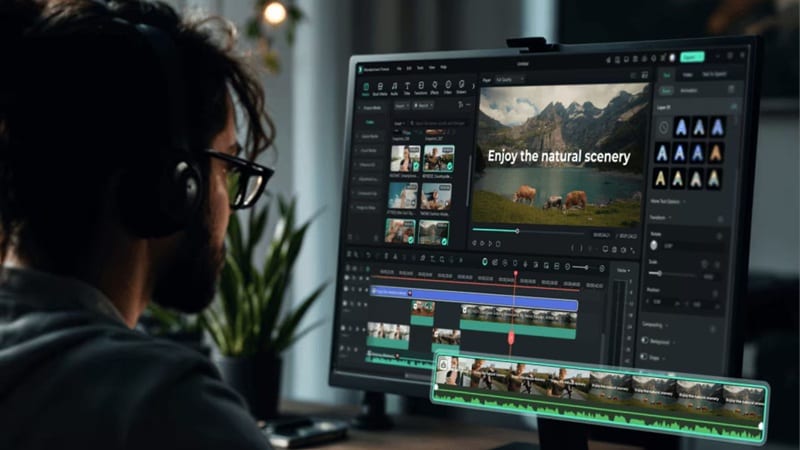
複数の動画クリップ、オーディオトラック、エフェクトレイヤーを1つのプロジェクトで管理できます。Buzzyで作成したAI映像を活かしながら、カット、分割、並べ替え、同期などの本格編集が可能です。
2. 📝 自動字幕起こし

Filmoraでは、音声に合わせた字幕を自動生成でき、アニメーション表示にも対応しています。タイミング合わせを手作業で行ったり、字幕ファイルを別管理したりする必要がなく、ReelsやTikTok、Shorts向け動画では特に便利です。
3. 🎵 音楽・ナレーション・効果音
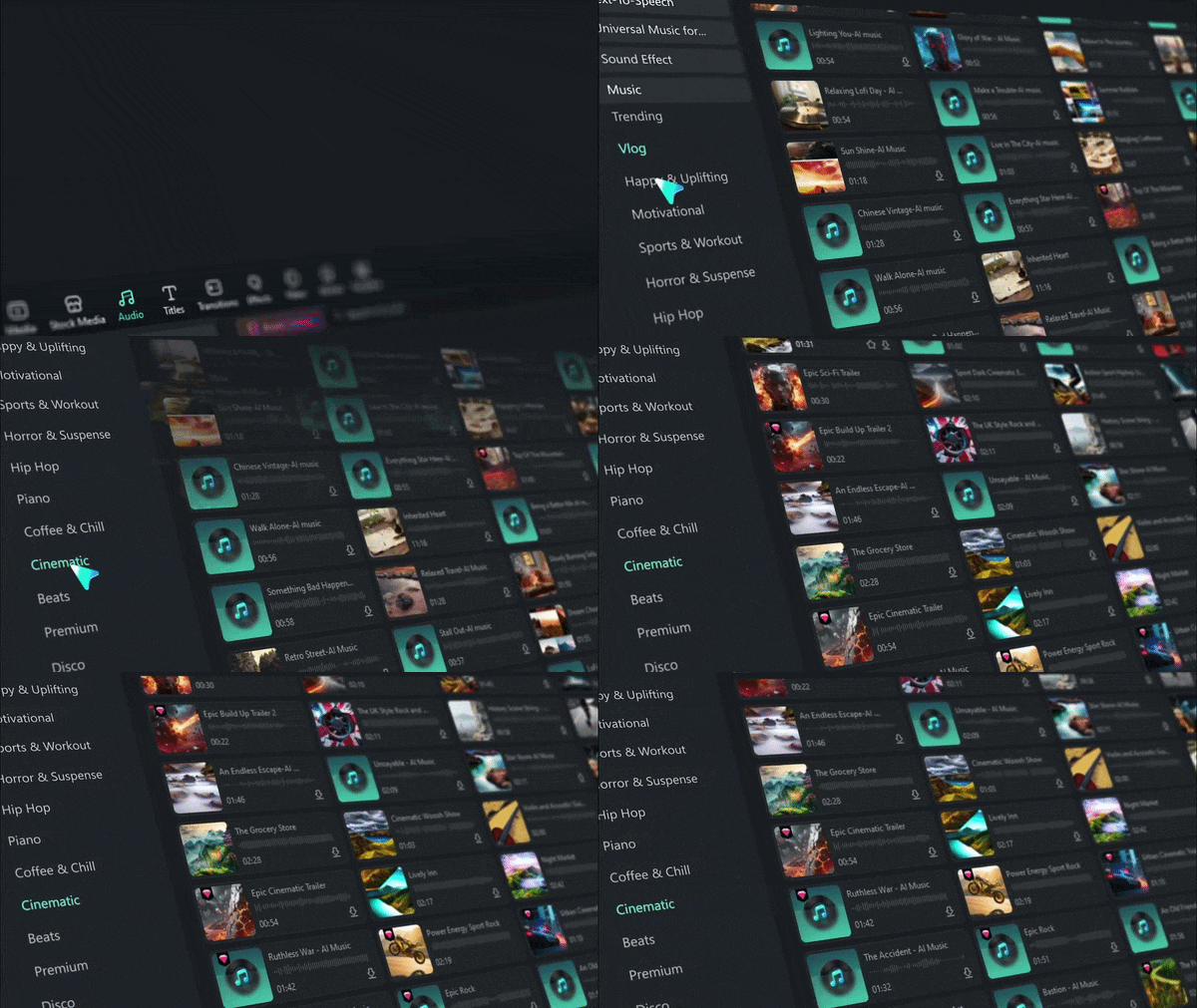
Buzzy Nowは映像生成に強い一方、音の仕上げはFilmoraが得意です。オーディオライブラリでは著作権フリー音源の追加、Filmora内でのナレーション録音に加え、AI音楽ジェネレーターやAI効果音ジェネレーターも活用できます。
4. 🖌️ ブランディングとテンプレート活用
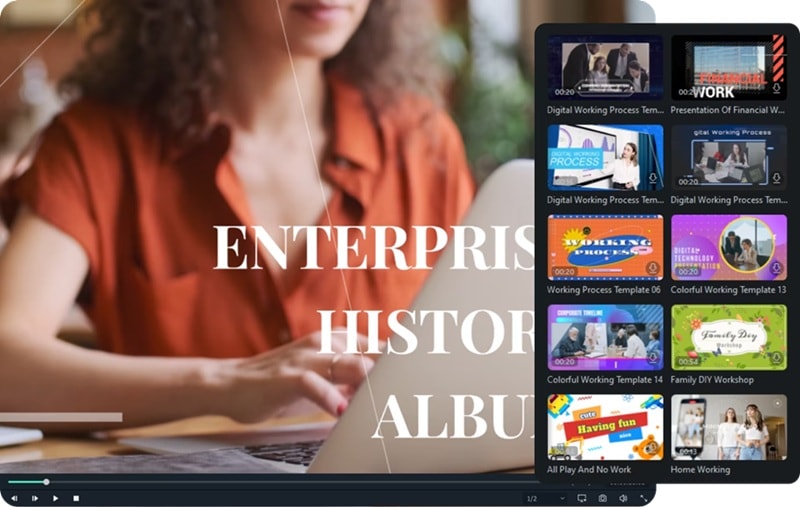
ビジネス動画、広告、クライアント案件では、ブランドの一貫性が欠かせません。Filmoraならロゴ、統一フォント、カラーオーバーレイ、イントロアニメーション、アウトロ画面などを追加し、全体のトーンを整えられます。
5. 📤 ショート動画向け書き出し設定
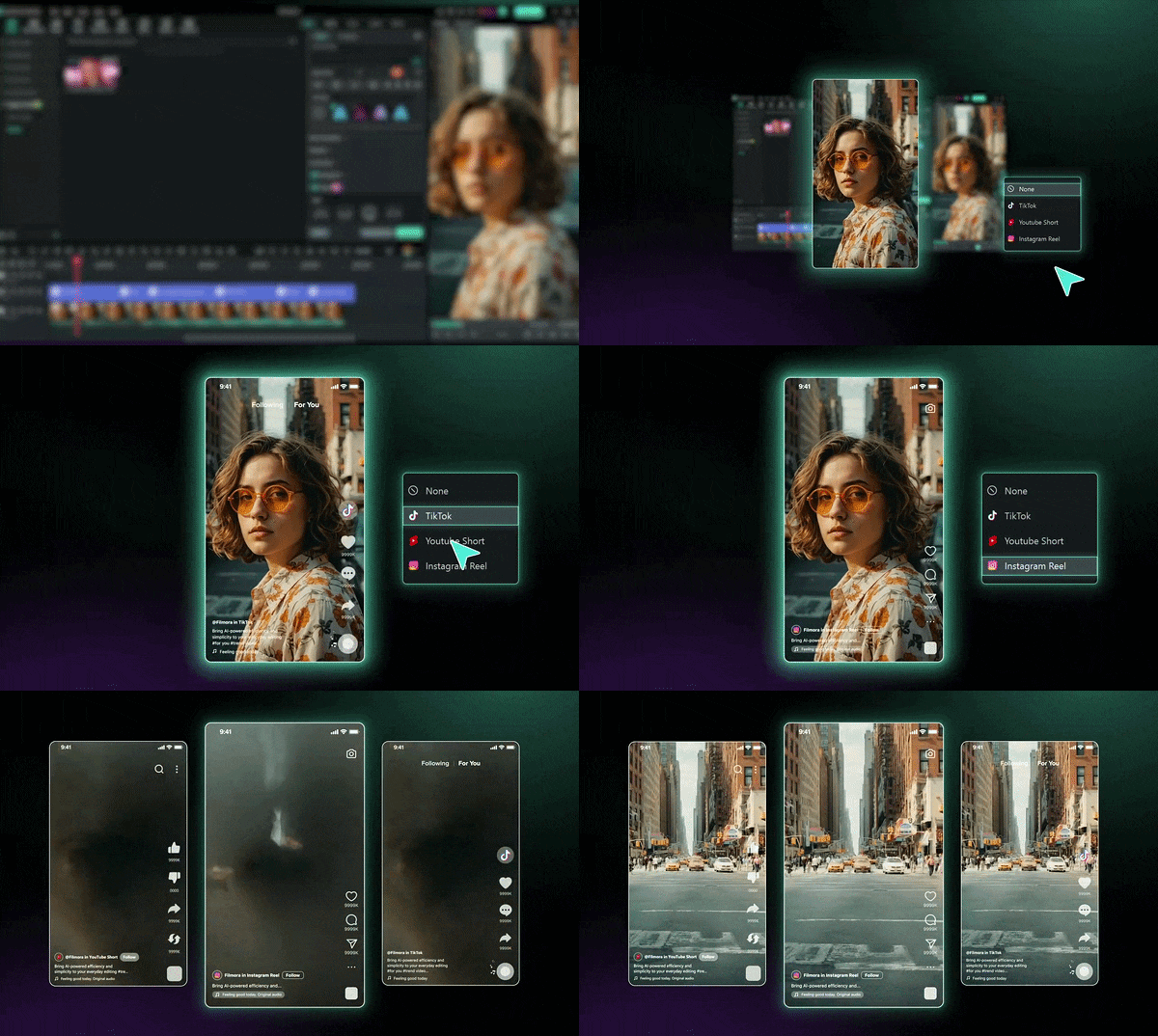
Filmoraのプリセットを使えば、毎回解像度やビットレートを細かく設定しなくても書き出し形式を整えやすくなります。YouTube向け16:9、TikTok / Reels向け9:16、LinkedIn向け1:1、Instagramフィード向け4:5などにも対応しやすいのが魅力です。
BuzzyからFilmoraへつなぐ実践ワークフロー
イメージとしては、Buzzy AIが素材生成担当、Filmoraが仕上げ担当です。BuzzyでAIクリップを作成・修正し、Filmoraでテンポ調整、音声追加、字幕付け、色味調整、最終書き出しまで行う流れになります。
実際の使い分けを表にすると次のようになります。
| ステップ | ツール | 作業内容 | メリット |
| 1 | Buzzy | AI動画のベースとなるメインクリップを生成 | 難しい映像表現を短時間で形にできる |
| 2 | Buzzy | 背景変更、キャラクター差し替え、カメラモーションなどのAI編集を試す | 大きな見た目の問題を編集前に整えられる |
| 3 | Filmora | Buzzyから書き出したクリップを読み込む | AI生成から本格編集へ移行できる |
| 4 | Filmora | 不自然なフレームをカットし、クリップ順を整理する | テンポと見やすさを改善できる |
| 5 | Filmora | 字幕、音楽、ナレーション、ステッカー、トランジションを追加する | 動画の完成度を高められる |
| 6 | Filmora | ロゴ、CTA、ブランド要素、画面比率を整える | 公開向けの状態に仕上げられる |
| 7 | Filmora | TikTok、Reels、Shorts、YouTube、広告向けに書き出す | 用途に合った形式で完成できる |
まとめ
Buzzy Nowは、従来のキーフレーム中心の面倒な作業から離れて、会話ベースで動画表現を動かしたい人にとって非常にユニークで楽しいツールです。ただし、ワークフロー全体を1本で完結させるツールというより、最初の素材作成フェーズで力を発揮するタイプと考えたほうが実態に近いでしょう。BuzzyでAI動画を生成した後は、トリミング、構成整理、音声追加、字幕、ブランド調整、公開用書き出しを行える本格エディターが引き続き必要です。
効率よく仕上げるなら、Buzzyで素材を作る・変換する工程を行い、その後Filmoraに読み込んで最終編集をする流れがおすすめです。Filmoraなら、タイムライン編集、自動字幕起こし、音楽、トランジション、ブランディング、書き出し設定までまとめて補えます。2つを組み合わせたほうが、どちらか片方だけを使うより実用的です。
Buzzy Nowに関するよくある質問
-
BuzzyとBuzzy.buzzは同じサービスですか?
いいえ、別サービスです。https://www.buzzy.now/ のBuzzy NowはAI動画編集プラットフォームですが、Buzzy.buzzはノーコードのアプリ構築を主軸とした別製品です。検索結果で混同されやすいため、確認する際はURLを見分けるのがおすすめです。 -
Buzzy NowはiPhoneでも使えますか?
現時点では、Buzzy Nowはブラウザ利用を前提に最適化されています。スマホブラウザからログインすること自体は可能ですが、安定性や操作性、画面の広さを考えると、編集用途ではデスクトップ環境のほうが使いやすいでしょう。 -
Buzzyは4K動画に対応していますか?
現状では4K書き出しには対応していません。プロ用途で高精細な4K出力が必要な場合は、Buzzyで作成した映像を書き出した後、Wondershare Filmoraに取り込み、高品質な書き出し設定やアップスケール機能を活用する方法が現実的です。
