


 概要
概要
台本読みなどで外れた視線を自動でカメラ目線に補正するCaptions AI Eye Contactは、Webとアプリの両方で利用できる便利なツールですが、無料版は生涯で約60〜200クレジットのみで透かしも入るため、継続的な実用には月額9.99ドルからの有料プランへの移行が前提となります。
● 視線補正は動画全体に自動で適用されるため特定箇所だけの細かな制御が難しく、不自然な仕上がりを防ぐには、高い解像度と正面寄りのカメラ角度で顔全体がはっきり見える元動画を用意する必要があります。
● 視線補正ツールとしては優秀な反面、プラットフォーム内の編集機能は多くないため、同じプロジェクト内でタイムライン編集など高い自由度で動画全体を仕上げたいユーザーには代替としてFilmoraの「カメラ目線」機能が適しています。
AIに要約を依頼
 ChatGPT
 Perplexity
 Gemini
 Claude
 Grok
Grok
StudyFindsによると、動画にAIアバターではなく実在の人物が登場するほうが、ブランドへの信頼が高まると感じる人は78%にのぼります。つまり、より人間らしく自然に見える動画のほうが、視聴者に伝わりやすい傾向があるということです。
ただし、撮影中にずっとカメラ目線を保つのは簡単ではありません。多くの人は、台本やプロンプターを見ながら話すうちに、どうしても視線がレンズから外れてしまいます。そうした視線のズレを補正できるのがCaptions AI Eye Contactです。実際には読みながら話していても、カメラをまっすぐ見ているように見せられます。
そこで今回は、Captions AI Eye Contactの仕組み、料金、使い方、うまく動かないときの対処法までまとめて確認していきます。
パート1. Captions AI Eye Contactの概要
Captionsは、AIを使って動画編集を効率化できるプラットフォームです。AIアバターの生成、自動字幕の作成、素材動画の自動ブラッシュアップなど、幅広い機能を備えています。Forbes、Bloomberg、CNBCなどのブランドでも利用実績があります。
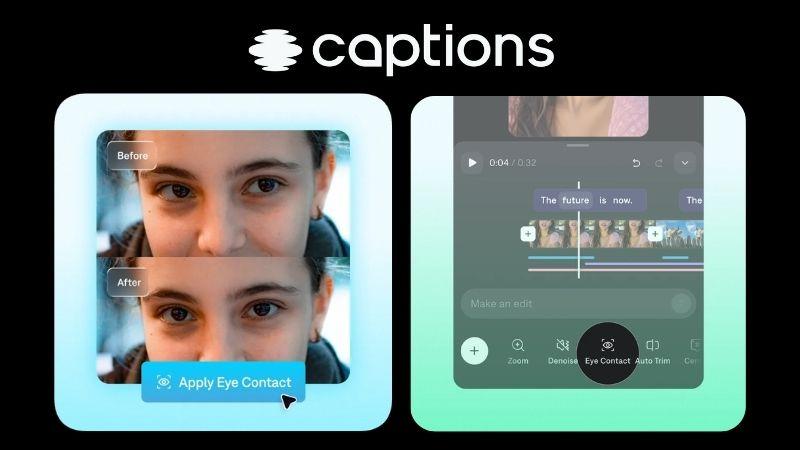
主な機能のひとつがCaptions AI Eye Contact Correctionです。AIが動画を解析し、話している途中で視線がカメラから外れている場面を検出します。そのうえで映像を補正し、常にレンズを見て話しているような見え方に整えます。
このCaptions Eye Contact Correction機能は、特に次のような場面で便利です。
- 撮影中に台本、メモ、プロンプターを何度も見てしまうとき。
- 動画を撮り直さずに、不自然な視線移動だけを整えたいとき。
- 顔出し動画でカメラ目線が少なく、見ていて入り込みにくいと感じるとき。
- より自然で洗練された、見やすい動画に仕上げたいとき。
- 細かいミスのたびに再撮影せず、編集で時短したいとき。
Captions AI Eye Contactへのアクセス方法
Captions AI Eye Contactを使うには、まずCaptions AIのプラットフォームにアクセスする必要があります。Web版を使うことも、モバイルアプリから使うこともできるため、自分の編集スタイルに合わせて選べます。
Captions AI Eye Contactをオンラインで使う場合
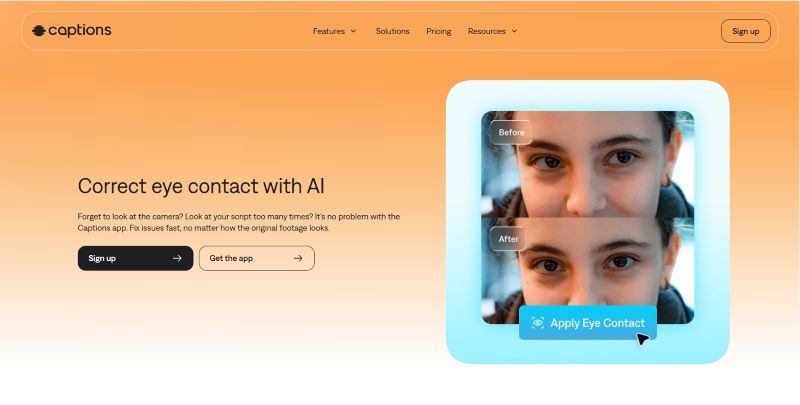
ブラウザで使いたい場合は、Captions AI Eye Contactにアクセスします。アカウント登録またはログイン後、すぐに動画の視線補正を始められます。
Captions AI Eye Contactをモバイルアプリで使う場合
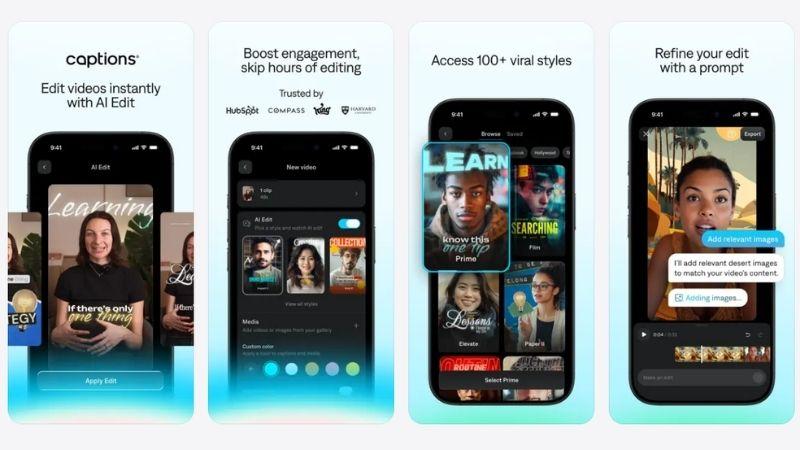
外出先でも柔軟に編集したいなら、Captions AI Eye Contact対応のモバイルアプリも利用できます。ダウンロード先は次のとおりです。
- App Store:iPhone / iPadユーザー向け
- Google Play Store:Androidユーザー向け
Captions AI Eye Contactが向いている動画
動画を撮っていると、自分では気づかないうちに視線がカメラから外れていることがあります。台本を読む、メモを確認する、説明内容に集中しすぎるといった場面では特に起こりやすいです。
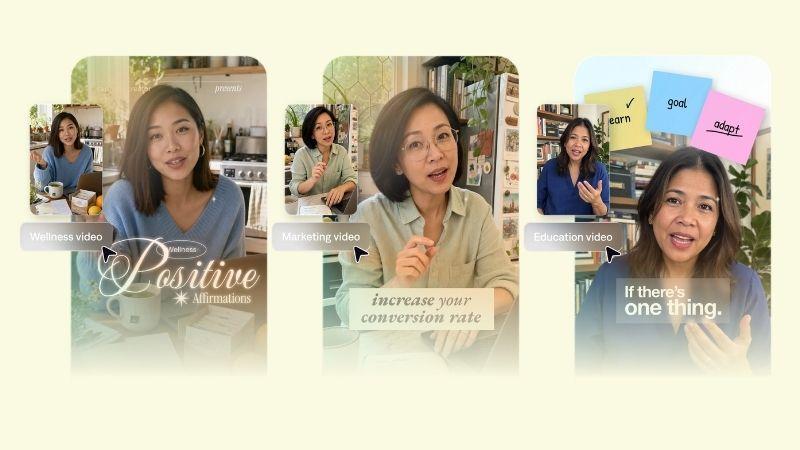
そうした点から、Captions AI Eye Contactは次のような動画で特に使いやすい機能です。
- 顔出し解説動画:長く話す場面や台本を見ながら話す場面では、カメラ目線を維持するのが難しいため役立ちます。
- チュートリアル動画:操作説明や実演に集中すると視線が外れやすいため、自然な見え方を補いやすくなります。
- SNS向けショート動画:視聴者に直接話しかけているような印象を出しやすくなります。
- 営業・販売動画:視線が安定すると、メッセージの説得力や信頼感を高めやすくなります。
- オンライン授業・講座動画:受講者に向き合って話しているような自然さを出しやすくなります。
パート2. Captions AI Eye Contactは無料で使える?
Captions AI Eye Contactには無料プランもありますが、使える範囲にはかなり制限があります。無料ユーザーに付与されるのは生涯で約60〜200クレジットのみで、書き出した動画には透かしも入ります。
無料クレジットを使い切ったあとは、継続利用するなら有料プランへのアップグレードが必要です。違いを把握しやすいように、Captions AIの料金プランを以下に整理しました。
| Pro | Max | Scale | |
| 料金 | 月額9.99ドル | 月額24.99ドル | 月額69.99〜279.99ドル |
| クレジット | 200クレジット | 500クレジット | 1400〜5600クレジット |
| 自動字幕 | |||
| AI Edit Style Library | |||
| AI Avatar Customization | |||
| Chat-based Editor | 利用不可 | 一部利用可能 | フルアクセス |
| Access to AI Generation Models | , より高度なモデルに対応 | ||
| Full AI Video Creation | 利用不可 | , カスタマイズ性がより高い | |
| 透かし | なし | なし | なし |
|
さらに表示
折りたたむ
|
|||
基本的には、上位プランになるほどクレジット数やAI機能が増えていきます。なお、Captions AI Eye Contactの料金は有料プラン内に含まれているため、別途単体購入する必要はありません。
⚠️ 注意:Captions AI Eye Contact Mod APKには要注意。
一部サイトでは「Caption AI Eye Contact APK」として、有料機能を無料で使えるとうたう改変版アプリが配布されていることがあります。ただし、こうした非公式アプリはプライバシーや端末の安全性を損なうリスクがあるため避けるべきです。
パート3. Captions AI Eye Contactの使い方【Web・モバイル】
機能の流れをよりイメージしやすいように、ここではCaptions AI Eye ContactをWeb版とモバイル版で使う手順を紹介します。デバイスごとの編集フローを見ておくと、自分に合う使い方を判断しやすくなります。
スマホでCaptions AI Eye Contactを使う方法
普段スマホで編集することが多いなら、Captionsアプリを使えば外出先でもカメラ目線補正を行えます。ここでは、YouTube上のBIGVUのチュートリアルを参考にしています。
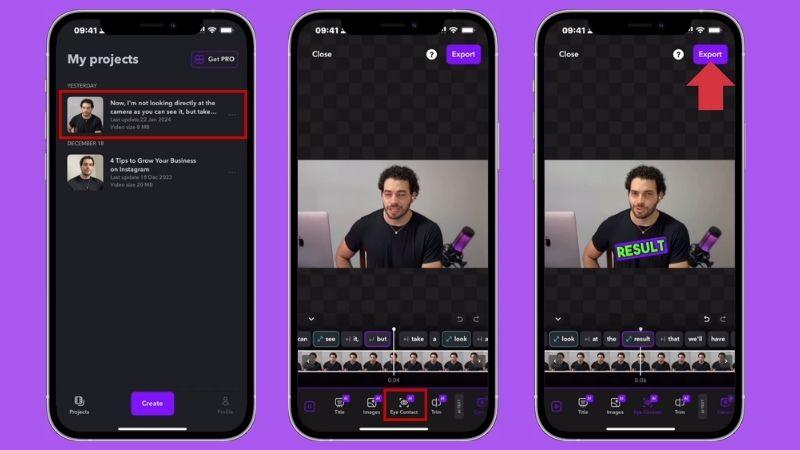
WebでCaptions AI Eye Contactを使う方法
大きな画面で作業したい場合は、Captions AI Eye ContactのWeb版のほうが使いやすいでしょう。タイムラインや編集ツールを見やすく確認できるため、細かい調整もしやすくなります。ここでは、YouTubeのAnswer ASAPのチュートリアルを参考にしています。
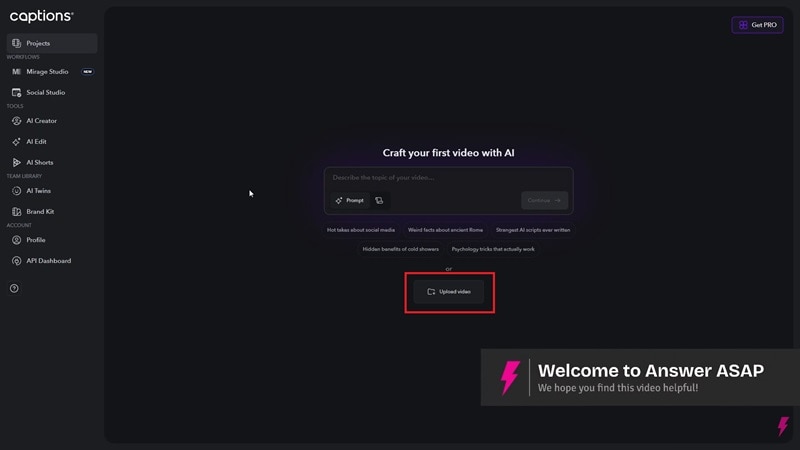
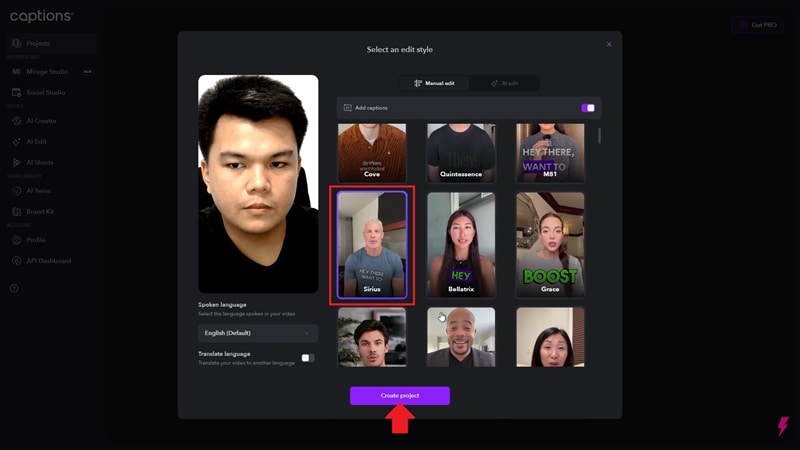
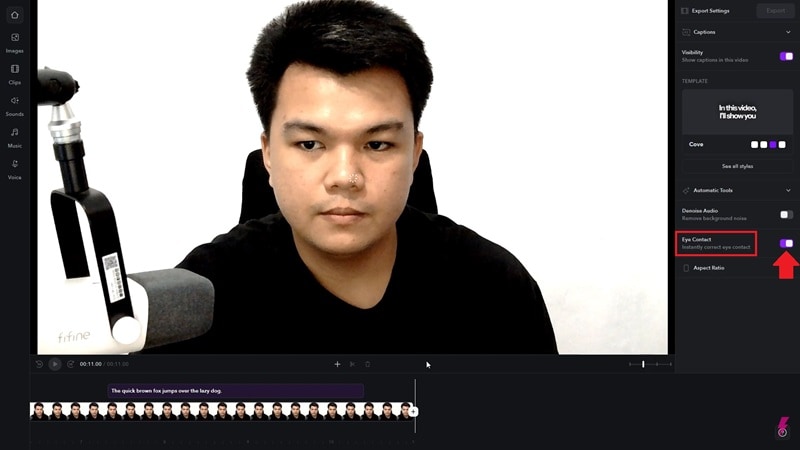
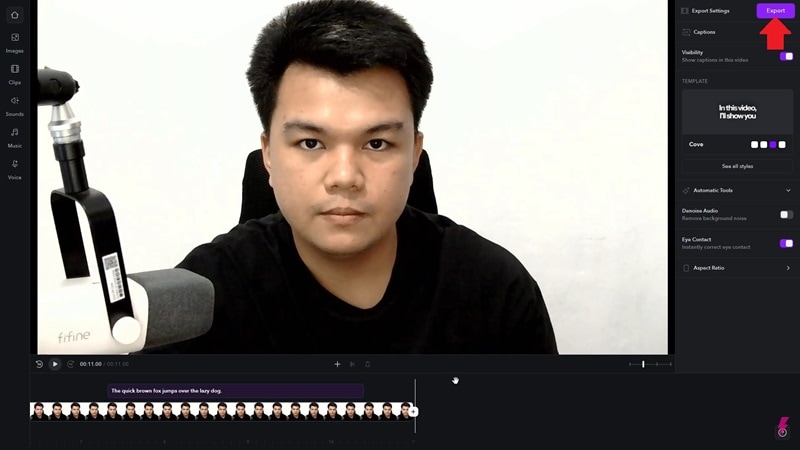
パート4. Captions AI Eye Contactの強みと弱み
Captions AI Eye Contactは、台本を見ながら話す動画の撮り直しを減らしたいときに便利です。ただし、多くのAI補正ツールと同様に、顔がはっきり映っていて、目元が見えやすく、台本の位置がカメラに近いほど自然に仕上がりやすくなります。
使う前に把握しておきたい主なメリット・デメリットは次のとおりです。
- 学習コストが低い:Captions AI Eye Contactは操作が非常にシンプルで、動画編集の経験が少なくても使いやすいです。
- 処理が速い:AIが動画を解析して視線補正を適用するまでの時間が短く、動画の長さにもよりますが、数秒〜数分ほどで完了することが多いです。
- 画質を大きく損ないにくい:補正後も映像の見やすさを保ちやすく、出力結果が大きく粗くなるわけではありません。
- 仕上がりが常に完璧とは限らない:頭の動きが大きい場合や、視線がカメラから大きく外れる場面では、不自然に見えることがあります。
- 無料プランの制約が大きい:無料プランの生涯クレジットは少なく、使い切っても補充されません。継続利用するなら有料プランが前提になりやすいです。
- 補正範囲の細かな指定がしにくい:Captions AI Eye Contactは動画全体に自動適用されるため、特定箇所だけ補正したいといった細かい制御はしづらいです。
パート5. Captions AI Eye Contactがうまく動かないときの対処法
Captions AI Eye Contactが正常に動作しない場合、原因はいくつか考えられます。多くは、元動画の状態、アプリ側の挙動、通信環境、契約プランなどに関係しています。ここでは試しやすい対処法を紹介します。
1. 元動画の画質を確認する
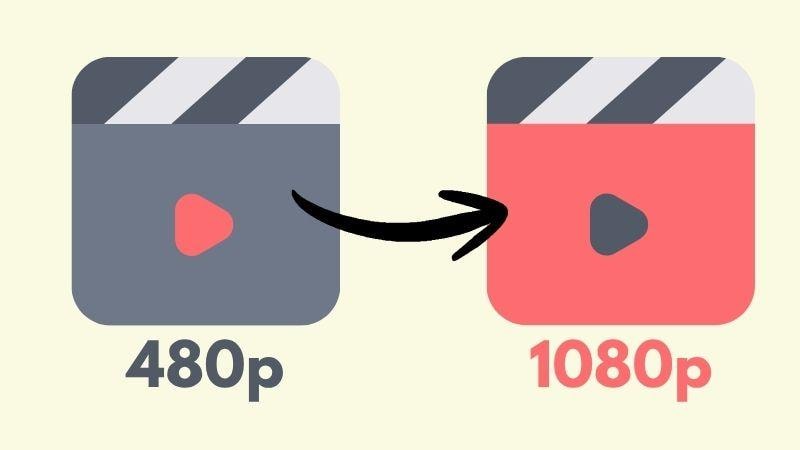
動画の解像度が低すぎると、Captions AI Eye Contactが顔を正しく検出・マッピングしにくくなります。顔の特徴がはっきり見えるよう、より高解像度の素材を使うと改善する場合があります。
2. 極端なカメラ角度を避ける
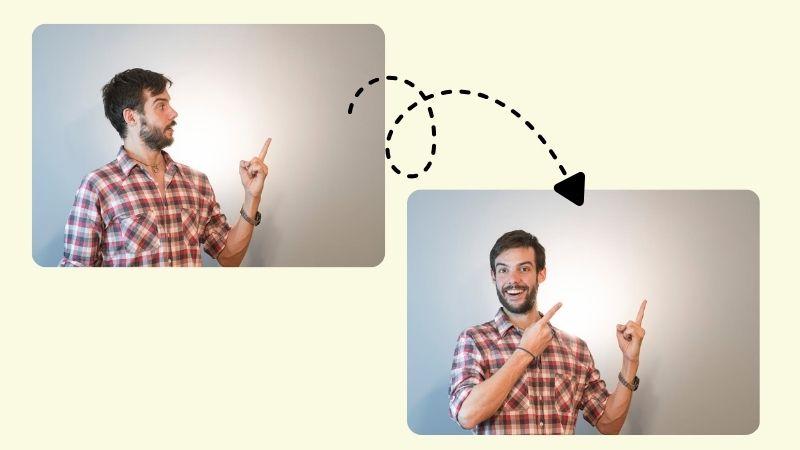
カメラ角度が極端すぎると、Captions AI Eye Contactは顔を正しく認識しにくくなります。顔が大きく横を向いている、上下に傾きすぎている、フレームから一部はみ出している、横顔しか写っていない、といった状況で起こりやすいです。
そのため、撮影時はできるだけ目線の高さにカメラを置き、顔全体がはっきり見える状態にするのがおすすめです。角度が極端すぎる場合は、より正面寄りの構図で撮り直したほうが安定しやすいです。
3. クリップを短く分けて試す
Captions AI Eye Contactはオンライン処理のため、動画が長いほど不安定になることがあります。特に通信環境が安定していない場合は、短めのクリップに分けて編集したほうがスムーズです。
代替案として試したい:Filmoraのカメラ目線
Captions AI Eye Contactは素早い視線補正には向いていますが、プラットフォーム内の編集機能そのものはそこまで多くありません。カメラ目線補正を適用したあとに細かく仕上げたい場合は、やや物足りなさを感じることがあります。
より高い自由度で編集したいなら、Filmoraのほうが合う場合があります。Filmoraでは、カメラ目線で視線補正を行えるだけでなく、そのまま同じプロジェクト内で細かな動画調整も続けられます。AI機能と編集機能の両方がそろっているため、仕上がり全体を整えやすいのが強みです。
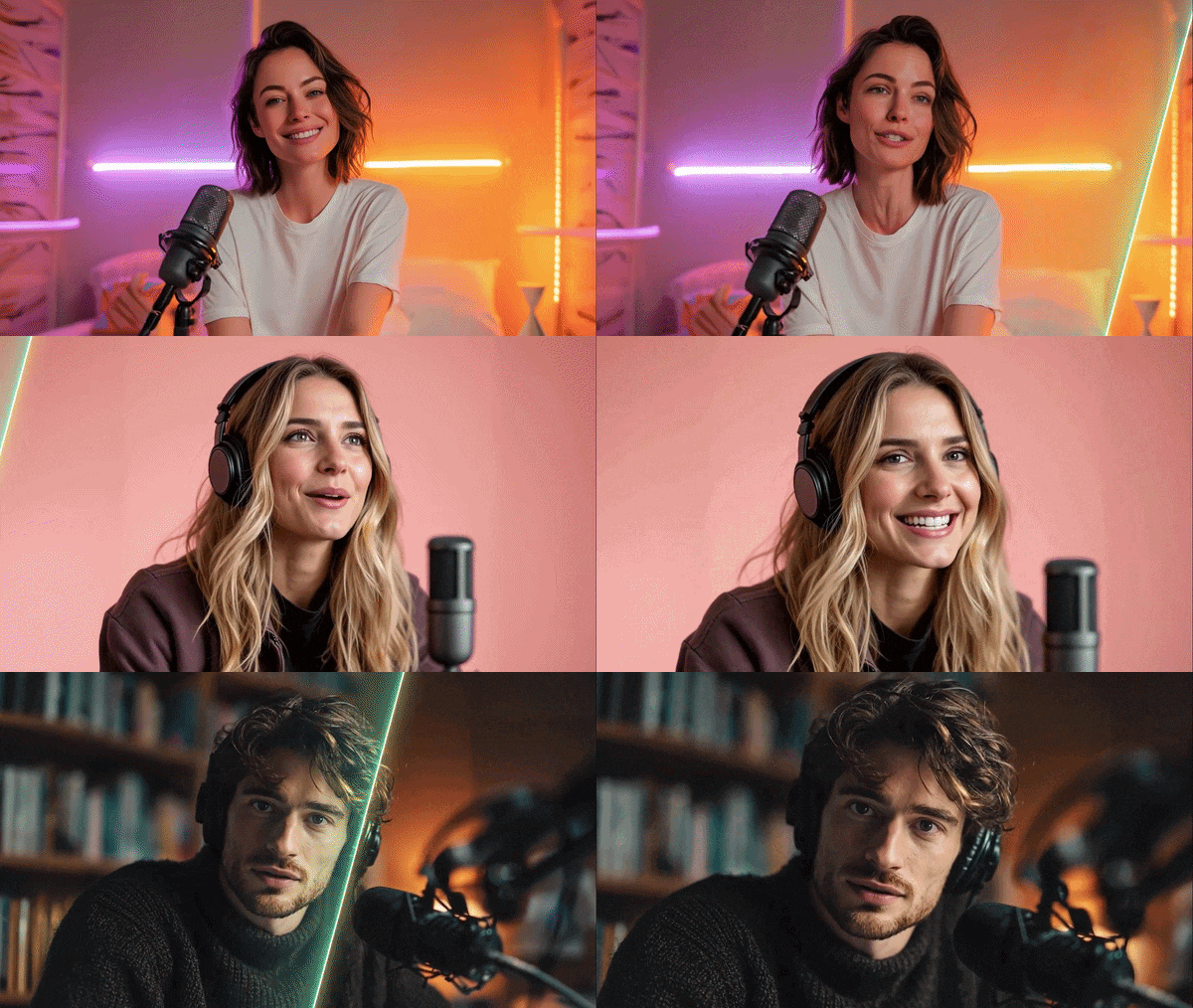
FilmoraがCaptions AI Eye Contactの代替として検討しやすい理由を、主な機能面から見ていきましょう。
- AI生成系ツール:Filmoraには、アイデア、テキスト、画像、音声などから動画づくりを広げられるAI機能が複数用意されています。
- 直感的なタイムライン編集:マグネティックタイムライン、サブシーケンス、デュアルタイムラインなどを使いながら、より柔軟にプロジェクトを整理・編集できます。
- 豊富なクリエイティブアセット:アニメーション、トランジション、フィルター、ステッカー、ロイヤリティフリー素材などを幅広く活用できます。
- デスクトップとモバイルの両対応:複数デバイスをまたいで編集しやすく、作業スタイルに合わせて使い分けやすいです。

 安全ダウンロード
Filmoraのカメラ目線の使い方
Captions AI Eye Contactを見たうえで、Filmoraのカメラ目線がどのように使えるかも確認しておくと比較しやすくなります。ここでは、Filmoraのデスクトップ版を使って視線補正する流れを紹介します。
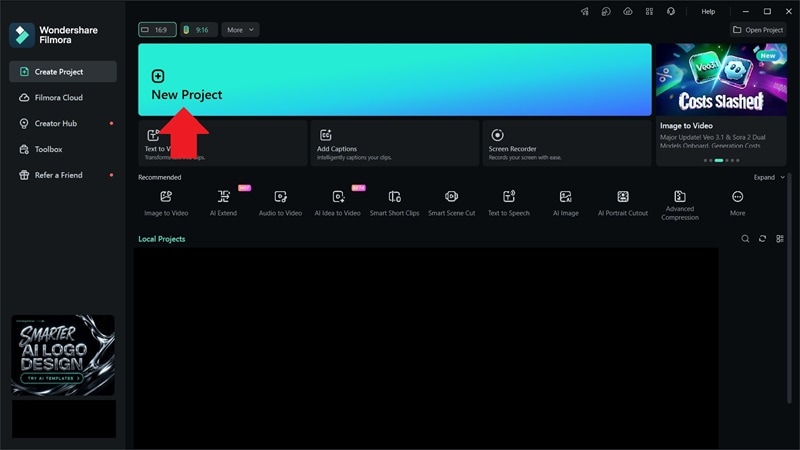
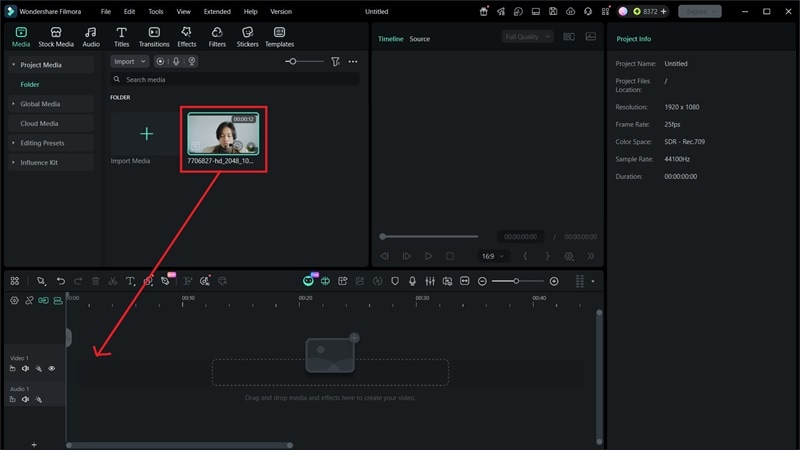
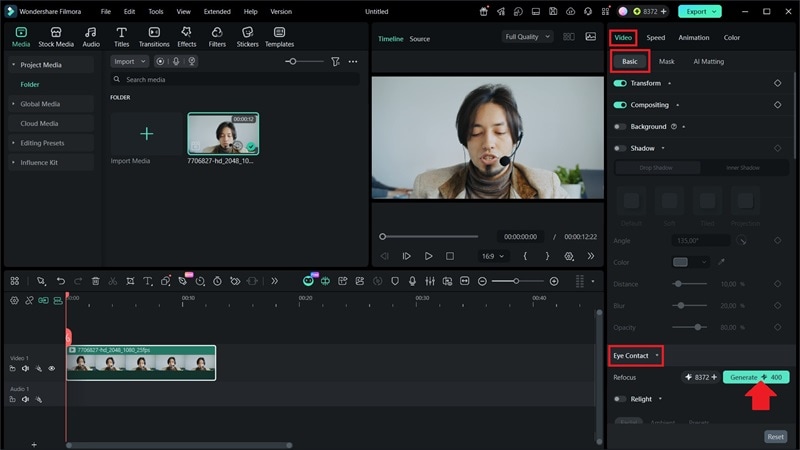
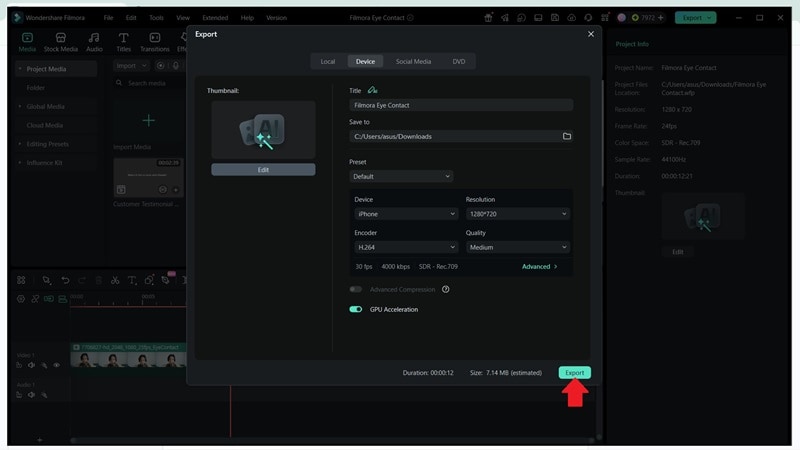
まとめ
視線が何度もカメラから外れてしまう動画でも、Captions AI Eye Contactを使えば短時間で補正できます。数クリックで見た目を整えられるため、撮り直しを減らしたい人には便利です。ただし、視線補正以外の細かな仕上げまで行いたい場合は、編集機能に物足りなさを感じることがあります。
より総合的に編集したいなら、Filmoraも有力な選択肢です。カメラ目線による視線補正に加えて、タイムライン編集や各種AI機能も使えるため、動画全体の完成度を高めやすくなります。
よくある質問
-
1. Captions AI Eye Contactは安全に使えますか?
はい。基本的には安全に使えるサービスで、アップロードした動画を編集目的で処理します。 -
2. Captions AI Eye Contactはオフラインで使えますか?
いいえ。Captions AI Eye Contactはクラウド処理のため、利用にはインターネット接続が必要です。 -
3. Captions AI Eye Contactの処理時間はどれくらいですか?
短いクリップなら1分未満で終わることが多いです。長い動画では、ファイルの長さに応じて数分かかる場合があります。 -
4. Eye Contactを適用したあとでオフにできますか?
はい。仕上がりがイメージと違う場合は、Captions AI Eye Contactの効果を取り消したり無効化したりできます。
