


 概要
概要
SkyReels V4は、複数素材による高い構図制御(Omni Reference)に優れる短尺動画生成プラットフォームですが、動きの実在感や文字描画精度に明確な限界があるため、コンセプト検証や商品紹介用の素材出力に特化し、最終的な文字追加は外部ツールで補う運用が推奨されます。
● 無料枠でも試せる「Fastモード」は音声非対応かつプロンプト確認用の画質に留まるため、ネイティブ音声や完成映像としての品質を求める場合は有料プランでの「Standardモード」利用が必須です。
● 映像の最大解像度は1080pまでとなり、参照画像を与えても指定したテキストやロゴが高確率でぼやけるため、動画内に明確な文字情報を組み込む用途には適していません。
● 過去バージョンのAIアバター機能が廃止された一方、画像・動画・音声を用いて細かなビジュアル誘導を行う「Omni Reference」に特化しており、キャラクターや商品の見た目を固定したまま複数カットを作りたい制作者に最適です。
AIに要約を依頼
 ChatGPT
 Perplexity
 Gemini
 Claude
 Grok
Grok
SkyReels AIは、短尺のシネマティック動画、プロンプト再現性、リファレンスベースの細かな制御に強みを持つAI動画生成サービスです。中でもよく知られているのがSkyReels V4で、テキストから動画生成、リファレンス誘導型の動画生成、Standardモードでのネイティブ音声出力に対応しています。
実際に試した印象では、SkyReels AIは操作がわかりやすく、短尺コンテンツ、商品紹介動画、コンセプトショットには使いやすい一方で、動きの自然さや文字の再現性にはまだ課題があります。この記事では、SkyReels AIとは何か、使い方、料金、APIコスト、メリット・デメリット、課金する価値があるかまでまとめてレビューします。
パート1. SkyReels AIとは?
SkyReels AIは、SkyReelsモデル群をベースにした動画生成プラットフォームです。 テキストプロンプトや各種リファレンス素材から短いAI動画を生成でき、ワークフローによってはファーストフレーム、ラストフレーム、キーフレーム、動画リファレンス、音声リファレンスなどのマルチモーダル入力にも対応します。
現在のプラットフォームの中心はSkyReels V4で、過去バージョンより機能は絞られている一方、動画生成そのものに対する制御性は強化されています。
メインのプラットフォーム版とは別に、チームはSkyReels A2というオープンソースモデルも公開しています。SkyReels A1がポートレート画像のアニメーションに特化していたのに対し、A2ではelements-to-video(E2V)生成まで対応範囲が広がっています。なお、これはskyreels.ai本体の機能ではなく、ローカル環境やComfyUI上で動かす前提です。詳しくはSkyReels GitHubページで確認できます。
現在のメインバージョン
現在の中心バージョンはSkyReels V4です。 V2やV3ではAIアバター、リップシンク、編集寄りのツールも含まれていましたが、V4ではAI動画生成にほぼ特化しています。
そのため、SkyReels V4はより専門特化型の設計です。動画クリップ生成の流れは整理されていますが、以前のようなオールインワン型のクリエイター向け機能は減っています。
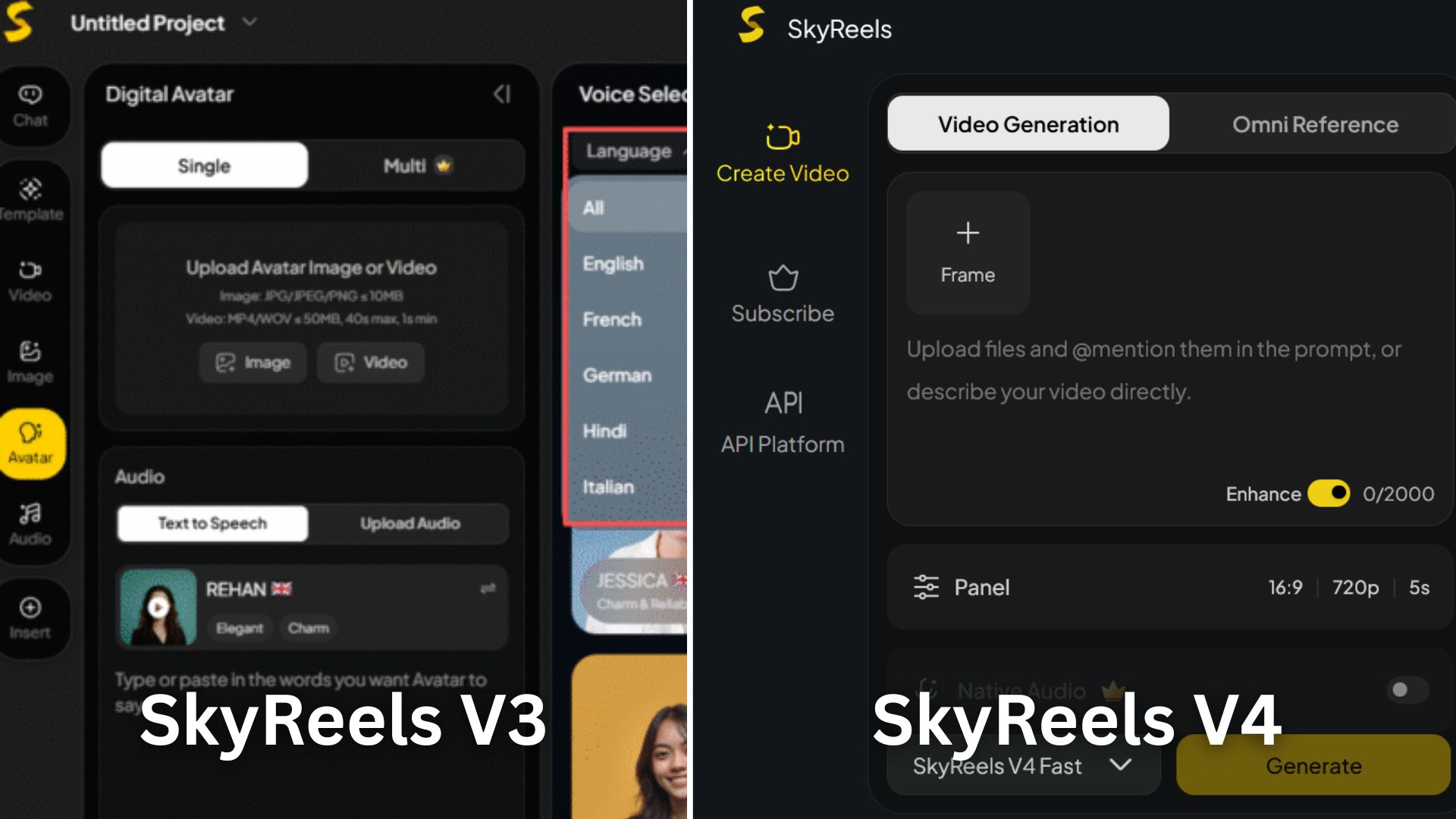
SkyReels V4には、FastとStandardの2つのモードがあります。
- Fastモードは、より短時間で生成したいとき向けです(音声なし)。
- Standardモードは、画質や動画+音声の完成度をより重視したいユーザー向けです。
SkyReels V4の動画出力設定
| 項目 | SkyReels V4 |
| 最大動画長 | 15秒 |
| 最大画質 | 1080p |
| 対応アスペクト比 | 16:9、4:3、1:1、3:4、9:16 |
SkyReels AIが向いている人
- 短いシネマティッククリップ、広告、Bロールを継続的に作りたいSNSクリエイター。
- 制作コストを抑えつつ商品紹介動画を作りたいマーケターやEC事業者。
- 本制作前にプリビズ、絵コンテ、コンセプト検証を行いたいインディー映像制作者やスタジオ。
- 複数カットでキャラクターの一貫性を保ちたいショートドラマ・ストーリー系クリエイター。
- 競争力のある動画生成APIを自社プロダクトに組み込みたい開発者。
- 音声付きのアニメーションデモや説明動画を作りたい教育関係者。
パート2. SkyReels AIで実際にできること
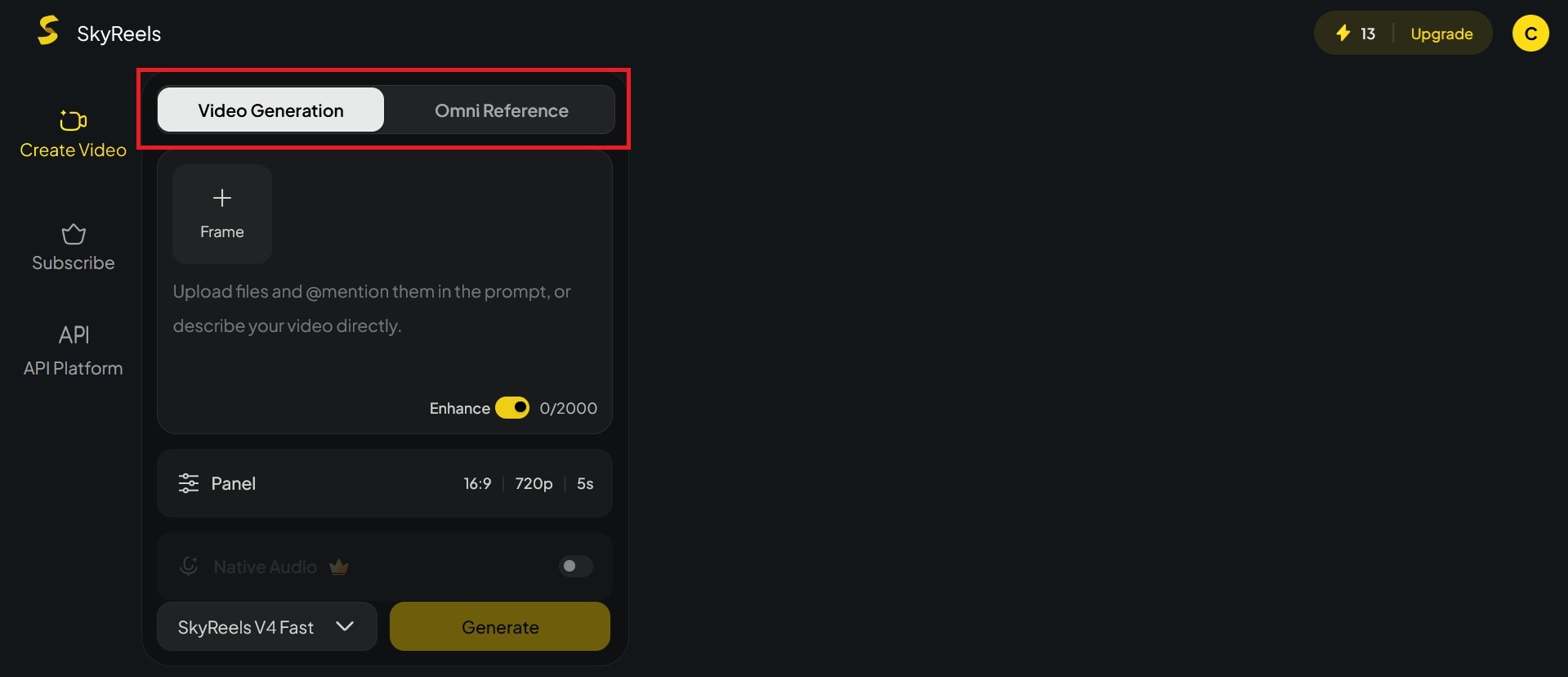
SkyReels V4の機能範囲は過去バージョンより狭くなっていますが、そのぶん動画生成そのものは深く作り込まれています。主な生成モードは2つです。
Video Generation
SkyReels AIの動画生成では、テキストプロンプトに加えてビジュアル入力でも出力を誘導できます。作りたいシーンを文章で説明したうえで、画像やメディアファイルをアップロードし、見た目、動き、被写体、構図の方向性をモデルに伝えられます。
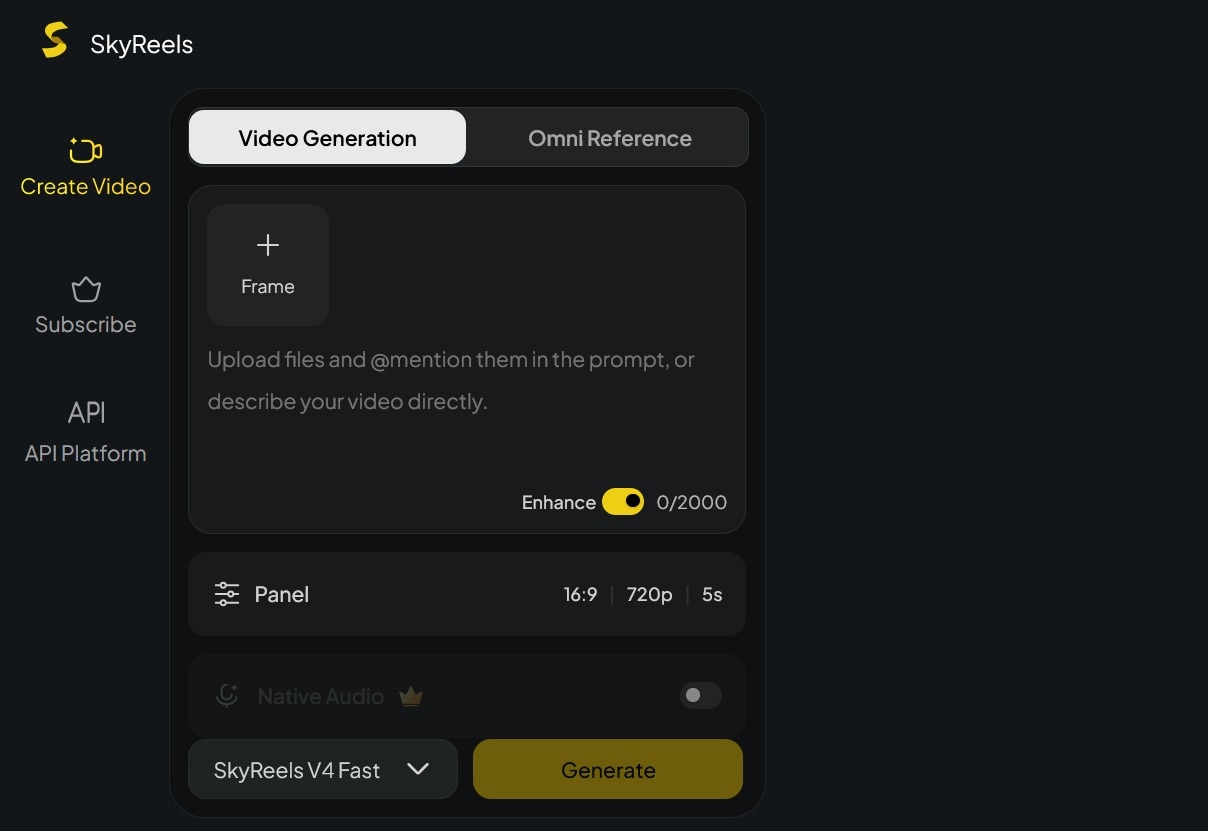
Video Generationモードでは、次のような入力方法が使えます。
- First Frame:アップロードした画像を動画の開始フレームとして使います。
- Last Frame:アップロードした画像を動画の終了フレームとして使います。
- Keyframe:重要なビジュアルの節目を指定して、動画展開を誘導できます。
- Video Extend:既存の映像をもとに続きの展開を生成できます。
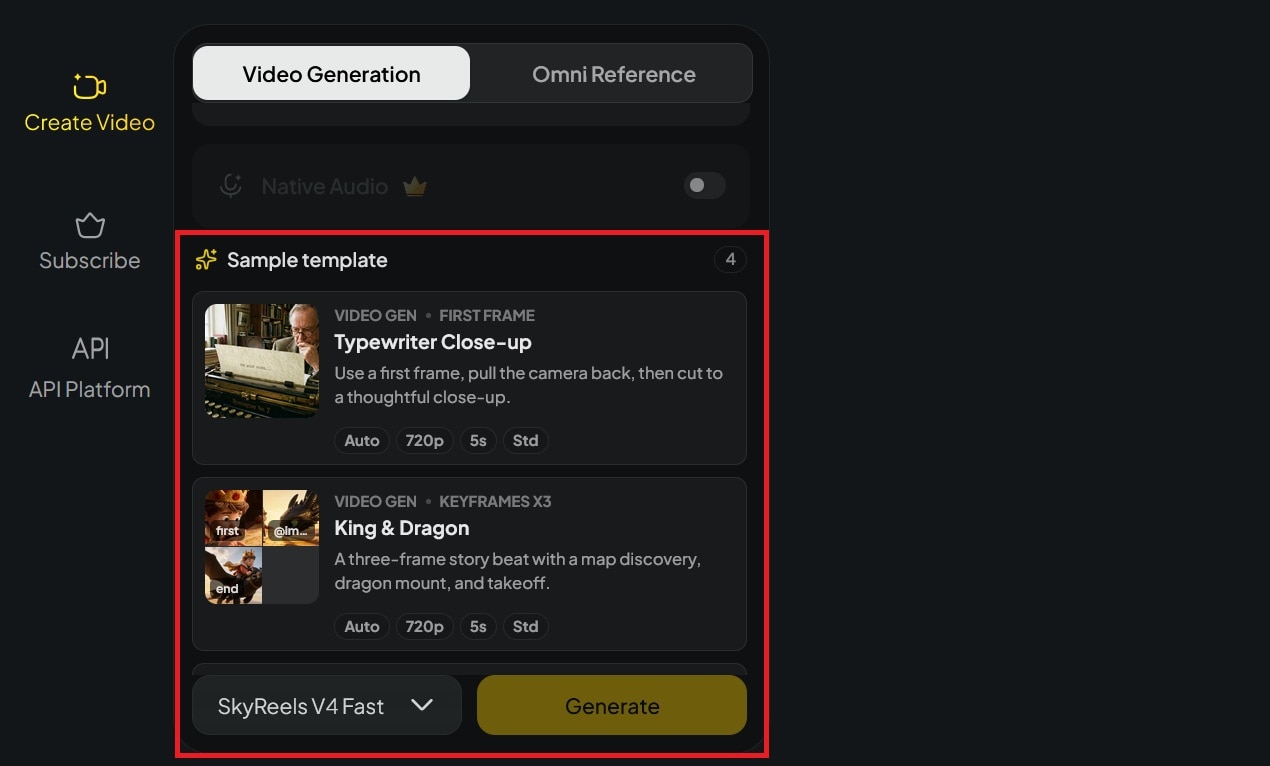
SkyReelsにはサンプルテンプレートも用意されており、細かなプロンプトを自分でゼロから書かなくても動画を作りやすくなっています。ただし、ネイティブ音声に対応するのはStandardモードのみです。
Omni Reference
SkyReels AIのもうひとつの主要モードがOmni Referenceです。Seedance 2.0やKling 3.0のような新しい生成系モデルに近く、複数のリファレンス素材を使って最終結果をより細かく誘導できます。
対応している入力タイプは次のとおりです。
- Image
- Image Grid
- Video
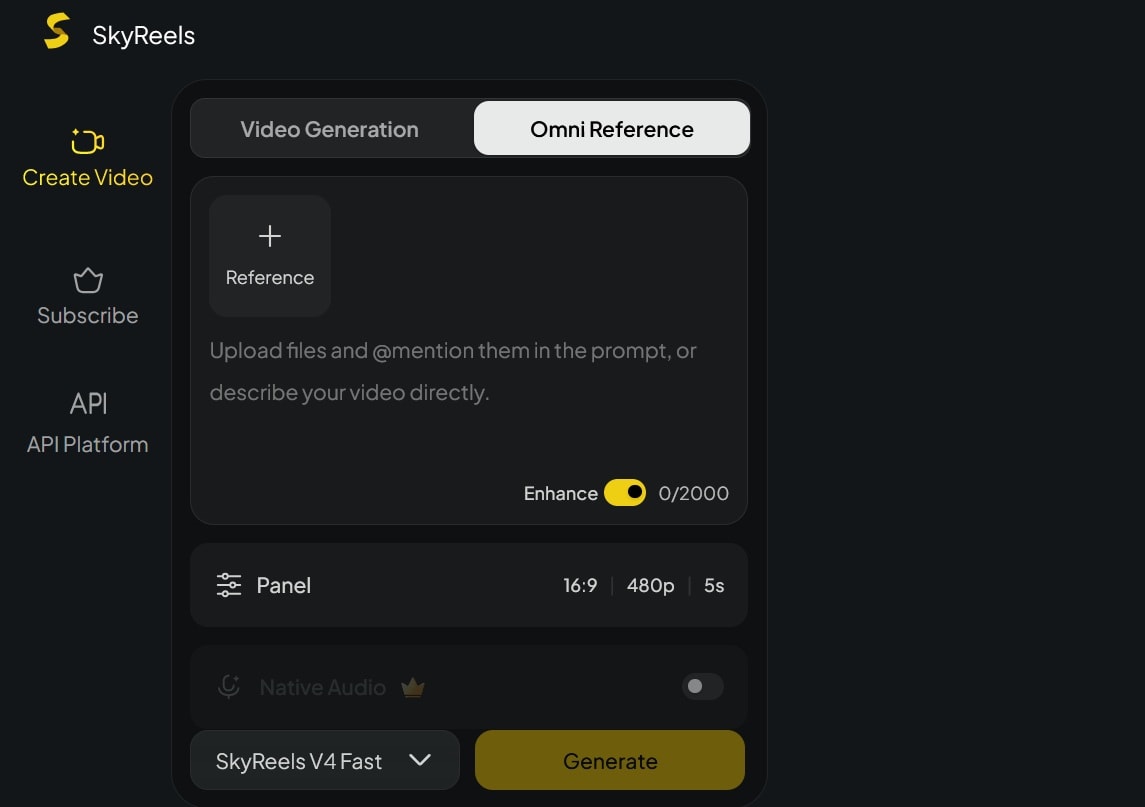
補足:Imageオプションでは、メインの参照画像1枚に加えて、同一被写体の追加アングル画像を最大4枚までアップロードできます。必要に応じて音声リファレンスも追加可能です。
パート3. SkyReels AIの料金(無料プラン・クレジット・APIコスト)
SkyReels AIは無料でも試せます。新規登録ユーザーには100クレジットが付与され、プラットフォーム内で数本の動画を生成できます。ただし、利用できるのはFastモード中心で、ネイティブ音声にはアクセスできません。
有料プランに切り替える場合、SkyReelsのサブスクリプションプランはBasic、Pro、Plus、Maxに分かれています。比較すると以下のようになります。
| Free | Basic | Pro | Plus | Max | |
| 料金 | $0 | $10/月 | $20/月 | $50/月 | $100/月 |
| 月間生成本数目安 | 1〜2本 | 約100本 | 約200本 | 約500本 | 約1,000本 |
| 同時キュー数 | 1 | 1 | 5 | 12 | 50 |
| ネイティブ音声 | |||||
| Standardモード | Fastモードのみ | 優先アクセス | 優先アクセス |
追加クレジット
プランに含まれるクレジットを使い切った場合は、追加クレジットを別途購入することもできます。
| クレジット数 | 価格 |
| 1,000 | $10 |
| 3,300 | $30 |
| 115,000 | $1,000 |
| 360,000 | $3,000 |
| 625,000 | $5,000 |
SkyReels AI API
SkyReelsのAPIプラットフォームは、V4の動画生成機能を自社プロダクト、制作フロー、自動化パイプラインに組み込みたい開発者向けに提供されています。料金はクレジット制で、主なプランは次のとおりです。
| Starter | Basic | Standard | Business | |
| 料金 | $30 | $1,000 | $3,000 | $5,000 |
| クレジット | 3,300 | 115,000 | 360,000 | 625,000 |
より大きなクレジットパッケージや個別要件に合わせた導入が必要な場合は、SkyReelsチームへカスタム料金の相談も可能です。
パート4. SkyReels AI動画生成の使い方
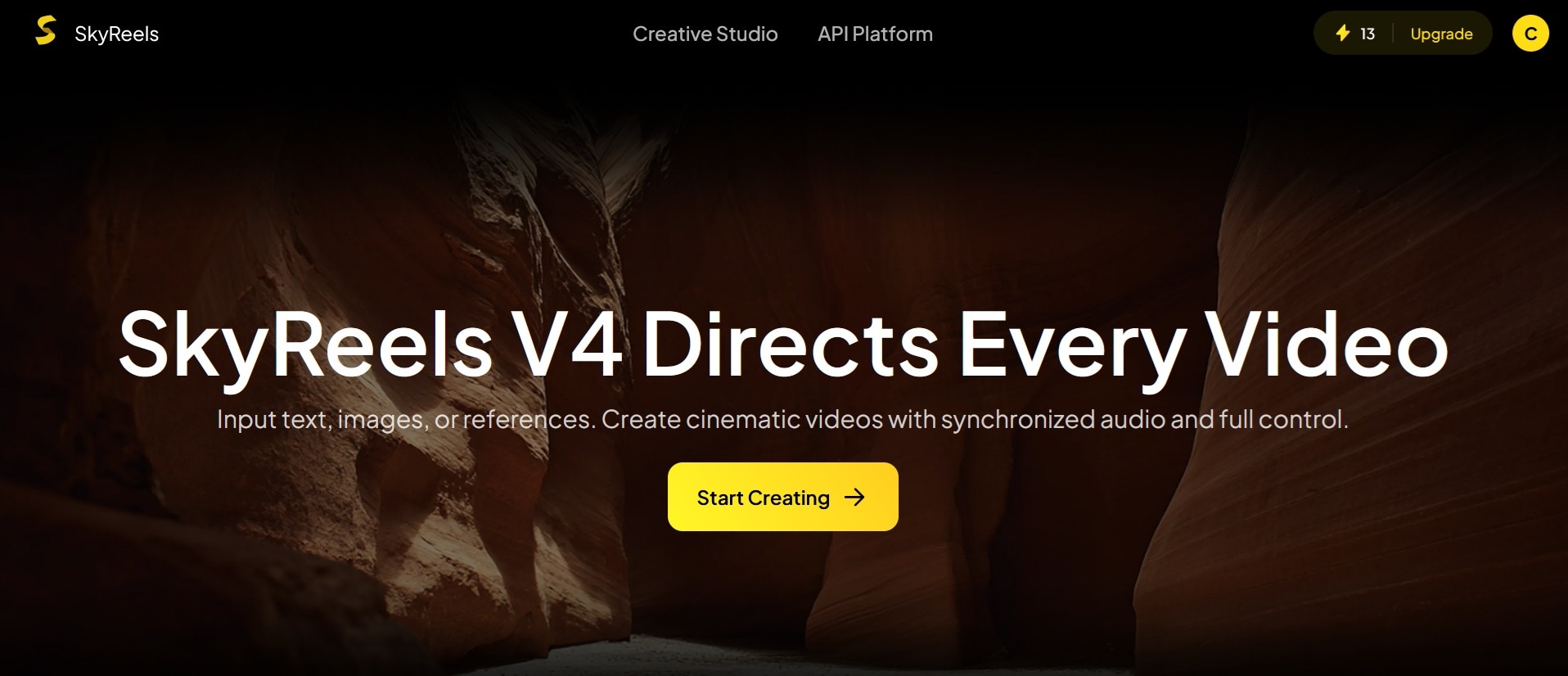
SkyReels AIでの動画生成はCreative Studio内で行います。流れ自体は他のAI動画生成ツールと近く、プロンプト入力、必要ならリファレンス追加、設定調整、生成という手順です。
Omni Referenceでは、先に参照ファイルをアップロードし、その後プロンプト内でラベル名を指定しながら役割を伝えます。たとえば次のような形です。
「@Image1のキャラクターが、夜の雨に濡れた路地を歩く。カメラワークは@Video1を参考にし、環境音は@Audio1の雰囲気に合わせる。」
パート5. SkyReels AIは使う価値がある?実機レビュー
実際に使ってみると、SkyReels AIのFastモードは、まだ完成映像としてそのまま使えるレベルの画質には届きにくい印象でした。最終出力を前提にするなら、最初からStandardモードを選んだほうが現実的です。Fastモードは、プロンプトの方向性確認用と考えるのが近いです。
一方で、プロンプト追従性は高く、Omni Referenceを使うと画面内に何を入れるかをかなり細かくコントロールできます。下の例では、動画リファレンスを使い、画像リファレンスのキャラクターに差し替えたうえで、別の画像リファレンスとしてアップロードした商品を持たせるよう指定しました。
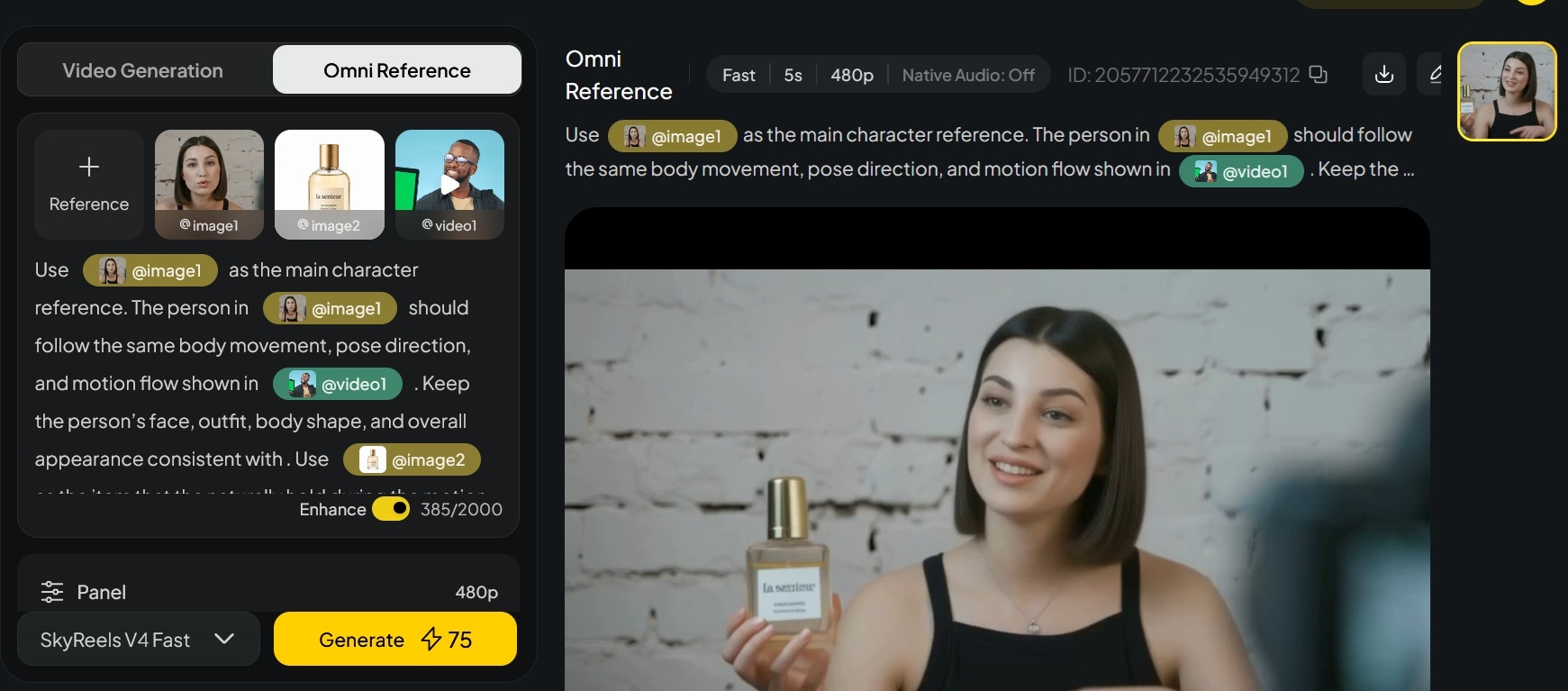
このSkyReels AI動画生成の結果は、想像以上にまとまっていました。
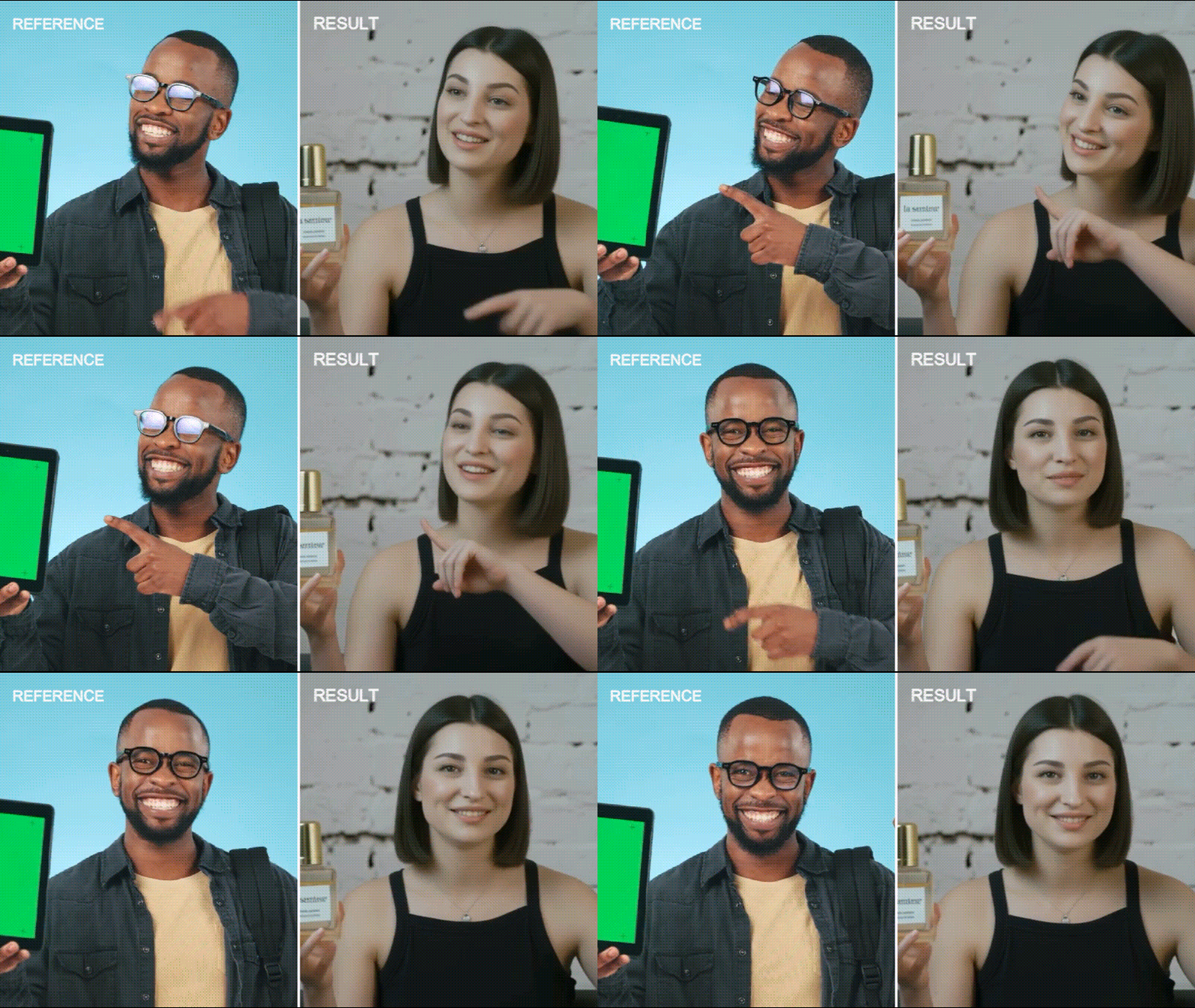
SkyReelsのOmni Reference機能で生成した例です。
一方で改善余地が大きいのは、動きの説得力と文字の読みやすさです。動作自体は表面的には成立していても、物理的な重さや立体感が弱く、動きに実在感が出にくい場面があります。動いてはいるものの、質量感が足りない印象です。

SkyReelsのVideo Generation機能で生成した例です。
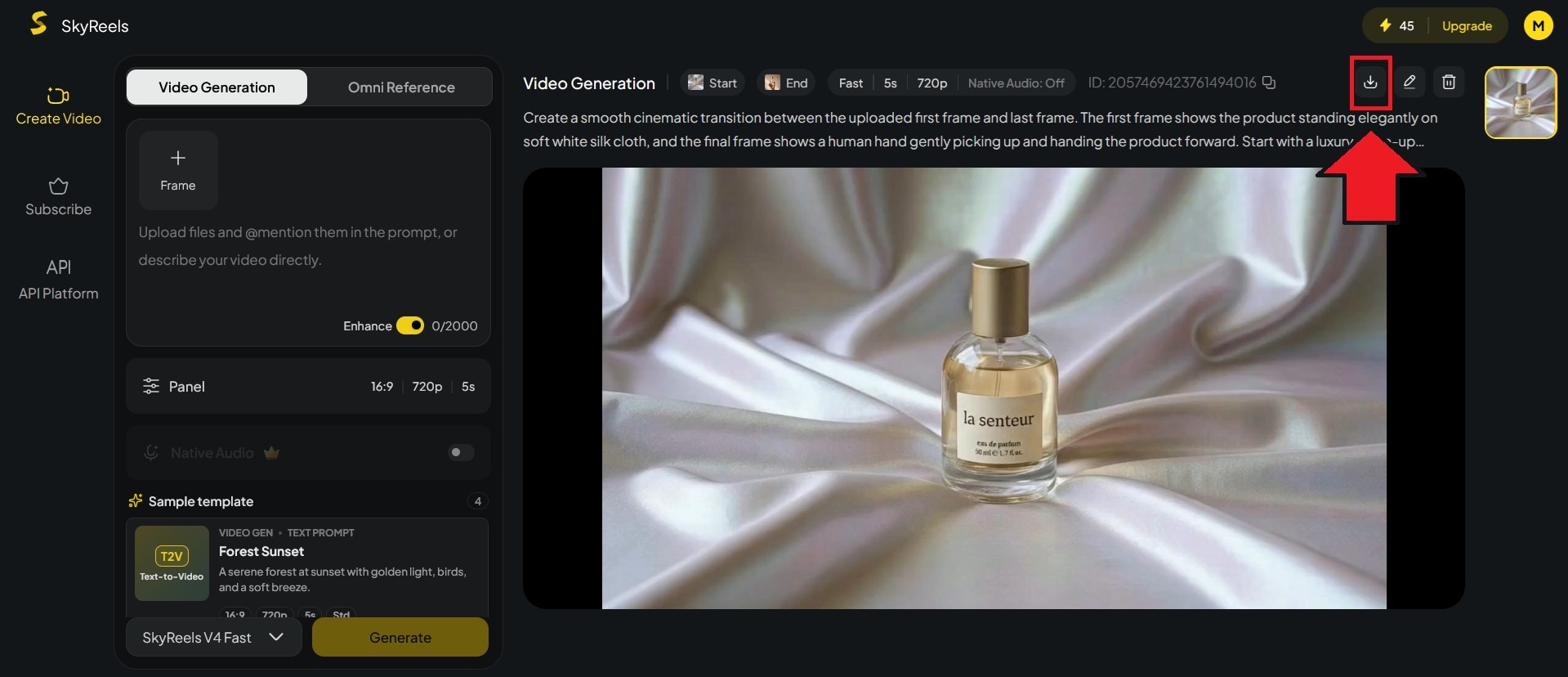
文字の可読性も弱点です。たとえば下の例では、商品に入れた文字が、参照画像をはっきり渡しているにもかかわらずかなり読みにくくなっています。
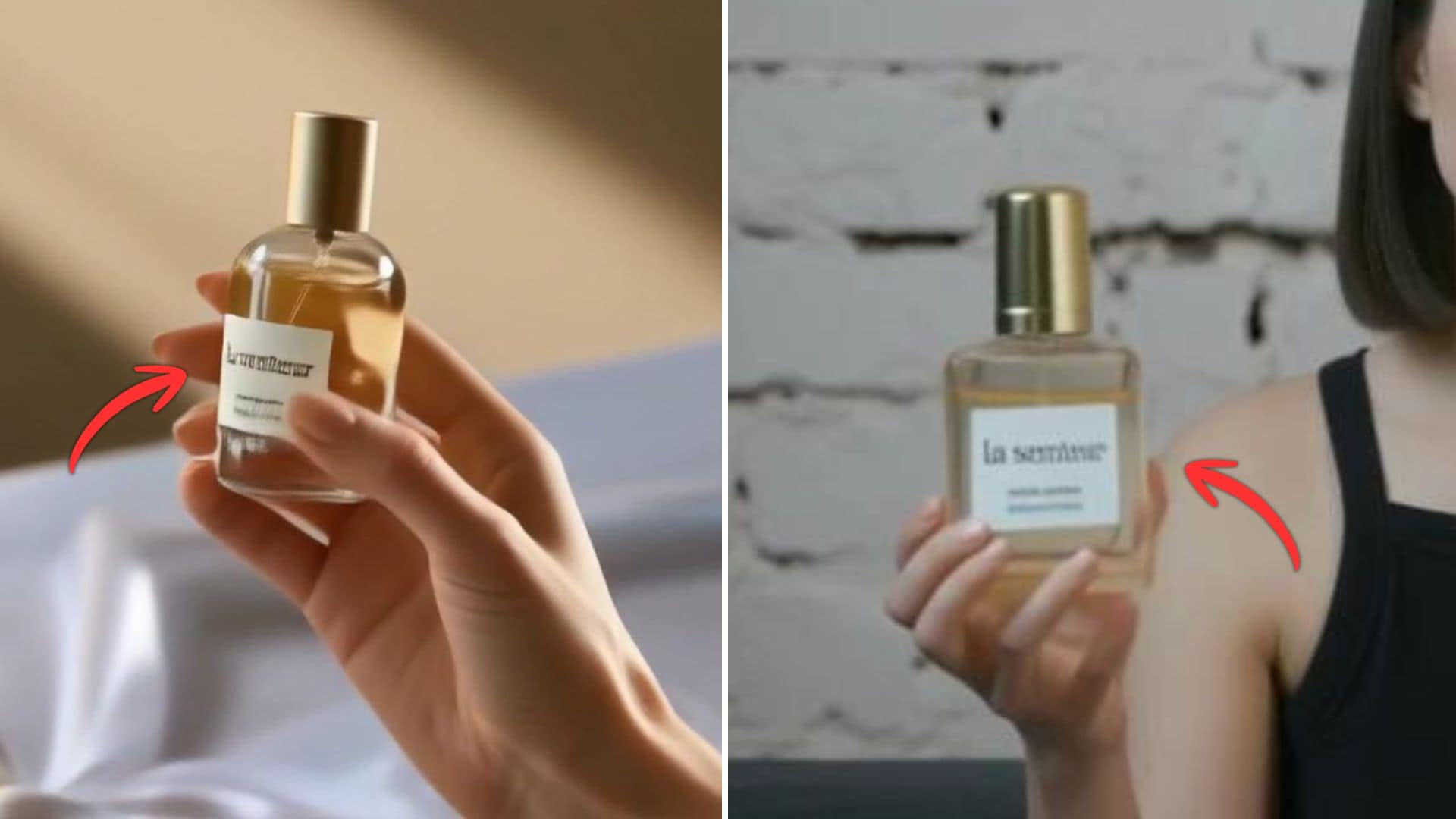
この問題はVideo GenerationでもOmni Referenceでも起こりやすいです。ロゴ、ラベル、字幕、商品テキストなどをきれいに見せたい場合は、生成段階で完結させず、後工程で文字を追加するほうが安全です。
総合評価:
- 動画画質 — 7.5/10
- 音声品質 — 8.0/10(Fastモードは音声なし)
- プロンプト再現性 — 8/10
- 物理表現と動き — 5/10
- 使いやすさ — 9/10
- 生成速度 — 7/10
- コストパフォーマンス — 7.5/10
- 構造化されたプロンプトへの追従性が高く、特にカメラワークや空間指示に強い
- Omni Referenceでは画像、動画、音声を使った実用的なマルチモーダル制御ができる
- 提供内容に対して料金は比較的妥当で、特にStandard帯は使いやすい
- 無料プランでもFastモードの挙動を試せる程度のクレジットがある
- 動きに物理的な重さや奥行きが足りない
- 複雑なシーンでは生成結果が平坦に見えやすい
- 文字描画は画像リファレンスを使ってもぼやけやすい
- 最大解像度は1080pまで
- 過去バージョンにあったAIアバターツールはプラットフォームから完全に外れている
パート6. 生成後のSkyReels AIクリップを編集するなら
SkyReelsはあくまで生成ツールです。クリップを書き出した後の仕上げは別で行う必要があります。小さな修正のためだけに再生成すると、クレジットも時間も余計に消費しやすいため、編集側にはきちんとした動画編集ソフトを組み合わせたほうが効率的です。そこで相性が良いのがFilmoraです。
Filmoraは編集面をわかりやすくカバーできるだけでなく、SkyReels AIと組み合わせやすい理由として、Filmora側にもVeo 3.1、AIでテキストから動画生成、AI画像から動画生成などの生成機能が揃っている点があります。
そのため、あるクリップでSkyReelsが合わないと感じた場合でも、別ツールに移動せずFilmora内で追加生成や編集を続けやすいのが利点です。SkyReelsユーザー視点で相性の良いFilmora機能として、特に次の点が挙げられます。
- AI延長:プロンプトを使ってクリップの前後を自然に伸ばせます。SkyReelsで良いテイクが出たのに少し尺が足りない場合でも、最初から再生成し直さず補えます。
- AIオブジェクトリムーバー:不要物や違和感のある要素を映像上で直接消せるため、再プロンプトでクレジットを使い直す必要を減らせます。
- AIカラーパレット:生成クリップと他素材の色味を揃えやすく、タイムライン全体の統一感を出しやすくなります。
- 柔軟な書き出し:SNSへの共有や各種出力形式に対応しており、編集完了から投稿までの手間を増やしにくいです。
短尺SNS動画や商品紹介動画を中心に作るなら、生成と編集をできるだけ同じ環境で回せるほうが運用はかなり楽になります。Filmoraは無料プランでも試せるため、まずは使い勝手を確認しやすいです。

 安全ダウンロード
まとめ
SkyReels AI V4は、V2やV3にあったAIアバター系機能を外し、動画生成により特化した構成へ移行しています。動きの自然さや文字描画にはまだ課題があり、Fastモードも最終納品向けというより試作用途寄りです。ただ、短尺コンテンツや商品動画用途では、価格に対して一定の使いやすさがあります。
生成したクリップにトリミング、文字追加、色調整などの後処理が必要になった場合は、再生成でクレジットを消費するより、Filmoraに持ち込んで仕上げるほうが効率的です。必要に応じてFilmora内で追加生成もしやすいため、運用面でもつなぎやすい組み合わせです。
よくある質問
-
SkyReels AIは初心者でも使いやすいですか?
はい。インターフェースは比較的わかりやすく、サンプルテンプレートもあるため、毎回ゼロからプロンプトを書かなくても試しやすいです。 -
SkyReels AIは商用動画にも使えますか?
はい。有料プランには商用ライセンスが含まれているため、クライアント案件、広告、SNS向け動画などにも使えます。ただし、ロゴや文字を生成内で直接きれいに出すのは苦手なので、その点は注意が必要です。 -
SkyReelsのモバイルアプリはありますか?
現時点では、SkyReelsはWebベースのプラットフォームとして提供されています。PCでもスマホでもブラウザ経由でアクセスできますが、専用のiOS / Androidアプリはありません。 -
SkyReels AIの動画には透かしが入りますか?
いいえ。無料プランでも動画に透かしは入りません。
