


 概要
概要
Wisecut AIは、音声解析による無音部分の自動カットや文字起こしベースの編集に特化しており、長尺のトーク動画をSNS向けショート動画へ効率的に変換したいクリエイターに最適なクラウド型ツールです。
● 無料プランは解像度720p・月間処理時間60分に制限され、4K出力には月額100ドルのProfessionalプランが必要となるほか、有料機能を謳う非公式Mod APKはセキュリティリスクが高くクラウド処理の制限も回避できません。
● 音声をもとにAIが編集を判断するため、会話の少ないテンポの速いゲーム動画などには不向きであり、従来型のタイムライン操作を持たないためAIのカットに対する細かな手動調整には限界があります。
● ショート動画の自動生成に加えて、タイムラインでの詳細な手動編集、テキストや画像からのゼロからの動画生成、iOS端末での利用も求める場合は、総合型のWondershare Filmoraを選択する方が適しています。
AIに要約を依頼
 ChatGPT
 Perplexity
 Gemini
 Claude
 Grok
Grok
最近はAI動画編集ツールが次々と登場していますが、実際に使ってみると完成度に物足りなさを感じるものも少なくありません。その中で注目されているのがWisecut AIです。
単なる話題性だけではありません。WisecutはCapterraやG2などのレビューサイトでも高い評価を得ています。さらに、Refresh Miamiの報道によると、WisecutはTim Draper氏から100万ドルの資金調達を行い、AI動画編集機能の強化を進めています。そこで本記事では、Wisecut AI動画編集ツールの実力、できること、料金、安全性、そして本当に使う価値があるのかを詳しく見ていきます。
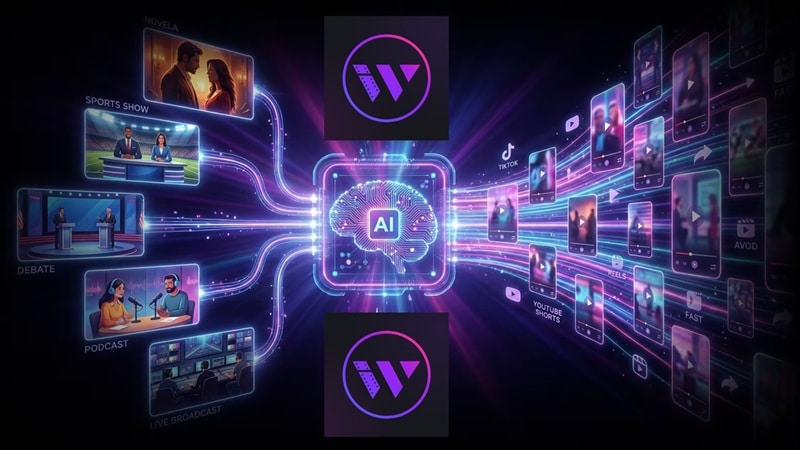
パート1. Wisecutとは?
まずは基本から確認しましょう。Wisecut AIは、音声内容をもとに動画を自動編集するクラウド型のAI動画編集ツールです。手作業でクリップを細かくカットする代わりに、音声や無音部分を解析し、それに合わせて動画を編集してくれます。
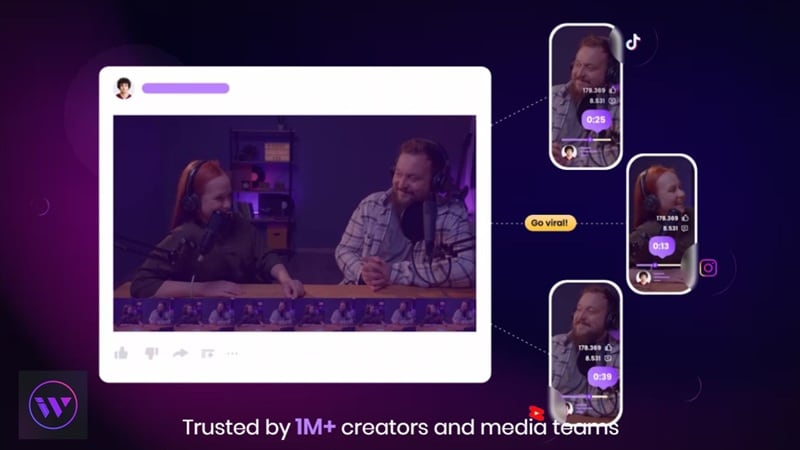
こんなクリエイターに向いています:
- トーク中心の動画を作るYouTuber、講師、インフルエンサー
- チュートリアルや教育系コンテンツの制作者
- ポッドキャスト風の収録動画やインタビュー番組
- 長尺コンテンツをSNS向けの短尺動画に再利用したい人
特徴:音声や間をもとに編集を行い、複雑なタイムラインではなくWisecut AIのストーリーボード型インターフェースで作業できます。手作業の細かな編集よりも、自動化を重視している点が大きな違いです。
パート2. Wisecut AIの利用方法と注意点
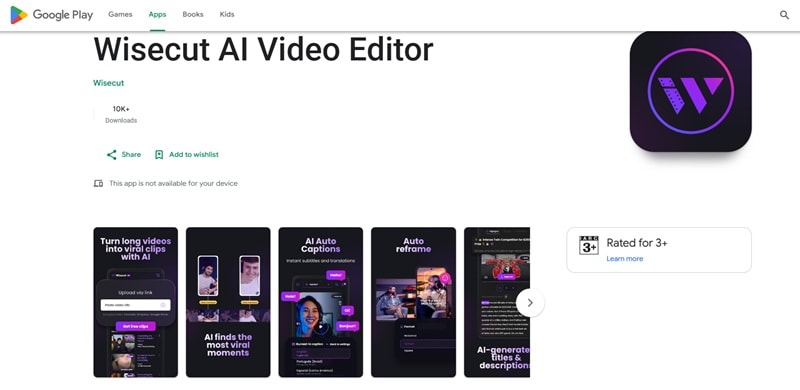
Wisecutは手軽さを重視したツールなので、使い始めるまでのハードルは高くありません。基本的にはオンラインで動作するため、重いソフトをインストールする必要はなく、動画をアップロードしてブラウザ上で編集できます。Android向けのWisecut AIアプリもありますが、機能面ではWeb版のほうが充実しています。
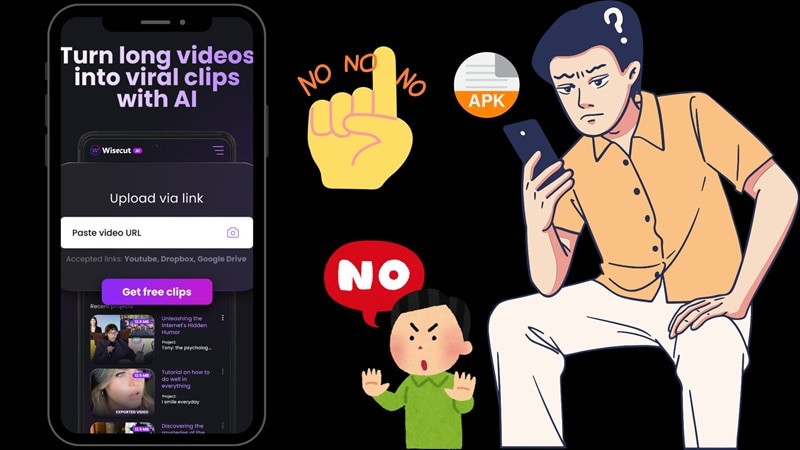
⚠️ 安全性とMod APKに関する注意点
Wisecut AIの「Pro機能を無料で使える」とうたうMod APKへのリンクを見かけることがあります。しかし、結論から言えば利用は避けるべきです。
- Wisecut公式が提供・承認しているものではありません。
- マルウェアやスパイウェアが含まれている可能性があります。
- Wisecutの動画処理は安全なクラウドサーバー上で行われるため、改変APKで有料機能を正しく回避できるわけではありません。
- 動画データや端末自体が危険にさらされるおそれがあります。
Wisecut AIを使う場合は、必ず公式サイトwisecut.aiからアクセスしましょう。安全性とデータ保護の面で、そのほうが確実です。
パート3. Wisecut AIの料金|無料プランと有料プランの違い
次に、多くのユーザーが気になる料金を見ていきましょう。Wisecutはサブスクリプションと利用時間ベースを組み合わせた料金体系で、編集できる時間はプランによって変わります。Wisecut AIを無料で試したい場合、無料プランは使用感を確認するには十分ですが、制限もあります。
Wisecut AIの主な料金構成は以下の通りです。
| 機能 | 無料 | Starter | Professional | Enterprise |
| 月額料金 | $0 | $19 | $100 | カスタム |
| 処理時間 | 60 min/mo | 240 min/mo | 600 min/mo | カスタム |
| 最大解像度 | 720p | 1080p | 4K | カスタム |
| 最大ファイルサイズ | 4 GB | 4 GB | 5 GB | カスタム |
| プロジェクト保存期間 | 7 days | 30 days | 30 days | カスタム |
| Social Hub+ | X | 追加オプション ($29) | 追加オプション ($119) | カスタム |
|
もっと見る
閉じる
|
||||
補足:Wisecutには年額払いも用意されており、同じ料金で最大3倍のAI処理時間を利用できる場合があります。継続的に使う予定があるなら、年額プランのほうがコスト面では有利です。
なお、現時点でWisecut公式サイトに一般公開されている買い切りのライフタイムプランは確認できません。外部サイトで「lifetime deal」を見かけた場合は、購入前に正当性を慎重に確認しましょう。
パート4. Wisecutでできること|長尺動画をショート動画に変換
Wisecutの中心的な役割は、未編集の長尺動画を見やすい短尺クリップへ自動変換することです。ポイントは、その処理をどのように実現しているかにあります。
主な機能は以下の通りです。
自動ハイライト検出
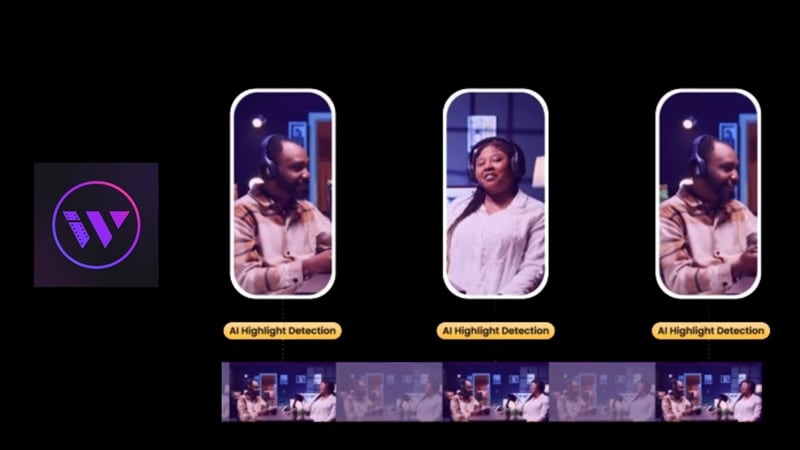
この機能では、AIが動画素材を解析し、視聴者の反応を得やすい見どころを抽出します。YouTube ShortsやTikTok向けの短尺動画作成に便利で、30分の未編集動画でも、手作業で見返す時間を大きく短縮できます。
AI字幕と翻訳
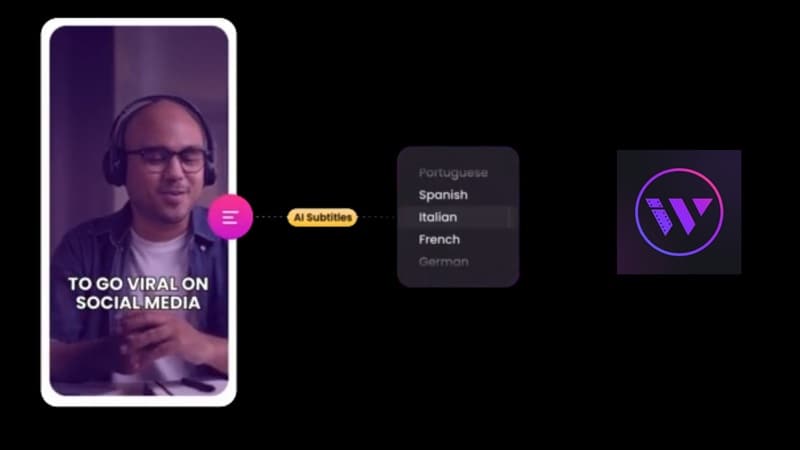
Wisecutの強みの一つが、自動字幕生成です。主に以下のようなことができます。
- 音声から字幕を自動生成
- 英語、スペイン語、フランス語、ドイツ語、ポルトガル語、イタリア語、日本語、韓国語など13言語で字幕生成に対応
- SNS向けに字幕を焼き込んだ動画を書き出し可能
- 追加作業を抑えながら、より広い視聴者に届けやすくなる
ストーリーボードベースの編集
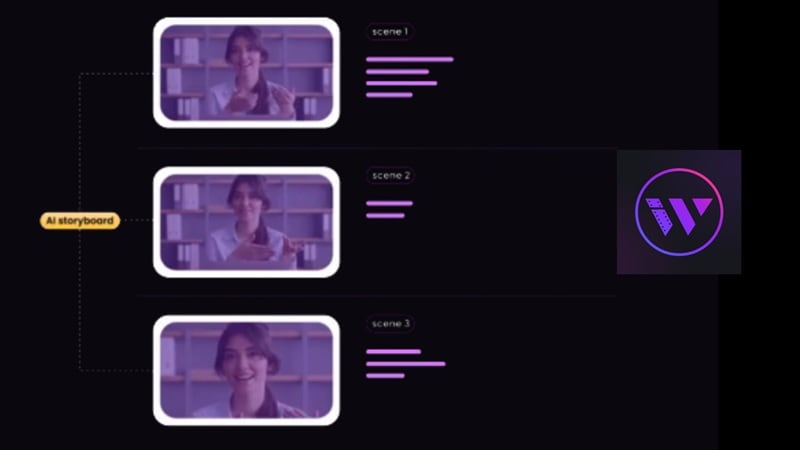
ここがWisecut AI動画編集ツールの特徴的な部分です。従来のようにクリップが並ぶタイムラインを直接操作するのではなく、動画の文字起こしを編集する感覚で作業します。流れはとてもシンプルです。
- ドキュメントを読むように文字起こしを確認する
- 不要な文やフレーズを選択して削除する
- 該当する動画部分が自動的にカットされる
動画編集に慣れていない人にとって、この操作感はかなり分かりやすいはずです。Googleドキュメントを編集する感覚で、Wisecut上の動画も編集できます。
無音カットとスマートBGM
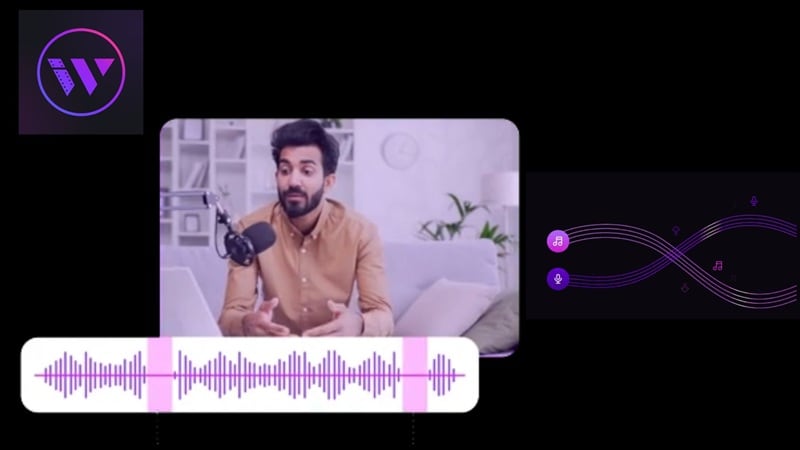
Wisecut AIは、録画内の無音部分、言いよどみ、不要な間を自動で検出して削除し、動画のテンポをより引き締めます。さらに、以下の機能も利用できます。
- ロイヤリティフリーの音楽ライブラリからBGMを追加
- 「Smart Volume」技術により、話している間はBGM音量を自動で下げる
- 音量バランスを調整し、話し声を聞き取りやすく保つ
パート5. Wisecutを実際に使って検証
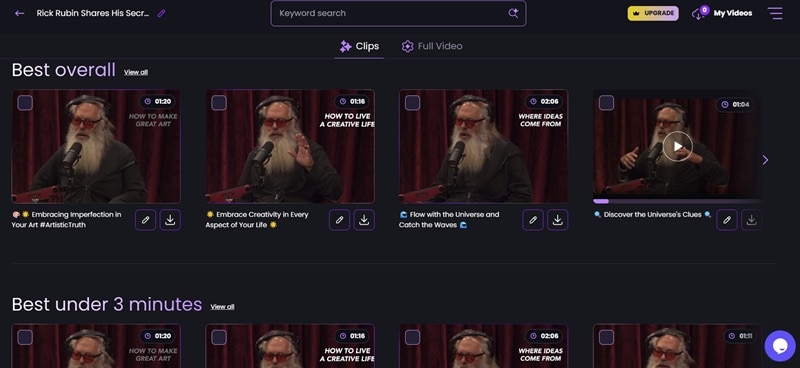
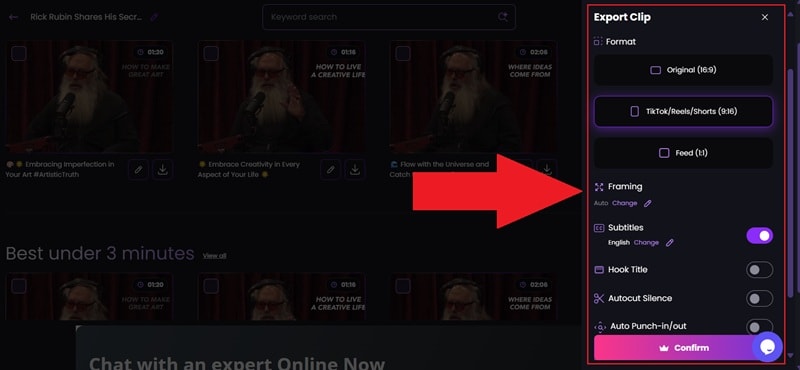
ここからは、Wisecut AI動画編集ツールを実際に使った流れを見ていきます。今回は25分のトーク動画素材を使い、アップロードから書き出しまでのワークフローを確認しました。
Wisecutの使い方|ステップごとに解説
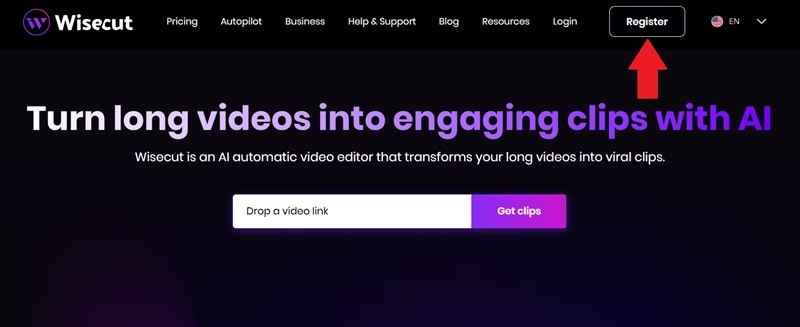
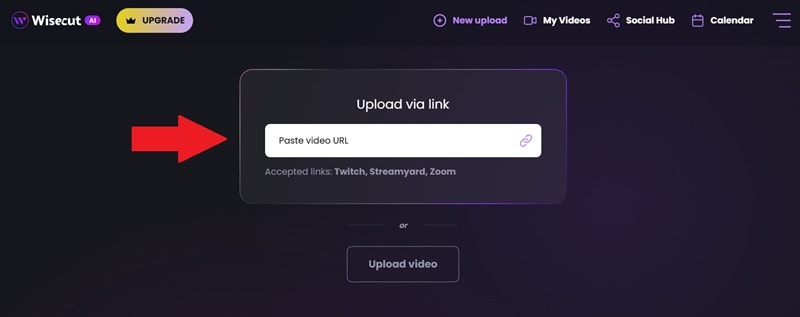
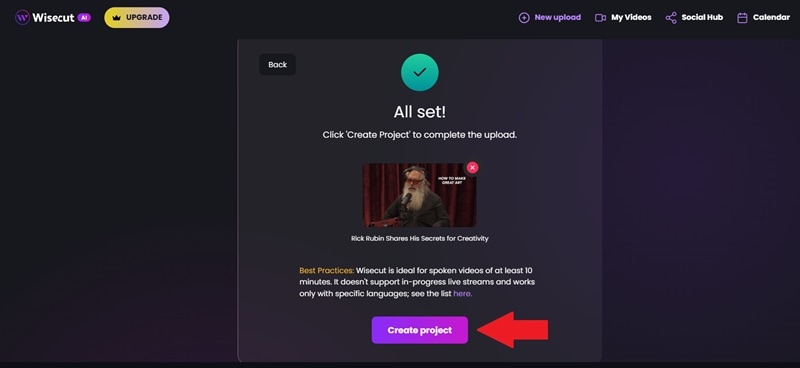
- 総合的におすすめ
- 3分未満のおすすめ
- チャプター
- すべてのクリップ
Wisecutのメリット・デメリット
- シンプルで整理された、使いやすいインターフェース
- 文字起こしベースの編集が直感的でスピーディー
- Smart VolumeによるBGM自動調整が便利
- 無音部分の自動カットで編集時間を大幅に短縮できる
- 動画の長さによって処理時間が変わる
- 本格的な編集ソフトと比べると手動調整の幅が限られる
- Social Hub機能は基本料金とは別料金になる
- カットが不自然に感じる場合があり、従来型タイムラインで細かく直しにくい
パート6. ショート動画だけで物足りないならWondershare Filmora
Wisecut AIは短尺動画の自動生成に強い一方、用途が比較的限定されたツールです。自動生成されたショート動画をさらに作り込みたい場合は、より幅広い編集に対応できるWondershare Filmoraのような動画編集ソフトが向いています。
Wisecutが文字起こしベースの自動編集に特化しているのに対し、Filmoraは「AIスマートショートクリップ」のような類似機能に加え、通常の動画編集、AI生成、素材活用までまとめて行える総合型のAI動画編集ソフトです。

 安全なダウンロード
WisecutにはないFilmoraの強み
1. AIで素早く動画を作成
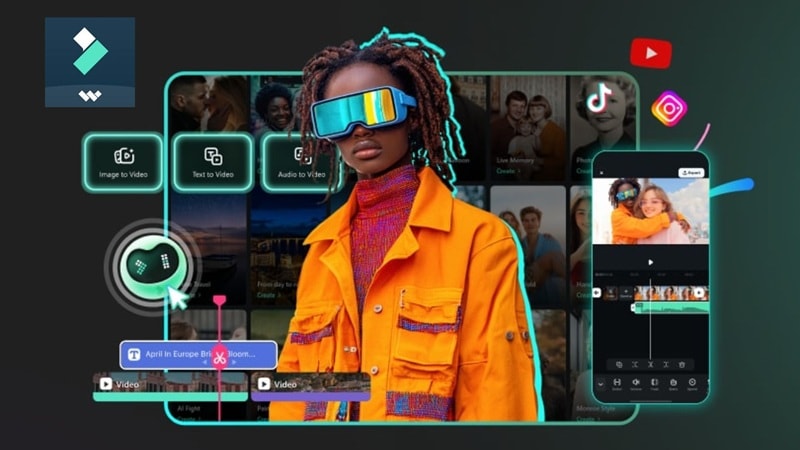
Filmoraでは、既存動画をカットするだけでなく、ゼロから動画を生成することもできます。
- AIでテキストから動画生成: アイデアをテキストで入力するだけで動画を作成できます。
- AI画像から動画生成: 静止画を動きのある動画クリップに変換できます。
- 音声から動画生成: 音声入力をもとにビジュアルコンテンツを生成できます。
これにより、単なる編集だけでなく、コンテンツ制作全体まで対応できます。
2. タイムライン動画編集
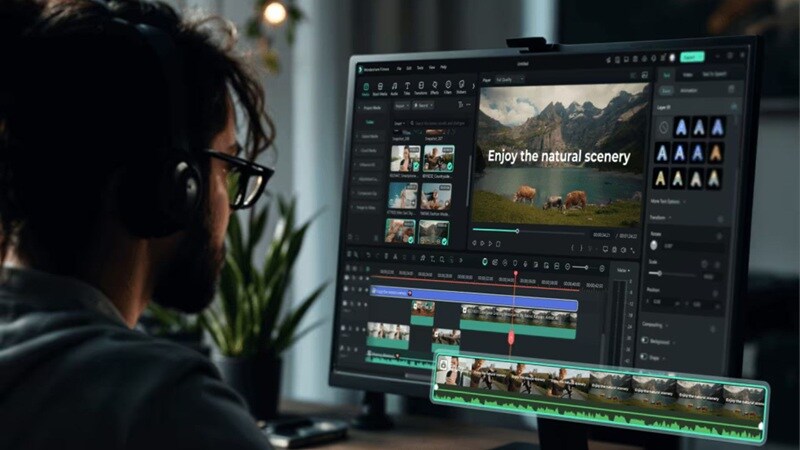
Wisecutの自動編集中心の操作とは異なり、Filmoraでは従来型のタイムラインで細部までコントロールできます。好きな位置でクリップをカットし、複数トラックを重ね、トランジションやエフェクトも細かく調整できます。動画の見え方や流れを1秒単位で整えたい場合に便利です。
3. 幅広いAI機能
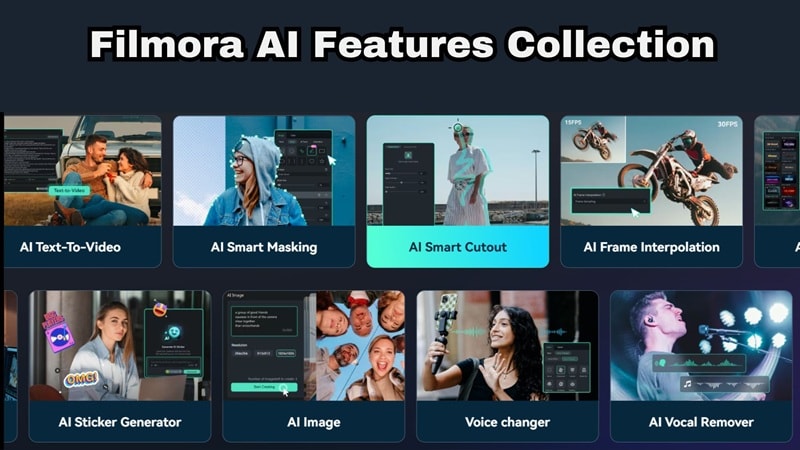
Filmoraは基本的な自動化にとどまらず、動画の品質や制作効率を高めるAI機能を豊富に備えています。代表的な機能は以下の通りです。
- AI動画補正: 映像を高画質化し、シャープに補正できます。
- AIボイスクローン: 自分の声を複製し、統一感のあるナレーションを作成できます。
- AIスマートカットアウト: グリーンスクリーンなしで背景を切り抜けます。
- AIカラーパレット: 複数クリップの色味を自動で合わせられます。
- AIノイズ除去: 背景ノイズを自動で低減できます。
4. 豊富なメディアライブラリ
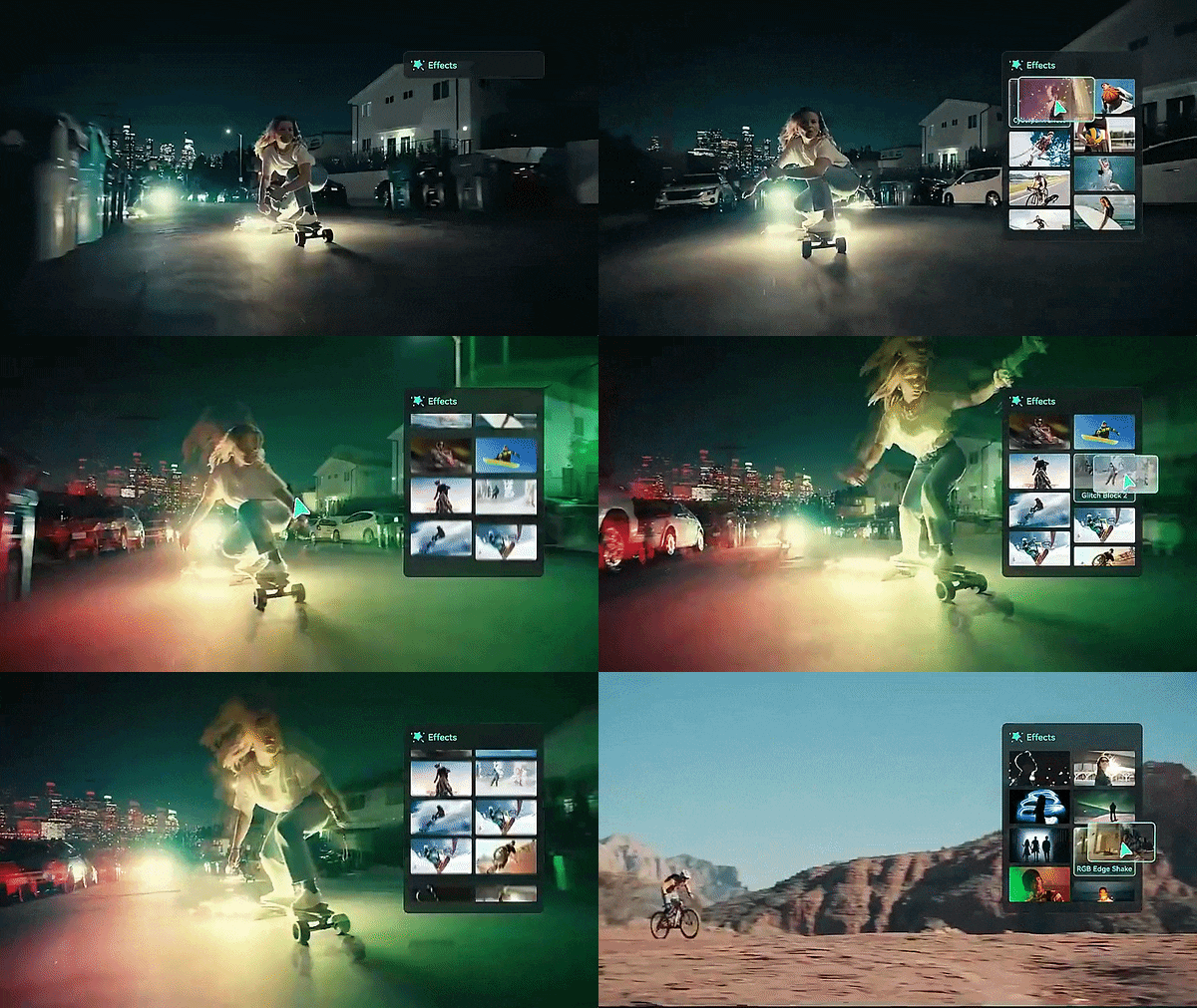
Filmoraに内蔵されたメディアライブラリも大きな強みです。エフェクト、テンプレート、音楽、ストック素材を幅広く利用できるため、外部素材を探す手間を減らせます。作業時間を短縮したいときや、動画にクリエイティブな要素を加えたいときに役立ちます。
5. iOS・Android対応のモバイルアプリ
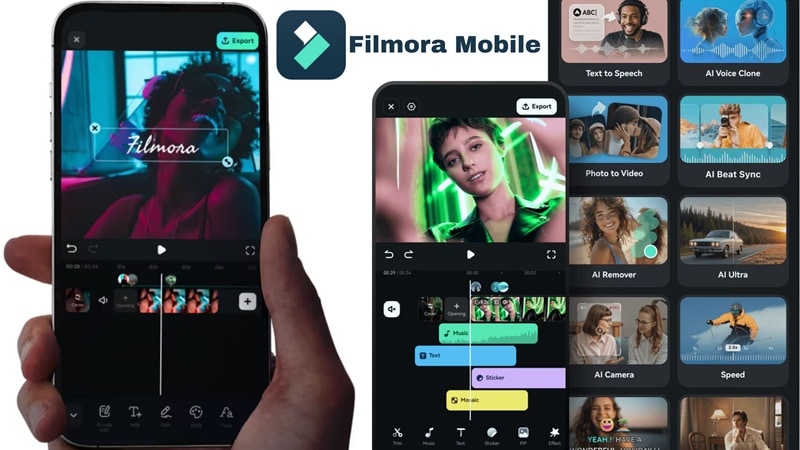
Filmoraはパソコンでもスマートフォンでもスムーズに利用できます。モバイルアプリはiOSとAndroidの両方に対応しており、プロジェクト同期によりデバイス間の移動も簡単です。スマホで編集を始め、パソコンで仕上げたい場合にも便利です。
WisecutとFilmoraの比較
Wisecut AI動画編集ツールとWondershare Filmoraには、それぞれ異なる強みがあります。特に、クリエイティブ面の自由度には大きな違いがあります。どちらが自分に合うか判断しやすいよう、比較表で整理します。
| 機能 | Wisecut | Filmora |
| 主な用途 | 長尺動画をショート動画へ自動編集 | 動画制作・編集全般 |
| タイムライン編集 | 非対応 | 対応 |
| 編集スタイル | AIによる自動編集 | 手動編集+AI機能 |
| モバイルアプリ | Androidのみ | iOS・Android対応 |
| 習得しやすさ | 非常に低い:初心者向け | 機能は多いが比較的使いやすい |
| おすすめのユーザー | 編集未経験者、コンテンツ再利用をしたい人 | 初心者から上級者までのクリエイター |
|
もっと見る
閉じる
|
||
まとめ
Wisecut AI動画編集ツールは、スピードを重視する人にとって有力な選択肢です。カット、字幕、ハイライト抽出を自動化できるため、トーク動画や長尺コンテンツの再利用に向いています。インターフェースも分かりやすく、少ない手間で結果を得られます。
一方で、細かな調整をしたい場面では制限も見えてきます。AIの判断が常に完璧とは限らず、タイムラインがないことで微調整しにくい場面もあります。その点、Wondershare Filmoraなら、Wisecutのような自動化に加えて、本格的な編集機能、豊富なAI機能、メディアライブラリをまとめて活用できます。自動化だけでなく、仕上がりまでコントロールしたい場合に適した選択肢です。
Wisecut AIに関するよくある質問
-
Wisecut AIは安全に使えますか?
はい。公式サイトまたはPlay Storeの正規Wisecut AI動画編集アプリを利用する限り、基本的には安全に使えます。ただし、第三者が配布するMod APKや非公式ダウンロードはWisecutと無関係で、セキュリティリスクがあるため避けましょう。 -
Wisecut AIはゲーム動画やアクション動画にも使えますか?
あまり向いていません。Wisecutは音声をもとに編集判断を行うため、会話が少ないテンポの速いゲーム動画ではAIがうまく判断できない場合があります。そのような用途では、Filmoraのような通常の動画編集ソフトのほうが適しています。 -
Wisecutの無料プランで4K編集はできますか?
できません。無料プランでは標準解像度での出力に制限されます。4K Ultra HDで書き出すには、Professionalプラン(月額払いでは100ドル、年額払いでは割安)を利用する必要があります。 -
文字起こしだけを動画とは別にダウンロードできますか?
はい。Wisecutは処理の一部として動画の文字起こしを自動生成します。この文字起こしは個別に確認、編集、エクスポートできます。動画編集だけでなく、ブログ記事、SNS投稿文、ポッドキャストの概要文などへ再利用する際にも便利です。
