


 概要
概要
音声コンテンツの音量差を自動で均一化するノーマライズにおいて、単発の軽い作業にはインストール不要のオンラインツールを、大容量ファイルや複数素材の高度なLUFS調整を一括で行う場合はWondershare Filmoraなどのデスクトップソフトを選択するのが効率的です。
● YouTubeやSpotifyなどの配信プラットフォームに対応させる場合は人の体感音量に近いLUFS(-14 LUFSなど)を使用し、クリッピング防止にはPeak、平均的な音量感を揃えるにはRMSと、目的に応じて基準を使い分ける必要があります。
● VoiceDeckやEditingTools.ioなどのオンラインツールはLUFS基準に対応していますが、無料版ではファイルサイズ(最大10MB)や長さ(5分〜60分)に制限があるため、長尺のポッドキャストなどを扱う際は上限のない有料プランや大容量対応ツールの検討が必要です。
● Wondershare Filmoraなどのデスクトップソフトはアップロード制限がなく、タイムライン上での複数クリップの一括処理や、放送基準(-23 LUFS)およびオンライン動画基準(-16 LUFS)などに合わせた自動調整を動画編集と並行して行うことができます。
AIに要約を依頼
 ChatGPT
 Perplexity
 Gemini
 Claude
 Grok
Grok
音声が、ある瞬間はとても小さいのに次の瞬間には急に大きくなる、と感じたことはありませんか。これはポッドキャスト、動画、音楽プレイリスト、オーディオブックなどでよく起こる悩みで、仕上がりのよいコンテンツでも雑に聞こえてしまう原因になります。そんなときに役立つのがオンライン音声ノーマライズです。音声全体の音量バランスを自動で整え、ささやき声もビートもセリフも、聞き取りやすい一定の音量に近づけられます。
この記事では、音声ノーマライズとは何かをはじめ、クリエイターにとっての意味、Peak・RMS・LUFSといった音量基準の違いを解説します。さらに、オンライン音声ノーマライザーを選ぶポイント、オンラインツールとデスクトップソフトの違い、そして2026年に注目したいオンライン音声ノーマライズツールも紹介します。
音声ノーマライズが必要な理由
音声制作で特にストレスになりやすいのが音量差です。セリフが小さすぎて聞き取りにくい場面もあれば、逆に急に大きくなって驚く場面もあります。ポッドキャスト、YouTube動画、オンライン講座、音楽プレイリストなどでは、録音環境や使用機材が異なることで、この問題が起こりやすくなります。音量が整っていないと、視聴者やリスナーは何度もボリュームを調整する必要があり、没入感が途切れるだけでなく、全体の印象もプロらしく見えにくくなります。
音声ノーマライズとは、音声ファイルのラウドネスを一定の基準に合わせて自動調整する処理のことです。単純に音量を上げ下げするのではなく、元のダイナミクスをできるだけ保ちながら、歪みを抑えて聞こえ方をそろえるのがポイントです。目的は、トラック全体やシリーズ全体を通して、不自然さのない聞きやすい音量に整えることにあります。
クリエイターにとっての主なメリット
- 仕上がりの一貫性: 単体の音声でも、ポッドキャストや動画シリーズ全体でも、安定した聞き心地を保ちやすくなります。
- 視聴者の負担を軽減: 突然の音量変化を抑えられるため、何度も端末の音量を調整する手間が減ります。
- 配信プラットフォームに合わせやすい: YouTubeやSpotifyの -14 LUFS など、各プラットフォームの基準に合わせやすくなり、再生時の音量補正で不利になりにくくなります。
音声ノーマライズの仕組み
音声ノーマライズでは、主に次のようなラウドネス測定方法が使われます。
- LUFSノーマライズ: 人が実際に感じる音量に近い形でラウドネスを測定し、配信や放送で使われる基準値に合わせて調整する方法です。
- Peakノーマライズ: 音声の最大ピークを基準に音量を調整する方法です。クリッピング防止には有効ですが、体感上の音量がそろわないことがあります。
- RMSノーマライズ: 平均的な音量レベルを基準に整える方法です。複数の曲やナレーションの音量感をそろえたい場合によく使われます。
オンライン音声ノーマライザーの選び方|確認したいポイント
オンライン音声ノーマライザーはどれも同じではありません。選ぶツールによって、音質や作業効率は大きく変わります。導入前に、次のポイントを確認しておきましょう。
- 対応音声形式: MP3、WAV、AAC、FLAC、OGG など、普段よく使う形式に対応しているかを確認します。対応形式が広いほど、余計な変換作業を減らしやすくなります。
- 対応ノーマライズ基準: Peak、RMS、LUFS に対応しているかは重要です。Peakはクリッピング防止、RMSは平均音量の調整、LUFSは配信・放送基準への対応に向いています。複数基準を選べるツールのほうが、用途に合わせて使い分けしやすくなります。
- ファイルサイズやアップロード制限: オンラインツールによっては、ファイル容量や長さに制限があります。長尺のポッドキャストや音楽ファイルを扱う場合は特に確認が必要です。
あわせて見ておきたい機能
- 一括処理: 複数ファイルをまとめて処理できると、定期的に複数素材を扱う人には便利です。
- 音声編集機能: ノーマライズ中や前後に、ゲイン調整、イコライザー、増幅などもできると作業をまとめやすくなります。
- 波形プレビュー: 保存前に音量の変化を視覚的に確認できると、仕上がりのズレを減らしやすくなります。
- 書き出し形式と品質設定: 希望する形式や品質で保存できるかも、後工程を考えるうえで大切です。
付加機能もチェック
オンラインの音声ノーマライザーの中には、音量調整だけでなく、ノイズ除去、トリミング、音声クリーニング、形式変換などに対応しているものもあります。こうした追加機能があると、1つのツール内で下処理から仕上げまで進めやすくなり、全体の作業効率を上げやすくなります。
オンラインとデスクトップの違い|どちらを選ぶべき?
音声をノーマライズする方法には、オンラインツールとデスクトップソフトの2種類があります。どちらにも向き・不向きがあるため、作業環境やプロジェクト規模に合わせて選ぶのがポイントです。
オンライン音声ノーマライザー
- インストール不要: ブラウザを開けばすぐに使い始められます。
- 場所や端末を選びにくい: インターネット接続があれば、さまざまな端末で使えます。
- 無料で試せるものが多い: 基本機能だけなら無料で使えるサービスも少なくありません。
- 単発の作業に向いている: たまに使う程度なら、ソフト導入なしで済ませやすいです。
- ファイルサイズや長さに制限がある: 長尺・大容量ファイルに対応しないことがあります。
- サーバーへのアップロードが必要: 機密性の高い音声を扱う場合は注意が必要です。
- 高度な調整機能は少なめ: 音量調整中心で、細かな編集や一括処理は弱いことがあります。
デスクトップ音声ノーマライザー
- より高度な処理に対応しやすい: 大きなファイルや複雑な調整にも対応しやすいです。
- アップロード待ちや通信環境に左右されにくい: すべてPC上で処理できます。
- 一括処理に向いている: 大量の音声素材やライブラリ管理をする人に便利です。
- インストールが必要: 利用前にソフトの導入が必要です。
- 操作がやや複雑なことがある: 高機能なぶん、初心者には少しハードルが上がる場合があります。
- 有料のことが多い: 本格的な機能を使うには、買い切りやサブスクが必要な場合があります。
どちらが向いているかは、プロジェクトの規模、利用頻度、必要な機能によって変わります。短時間で済む作業やたまに使う用途ならオンラインツールが便利です。一方、大量の素材を扱ったり、細かな音声編集もまとめて行いたい場合は、デスクトップソフトのほうが使いやすいことが多いです。
おすすめのオンライン音声ノーマライザー
Veed.io Audio Normalizer
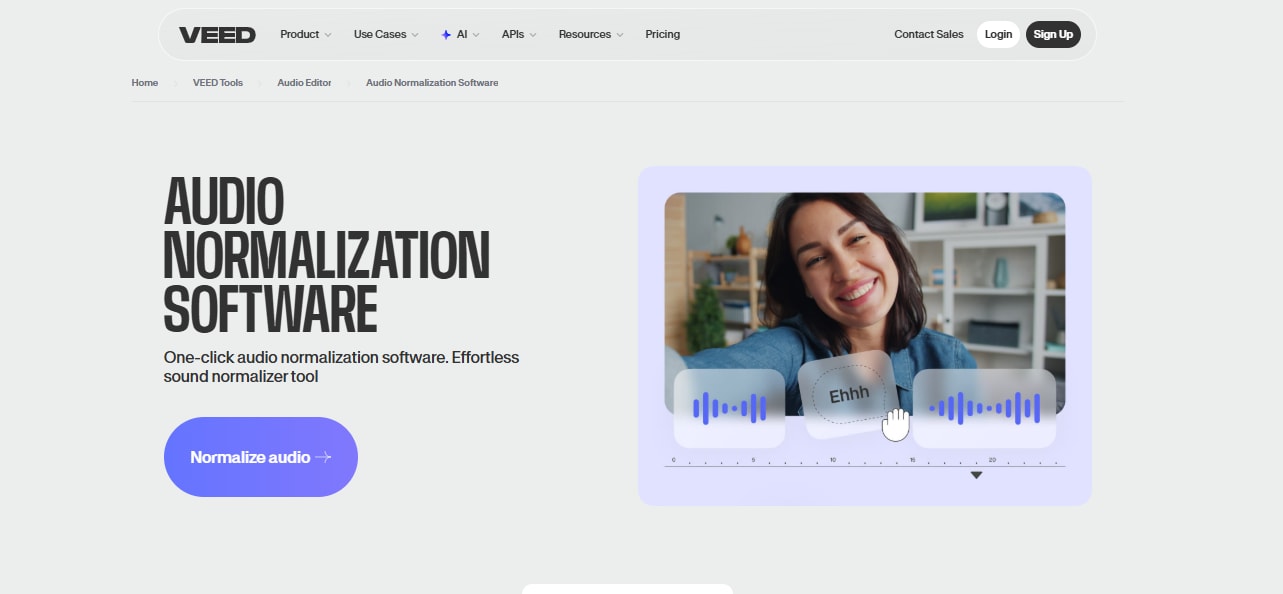
Veed.io には、ソフトをインストールせずに使えるワンクリック型のオンライン音声ノーマライザーがあります。AIで音量バランスを自動調整しつつ、ダイナミクスもできるだけ保てるのが特徴です。音量の均一化に加えて、背景ノイズの除去、無音部分や不要な間の削除、クリップの分割・トリミング・並べ替えなどにも対応しています。MP3、AAC、FLAC、OGG など複数形式に対応しており、ポッドキャスト、音楽、動画向け素材まで幅広く使えます。
- AIによるワンクリック音声ノーマライズに対応
- 背景ノイズや無音部分も自動で整理しやすい
- MP3、AAC、FLAC、OGG など複数形式に対応
- ブラウザで使え、ソフトのインストールが不要
- カット、トリミング、並べ替えなど追加編集機能もある
- 一部の高度な機能は有料プランが必要
EditingTools.io
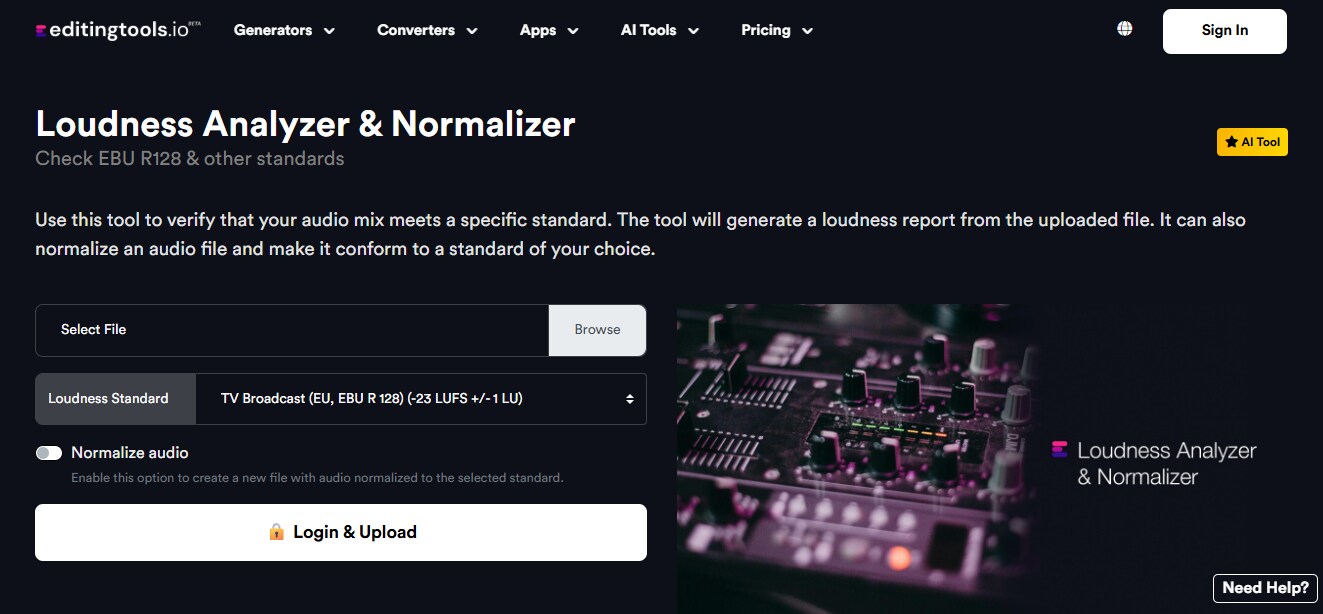
EditingTools.io は、業界標準に合わせて音量を整えたい人に向くオンライン音声ノーマライズツールです。EBU R128(テレビ放送)、ATSC A/85(米国放送)、YouTube や Spotify 向けの -14 LUFS、ポッドキャスト向けの -16 LUFS など、複数のラウドネス基準に対応しています。音声ファイルをアップロードして基準を選ぶだけで、自動的に音量をそろえられます。MP3、WAV、M4A、AAC、WMA、AIFF、OGG、FLAC などに対応し、無料版では60分まで、Pro版ではファイル長制限なし・一括アップロード・優先処理も使えます。
- LUFS、EBU R128、ATSC A/85 など複数基準に対応
- MP3、WAV、FLAC、AAC など幅広い形式をサポート
- 無料版でも60分までのファイルを処理できる
- Pro版では一括処理・無制限のファイル長・優先処理に対応
- ラウドネスレポートを出力できる
- 高度な機能の一部はPro加入が必要
- 無料ユーザーは1日のアップロード数に制限がある
Audio2Edit
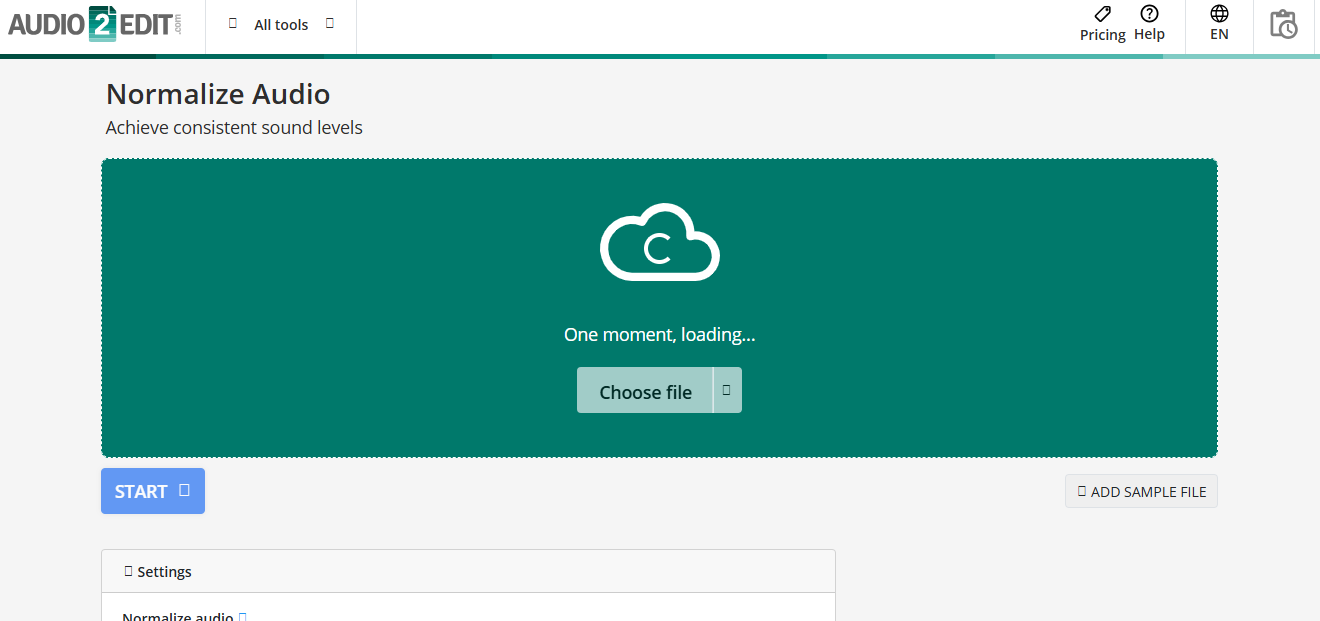
Audio2Edit は、無料で使えるオンライン音声ノーマライズツールです。元の音量が異なるファイルでも、聞こえ方をそろえやすくできます。AAC、AIFF、FLAC、M4A、MP3、OGG、Opus、WAV、WMA など幅広い形式に対応しており、ポッドキャスト、音楽、映像音声などにも使いやすいです。端末からのアップロードだけでなく、Dropbox、Google Drive、URL貼り付けにも対応しており、ノーマライズ方式と目標値を選ぶだけで処理を進められます。
- MP3、WAV、FLAC、AAC、OGG、AIFF、Opus、M4A、WMA など幅広い形式に対応
- 無料で使え、ソフトのインストールも不要
- ドラッグ&ドロップ中心で操作しやすい
- ローカル端末、Dropbox、Google Drive、URL からアップロードできる
- トリミング、抽出、変換などの追加機能もある
- 有料の高機能ツールやデスクトップソフトと比べると詳細調整は少なめ
MP3Cut
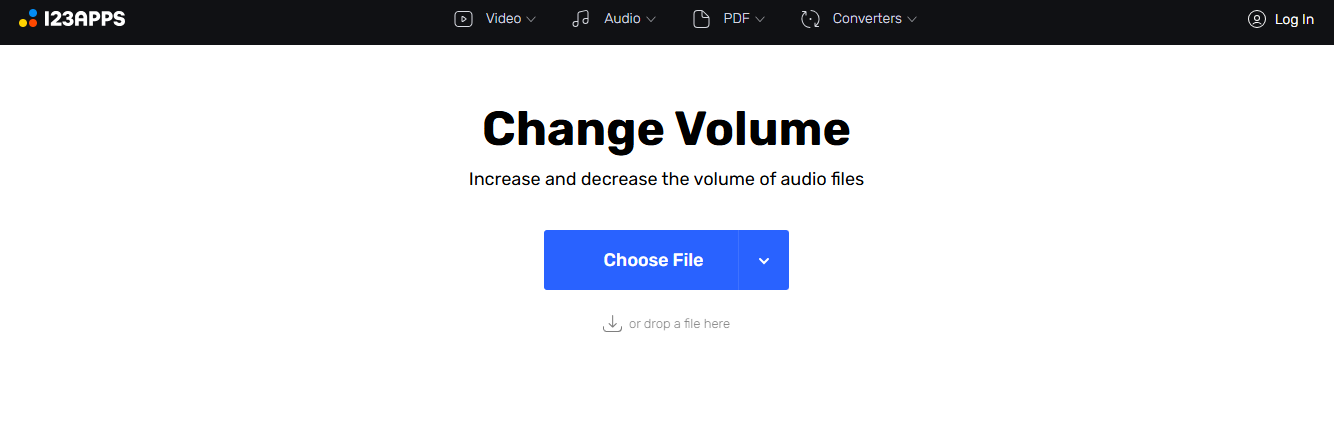
MP3Cut には、24時間いつでも無料で使えるオンラインの音量調整・ノーマライズ機能があります。MP3、M4A、M4R、WAV、FLAC など主要な形式に対応し、音量調整だけでなく形式変換にも対応しています。最大10GBまでの大容量ファイルを圧縮なしで扱えるため、長時間のポッドキャストや音楽ファイル、動画音声にも向いています。操作画面もシンプルで、技術的な知識がなくても使いやすいのが魅力です。
- ほぼすべての主要音声形式に対応し、形式変換もできる
- 最大10GBまでの大容量ファイルを圧縮なしで扱える
- 初心者でも使いやすいシンプルな操作画面
- 無料で使え、広告や機能制限が比較的少ない
- SSL暗号化による安全なファイル処理に対応
- LUFS や RMS など高度なノーマライズ基準には弱い
AudioToolset Normalize
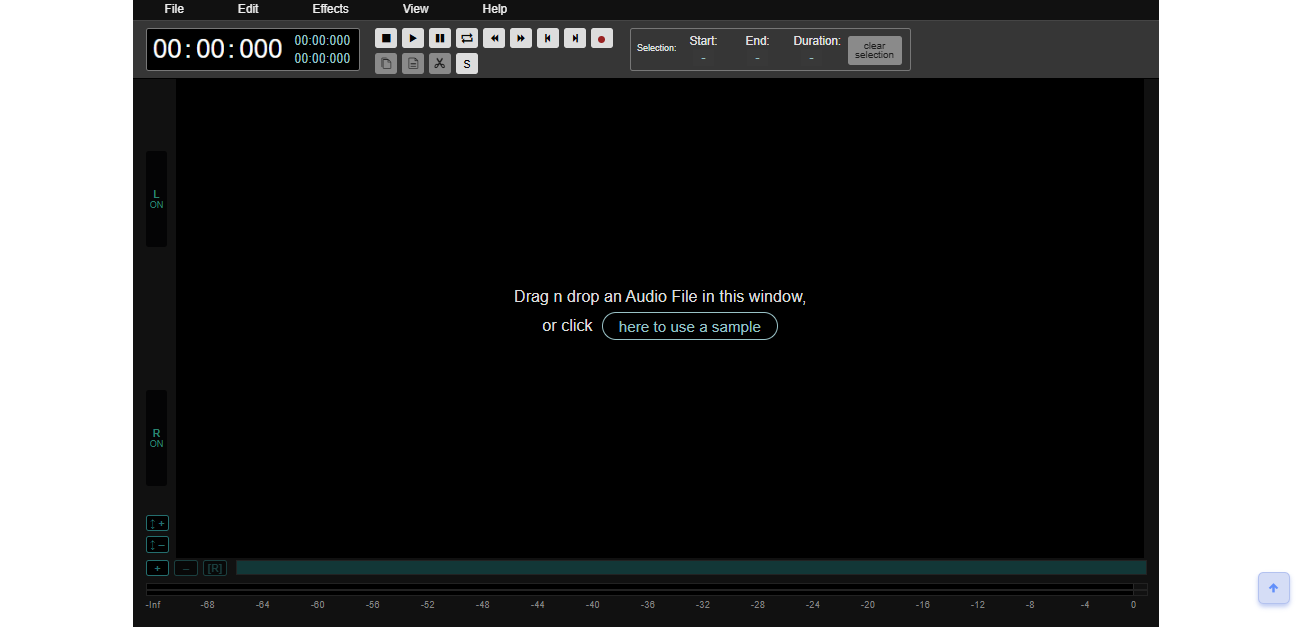
AudioToolset Normalize は、音声のラウドネスを手早く整えたい人向けの無料オンラインツールです。音声ファイルをアップロードしてノーマライズ処理を実行するだけで、調整後のファイルを受け取れます。コンプレッサーと異なり、音全体を一定の基準に沿って上下させるため、ダイナミクスを大きく変えずにピークレベルをそろえやすいのが特徴です。さらに、増幅、イコライザー、リバーブ、エコー、ピッチ変更、速度変更、リバース、ディレイ、フランジャー、コーラスなど、さまざまな音声加工にも対応しています。
- 無料で使える高速なオンライン音声ノーマライズ
- ダイナミクスを大きく崩さずに音量をそろえやすい
- 増幅、イコライザー、リバーブ、エコー、ピッチ、速度変更など追加機能も豊富
- アップロード → ノーマライズ → ダウンロードの流れで使いやすい
- ブラウザ上で完結し、インストール不要
- 複数ファイルの一括処理には対応していない
VoiceDeck Volume Normalizer
VoiceDeck Volume Normalizer は、AIベースのオンラインツールです。-16 LUFS(ポッドキャスト)、-14 LUFS(YouTube・配信)、-23 LUFS(放送)など、主要な業界基準に対応しており、プラットフォームに合わせた音量調整を行いやすくなっています。単一ファイルのノーマライズだけでなく、最大50ファイルまでの一括処理にも対応し、True Peak Limiting によってクリッピングも防ぎやすいのが特徴です。
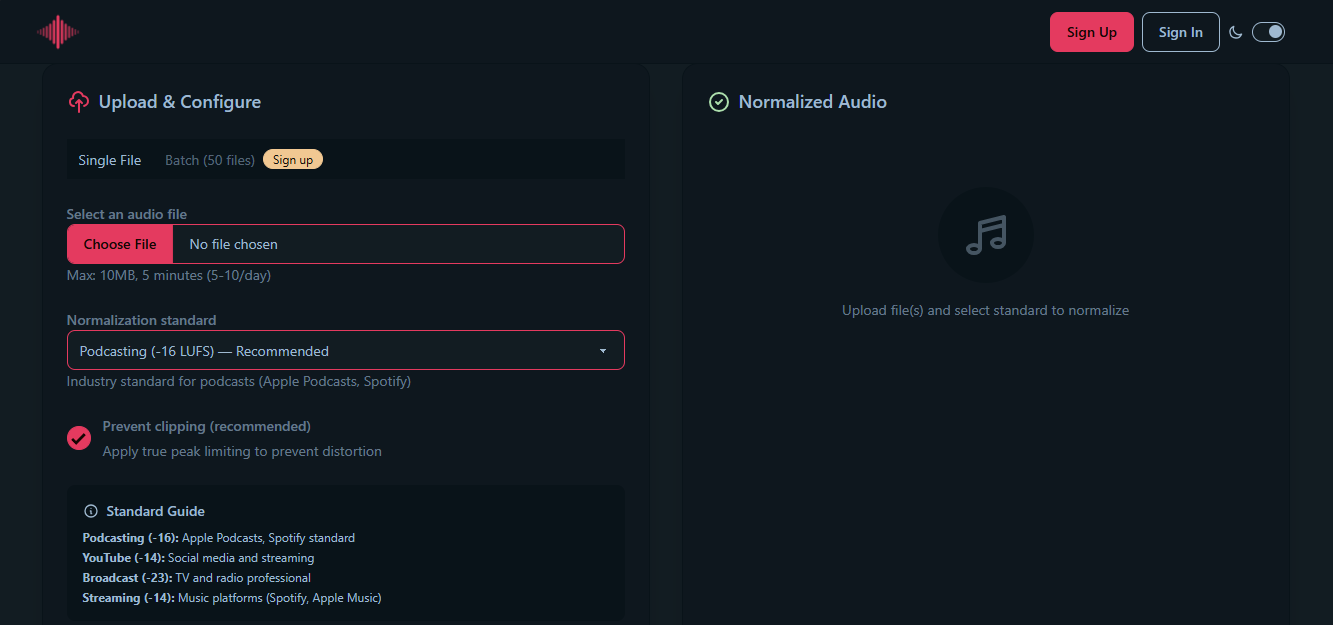
- ポッドキャスト、YouTube、放送、音楽配信向けなど複数基準に対応
- 最大50ファイルまでの一括処理が可能
- True Peak Limiting でクリッピングや歪みを防ぎやすい
- 処理前後のラウドネスを比較できる
- 単体ファイルなら無料で試しやすい
- 無料版は最大10MB・5分までと制限がある
補足:Wondershare Filmora の音声ノーマライズ機能
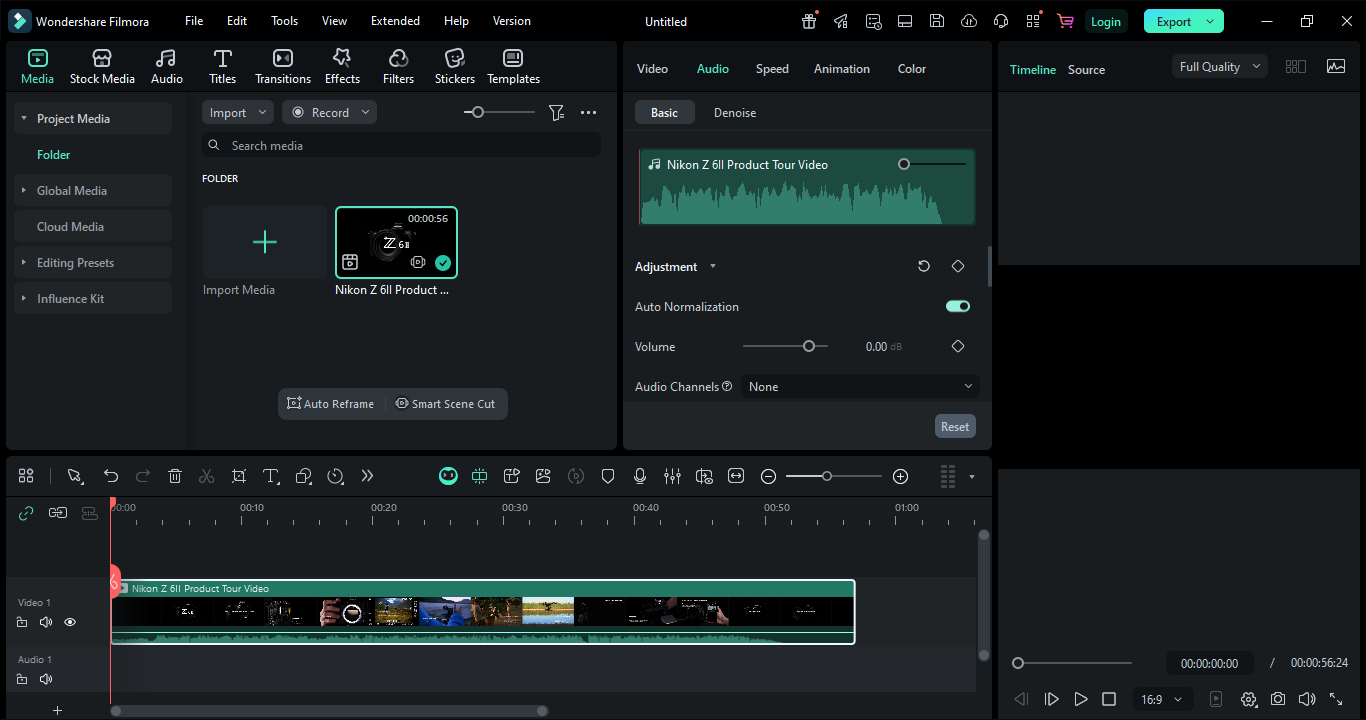
Filmora は、標準で自動ノーマライズ機能を備えたデスクトップ動画編集ソフトです。オンラインにアップロードせずに本格的な音声調整を進めたいクリエイターに向いています。選択した音声クリップや動画クリップのラウドネスを測定し、LUFS/LKFS などの基準に合わせて調整できるため、ポッドキャスト、配信、放送向けの音量バランスを整えやすくなります。しかも、編集タイムラインを離れずに作業を続けられます。
Filmoraの自動ノーマライズ機能でできること
- 選択した音声クリップを分析し、-23 LUFS(放送)、-16 LUFS(オンライン動画)、-14 LUFS(音楽・配信)などの基準に合わせて自動調整できる
- プラットフォーム別の目標値を使うことも、LUFS値を手動指定することもできる
- 音声のみの素材だけでなく、動画内の音声トラックにも適用できる
- 複数クリップが並ぶタイムラインでも音量感をそろえやすい
- ゲイン調整、EQ、コンプレッサーなど、Filmoraの音声編集機能と組み合わせて使える

 安全にダウンロード
Filmoraとオンライン音声ノーマライザーの比較
| 項目 | オンラインツール | Filmora デスクトップ版 |
| インストール | 不要 | 必要 |
| 対応素材 | 主に音声 | 音声・動画 |
| マルチトラック編集 | 非対応または限定的 | 対応 |
| 高度なノーマライズ(LUFSプリセット) | 限定的 | 対応 |
| 一括処理 | 一部対応 | 対応 |
| 追加の音声編集機能 | 限定的 | 対応 |
|
さらに表示
折りたたむ
|
||
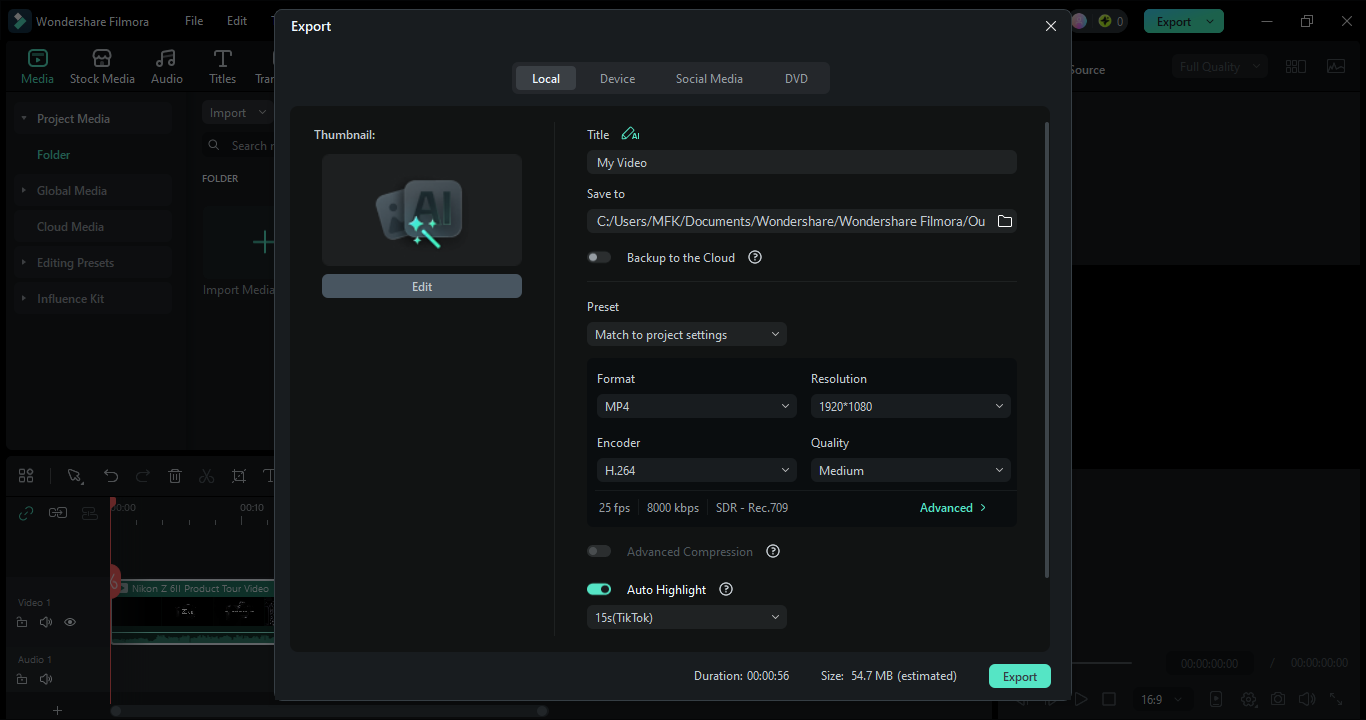
Filmoraで音声をノーマライズする手順
音声ノーマライズの主な活用シーン
- ポッドキャスター: エピソードごとの音量差を抑えやすくなり、リスナーが毎回ボリュームを調整する負担を減らせます。シリーズ全体の聞き心地も安定しやすくなります。
- ミュージシャン・DJ: 単曲でもプレイリスト全体でも音量差を整えやすく、曲間で急に大きくなったり小さくなったりする違和感を減らせます。
- YouTuber・動画編集者: セリフ、BGM、効果音の音量差を抑えやすくなり、動画全体の完成度を上げやすくなります。配信プラットフォームの基準にも合わせやすくなります。
- オーディオブック制作者: ナレーション全体の音量感をそろえることで、聞き手の負担を減らし、自然で安定したリスニング体験につなげやすくなります。
- ライブ配信者・オンライン講師: ライブ配信、ウェビナー、チュートリアルなどで話し声を一定に保ちやすくなり、視聴者の理解や集中を助けやすくなります。
- 映像制作: シーンごとのセリフ、効果音、BGMのバランスを整えやすく、放送基準への対応や映像全体の見やすさ・聞きやすさ向上に役立ちます。
FAQ
-
Q1. オンライン音声ノーマライザーとは何ですか?
オンライン音声ノーマライザーとは、ブラウザ上で使える音量調整ツールです。音楽や音声ファイルの音量を一定に近づけます。一般的には、元のダイナミクスを大きく壊さずに整えることを目的としています。
-
Q2. オンライン音声ノーマライザーはどの形式に対応していますか?
多くのオンライン音声ノーマライザーは、MP3、WAV、AAC、FLAC、OGG、M4A、WMA など主要な形式に対応しています。ツールによっては、ノーマライズと同時に形式変換も行えます。
-
Q3. 複数ファイルをまとめてノーマライズできますか?
オンラインサービスによっては一括処理に対応していますが、1ファイルずつしか処理できないものもあります。Filmoraのようなデスクトップソフトであれば、1つのプロジェクト内で複数クリップをまとめて調整しやすいです。
まとめ
音声ノーマライズは、聞きやすく安定した仕上がりを目指すクリエイターにとって重要な工程です。ポッドキャスター、ミュージシャン、YouTuber、オーディオブック制作者など、どの用途でも音量差を抑えることで、視聴体験を整えやすくなります。オンラインツールで手早く済ませる方法もあれば、Filmoraのようなデスクトップソフトで編集全体とあわせて細かく調整する方法もあります。自分の作業フローや必要な精度に合わせて、使いやすい方法を選ぶのがおすすめです。
