この記事の要点:
- キーフレームとは、動画のある時点に「位置」「拡大率」「透明度」などの状態を記録し、そこから次の状態までの変化を作るための基本機能です。
- テキストを動かす、写真をズームする、ロゴをフェード表示するなど、目立たせたい動きの多くはキーフレームで作れます。
- 重要なのは数を増やすことではなく、どこで変化を始め、どこで止めるかを決めて自然な流れを作ることです。
- 動画編集では、動きそのものよりも「何を見せたいか」に合わせてキーフレームを使うと、過剰な演出になりにくくなります。
キーフレームとは?
キーフレームとは、動画編集で要素の状態を時間ごとに指定するための機能です。たとえば、画面の左にあるテキストを数秒後に中央へ移動させたい場合、開始位置と終了位置にそれぞれキーフレームを置くことで、その間の動きを作れます。
つまりキーフレームは、ただ「動かす」ためのボタンではなく、いつ・どこで・どのように変化させるかを決める基準点です。動画の中で視線を誘導したいときや、情報を目立たせたいときに、特に重要になる考え方です。
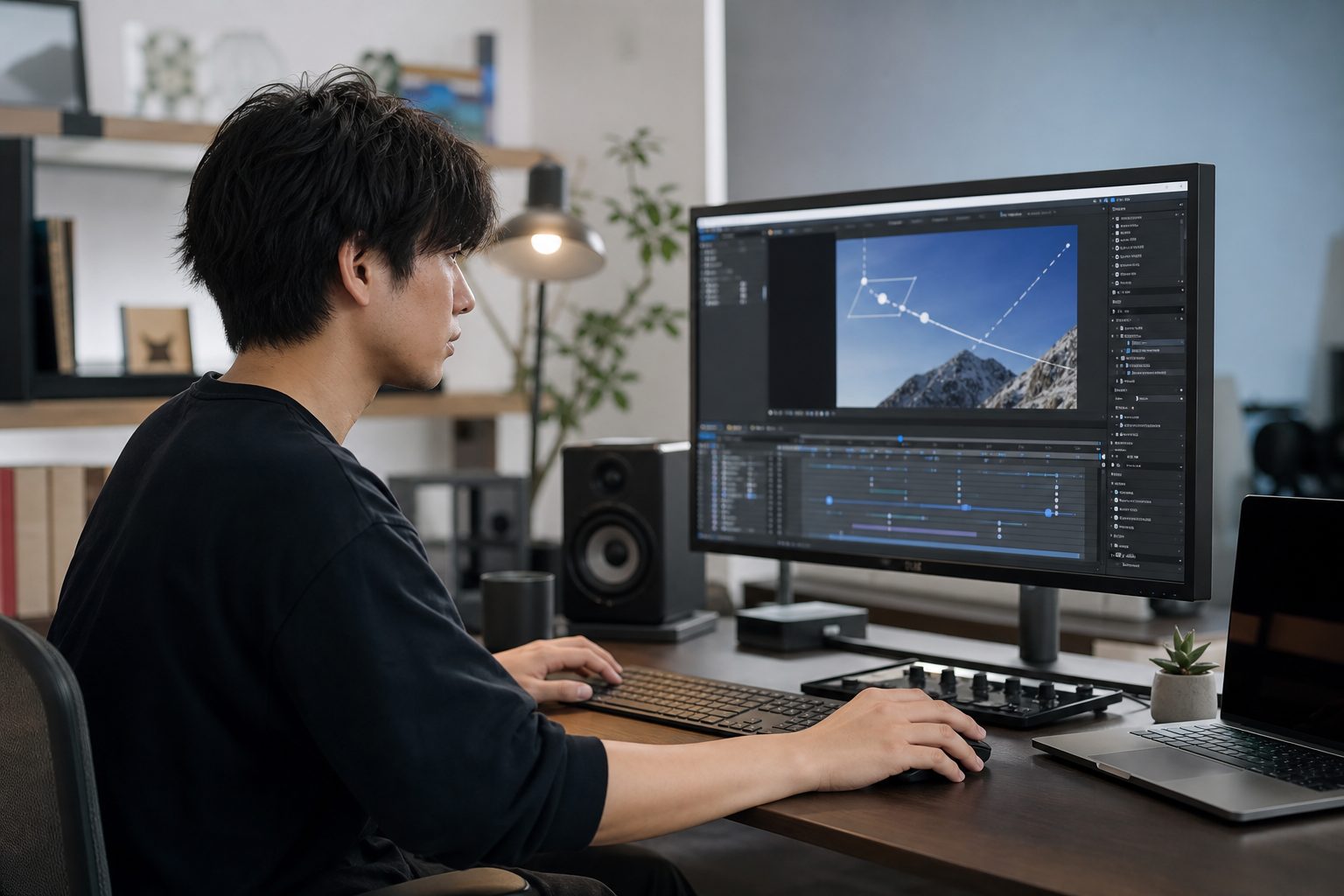
キーフレームは、時間軸の上で「この時点ではこう見せたい」という状態を指定するための目印です。
複数のキーフレームをつなぐことで、位置の移動、拡大縮小、回転、フェードなどの変化を自然に見せやすくなります。
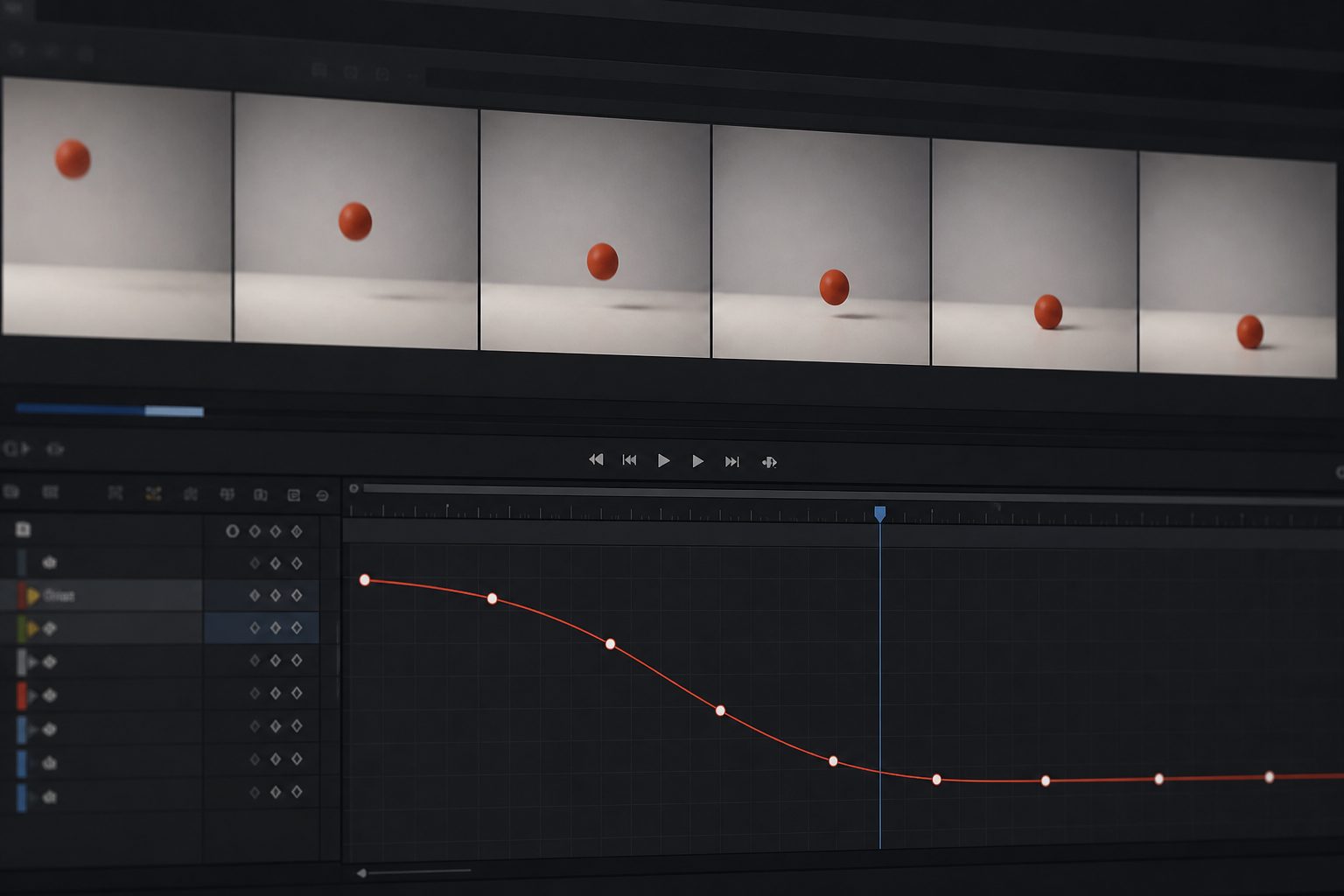
キーフレームは何を記録しているのか
キーフレームが記録するのは、ある瞬間の値です。代表的なのは位置、スケール、回転、透明度ですが、編集ソフトによってはぼかし量や色味の変化などにも使えます。キーフレームを置くと、その時点の設定値が保存され、次のキーフレームとの間で変化が補間されます。
| 項目 | 内容 | ポイント |
| 意味 | 時間上の状態を指定する基準点 | 変化の始点・終点を決める |
| 主な対象 | 位置、拡大率、回転、透明度など | 見せ方の調整に幅広く使える |
| 役割 | 動きや変化を段階的に作る | 視線誘導や演出の精度が上がる |
なぜキーフレームが重要なのか
動画の中で視聴者に見てほしい場所を自然に示したいとき、キーフレームは非常に有効です。単に静止したテロップや画像を置くだけでは伝わりにくい場面でも、わずかな動きがあるだけで注意を集めやすくなります。
| 重要性の観点 | 内容 |
| 視線を誘導しやすい | 動きによって見てほしい要素へ自然に注意を向けやすくなります。 |
| 静止素材に変化を付けられる | 写真や図版だけの動画でも、ズームや移動で見せ方にメリハリを出せます。 |
| 説明表現をわかりやすくできる | テキストや図形の登場順を整理しやすく、解説動画との相性も良い機能です。 |
キーフレームでできること
キーフレームは難しそうに見えても、実際によく使われる動きは限られています。まずはどんな変化に使われるのかを知ると、理解しやすくなります。
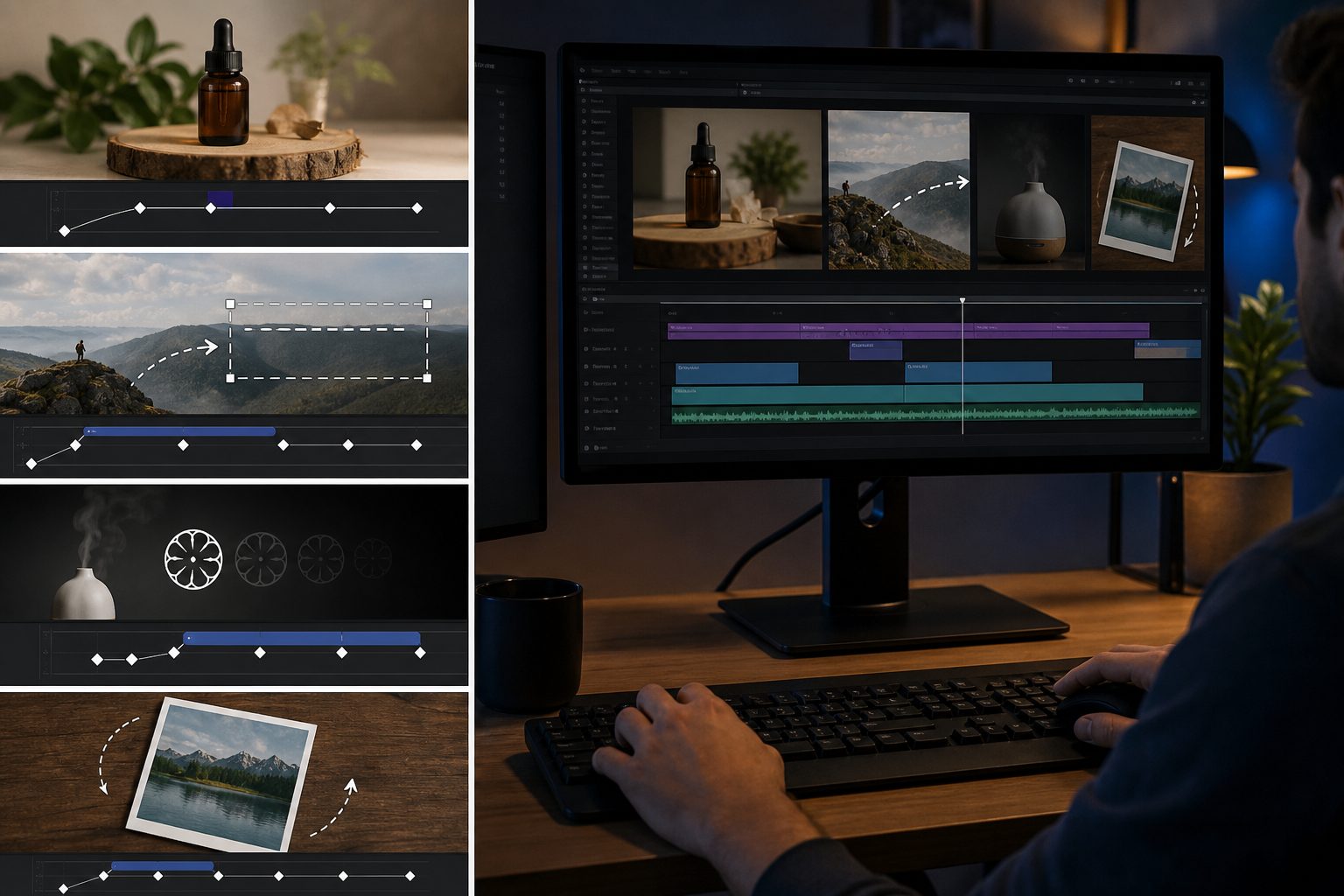
代表的な使い方を比較する
同じキーフレームでも、用途によって狙いは変わります。どの動きが必要かを先に決めると、過剰なアニメーションを避けやすくなります。
| 使い方 | 何を変えるか | 向いている場面 | 強み | 注意点 |
| ズームイン | 拡大率 | 商品紹介、人物の表情強調 | 視線を集めやすい | 速すぎると落ち着かない印象になる |
| スライド移動 | 位置 | 字幕、図解、見出し表示 | 情報の順序を見せやすい | 移動距離が大きすぎると不自然になりやすい |
| フェードイン・アウト | 透明度 | ロゴ、補足情報、場面転換 | 控えめで使いやすい | 短すぎると見えた印象が残りにくい |
| 回転 | 角度 | 装飾表現、カード風演出 | 画面に変化を付けやすい | 多用すると軽い印象になりやすい |
| 複合アニメーション | 位置+拡大率など | 片頭、説明動画、SNS素材 | 見せたい流れを作りやすい | 意図がないと動きが散らかりやすい |
キーフレームの仕組み
キーフレームを理解するうえで大切なのは、「点を打つこと」よりも「点と点の間がどう変化するか」を見ることです。キーフレームは単独では動きません。前後のキーフレームとの関係で、速度や見え方が決まります。
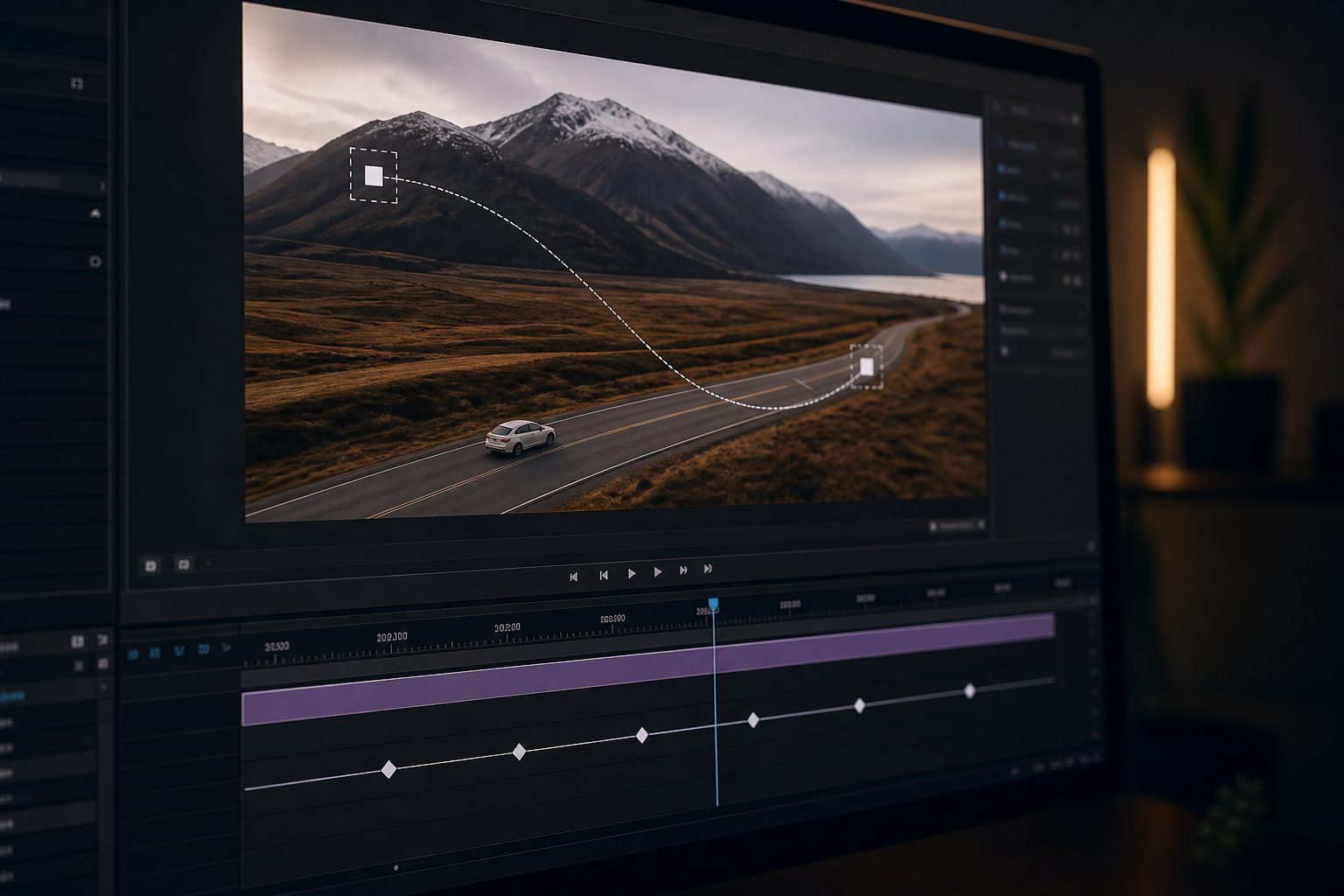
2つのキーフレームで基本の動きが作られる
最も基本的な考え方は、開始点と終了点の2つを置くことです。開始時点では左下、終了時点では中央上というように2つの状態を指定すると、ソフトがその間を自動的に補間して動きを作ります。
この仕組みを理解しておくと、「なぜ急に動いて見えるのか」「なぜ意図した位置で止まらないのか」といった原因もつかみやすくなります。キーフレームを増やす前に、まずは始点と終点の設計を意識することが大切です。
| 変化する要素 | 影響 | 意識したいこと |
| 位置 | どこからどこへ動くかが決まる | 動く方向に意味があるかを見る |
| 時間間隔 | 動きの速さに影響する | 短すぎると急に見えやすい |
| 変化量 | 拡大率や移動距離で印象が変わる | 少しの変化でも十分な場面が多い |
| 組み合わせ | 複数パラメータを同時に変えられる | 主役を邪魔しない範囲で使う |
| 補間の流れ | 滑らかさや自然さに関わる | 止まり方や入り方も確認する |
キーフレームを打つ前の考え方
実務では、先に「何を見せたいか」を決めてからキーフレームを使うほうが自然です。動かす理由が曖昧なままだと、結果として必要以上に揺れる、ズームしすぎる、情報が読みづらくなるといった問題が起こりやすくなります。
| 確認ステップ | 見る内容 |
| 1. 主役を決める | テキスト、人物、商品など、どこに視線を集めたいかを明確にします。 |
| 2. 動く理由を決める | 強調したいのか、流れを作りたいのか、場面転換なのかを整理します。 |
| 3. 始点と終点を決める | どこから始まり、どこで止まるのが自然かを考えます。 |
| 4. プレビューで確認する | 速すぎないか、過剰でないか、読みやすさを損ねていないかを見直します。 |
キーフレームは、派手な演出を足すためだけのものではありません。
実際には、字幕を読みやすく見せる、人物へ視線を誘導する、静止画にわずかな動きを加えるといった、地味でも効果の大きい調整に使われることが多い機能です。Filmoraのようにタイムライン上で確認しながら調整できる環境だと、意図に合わせた微調整を進めやすくなります。
キーフレームが使われる場面
キーフレームの知識が役立つのは、アニメーション制作だけではありません。日常的な動画編集でも、見せ方の整理や説明のわかりやすさに直結します。
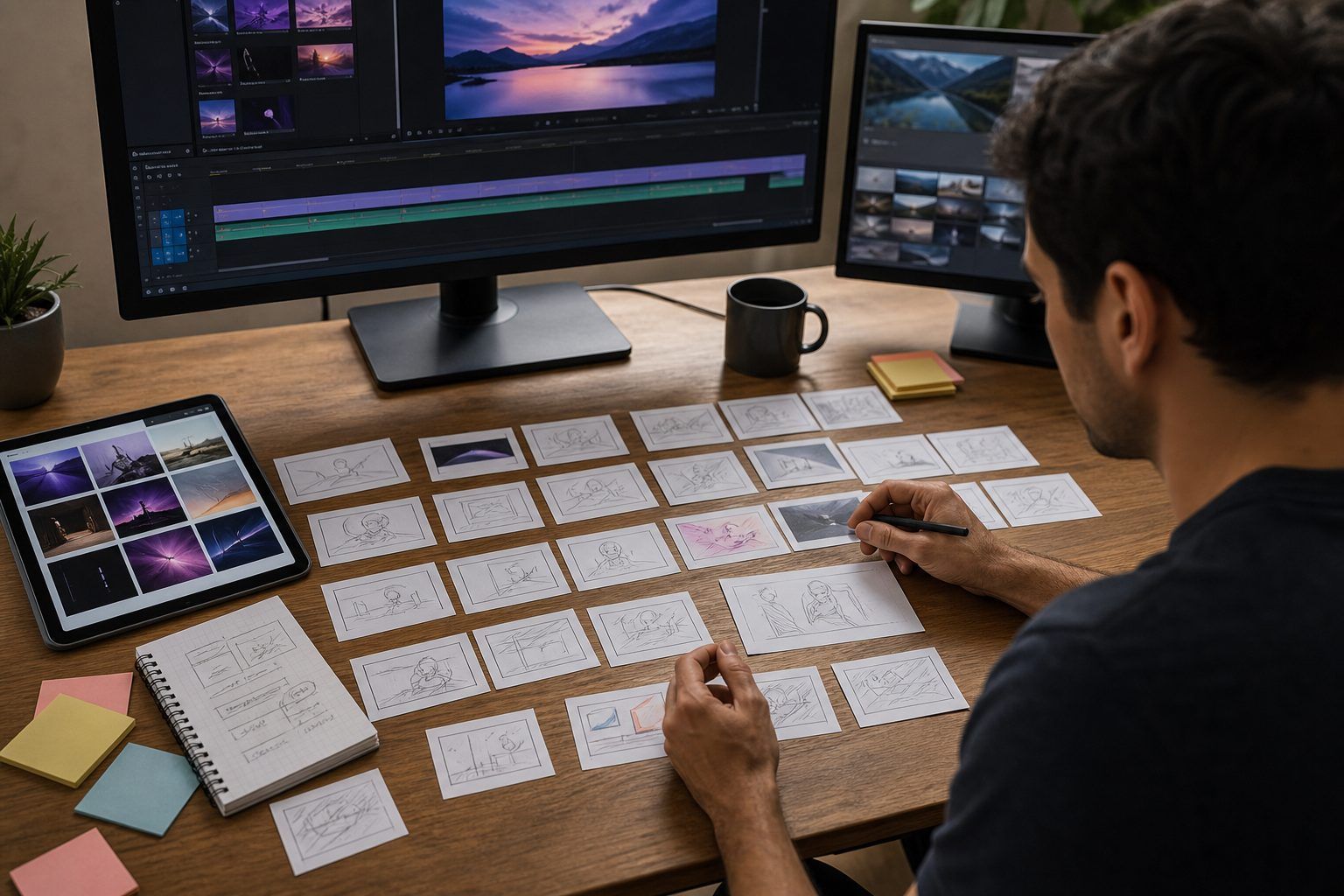
-
商品紹介で見せたい部分を寄せたいとき全体を見せたあとに細部へゆっくり寄るだけでも、視線が散りにくくなり、説明の順序が伝わりやすくなります。例:レビュー動画、EC向け動画、機能説明
-
字幕や見出しを自然に表示したいときテキストを急に出すのではなく、少し動かしながら表示すると、内容の切り替わりがわかりやすくなります。例:解説動画、講座動画、SNS向け短尺動画
-
静止画だけの素材に変化を付けたいとき写真をズームしたり、横へゆっくり動かしたりすると、止まったままの印象を和らげられます。例:スライドショー、思い出動画、紹介ムービー
-
ロゴや図形を控えめに登場させたいときフェードや小さな移動を使うと、主張しすぎずに情報を補足しやすくなります。例:片頭、章タイトル、補足テロップ
-
短尺動画でテンポを整えたいとき要素ごとの動きを整理すると、短い尺の中でも情報の優先順位を作りやすくなります。例:Shorts、Reels、プロモーション動画
キーフレームでよくある失敗と注意点
キーフレームは便利ですが、使えば使うほど良くなる機能ではありません。むしろ、意図のない動きを足しすぎると、読みづらさや安っぽさにつながることがあります。
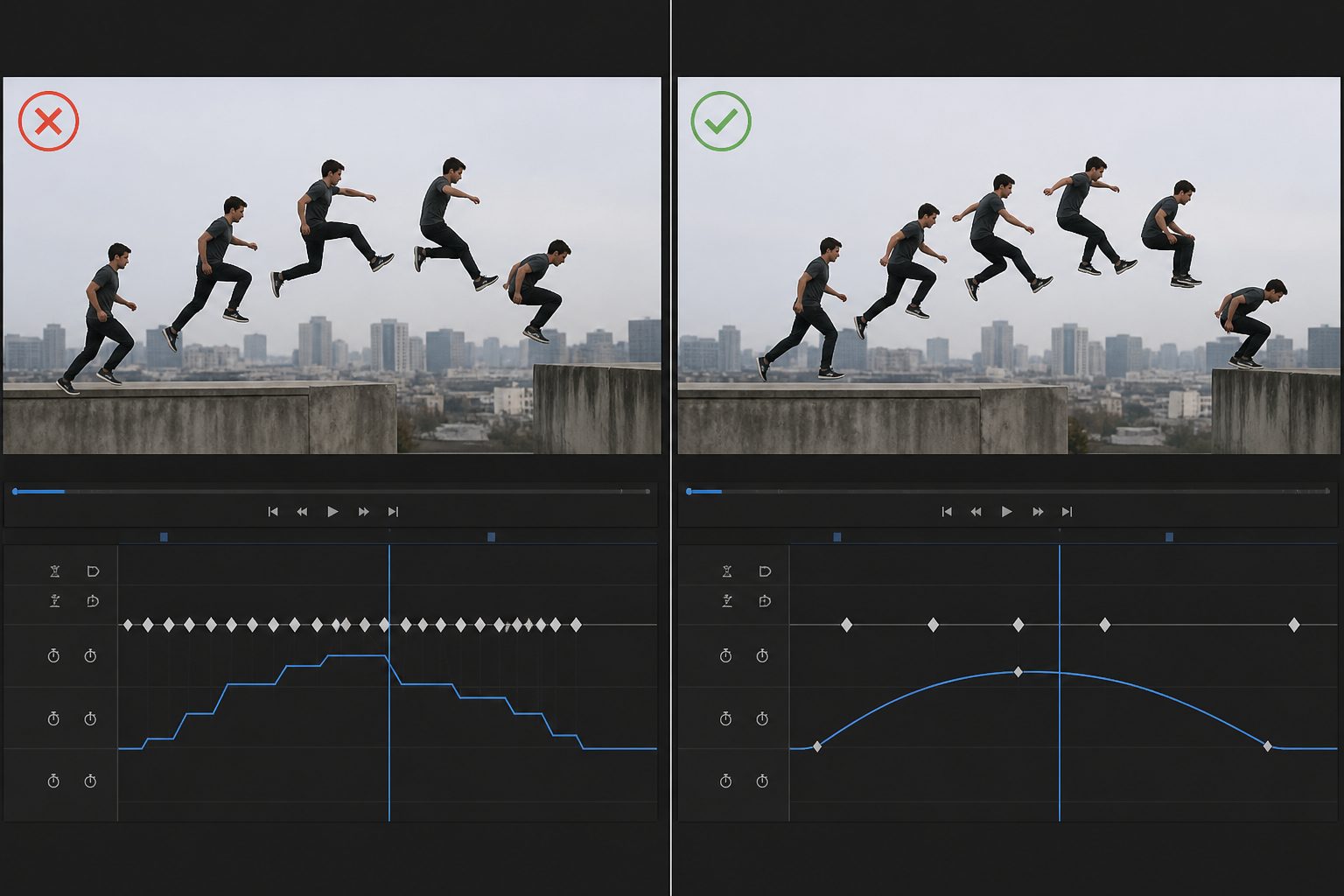
細かく動かそうとして点を増やしすぎると、かえって動きが落ち着かなく見えることがあります。
まずは最小限の始点と終点で考えるほうが自然になりやすいです。
「なんとなく動かした」演出は、視線を誘導するどころか情報を散らしてしまうことがあります。
何を見せたいのかを先に決めることが大切です。
キーフレーム間の時間が短すぎると、視聴者には突然動いたように見えます。
特に説明動画では、少しゆとりのある動きのほうが読みやすくなります。
移動・拡大・回転・フェードを一度に入れると、主役がぼやけることがあります。
1つの目的に対して必要な変化だけを使うほうが伝わりやすくなります。
設定画面上では良く見えても、再生すると速さや止まり方に違和感が出ることがあります。
必ず通して見て、文字の読みやすさや視線の流れを確認しましょう。
確認前に見たいチェックポイント
キーフレームは、書き出し前の数十秒の確認でかなり改善しやすい機能です。
| 確認したい項目 | 見る内容 | 見直しの方向 |
| 目的 | 何を目立たせたい動きか明確か | 意図のない動きを減らす |
| 速度 | 急すぎたり遅すぎたりしないか | キーフレーム間の間隔を調整する |
| 量 | 動きが多すぎて散っていないか | 必要な変化だけに絞る |
| 読みやすさ | 字幕や要素が追いやすいか | 移動距離や拡大率を抑える |
| 全体の流れ | 前後のカットとなじんでいるか | 入り方・止まり方を整える |
Filmoraでキーフレームを活用する方法
キーフレームの考え方がわかっても、実際の編集では「どこから始めればいいのか」で迷いやすいものです。特に、テキストや写真に自然な動きを付けたい場合は、操作よりも手順の整理が重要になります。
Filmoraなら、キーフレーム機能ページも参考にしながら、要素を選択して変換パラメータを確認し、位置や拡大率の変化を段階的に作りやすくなっています。初心者でも、どの場面でキーフレームを使うべきかを意識しながら進めやすいのが特長です。
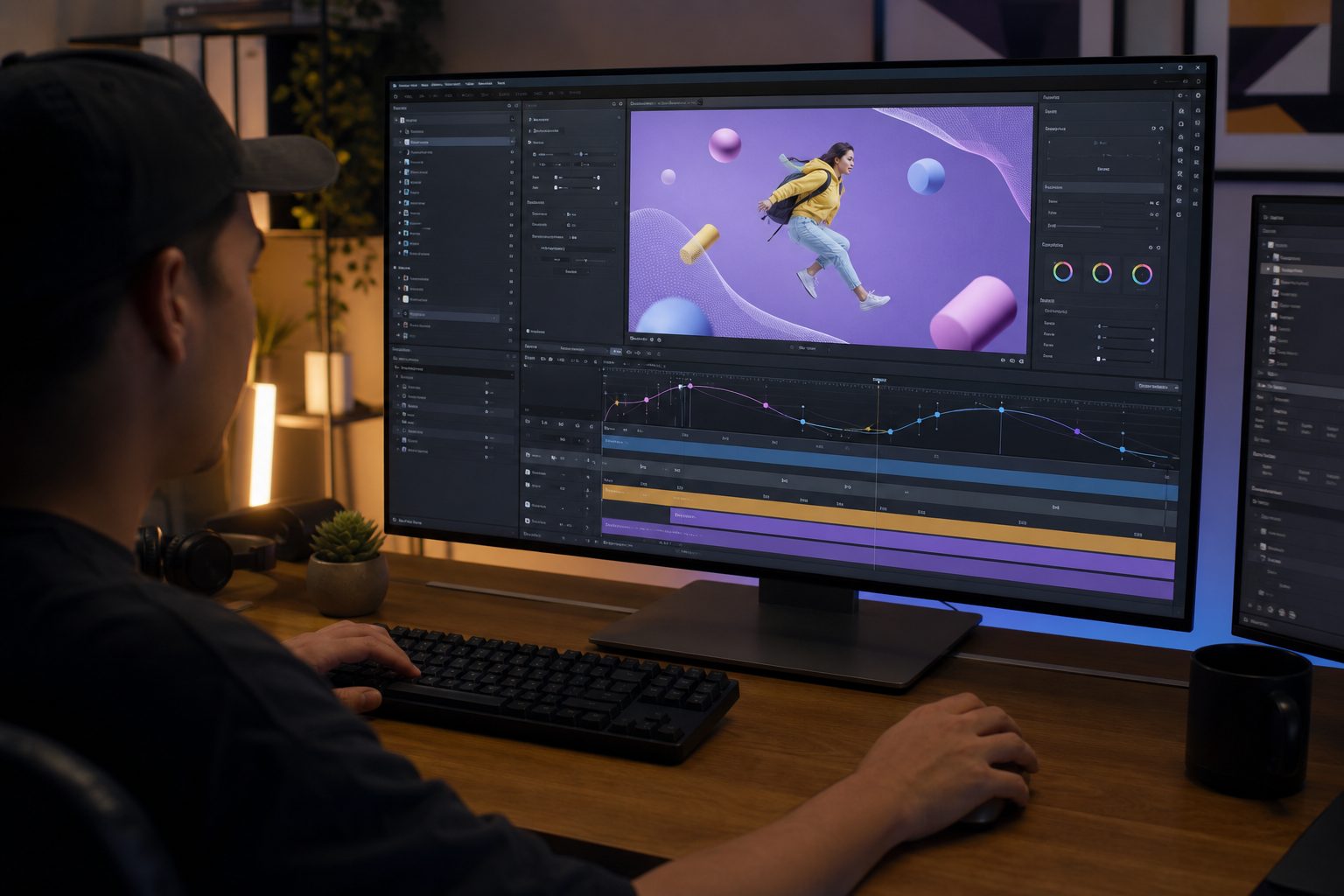
キーフレームを使うときは、全体の流れを見ながら細かい調整を繰り返すことが多くなります。タイムライン編集で前後のカットと合わせて確認しやすい環境だと、動きだけが浮く失敗を減らしやすくなります。
また、動きの印象を整えたい場面では、モーションブラーのような補助機能と組み合わせたり、縦型向けの再構成ではオートリフレームを活用したりすることで、単純な移動以上の見せ方を考えやすくなります。字幕中心の動画では、オートキャプションと併用してテロップの流れを整えるのも有効です。
キーフレーム活用で役立つFilmoraの視点

 安全なダウンロード
答え: Filmoraでキーフレームを使うときは、「動かしたい要素を選ぶ → 始点と終点を決める → 再生して速さを整える」の3ステップで考えると進めやすくなります。
- 手順1:素材やテキストを配置し、動かしたい要素を選択する。
- 手順2:開始位置と終了位置にキーフレームを打ち、位置や拡大率を設定する。
- 手順3:プレビューで確認し、必要に応じて間隔や変化量を微調整する。
※ 動きを大きくするより、見せたい要素が自然に目に入るかどうかを基準に調整すると、過剰な演出になりにくくなります。
キーフレームをFilmoraで使う3つの手順
まずはテキスト、写真、図形、動画クリップなど、動きを付けたい対象を決めます。目的が曖昧なまま始めるより、「ここを見せたい」という対象を先に決めるほうが自然に進めやすくなります。
開始位置と終了位置、または開始時の大きさと終了時の大きさを決めるだけでも、基本的な動きは作れます。最初は変化を大きくしすぎず、少し控えめに設定するのがコツです。
設定後は必ずプレビューで確認し、急すぎる動きや読みにくい字幕がないかを見直します。必要ならキーフレーム間の時間を広げたり、変化量を抑えたりして整えます。
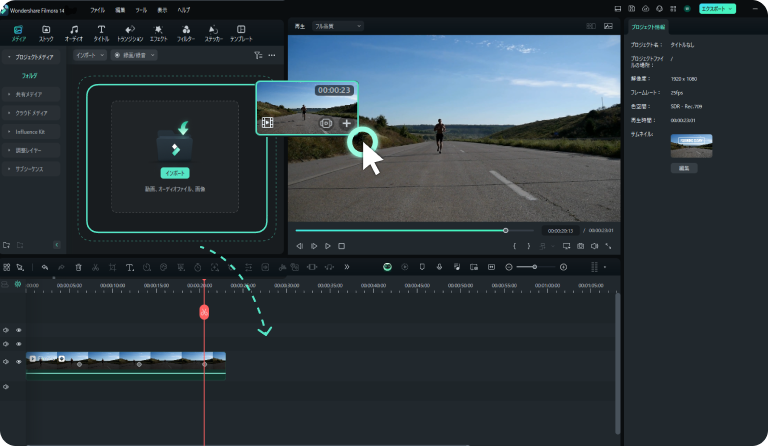
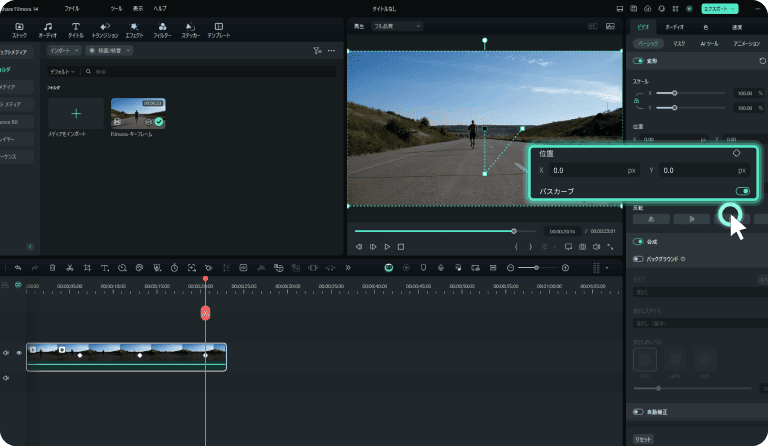
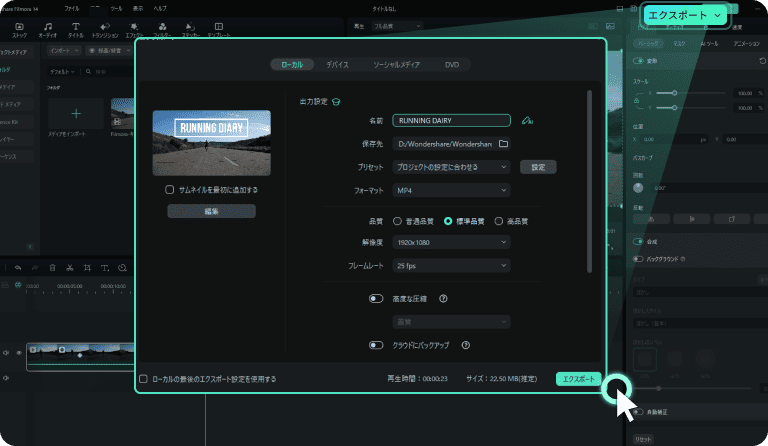
ポイント: キーフレームは、派手なアニメーションを作るためだけでなく、視線を整え、情報を伝わりやすくするための基本機能です。Filmoraなら、その調整をタイムライン上で確認しながら進めやすくなります。
まとめ
キーフレームとは、動画のある時点の状態を記録し、その間の変化を作るための基本機能です。位置、拡大率、透明度、回転などの調整に使われ、動画の中で何をどの順番で見せるかを整理しやすくなります。
また、キーフレームは動きを増やすための機能ではなく、見せたい情報に意味のある変化を与えるための機能です。始点と終点を意識し、速さや変化量を控えめに整えるだけでも、見やすさは大きく変わります。
そのため、動画編集では「何を目立たせたいか」を決めたうえで、必要な場面だけにキーフレームを使うのが基本です。無理に演出を足すのではなく、情報の流れを整える道具として考えると、より自然に活用しやすくなります。
まずはテキストや写真に小さなズームや移動を1つだけ加え、動きが本当に伝わりやすさにつながっているかを確認してみましょう。キーフレームは、少しの変化でも十分に効果を発揮しやすい機能です。
FAQ
-
キーフレームとは簡単に言うと何ですか?
動画のある時点の状態を記録する目印です。開始時点と終了時点を指定することで、その間の動きや変化を作れます。 -
キーフレームで何ができますか?
位置の移動、ズーム、回転、透明度の変化などができます。テキスト表示、写真スライド、ロゴ演出など幅広い場面で使われます。 -
キーフレームは初心者にも必要ですか?
はい。高度な演出だけでなく、静止画に少し動きを付けたり、字幕を自然に表示したりする基本操作としても役立ちます。 -
キーフレームを増やせば動きは良くなりますか?
必ずしもそうではありません。増やしすぎると動きが細かくなりすぎて、不自然に見えることがあります。まずは最小限で考えるのがおすすめです。 -
キーフレームが不自然に見える原因は何ですか?
主な原因は、動かす理由が曖昧なこと、速度が急すぎること、変化量が大きすぎることです。再生しながら微調整すると改善しやすくなります。 -
Filmoraでもキーフレームは使えますか?
はい。テキスト、画像、動画素材などに対してキーフレームを使い、位置や拡大率の変化を作りながら動画全体の流れを整えやすくなります。