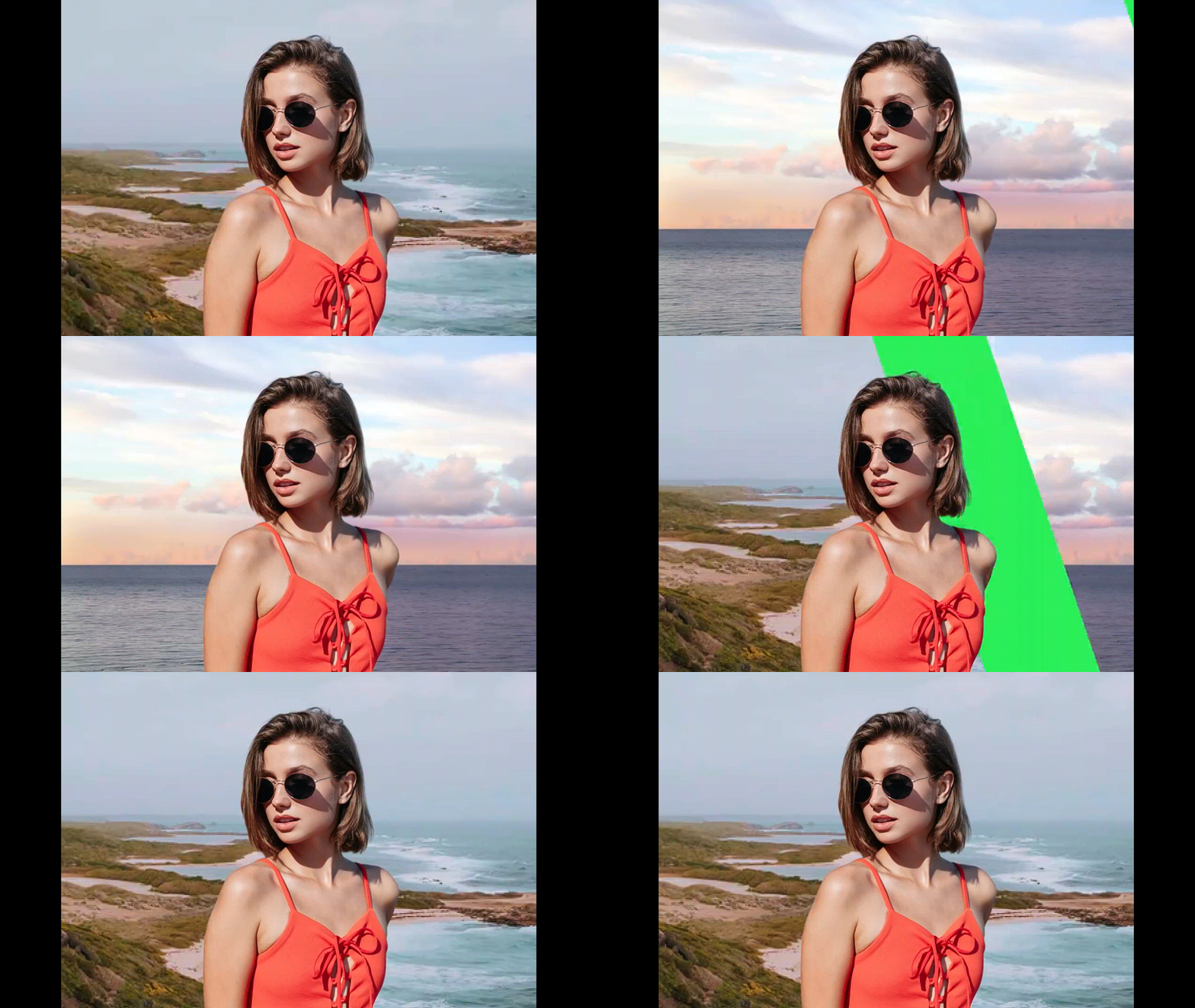
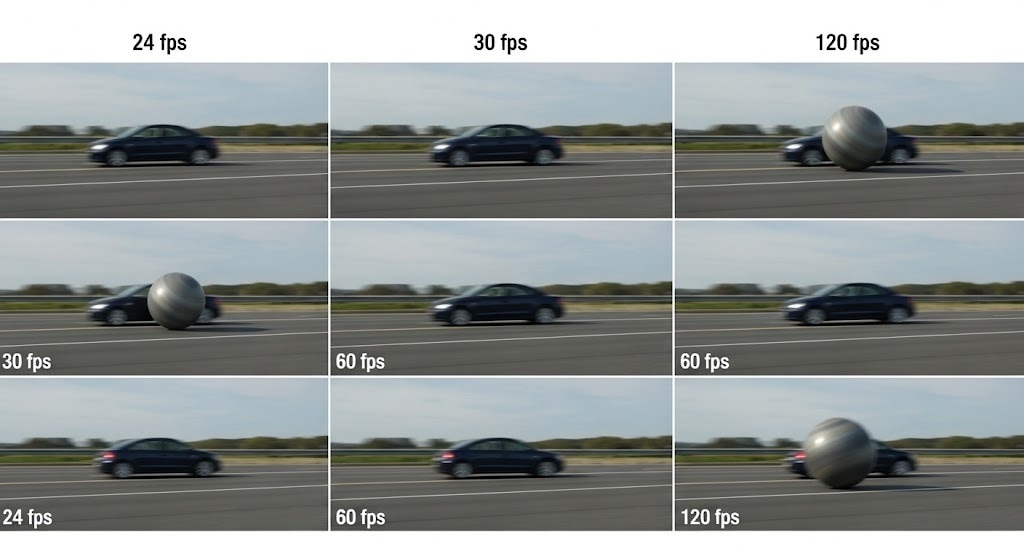
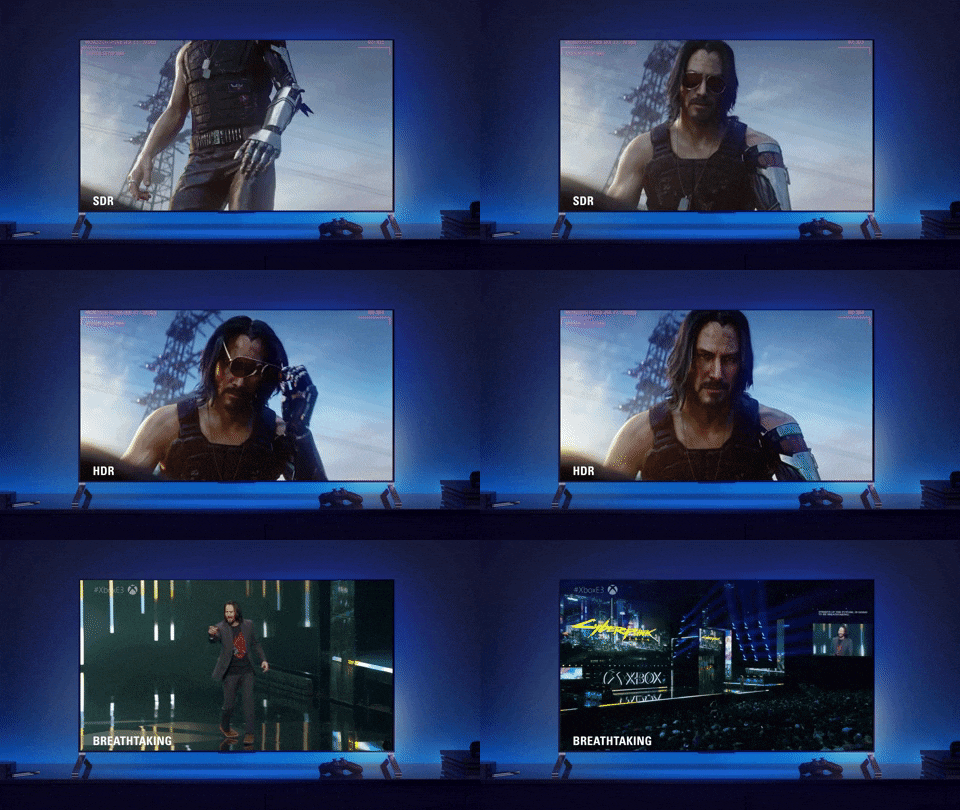
動画の色味を手早く整えたいときによく出てくるのが「LUT」です。
ただ、名前は聞いたことがあっても、何をするものなのか、カラー補正とどう違うのかは意外と分かりにくいかもしれません。
この記事では、LUTとは何かを初心者向けにやさしく整理しながら、種類、使われる場面、注意点、そしてFilmoraでの活用方法までまとめて解説します。
LUTとは何か
LUTとは、映像や画像の色を別の色へ変換するための「ルックアップテーブル」のことです。動画編集では、素材の色味をそろえたり、映画のような雰囲気を加えたりするときによく使われます。
簡単に言うと、あらかじめ用意された色変換のルールを当てることで、映像全体の印象をすばやく変える仕組みです。
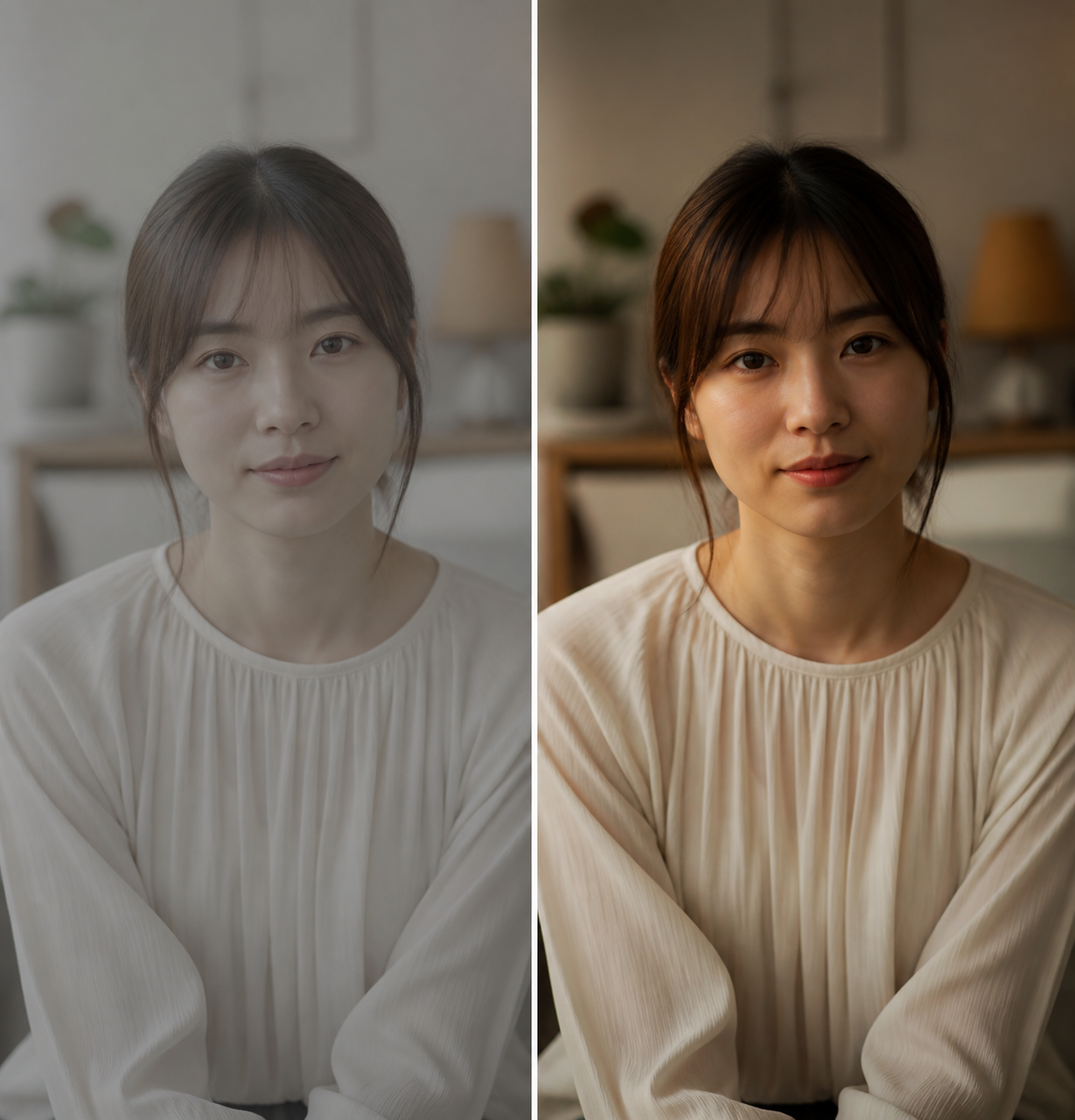
LUTは、色そのものを一つずつ細かく調整するのではなく、色の変換パターンをまとめて適用する考え方です。
そのため、スピーディに見た目を整えたいときや、複数カットのトーンを合わせたいときに役立ちます。
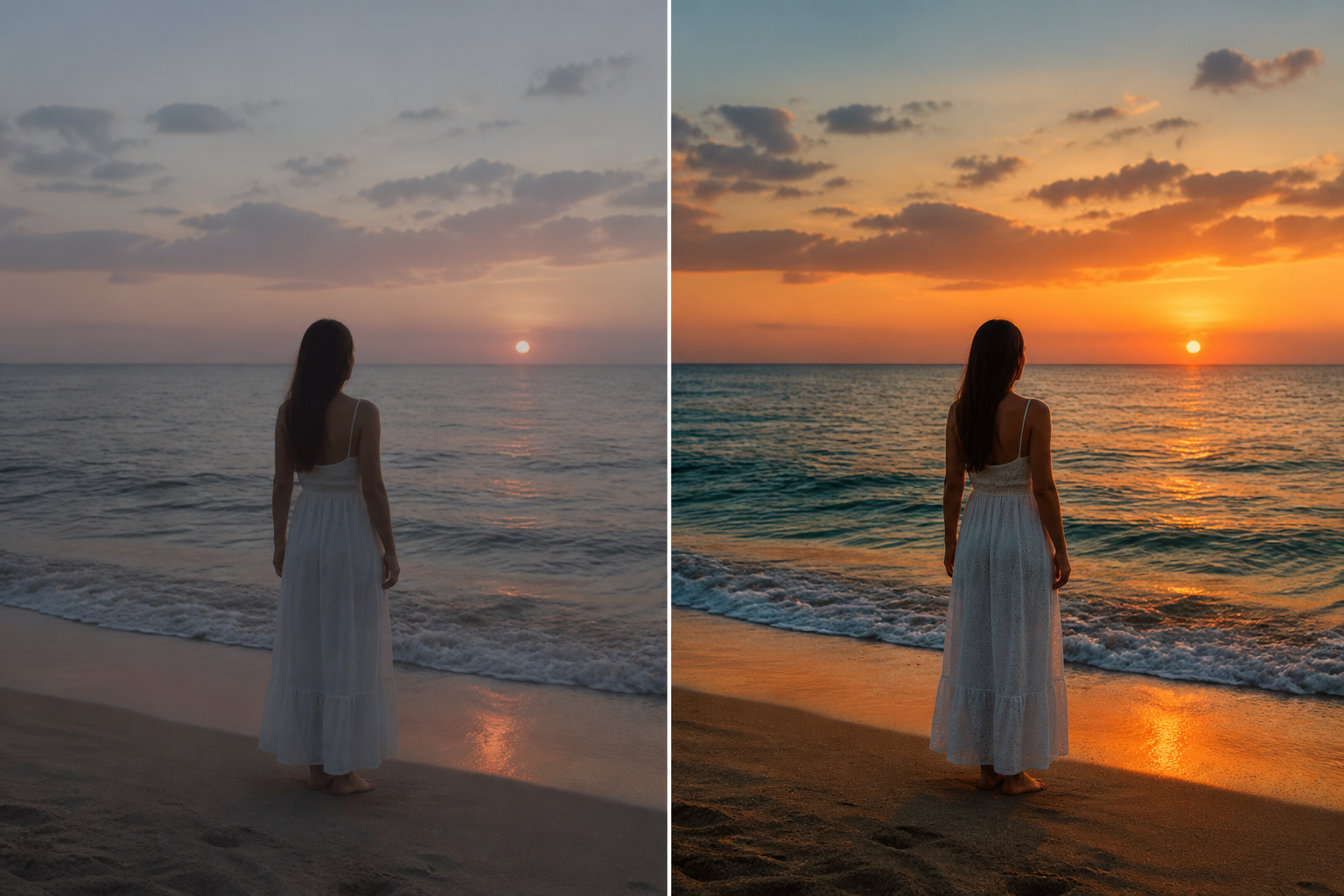
LUTの仕組みを簡単に見る
LUTは、入力された色を別の出力色へ置き換える仕組みです。映像の中の各色を、あらかじめ定義された対応表に沿って変換するため、同じ素材でも見た目の印象が大きく変わります。
| 項目 | 内容 | ポイント |
| 入力 | 元の映像や画像の色 | 撮影時の色味がベースになる |
| 変換 | 対応表に沿って色を置き換える | 一括で雰囲気を変えやすい |
| 出力 | 適用後の映像の色 | トーンや世界観がそろいやすい |
LUTが注目される理由
LUTがよく使われるのは、色調整の手間を減らしながら、一定の仕上がりを再現しやすいからです。特に短尺動画や継続的な発信では、毎回ゼロから色を作るよりも効率的です。
| 理由 | 内容 |
| 時短 | 色調整の出発点をすぐ作れる |
| 統一感 | 複数の映像で同じトーンを保ちやすい |
| 再現性 | 似た見た目を繰り返し作りやすい |
LUTの種類と仕組み
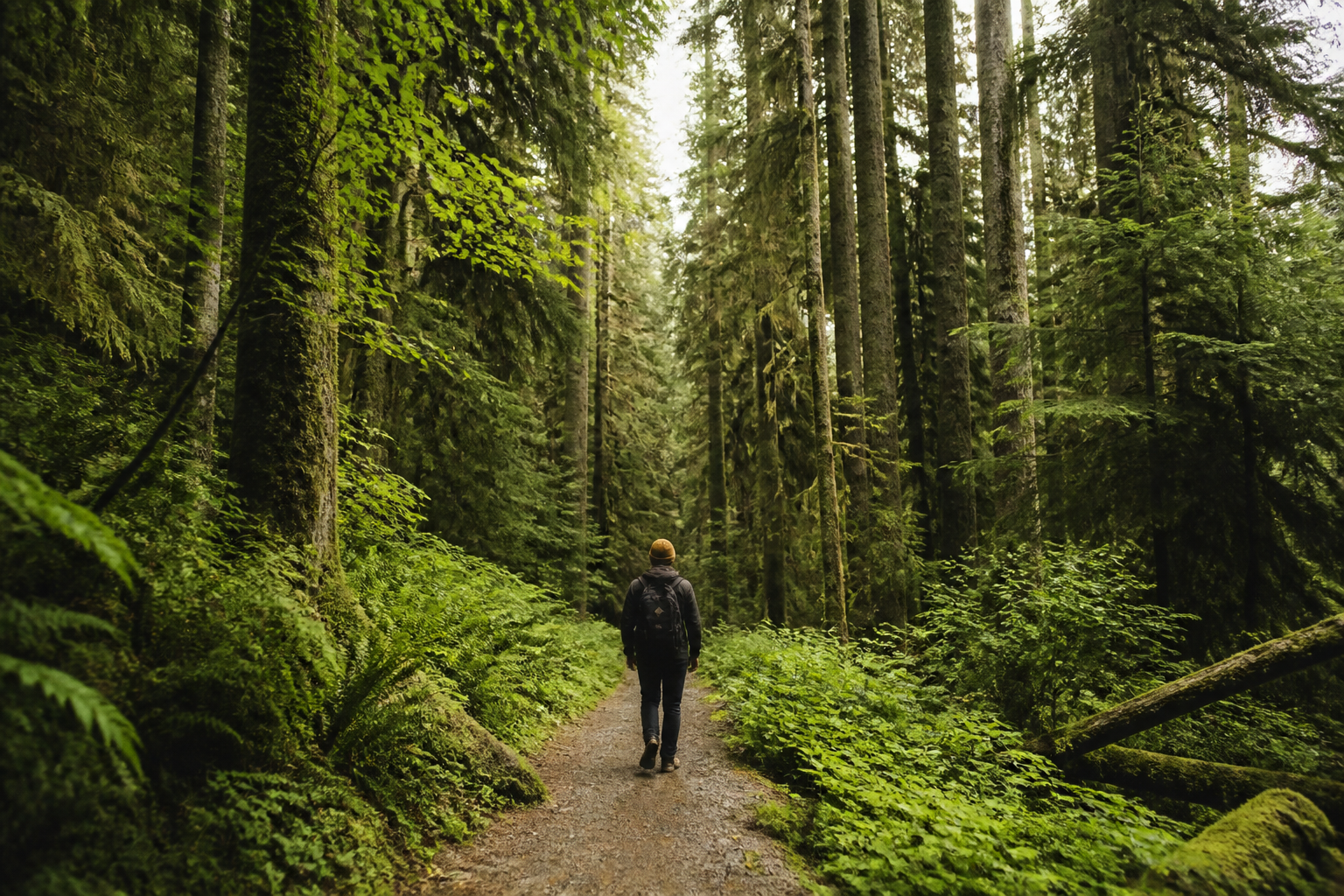
LUTにはいくつかの考え方がありますが、動画編集でよく出てくるのは、1D LUT、3D LUT、カメラLUTのようなタイプです。用途によって向き不向きがあるため、違いを知っておくと選びやすくなります。
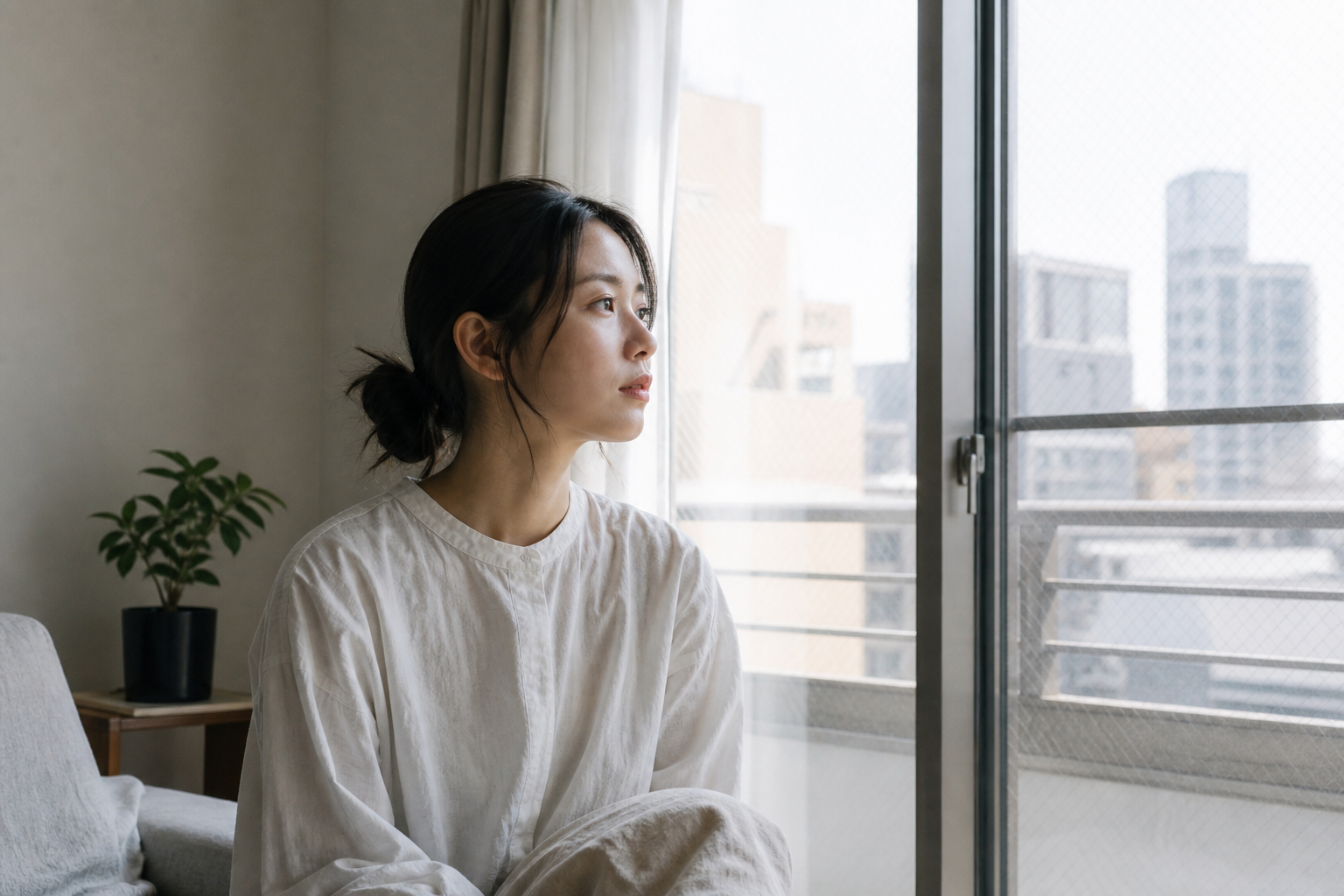
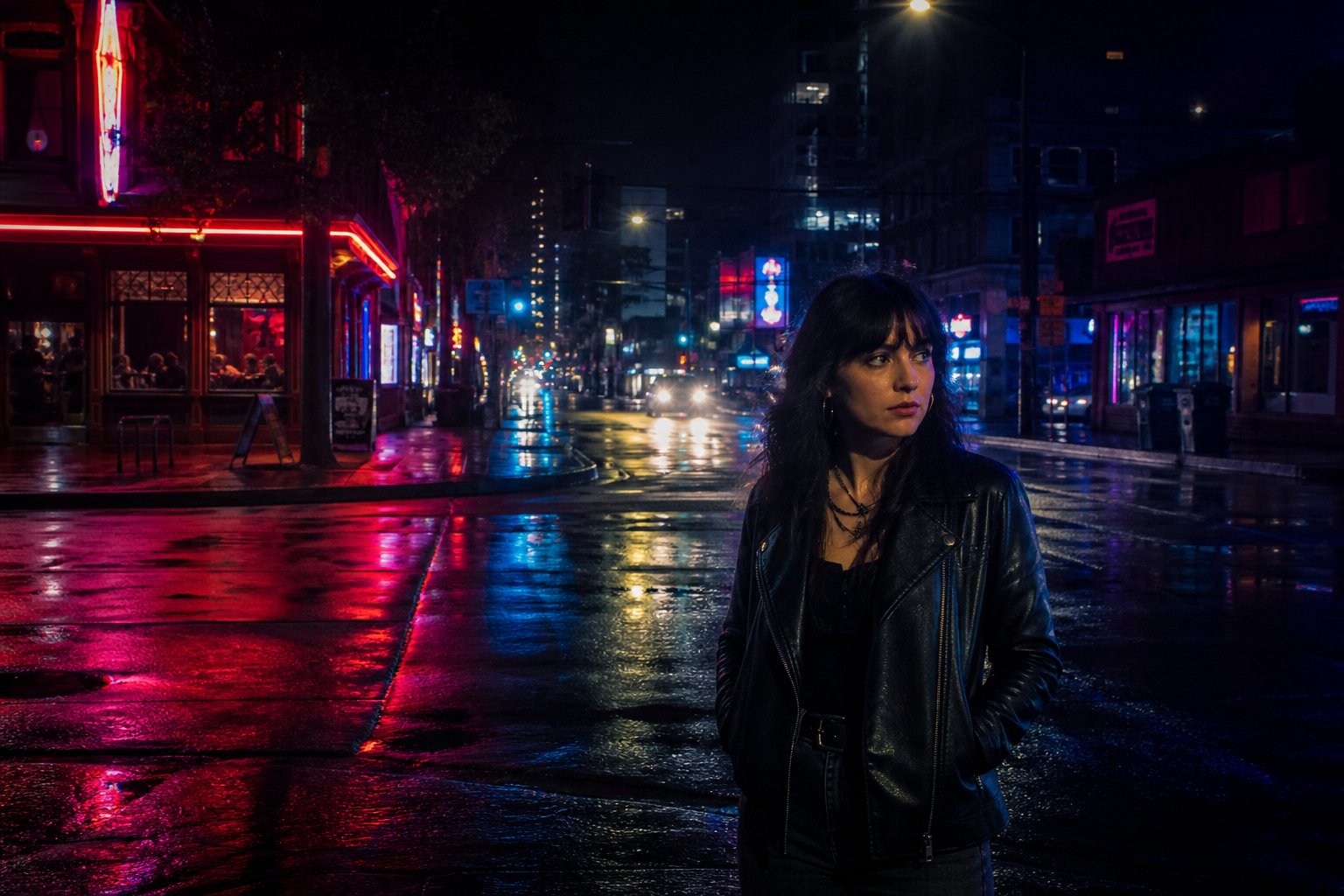
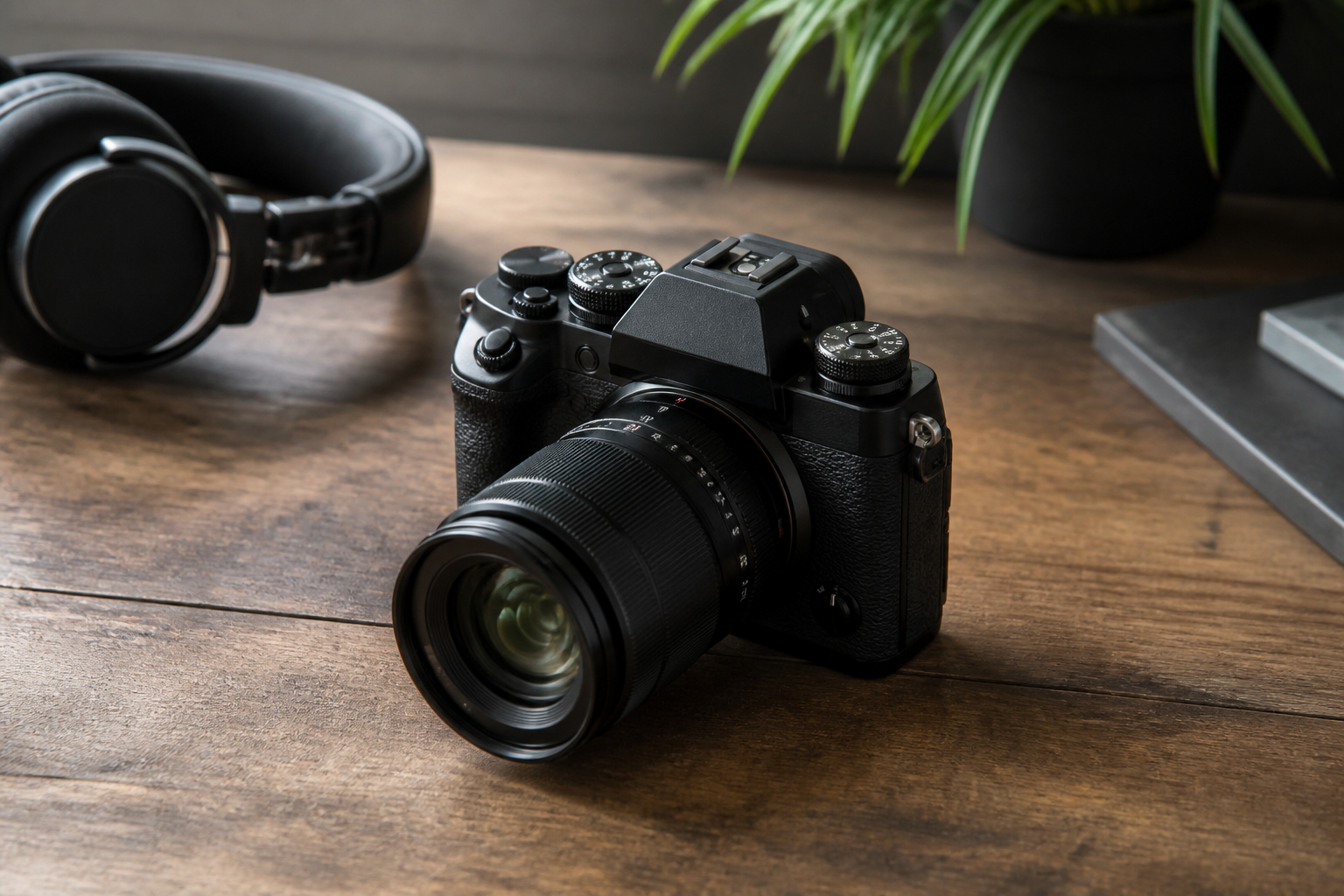
どんな場面で使い分けるか
LUTは、見た目を早く整えたいときと、カメラ差や作品全体の統一感をそろえたいときで使い分けると理解しやすくなります。強い演出を狙う場合も、まずはベースを整える感覚で使うのが基本です。
| 種類 | 向いている場面 | 特徴 | 注意点 |
| 1D LUT | トーン調整の補助 | 比較的シンプル | 大きな印象変化は出しにくい |
| 3D LUT | 作品全体の色作り | 色の変換幅が広い | 強くかけすぎると不自然になりやすい |
| カメラLUT | 撮影機材ごとの差の補正 | 素材の基準を合わせやすい | 元の素材状態を見て調整が必要 |
| プリセット系 | 初心者の色決め | すぐ試せる | そのまま使わず微調整が大切 |
| カスタム系 | ブランドや作品の統一 | 狙ったトーンを作りやすい | 調整意図を残しておくと再利用しやすい |
LUTが使われる理由
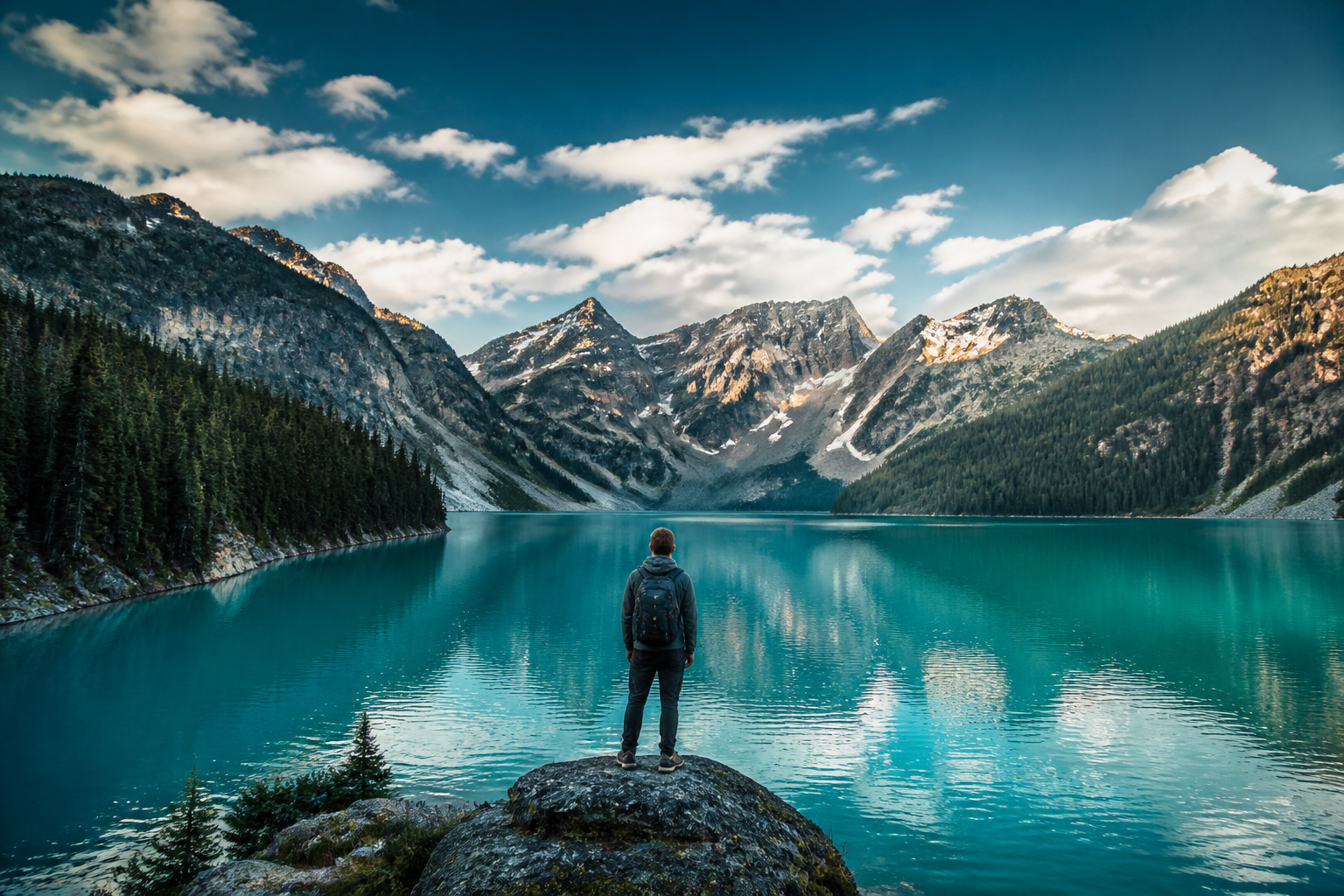
LUTは、単なる装飾ではなく、編集の流れを整えるための実用的な手段として使われます。色味をそろえるだけで、映像の見え方はかなり安定します。
編集現場でLUTが好まれるポイント
まず、判断しやすい基準を一つ作れることが大きいです。撮影素材ごとに色が少しずつ違っていても、LUTを起点にすると最終イメージを合わせやすくなります。
また、短時間で一定の見た目を作りやすいので、Vlog、商品紹介、SNS向けの短尺動画との相性も良いです。
| 使われる理由 | 実際のメリット |
| 時短 | 色調整の起点をすぐ作れる |
| 統一感 | 複数カットでトーンをそろえやすい |
| 再現性 | 同じ雰囲気を別素材にも適用しやすい |
| 学びやすさ | 初心者でも試しながら感覚をつかみやすい |
| 作品性 | 世界観を早く作りやすい |
色調補正との違い
色調補正は、素材を自然に見せるための調整です。一方でLUTは、色の方向性や雰囲気をまとめて変えやすいのが特徴です。まず補正で土台を整え、そのうえでLUTを使うと安定しやすくなります。
| 項目 | 色調補正 | LUT |
| 目的 | 自然な見え方に整える | 雰囲気やトーンを変える |
| 向き | 露出・白バランスの調整 | 世界観づくり・統一感 |
| 印象 | ベース調整 | スタイル付け |
| 使い方 | 個別項目を調整 | パターンをまとめて適用 |
| 併用 | 先に使うことが多い | 補正後に使うと安定しやすい |
LUTの活用シーン
LUTは、色を目立たせたいときだけでなく、映像の空気感をそろえたいときにも役立ちます。とくに、発信先や作品の目的がはっきりしているほど使いどころが見えやすくなります。
-
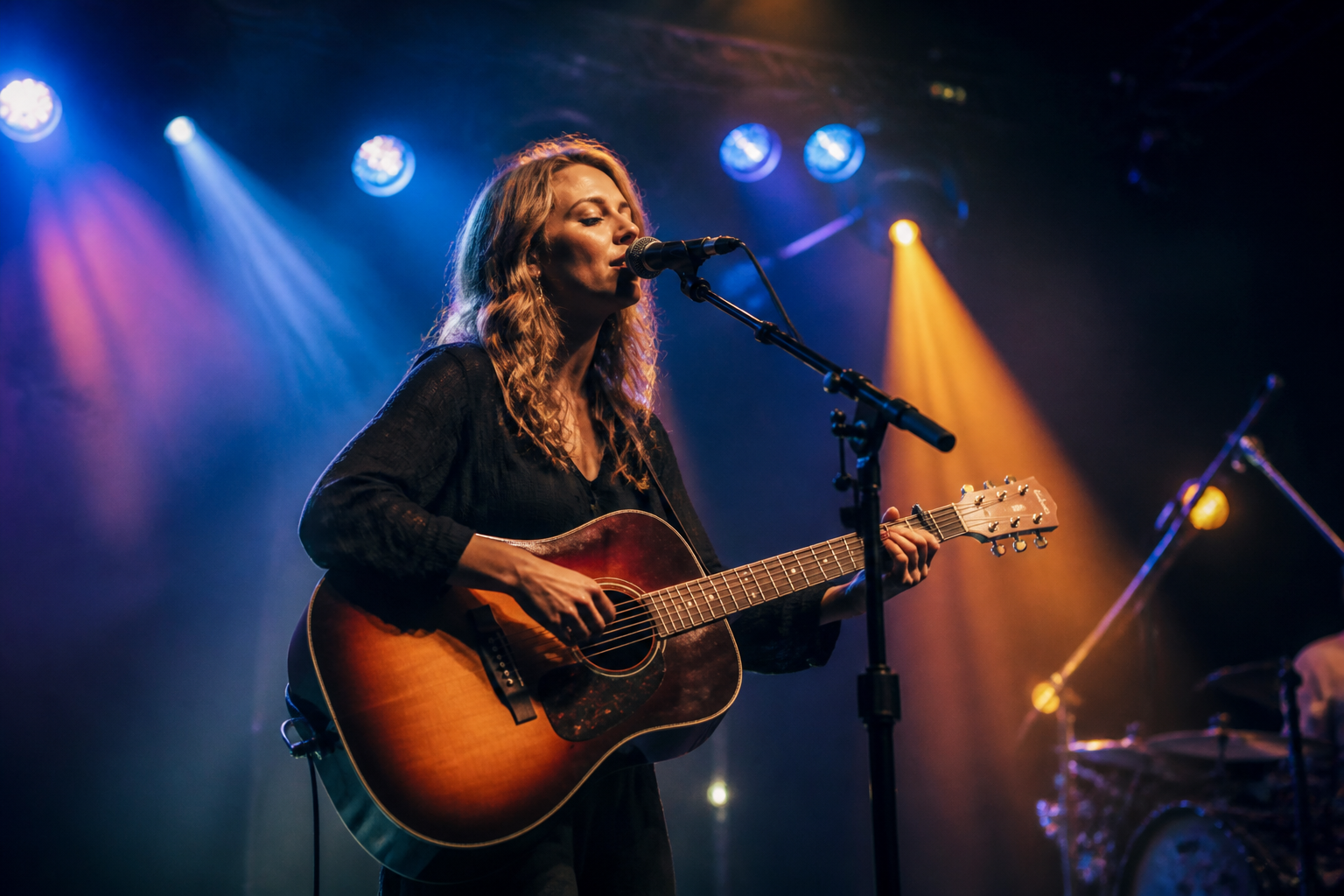
Vlogの雰囲気づくり日常動画や旅行Vlogでは、少しだけトーンを整えるだけで世界観がまとまりやすくなります。例:朝の明るい空気感や、夕方の落ち着いたトーンをそろえる。
-
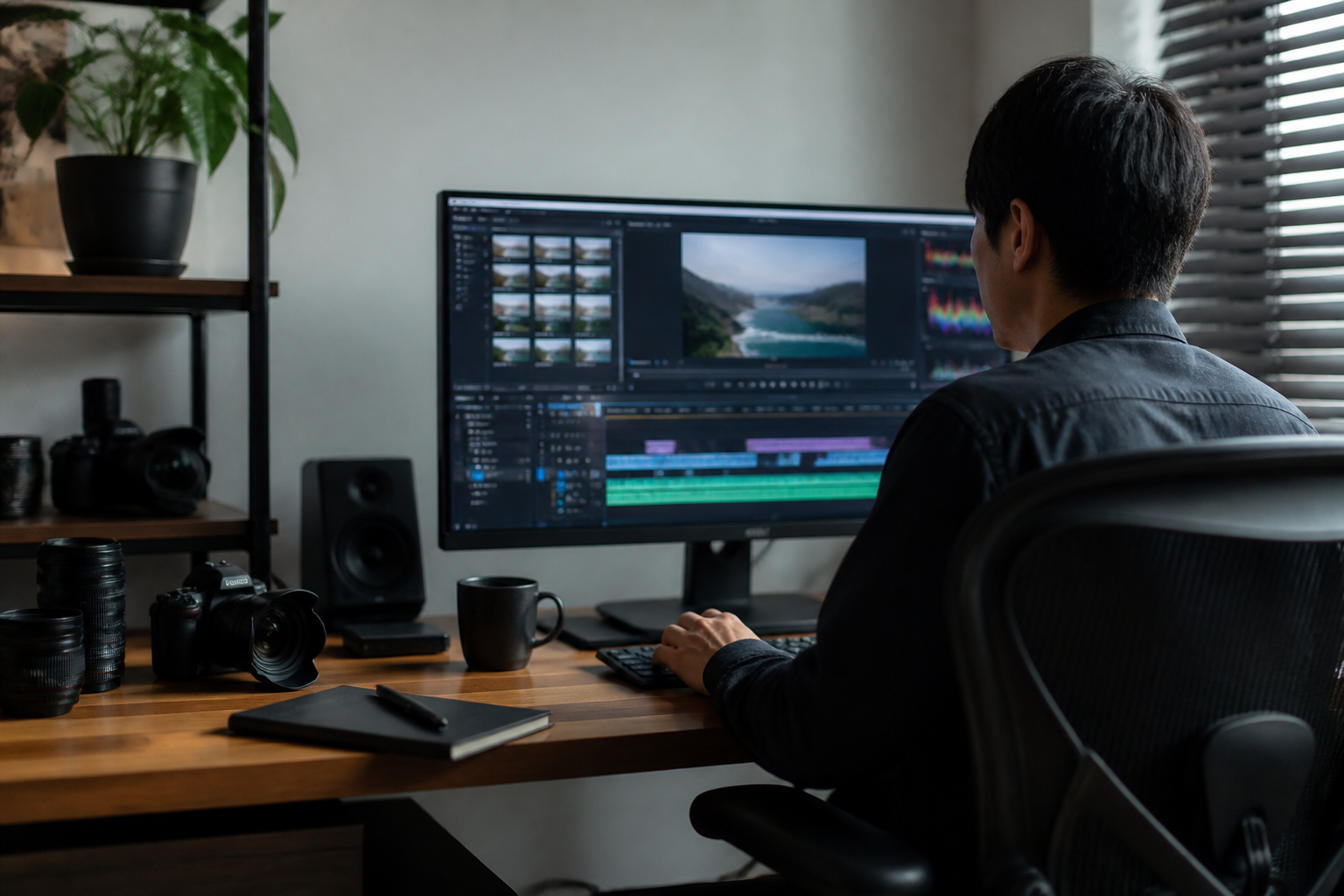
商品紹介動画の統一感づくり商品をきれいに見せたい場合、背景や照明の違いをならして見せ方を整えるのに向いています。例:ブランドカラーに近いトーンで、複数カットの印象を合わせる。
-
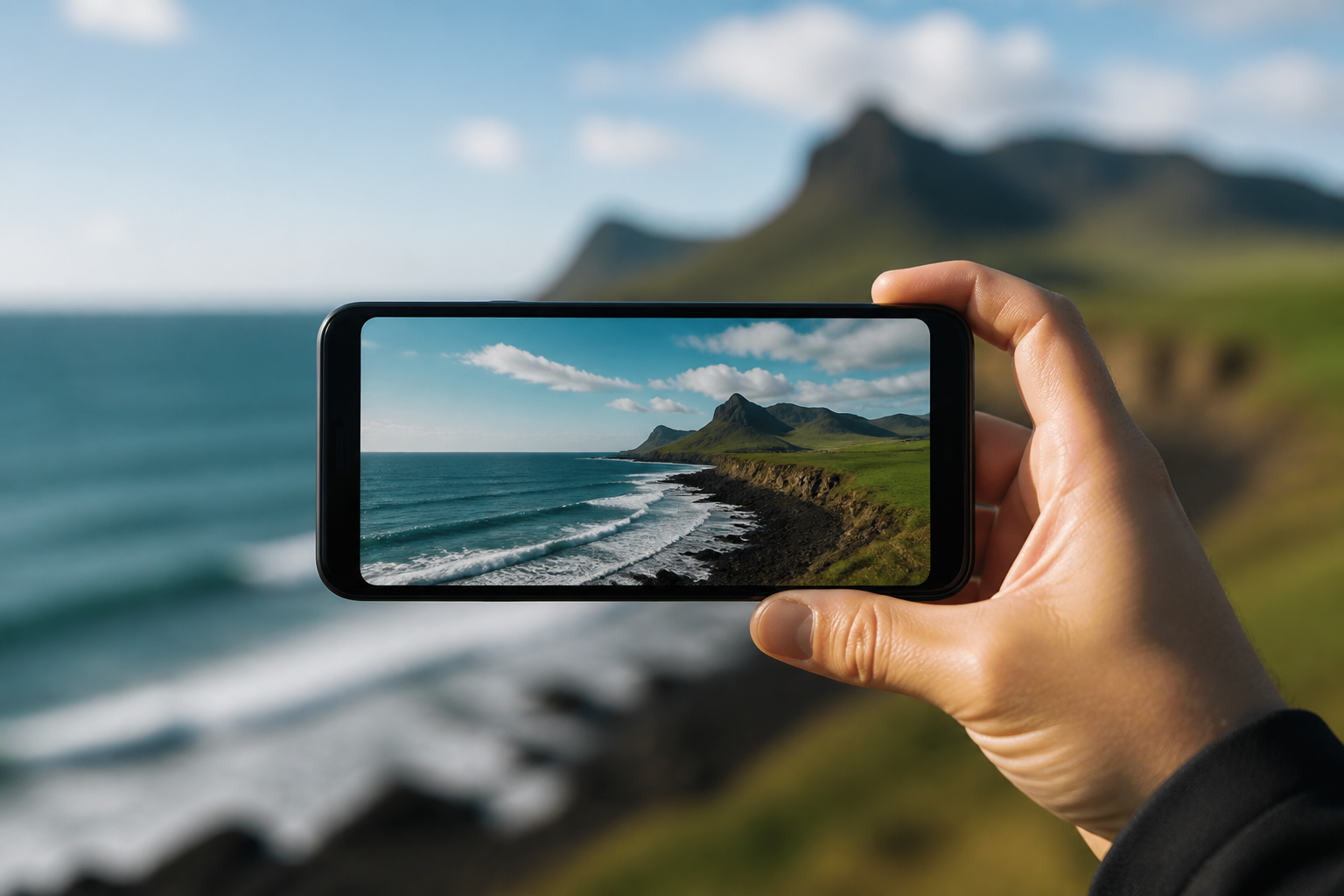
SNS短尺動画の見え方調整短尺動画では、短い時間で印象を残す必要があるため、色の方向性を早く決めるのに使いやすいです。例:縦型動画で視認性を保ちながら、テンポよく見せる。
-
撮影機材の差をならす複数のカメラやスマホを混ぜた映像では、色の差をそろえるために使われることがあります。例:カメラごとの見え方を近づけて、一本の作品として見やすくする。
-
映画風のルックをつくる色のコントラストや温度感をまとめることで、映画っぽい印象を作りやすくなります。例:青みを足してクールに見せたり、暖色でやわらかく見せたりする。
LUTの注意点
LUTは便利ですが、かけ方を間違えると不自然な見た目になりやすいです。とくに、元素材の明るさや色が大きくずれていると、LUTだけで無理に整えようとして失敗しやすくなります。
強いLUTをそのまま当てると、人物の肌色が極端に変わることがあります。
人物動画では、自然さを優先して少し弱めに使うほうが安全です。
明るい部分が飛んだり、暗い部分がつぶれたりすると、見づらい映像になります。
LUT適用後は、露出やコントラストを確認すると安心です。
同じLUTでも、撮影環境やカメラによって見え方は変わります。
すべての素材に万能ではないため、試しながら合わせるのが基本です。
LUTはあくまで土台です。必要に応じて色調補正と組み合わせることで、より自然に仕上がります。
最終的には、動画の内容と合っているかを見て判断するのが大切です。
編集画面で良く見えても、スマホでは強すぎたり暗すぎたりすることがあります。
書き出し前に、実際の視聴環境に近い形で確認しましょう。
よくある誤解
LUTは「押せば一瞬でプロっぽくなる機能」と思われがちですが、実際には素材に合わせた微調整が必要です。便利な反面、使いどころを見極める意識が大切です。
| 誤解 | 実際 | 補足 |
| LUTだけで完成する | 補正と併用したほうが安定する | ベース調整の後に使うと自然 |
| どの素材にも同じように合う | 素材との相性がある | 撮影条件で見え方が変わる |
| 強いほどよい | 強すぎると不自然になりやすい | 人物動画は特に注意 |
| 初心者には不要 | むしろ方向性を決めやすい | 最初の色決めに使いやすい |
| 色調補正と同じ | 役割が少し違う | 補正は自然化、LUTはスタイル付け |
FilmoraでLUTを活用する方法
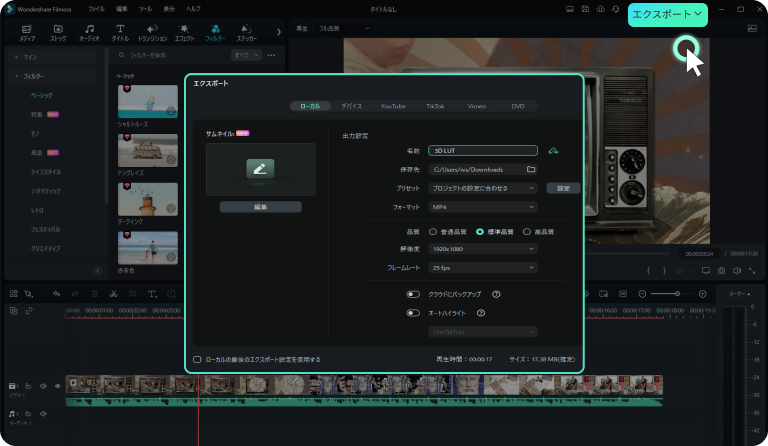
LUTは、色の方向性を早く決めたいときに便利ですが、実際の編集では「色調補正」「LUT」「微調整」を一つの流れで扱えると作業しやすくなります。Filmoraなら、その流れをまとめて進めやすいです。
特に、撮影素材の色差をならしたいときや、SNS向け動画の見え方を整えたいときに、Filmoraのカラー関連機能が役立ちます。
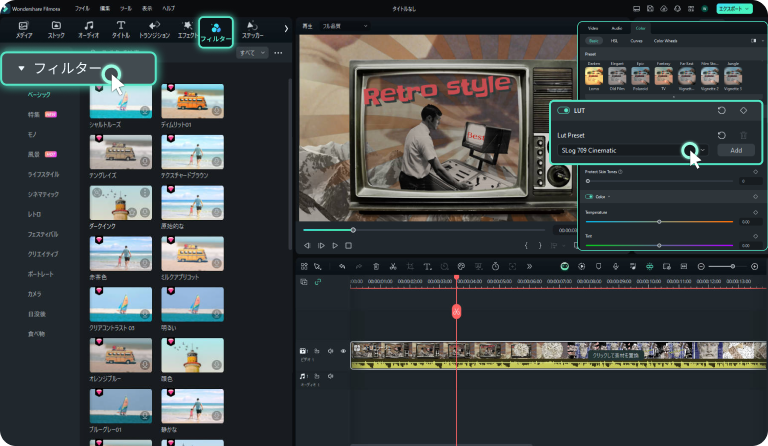
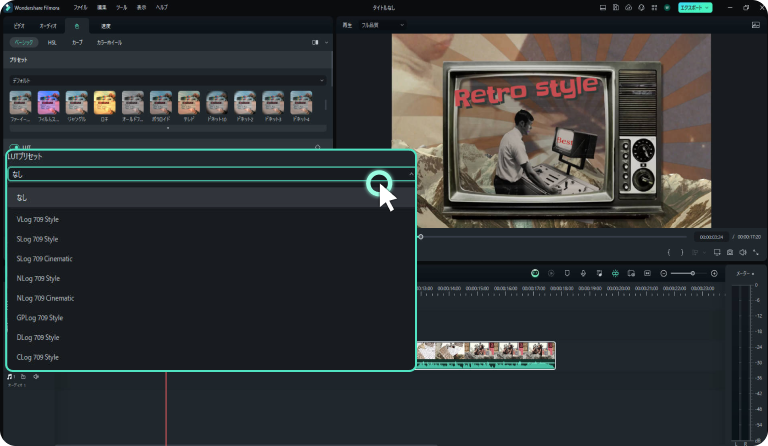
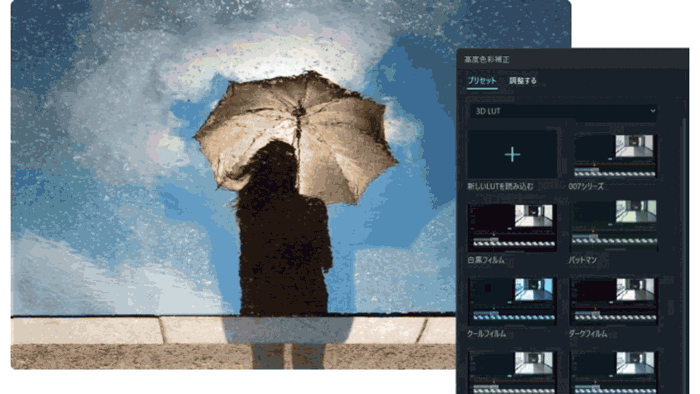
LUTを使うときは、まず素材の明るさと色の土台を整え、そのうえでFilmoraのLUTや色調補正を使って雰囲気を合わせるのがおすすめです。
- 1. 素材の露出や白バランスを確認する
- 2. LUTを適用して全体のトーンを決める
- 3. 彩度やコントラストを微調整して自然に仕上げる
※ 人物動画では、肌色の見え方を必ず確認してから書き出すと安心です。
FilmoraでLUTを使うときに役立つ機能
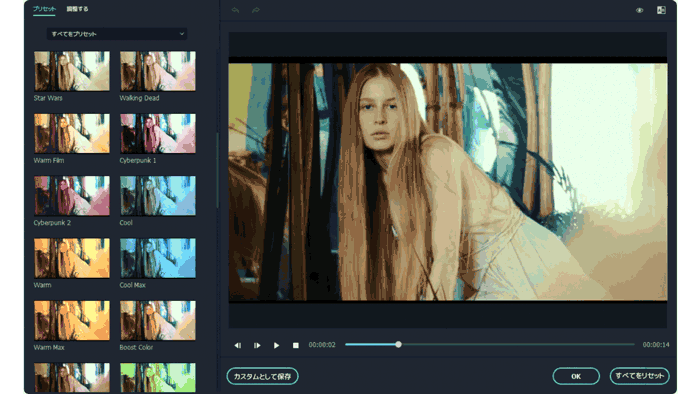
Filmoraでは、LUTだけでなく、色調補正やAIカラーパレットのような機能もあわせて使えます。LUTをそのまま当てるだけでなく、素材に合わせて自然に整えたいときに便利です。
| 機能 | 役割 | 使いどころ |
| 色調補正 | 明るさや色の土台を整える | LUTの前処理として使う |
| 3D LUT | 映像全体のトーンを変える | 世界観づくりや見た目の統一 |
| LUTリソース | 使いやすいLUTを活用する | 雰囲気をすばやく試したいとき |
| AIカラーパレット | 参照画像や動画から色を合わせる | 似たトーンを作りたいとき |
| Filmora | 編集とカラー調整を一つで進める | 初心者がLUTを試す入口 |

 安全なダウンロード
FAQ
-
LUTとは簡単に言うと何ですか?
映像や画像の色を別の色へ変換するためのルールです。動画全体の色味や雰囲気をすばやく整えるときに使われます。 -
LUTと色調補正の違いは何ですか?
色調補正は映像を自然に見せるための調整、LUTは雰囲気やトーンをまとめて変えるためのものです。両方を組み合わせると安定しやすくなります。 -
初心者でもLUTは使えますか?
はい。まずはプリセットのLUTを試し、必要に応じて明るさや彩度を少し調整すると使いやすいです。 -
LUTはどんな動画に向いていますか?
Vlog、商品紹介、SNS短尺動画、カメラの違いがある素材の統一などに向いています。 -
LUTを使うときの注意点はありますか?
かけすぎると肌色や白飛びが不自然になりやすい点です。人物動画では特に自然さを確認しましょう。 -
FilmoraでLUTは使えますか?
はい。Filmoraでは色調補正やLUT、AIカラーパレットを組み合わせて、見た目の方向性を整えやすくなります。
まとめ
LUTとは、映像や画像の色をまとめて変換し、作品のトーンや雰囲気を整えるための仕組みです。色調補正との違いを理解しておくと、より自然で狙いのある見た目に仕上げやすくなります。
Filmoraなら、色調補正、LUT、AIカラーパレットを組み合わせて、初心者でも色の方向性を整えやすいです。まずは1本、短い動画で試しながら感覚をつかんでみてください。