

 安全・安心ダウンロード | サブスク不要 | マルウェアなし

 概要
概要
2026年にPCでGBAゲームを無料でプレイするには、求める機能や動作環境(マルチプレイ、低スペック動作、macOS対応など)に応じて、5つの定番エミュレーターから自身の用途に最適なソフトウェアを選択することが重要です。
● 同一PCでのローカルマルチプレイやニンテンドーDS対応を求める場合は「No$GBA」、GBやSGB2を含む幅広いROM形式と任意のタイミングでのステートセーブを利用したい場合は「Visual Boy Advance」が最適です。
● macOS環境のユーザーには専用に最適化された「Boycott Advance」が推奨されますが、低スペックPCでチートコード等の最新機能を利用したい場合は継続して更新されている「mGBA」が適しています。
● 「BatGBA」は軽量で初心者向けですが、快適な動作には元のBIOSファイルが必須となり、最終更新が2002年のためUIが古いという前提条件を考慮する必要があります。
AIに要約を依頼
 ChatGPT
 Perplexity
 Gemini
 Claude
 Grok
Grok
GBAエミュレーターとは? GBAエミュレーターとは、懐かしの携帯ゲーム機ゲームボーイアドバンスの動作環境を再現し、GBAのROMファイルをパソコンやMac、モバイル端末などの現在のデバイスで動かせるようにするソフトウェアです。
GBAは今でも根強い人気を持つ携帯ゲーム機です。とはいえ、GBA用ゲームを遊ぶためだけに別の端末を用意したくない人も多いはずです。そんなときに役立つのが、PCで使えるGBAエミュレーターです。ネット上には「おすすめGBAエミュレーター」を紹介する記事が多くありますが、実際には十分に比較・使用せずまとめているケースも少なくありません。そこで本記事では、複数のGBAエミュレーターを比較したうえで、PCで快適に遊びやすいおすすめ5本を厳選しました。レトロゲームを現代のPC環境でスムーズに楽しみたい方は、ぜひ参考にしてください。
このガイドでは、2026年にPCで使いやすいGBAエミュレーター5本を厳選し、特徴・メリット・注意点を整理して紹介します。無料でレトロゲームを楽しみたい方が、自分に合う1本を見つけやすい内容です。
PC向けおすすめGBAエミュレーター5選【2026年版】
1. No$GBA
価格:無料
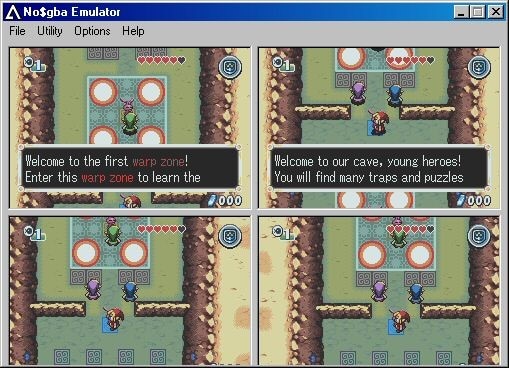
No$GBAは、PCでGBAゲームを無料で遊べる定番エミュレーターです。もともとはGBA向けのデバッガーとして登場しましたが、その後正式なエミュレーターとして広く使われるようになりました。同一PC上でのマルチプレイ機能に対応した初期のエミュレーターとしても知られています。
主な特徴
- ニンテンドーDSとGBAの両方に対応
- 安定性と動作最適化に優れる
- GBAゲームのマルチプレイに対応
メリット
- コントローラー対応
- マルチプレイゲームを遊べる
- キーボードのキー割り当てを変更できる
デメリット
- 見た目がやや古い
- ゲームによってはパッチ適用が必要
2. Visual Boy Advance
価格:無料
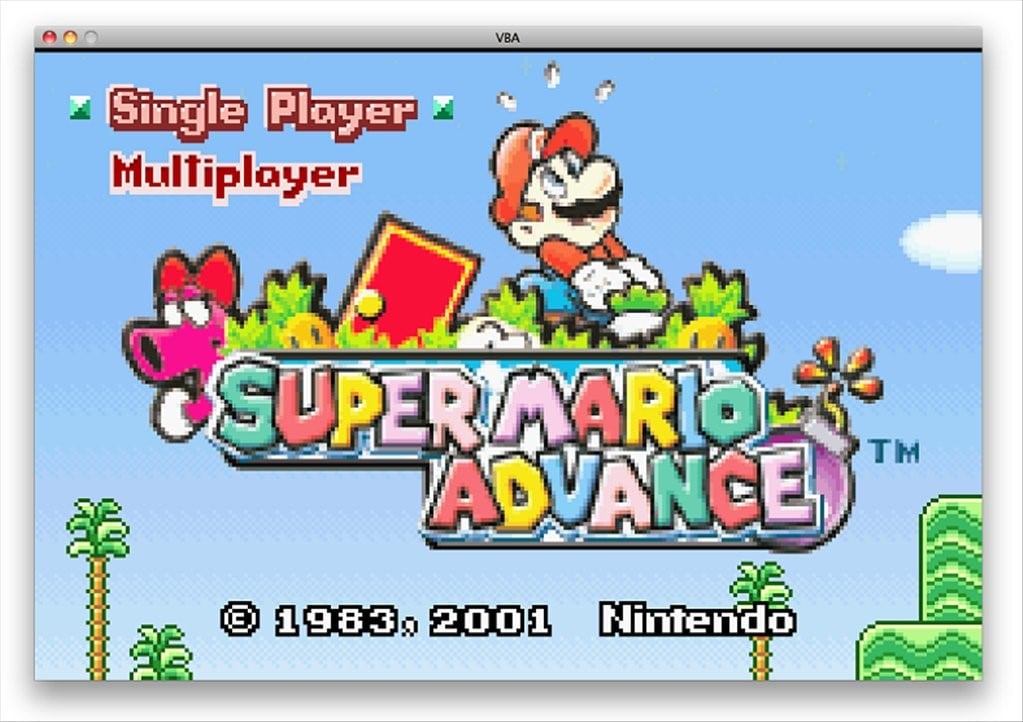
Visual Boy Advanceは、PC向けGBAエミュレーターの中でも特に歴史の長い定番ソフトです。GB、GBA、GBC、SGB、SGB2など幅広いROM形式に対応しており、いつでもセーブできる機能も備えています。保存データを別のエミュレーターへ移しやすい点も便利です。さらに、ジョイスティックでの操作に対応しており、高品質な音声出力やOpenGL系の描画機能なども利用できます。
主な特徴
- チートコード作成
- ステートセーブ
- GBA、GBC、GB、SGB、SGB2のマルチシステム対応
- ターボ機能
- カラーパレット調整
メリット
- ジョイスティック対応
- 好みに合わせて好きなタイミングでセーブできる
- セットアップが比較的簡単
デメリット
- 初心者にはやや扱いづらい面がある
3. BatGBA
価格:無料
BatGBAは、軽量でシンプルなPC向けGBAエミュレーターです。機能や設定項目は少なめですが、そのぶん難しい調整なしで使いやすいのが魅力です。GB、GBA、GBCのROMを実行でき、ゲームプレイ中のFPS表示にも対応しています。一方で、最終更新が2002年と古いため、UIはやや時代を感じます。快適に動かすには、元のBIOSファイルが必要になる点にも注意が必要です。細かな設定を詰めるより、まず手軽に遊びたい人に向いています。

主な特徴
- シンプルで扱いやすいGBAエミュレーター
- 安定したパフォーマンス
メリット
- 使い方がわかりやすい
- 各種ROMに対応
- FPS表示機能を搭載
デメリット
- ユーザーインターフェースが古い
4. mGBA
価格:無料
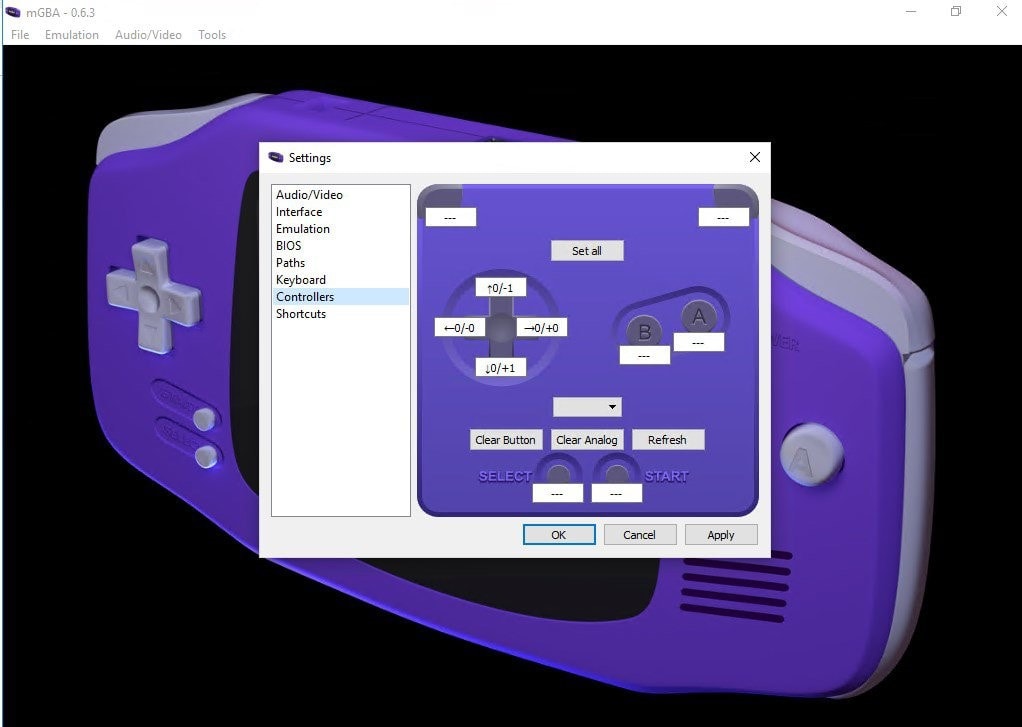
mGBAは、新世代のPC向けGBAエミュレーターとして人気のあるソフトです。低スペックPCでも軽快に動作するよう設計されており、性能と携帯性のバランスに優れています。開発者による更新も比較的継続して行われており、他の古いエミュレーターとの差別化ポイントになっています。好きなタイミングでセーブできるほか、チートコードにも対応。インターフェースもシンプルで、ROMをダウンロードしてツールバーから開くだけで遊び始めやすいのが特徴です。
主な特徴
- ゲームパッチの読み込みに対応
- すばやいセーブ・再開機能
- マルチウィンドウ対応
- ゲーム速度の調整が可能
- 動画キャプチャからGIFを生成できる
- 操作やショートカット設定がシンプル
メリット
- 新機能の追加が比較的継続している
- チートコード対応
- 低スペックPCでも使いやすい
デメリット
- バグ報告が比較的多い
5. Boycott Advance
価格:無料
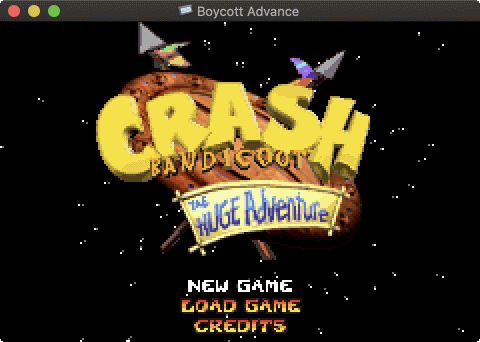
Boycott Advanceは、特にmacOSユーザーに向いたGBAエミュレーターです。シンプルでわかりやすいUIにより、お気に入りのGBAゲームをスムーズに楽しめます。拡大・回転などの表示機能にも対応しており、より快適なプレイ環境を作りやすいのも特長です。また、拡張ツールを組み合わせることで、USBジョイスティック、ゲームパッド、フルスクリーン表示、音声エフェクト、最近遊んだゲームの即時起動など、追加機能も利用できます。
主な特徴
- 最適化されたCPUエミュレーション
- 拡大・回転表示に対応
- すべてのmacOSコンピューターに対応
- USBジョイスティックとゲームパッドに対応
- 安定したパフォーマンス
メリット
- GBAの音声再生機能に対応
- ゲームボーイ系の音源再生に対応
- フルスクリーンモード対応
- ゲームパッド対応
- 音声エフェクトを利用できる
デメリット
- 一部タイトルで動作制限がある
- 複数のバグ報告がある
PC向けGBAエミュレーター比較表
どのGBAエミュレーターを選ぶべきか迷う方向けに、今回紹介した5本の特徴を一覧表にまとめました。いずれも無料で利用できます。
| エミュレーター | おすすめの用途 | 対応プラットフォーム | 主な特徴 |
|---|---|---|---|
| No$GBA | マルチプレイ重視 | PC |
|
| Visual Boy Advance | 幅広く遊びたい人向け | PC |
|
| BatGBA | 初心者・シンプル重視 | PC |
|
| mGBA | 最新機能を重視する人向け | PC |
|
| Boycott Advance | macOSユーザー向け | macOS |
|
まとめ
今回紹介したGBAエミュレーターは、いずれも複数の候補を比較したうえで選んだ定番ツールです。無料でGBAゲームを楽しめるだけでなく、PCならではの便利さも得られます。たとえば、Filmoraのスクリーンレコーダーを使えば、ゲームプレイをPCで録画して保存できます。録画した動画はYouTubeやFacebookなどの動画共有サービスに投稿しやすく、友人や家族とプレイ映像を共有するのにも便利です。さらに、Filmoraを使えば、トランジション、エフェクト、素材、音楽などを追加して、GBAのゲームプレイ動画をより魅力的に仕上げられます。


GBAエミュレーターに関するよくある質問
PC向けGBAエミュレーターはいくらかかりますか?
この記事で紹介している5つのGBAエミュレーター(No$GBA、Visual Boy Advance、BatGBA、mGBA、Boycott Advance)は、いずれも無料で利用できます。特にNo$GBAは、PCでGBAゲームを無料で楽しみたい人にとって定番の選択肢です。
PCのGBAエミュレーターでマルチプレイはできますか?
はい、可能です。この記事でも紹介しているNo$GBAは、同じPC上でのマルチプレイ機能に対応した初期のエミュレーターとして知られており、友だちと一緒にGBAゲームを楽しみたい場合に有力な選択肢です。



役に立ちましたか?コメントしましょう!