

卒業シーズンになると、学校はもちろん街中にもさまざまな卒業イラストが登場します。もちろん卒業式を迎える人にとっては人生の節目になるビッグイベント。青春の思い出を形に残したいと考える方も多いでしょう。本記事では、そんなときに最適な、アニメ風のかわいい卒業イラストが手に入る素材サイトを紹介。さらに印象に残る、オリジナルの卒業イラストやアニメーションを作る方法もお伝えします。


目次
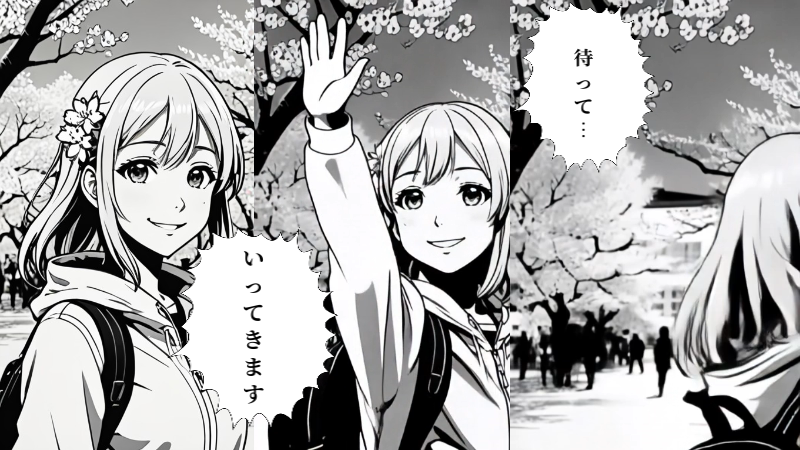
テキストからAI漫画生成する|Filmora【画像生成機能】&漫画風タイトル&スナップショット保存
卒業イラストとは?人気のモチーフと主な利用シーン
まず、卒業イラストによく使われるモチーフや、卒業イラストが使われるシーンを押さえましょう。どんな目的でどんなイラストが欲しいのかを明確にしておくことで、イメージ通りの素材を見つけやすくなります。
卒業イラストで人気のモチーフ
まず、かわいい卒業イラストでの定番モチーフをご紹介します。各素材サイトでの検索キーワードとしても役立ちます。
桜
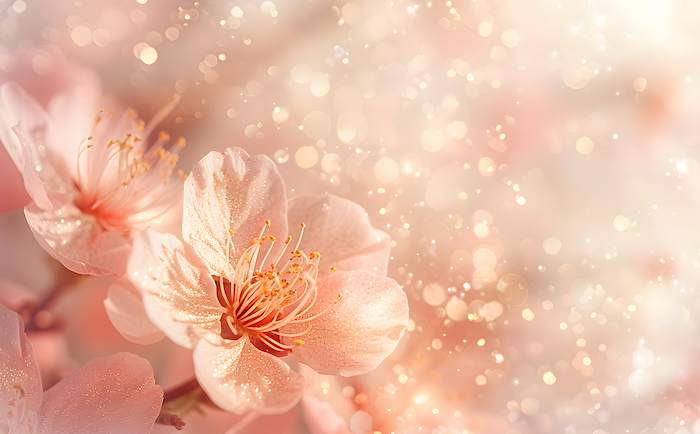
青空に咲き誇る満開の桜は、華やかな卒業式に欠かせません。メインのモチーフとして使うのはもちろん、背景に花吹雪を舞わせたり、枝付きの花をフレームやコーナーにあしらったりと、イラストのバリエーションも豊かで万能に使えます。
学校

思い出の詰まった学校をあしらうことで、イラストをいっそう思い出に残るものにできます。校舎のほか、教室や黒板、文具、部活動室など、学校生活にまつわるモチーフのイラストもおすすめです。
卒業証書
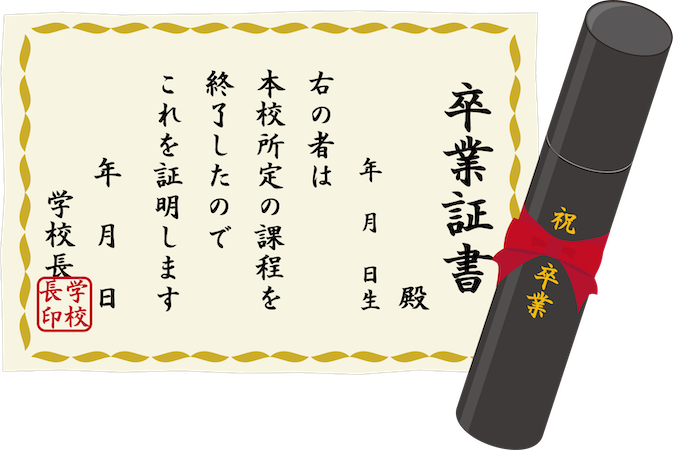
卒業イラストであることが一目で伝わる本モチーフは、アクセントとして使うのにぴったり。証書のメッセージをアレンジすれば、個性とユーモアあふれるメッセージを伝えることもできますね。
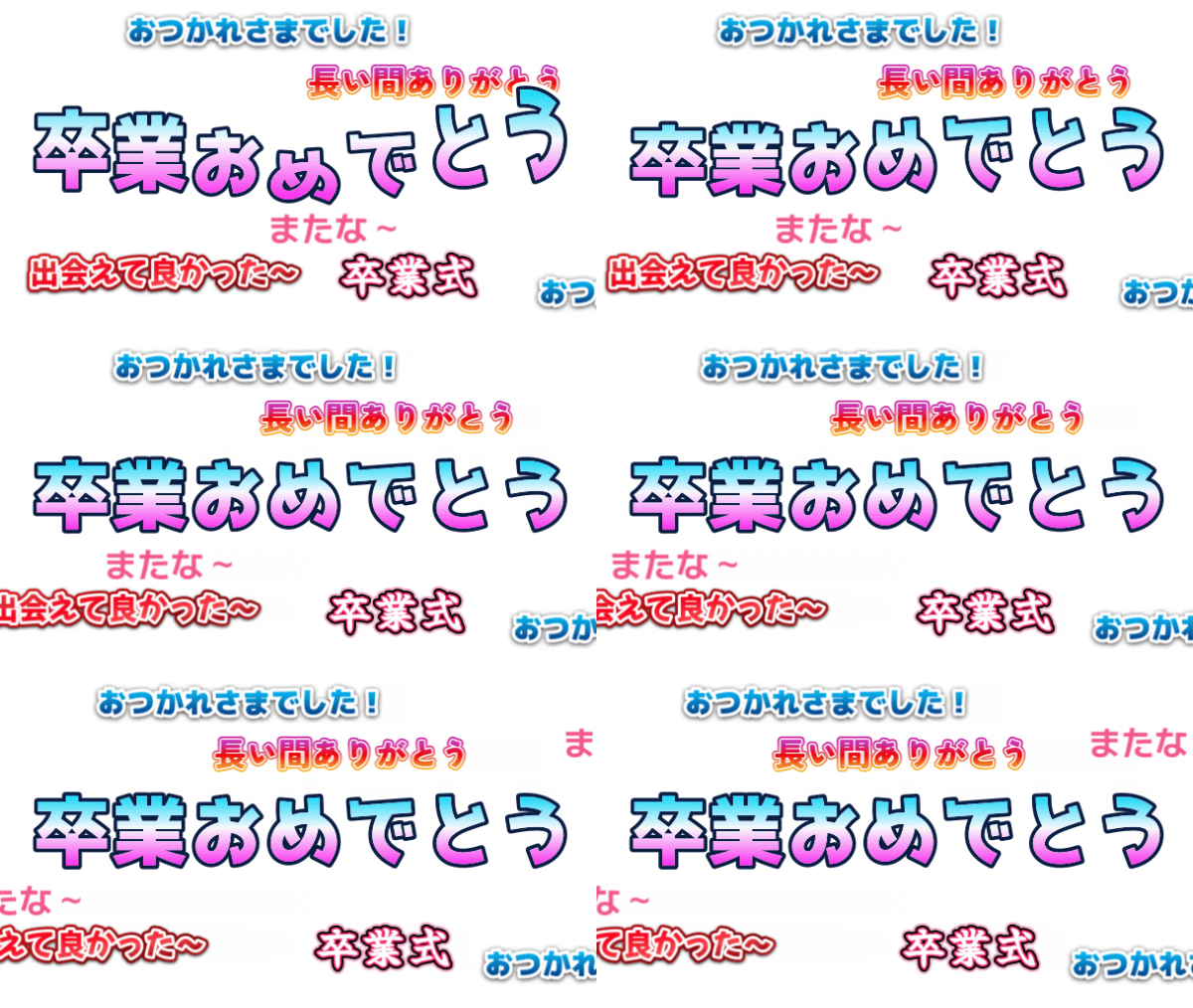
おしゃれなデザイン文字が豊富に内蔵|Filmora
制服
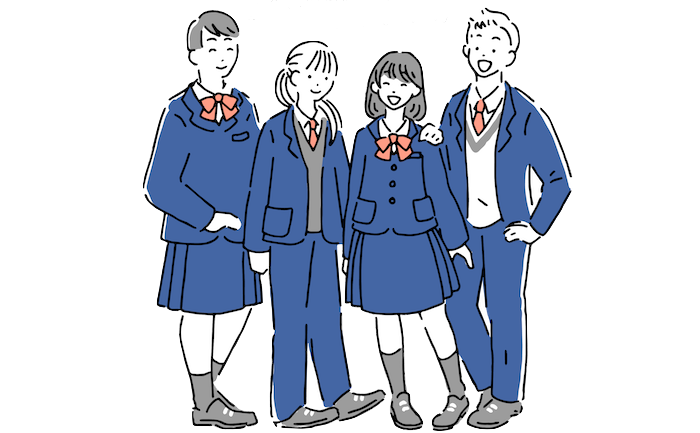
制服がある学校なら、それをイラストに生かさない手はありません。素材サイトのイラストを利用するほか、生成AIを使えば、学校独自の制服をかわいくイラスト化することも可能です。
袴、スーツ
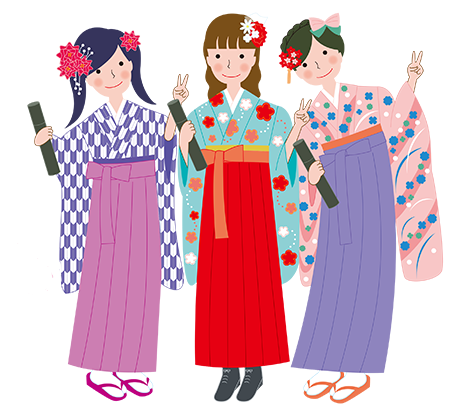
大学の卒業式では、袴やスーツが定番のスタイル。卒業証書や「卒業式」の立て看板などのイラストと組み合わせて使えば、新年や成人式とも違いを出せます。海外の大学ならローブや学帽といったモチーフが定番です。
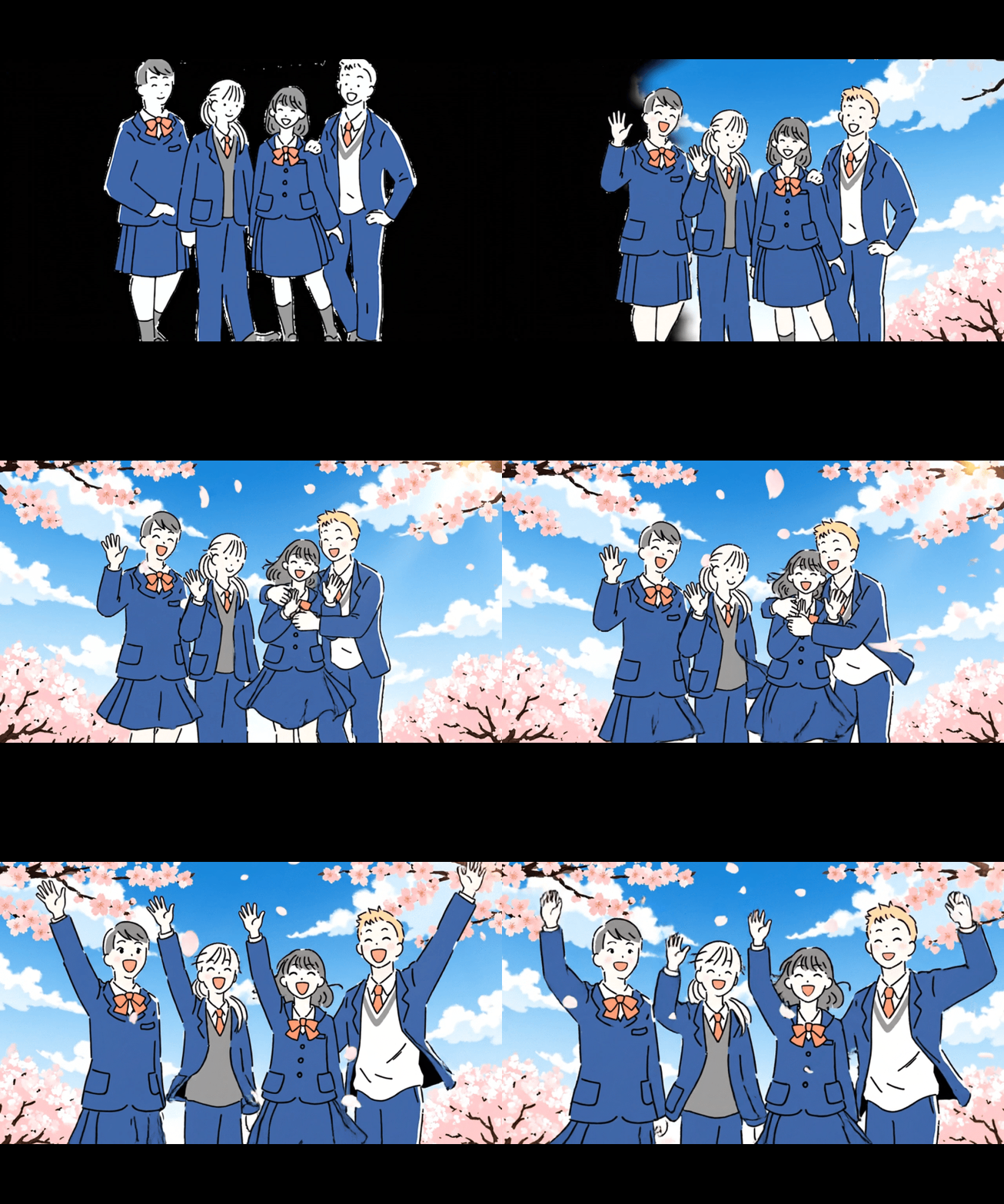
Filmora画像から動画生成機能で生成したもの


主な利用シーン5選
卒業イラストを使うシーンとしては、次のものが挙げられます。自分自身が卒業するわけではなくても、卒業イラストを取り入れることでお祝いの気持ちを伝えたり、雰囲気を盛り上げたりできますよ。
部活仲間・クラスメイトなどへの寄せ書き
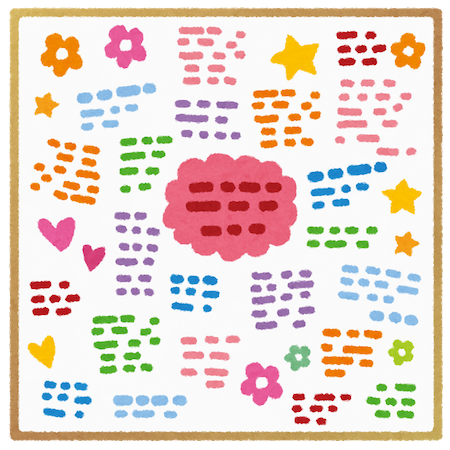
部活仲間・クラスメイトからの心温まる寄せ書きは、一生の宝物になります。単なるメッセージだけでなく、かわいいイラストを添えることで、いっそう色紙が華やかに。贈る相手をアニメキャラ風にアレンジして描くのもよいでしょう。
家族・親戚からの卒業祝い
卒業祝いとして、文具や時計など、特別なプレゼントを贈ることも多いものです。かわいいイラスト付きのメッセージカードを付ければ、お祝いの気持ちがさらに伝わります。近年一般的になってきたデジタルギフトの場合は、アニメーション付きのオンラインメッセージカードを添えるとよいでしょう。
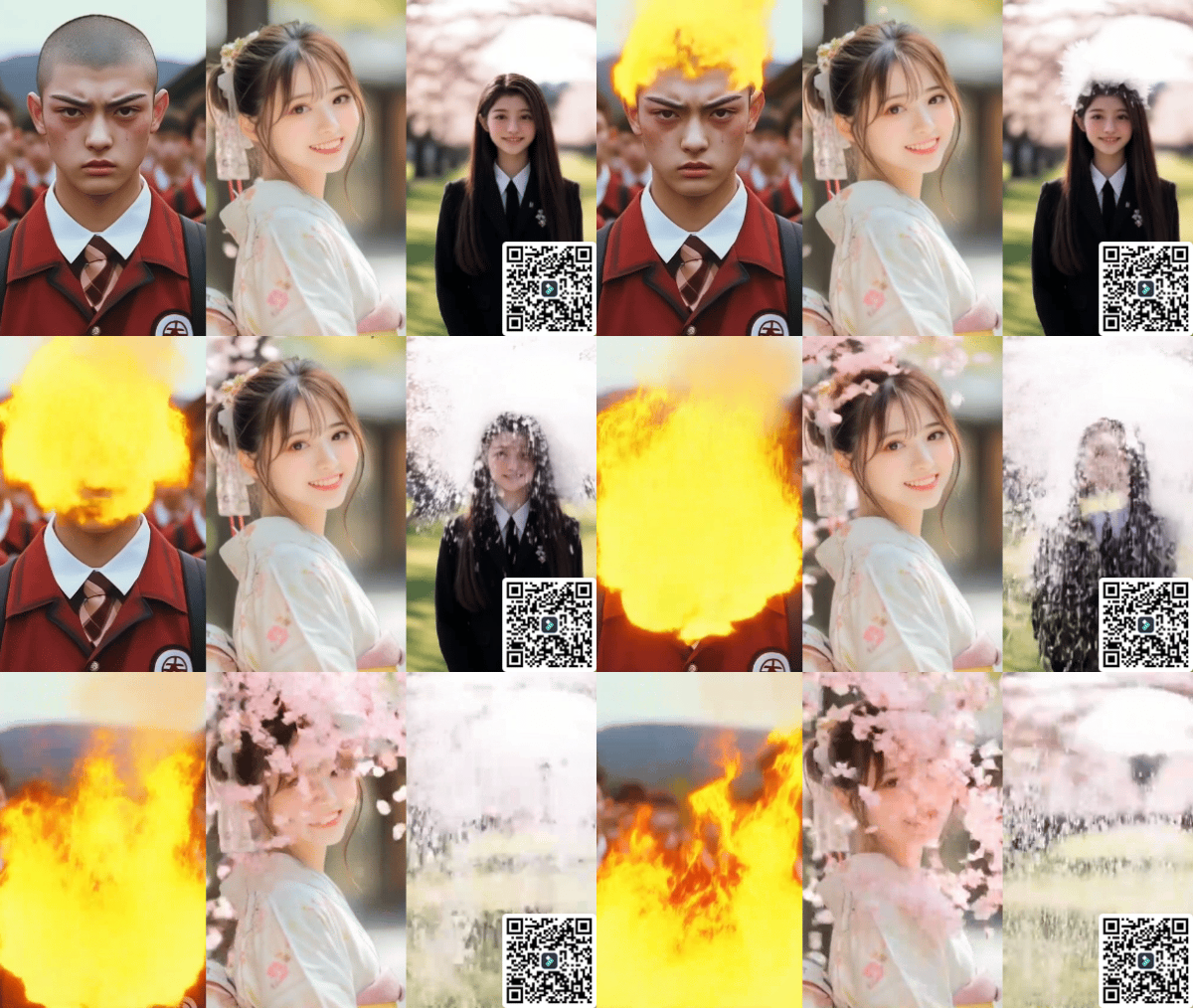
卒業する友人同士での思い出づくり

離れていてもお互いを感じていられるための、クラスメイトや友達の間での思い出づくりも卒業シーズンの定番です。たとえば記念のSNS動画、オリジナルデザインのグッズの作成など、かわいいイラストが大活躍します。
学校からのおたより・贈り物
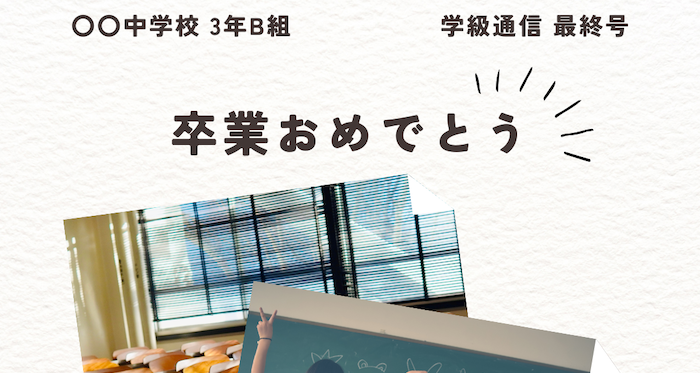
先生や学校にとっても、もちろん卒業式は一大イベント。卒業生へのはなむけとして贈る言葉にも気合が入るでしょう。いつもは白黒印刷の学級通信をカラー印刷にしたり、卒業にぴったりのイラストを使ってデザインにも凝ったりと、特別感を出してみてはいかがでしょうか。
店舗での卒業式向けセール・キャンペーン
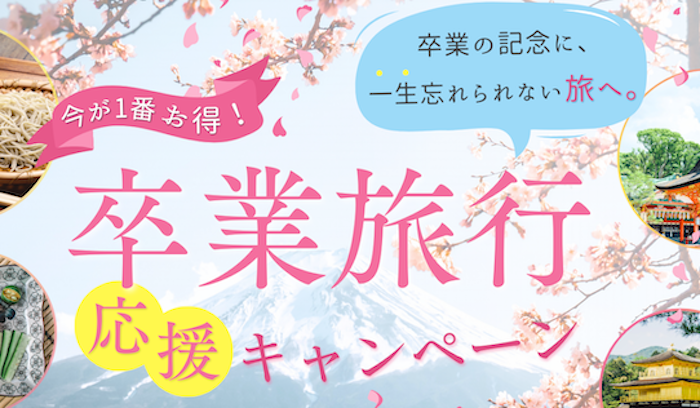
卒業生へのプレゼントや記念品への需要で、卒業シーズンにはお店にもいつもと違ったにぎわいが生まれます。セールやキャンペーンの案内チラシ、店内装飾などに、親しみやすくかわいいイラストをふんだんに使って、近隣の卒業生をお祝いするムードを作り出しましょう。
関係記事: 【2025年版】卒業歌詞動画の作り方を完全解説!
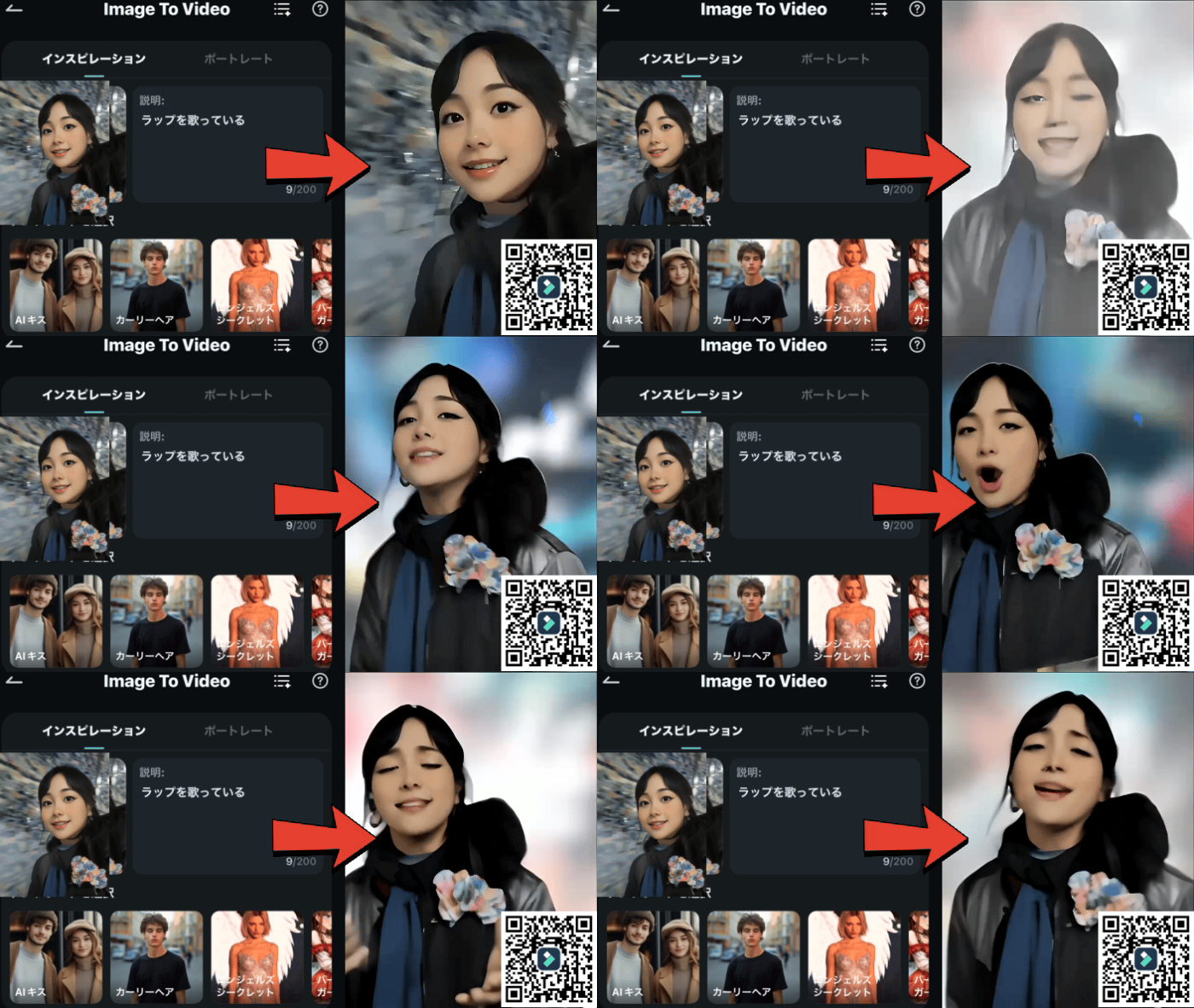
静止画像を歌わせる|Filmora「画像から動画生成」【PC版とスマホ版対応】
かわいい卒業イラストのスタイル別カタログ|アニメ風・手書き風・水彩など5タイプ
素材サイトを覗くと、テイストもさまざまな卒業イラストが多数見つかります。そこでここでは、人気のスタイル別に、特徴やおすすめの利用シーンをご紹介。ぜひイラスト探しの参考にしてください。
卒業イラストの人気スタイル5選
1. 手書き風イラスト

手書き風イラストは、温かみがあって小学校から高校・大学などまで幅広く使えるのが特徴です。シンプルで太めの線は印刷してもつぶれにくく、ワンポイントカットとしても扱いやすいでしょう。
おすすめシーン:手作りカード、色紙、学校からのおたよりなど
代表的なサイト:
いらすとや(https://www.irasutoya.com/)
Loose Drawing(https://loosedrawing.com/)
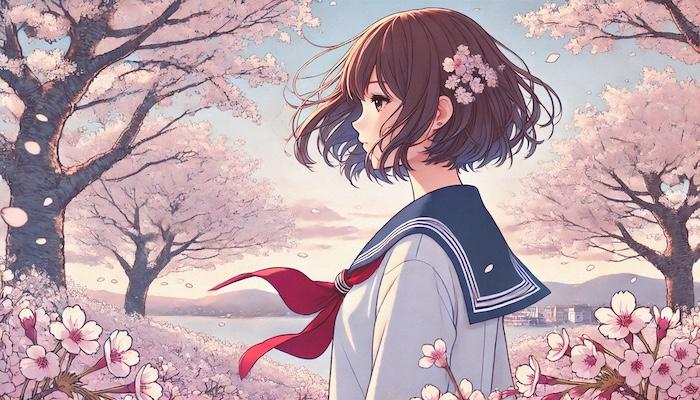
2. アニメ風イラスト
アニメ風イラストは、色鮮やかで繊細な表現が特徴。これまでは素材サイトで見つけるのが難しいスタイルでしたが、生成AIが発展したことにより、最近では無料で使える卒業イラストが増えています。
生成ツールを使えば、素材サイトを探さずに、かわいいアニメ風卒業イラストをオリジナルで作ることも可能。写真をもとに、個人の特徴をとらえたイラストを作りやすいスタイルなので、今後もさらに注目が高まっていくと予想されます。
おすすめシーン:SNS投稿、動画制作、デジタルメッセージカードなど
代表的なサイト:
Adobe Stock(https://stock.adobe.com/jp)
Freepik(https://jp.freepik.com/)
関係記事: クリスマス向けイラスト完全ガイド|無料素材&AI生成で理想の素材をゲット!
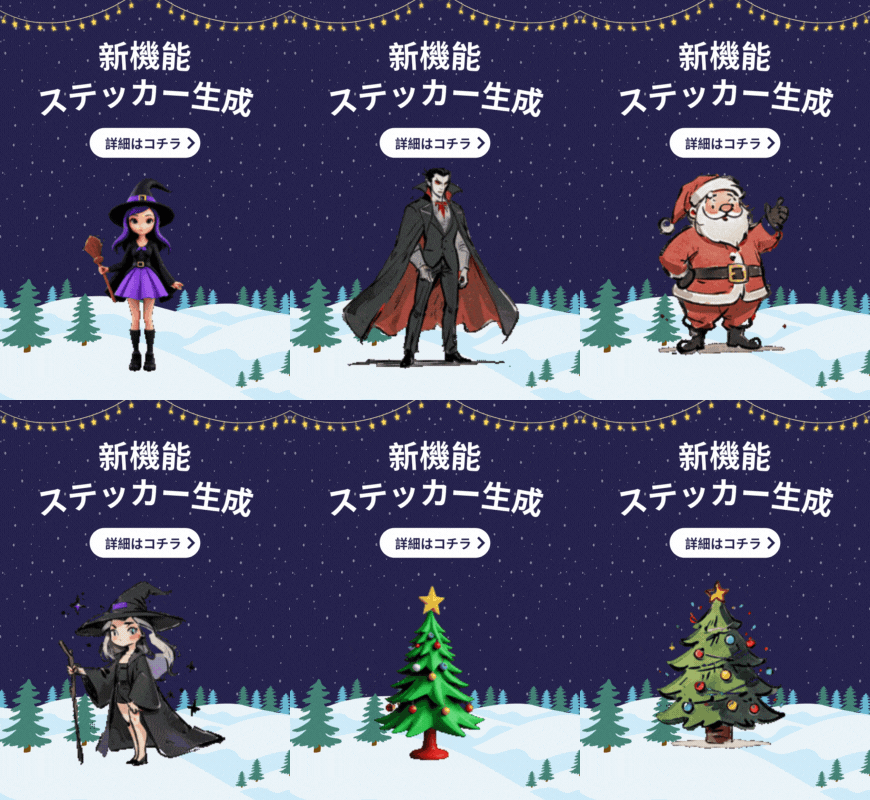
AIでオリジナルのクリスマス素材を生成する
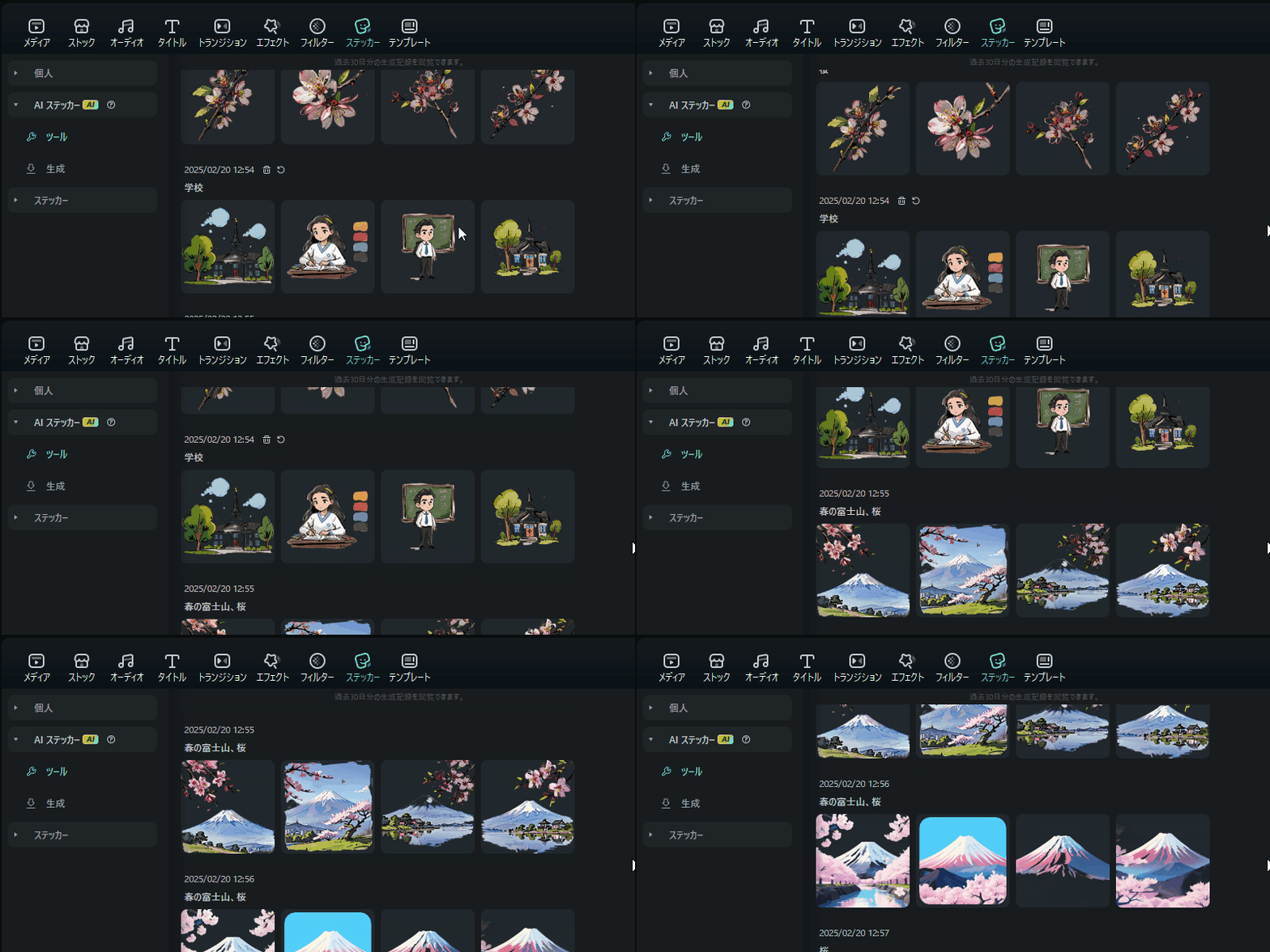
AIステッカー生成機能|Filmora
3. 水彩画風イラスト
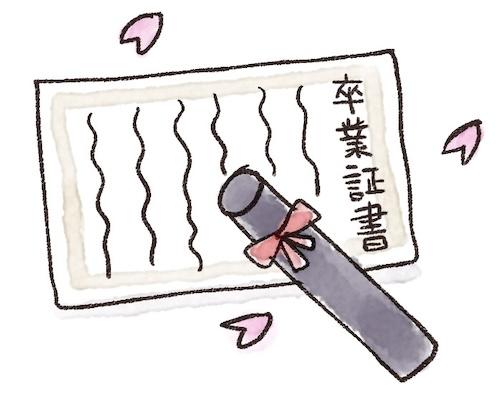
にじみ感があって優しい印象の水彩画風イラストは、柔らかい印象を演出できます。かわいらしさと儚く芸術的なタッチとが両立するので、少し切ない雰囲気を出したいときにもぴったり。手書き風イラストと並んで、幅広い年代・シーンで使えるテイストです。
おすすめシーン:ポスター、寄せ書き、手作りカードなど
代表的なサイト:
イラストAC(https://www.ac-illust.com/)
いらすとん(https://www.irasuton.com/)
4. シンプルラインアート(線画)
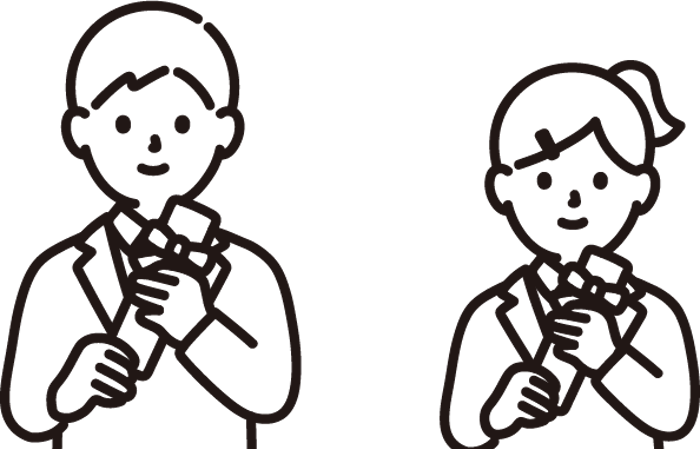
シンプルラインアートは、スタイリッシュで洗練された雰囲気が特徴。白黒印刷しても見栄えが変わらないため、学校からのおたよりなど、大量に印刷したいものにも向いています。オリジナルグッズに線画イラストを使い、個人で自由に色を付けてもらうなどの工夫をしても楽しいですね。
おすすめシーン:オリジナルグッズ、学校からのおたより
代表的なサイト:
ソコスト(https://soco-st.com/)
Linustock(https://www.linustock.com/)
5. 3D風イラスト
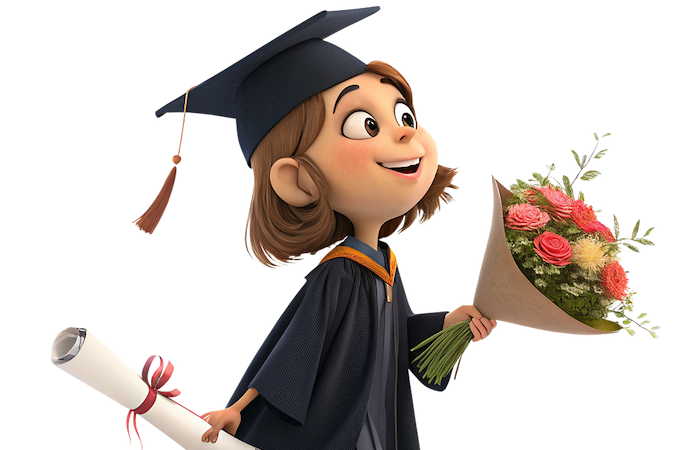
立体感があり、CGアニメのような雰囲気を出せるのが3D風イラスト。特に動画やオンラインカードといったデジタル媒体で力を発揮します。アニメ風イラストと同様に、AI生成でオリジナルのイラストを作ったり、動かしたりしやすいスタイルでもあります。
おすすめシーン:SNS投稿、動画制作、デジタルメッセージカードなど
代表的なサイト:
Pixabay(https://pixabay.com/ja/)
イラストAC(https://www.ac-illust.com/)
関係記事: イラストが動くキャラクター動画の作り方とエフェクト素材をおすすめ
無料で使える卒業イラスト素材サイト5選|アニメ風・かわいい系も
ここからは、上記で紹介した卒業イラストのうち、特に「アニメ風イラスト」にフォーカス。アニメ風イラストの特徴を要素別に見ていくとともに、アニメ風の卒業イラストが見つかる素材サイトをご紹介します。
アニメ風卒業イラストの5つの特徴
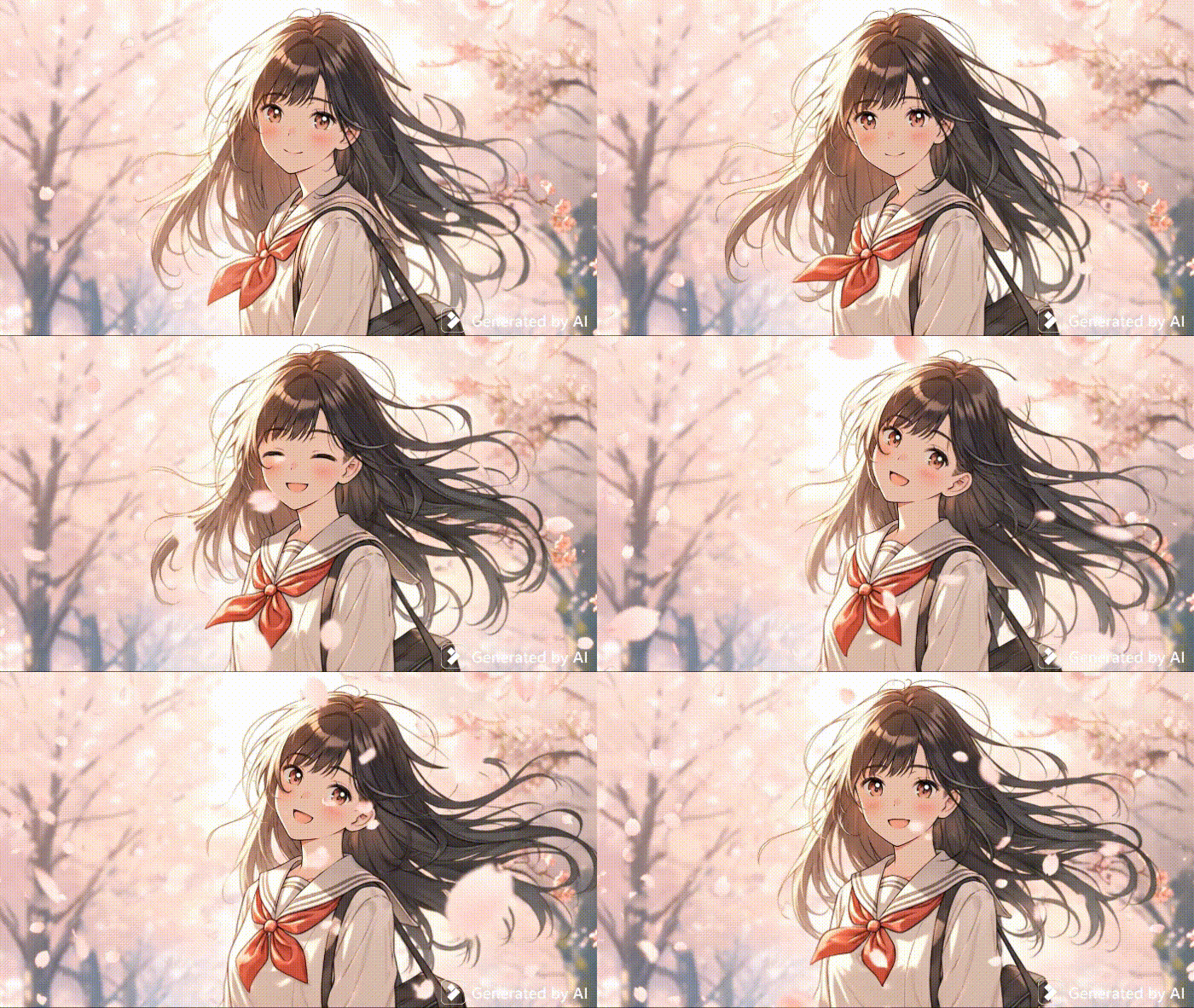
アニメらしさ、卒業イラストらしさを出すには、下記のポイントがあります。素材サイトで探すときはもちろん、AIイラスト生成を試すときや自分でイラストを描くときにも参考にしてみてください。
目の描き込み
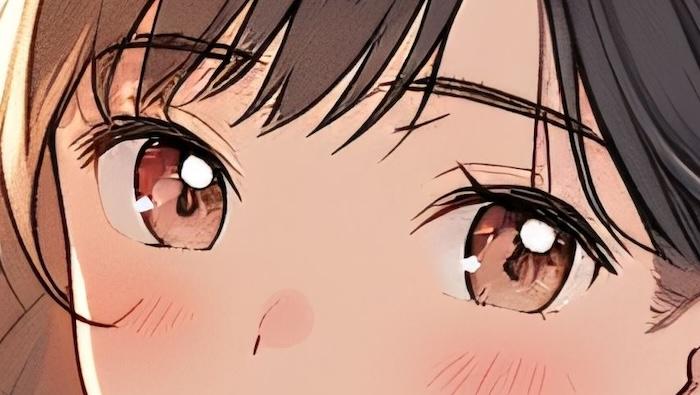
アニメ風イラストでは、特にキラキラと感情豊かに描かれます。卒業イラストの場合、眉を下げたり目に涙を浮かべたりと、別れの寂しさを表すことも。
はっきりした輪郭線
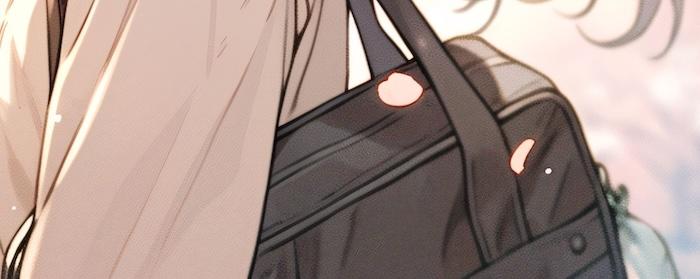
輪郭(主線)をくっきり描くのも、アニメ風イラストの特徴です。背景からメインのキャラクターを際立たせる効果があります。
パステルカラーの桜や空

アニメ風の卒業イラストでは、パステルカラーが多く用いられます。淡く優しい色合いは、幸せ・お祝い・青春のロマンチックさを表現できます。
制服の描写
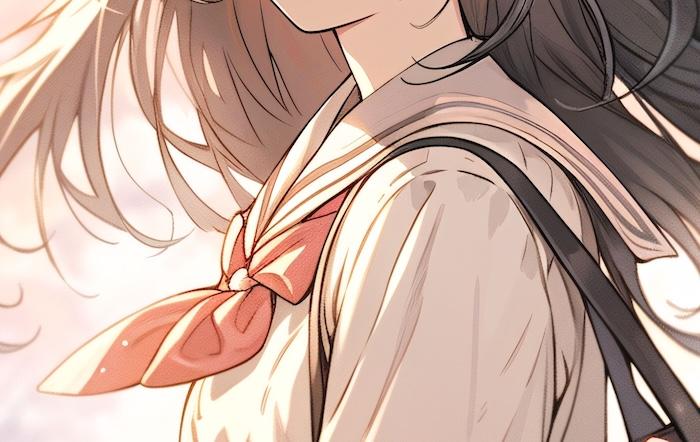
特に中学・高校の卒業イラストでは制服がよく描かれます。特に母校の制服は思い入れも強く、卒業イラストで使えば懐かしさを呼び覚ましてくれるでしょう。
定番モチーフを取り入れた背景

この記事のはじめに挙げた「卒業イラストで人気のモチーフ」は、アニメ風イラストでもよく使われます。イラストが物足りないときには、卒業証書や校舎などの要素を加えることで、ぐっと卒業式の雰囲気が高まります。
無料で手に入るアニメ風卒業イラスト素材サイト5選
それでは、アニメ風の卒業イラストが数多くそろうイラスト素材サイトを見ていきましょう。
Adobe Stock
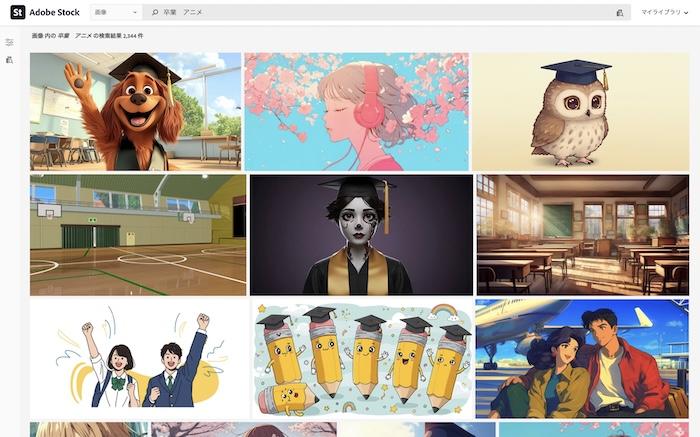
Adobe Stockには、高解像度のイラスト素材が多数そろっています。アニメ風の卒業イラストに関しても、一般的な日本の学校の卒業式から、海外の学校・ファンタジー世界をモチーフにしたものまでバリエーション豊か。クリエイターが描いたイラストと、AI生成によるイラストの両方を見つけられます。無料素材が用意されているほか、有料のプランも1カ月無料で試すことが可能です。
Freepik
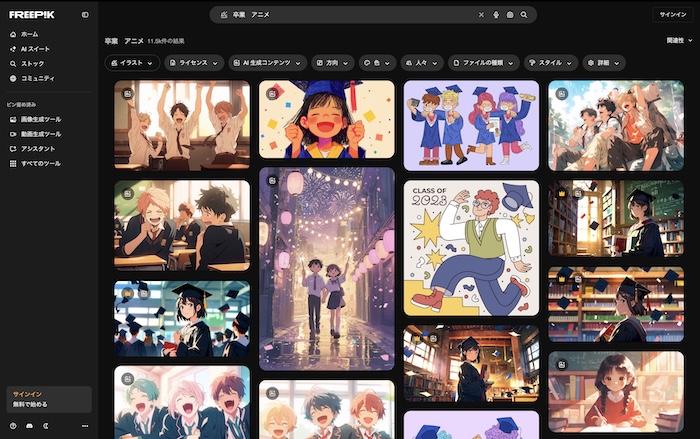
Freepikは、AI生成に特化したクリエイティブツールです。画像生成・編集に加えて、「ストック」から、これまでに生み出されたイラストをダウンロードすることも可能。アニメ風の卒業イラストには、学校生活や青春の日々を思い出させるような、まぶしくノスタルジックなテイストの作品が多く並びます。
イラストAC
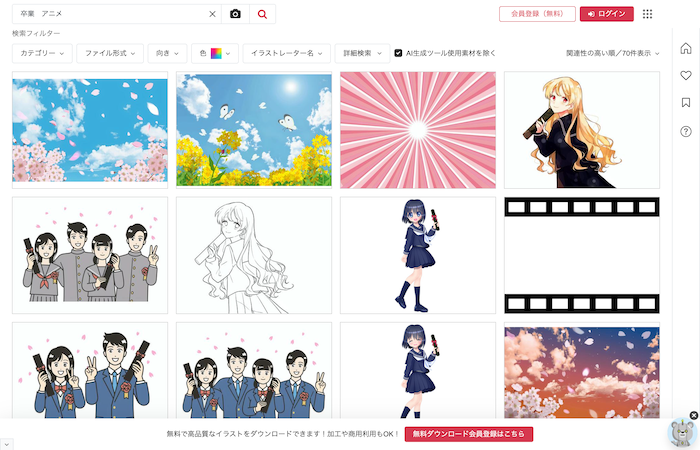
イラストACは、商用利用も可能な高品質イラストをダウンロードできる素材サイトです。多くのクリエイターが作品を登録しているため、幅広いスタイルのイラストを見つけられるのが特徴。日本の会社が運営しているので、日本の学校文化にフィットする、使いやすい卒業イラストが目白押しです。
Dreamstime
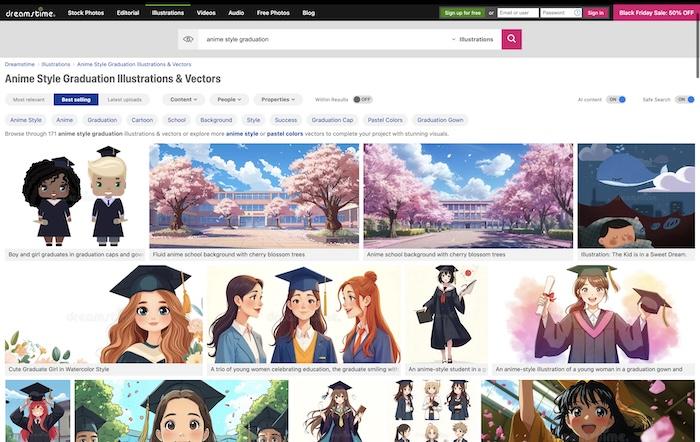
Dreamstimeは、3億点以上ものストック素材がそろうサイトです。あいにく日本語には対応していないので、アニメ風の卒業イラストを探すときには、「anime style graduation(アニメ風 卒業)」のように、英語でキーワードを入力しましょう。無料で利用可能な素材も多数あるのに加えて、1週間で15点までの素材をダウンロードできる試用版も使えます。
Stockcake
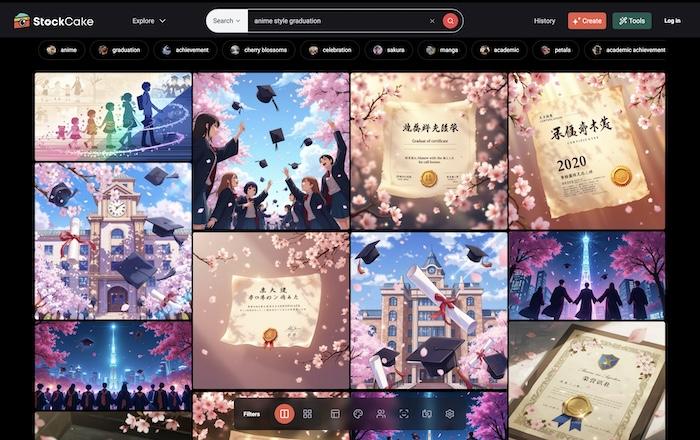
Stockcakeは、AI生成イラストを完全無料かつロイヤリティフリーで提供している素材サイトです。Dreamstimeと同様に、日本語対応されていないので、イラストの検索は英語で行いましょう。文字情報はまだ不自然ですが、物語の1シーンのようなドラマチックな卒業イラストを見つけられます。
アニメ風卒業イラストを配布する素材サイトを一覧表で徹底比較!
上に紹介した5つの素材サイトの特徴を、一覧表にまとめてみました。無料/有料や得意なテイスト、日本語対応の有無など、気になるポイントを一括で比較できます。
| Adobe Stock | Freepik | イラストAC | Dreamstime | Stockcake | |
| 有料版価格 | 3,828円/月〜 | 813円/月〜 | 1,299円/月〜 | 4,091円/月〜 | 5$(約780円)/月〜 |
| 商用利用可否 | 可能 | 可能 | 可能 | 可能 | 可能 |
| 無料版での制限 | 無料素材のみ利用可能 | 生成AI・編集機能の機能制限Premiumストックコンテンツは使用不可素材利用時にクレジット表記あり | 検索・ダウンロードの回数に制限あり | 無料素材のみ利用可能 | ストック素材は完全無料で利用可能AI生成機能の利用には有料プランの登録が必要 |
| 日本語対応 | あり | あり | あり | なし | なし |
| 得意なスタイル | CG、日本アニメ、ファンタジーなど、オールマイティ | ノスタルジックな雰囲気、学園もののアニメ・ライトノベル風 | 日本の文化・学校生活に最適化アニメ・水彩など多様なスタイルに対応 | アメコミ、背景イラスト、児童書・ライトノベル風など | 背景イラスト、ファンタジー、アジア風のテイストストーリー性のあるイラストが多数 |
| 特徴 | クリエイター素材、AI生成素材の両方を検索可能 | AI生成機能をベースに、他のユーザーが生成・投稿した画像も利用可能 | 日本の会社が運営企業・官公庁でも利用される信頼性 | 3億点を超える膨大な素材数無料で使えるパブリックドメイン素材も検索可能 | ストック素材の利用のみなら完全無料 |
タイトルとステッカ:卒業のイラスト素材が沢山
ビート検出:音声クリック上自動でマークする
自動字幕起こし:字幕の処理を高速化
オートリフレーム:多様なSNS動画サイズ対応
Filmoraでアニメ風の卒業イラストを作る方法
ときには、素材サイトをあちこち探しても、イメージ通りの卒業イラストが見つからない……という場合もあります。そんなときには理想の卒業イラストをAI生成するのがおすすめ。
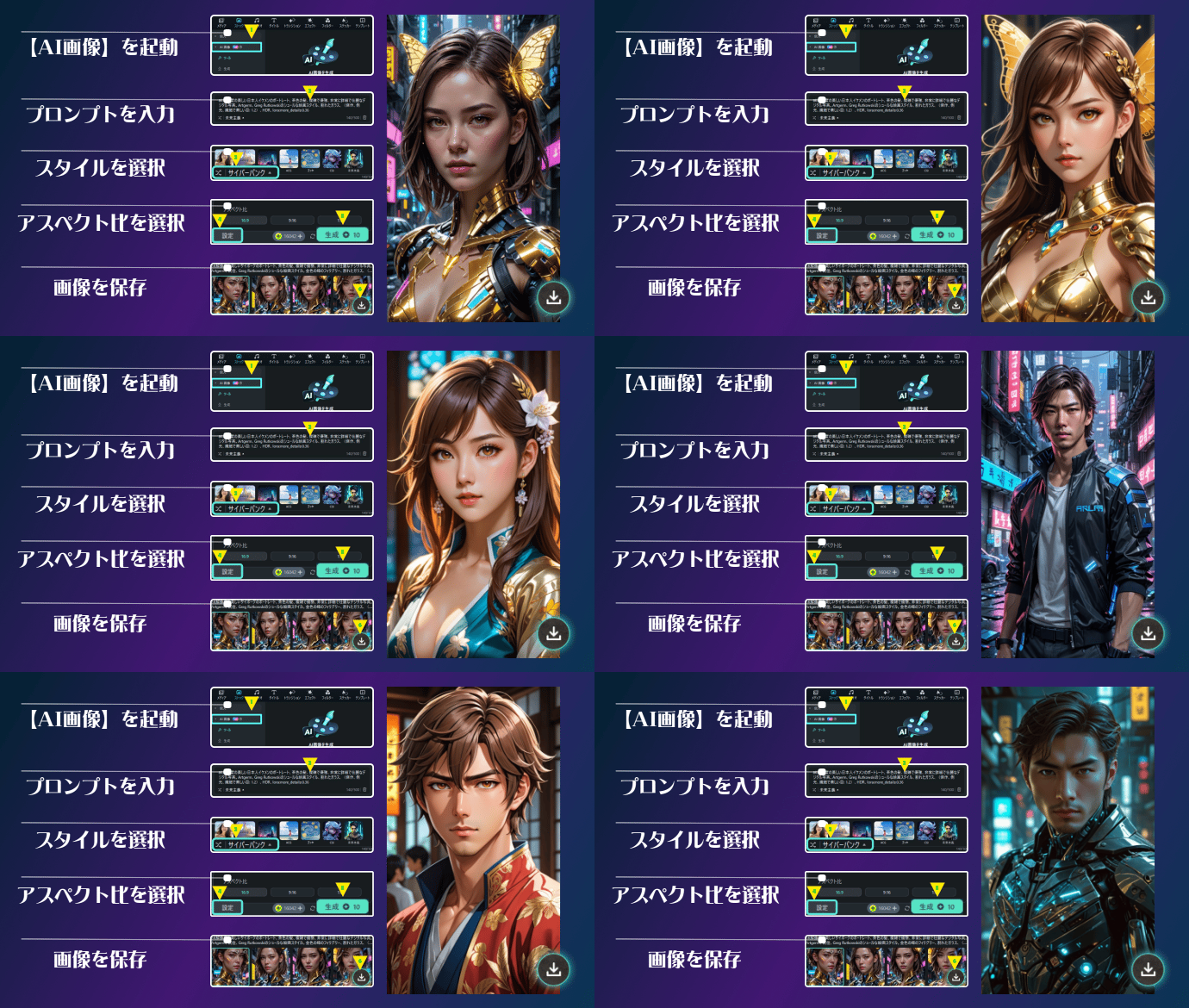
Filmoraの「AI画像」機能なら、テキストを入力するだけで、数秒から数分間のうちに画像生成が可能です。さらに、生成後に背景を置き換えたり色調を変更したりといった編集も、シームレスに行えます。
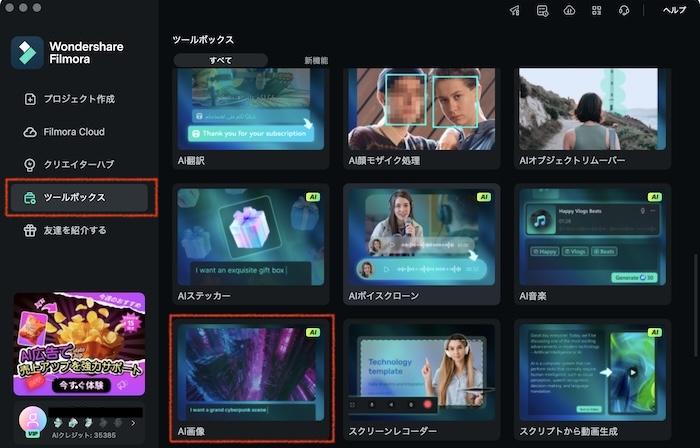
ステップ1:Filmoraを起動し、「AI画像」機能を選択する
Filmoraを起動し、「ツールボックス」タブに切り替えます。画面を下にスクロールして「AI画像」をクリックします。
ステップ2:テキストプロンプトを入力して、画像生成を開始する
作りたい画像のイメージを、テキストプロンプトに入力します。必要に応じて、参考画像をアップロードすることも可能です。その後「生成」ボタンをクリックすると、画像の生成が始まります。
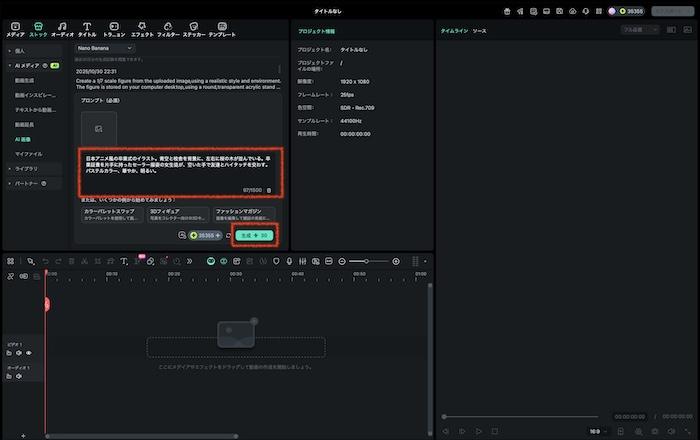
今回入力したのは、次のプロンプトです。
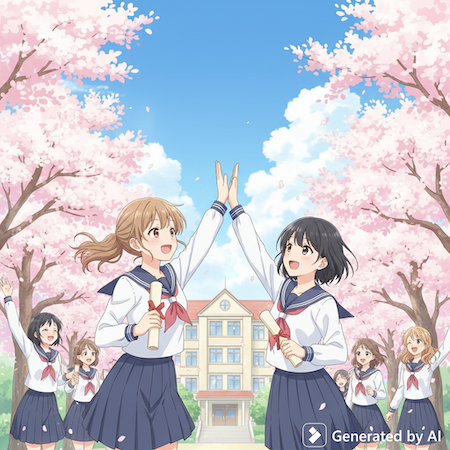
「日本アニメ風の卒業式のイラスト。青空と校舎を背景に、左右に桜の木が並んでいる。卒業証書を片手に持ったセーラー服姿の女生徒が、空いた手で友達とハイタッチを交わす。パステルカラー、華やか、明るい。」
ほかにおすすめのプロンプトは下記の通りです。ご自身で生成するときは、本プロンプトをこのまま使っても、キーワードを追加・変更・削除するなどのアレンジを加えても結構です。
- 「かわいい 卒業 手書き風イラスト 桜」
- 「卒業 イラスト 友達 青空 校舎 セーラー服」
ステップ3:生成されたイラストを編集する
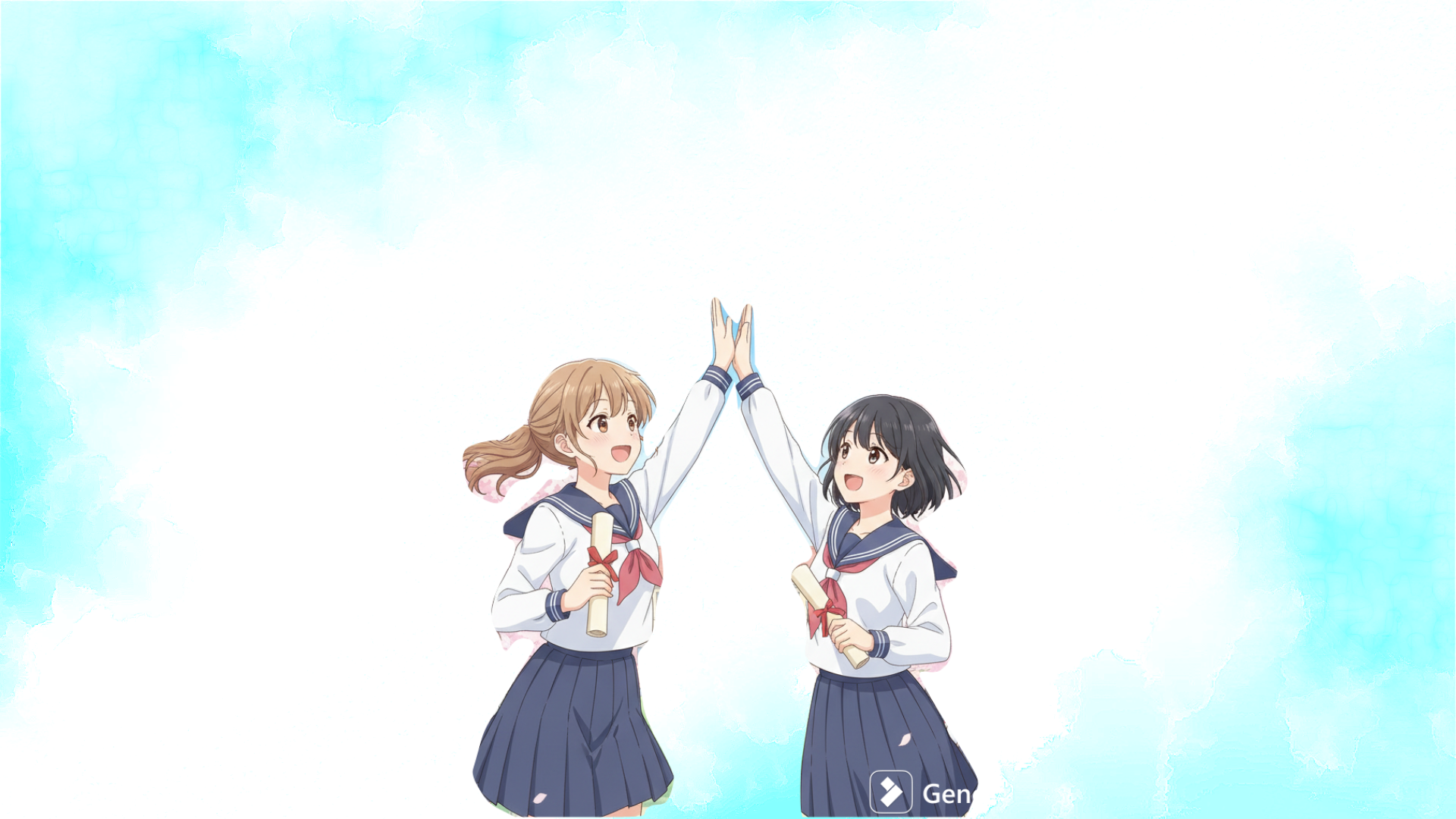
生成されたイラストは「AI画像」の履歴として表示されます。クリックして拡大してみましょう。今回できあがったのは、下記イラストでした。
生成されたAI画像を、タイムラインにドラッグ&ドロップして編集を開始します。
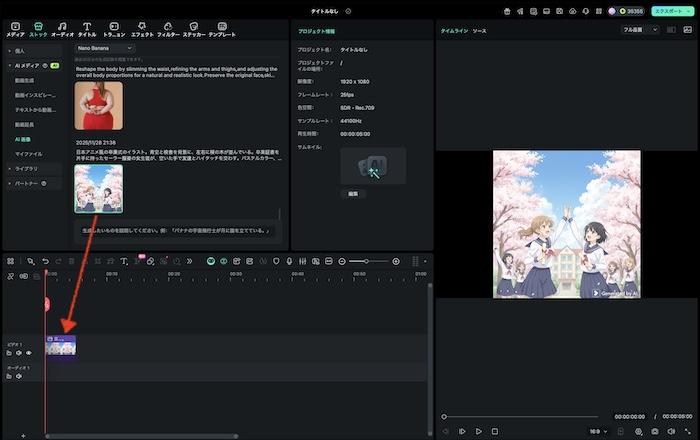
ここでは「背景を別のイラストに置き換え」と、「色調を補正」の2つの編集を行います。
背景を別のイラストに置き換え
1.置き換えたい背景を、タイムライン上に配置します。背景の画像・動画クリップは、生成したイラストの下に重ねてください。
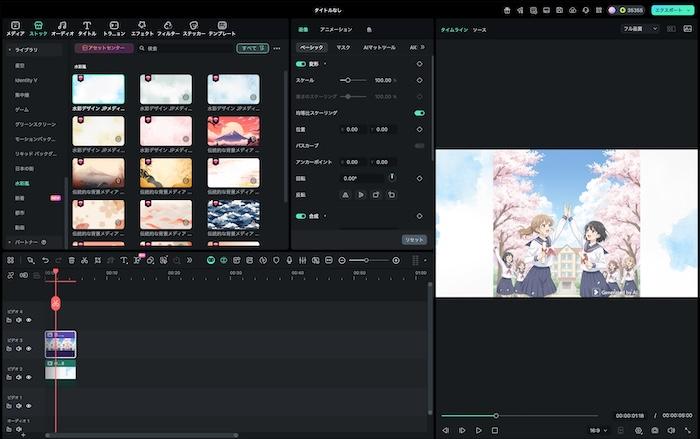
2.生成したイラストをクリックして、プロパティパネルの「画像」>「マスク」>「AIマスク」を選択します。
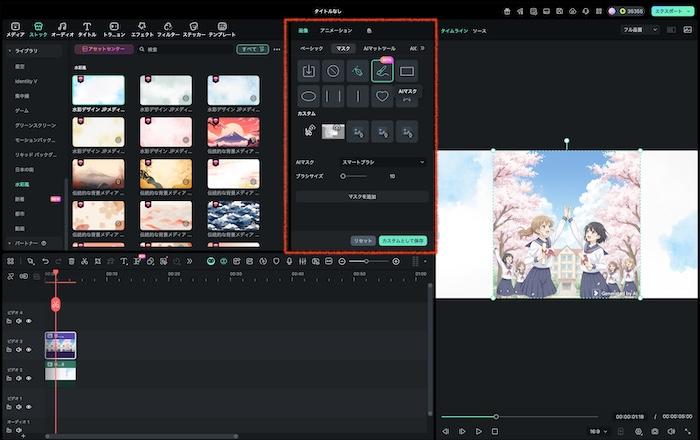
3.プルダウンから「スマートブラシ」を選択して、被写体の輪郭を大まかになぞります。
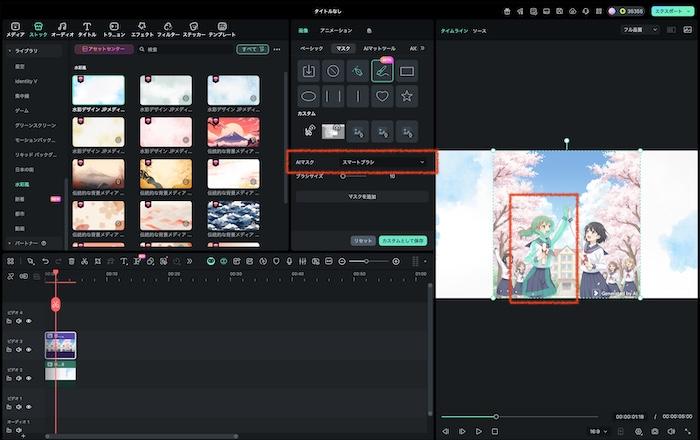
AIが自動的に輪郭を認識して、マスクを調整してくれます。
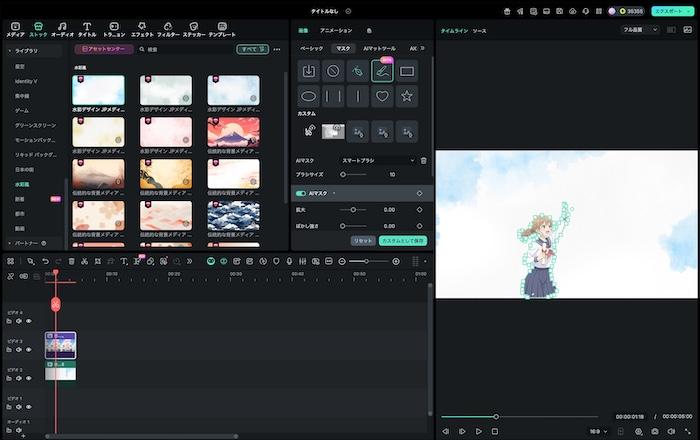
今回は「マスクを追加」をクリックして、右の人物に対しても同様にスマートブラシによるAIマスクをかけました。
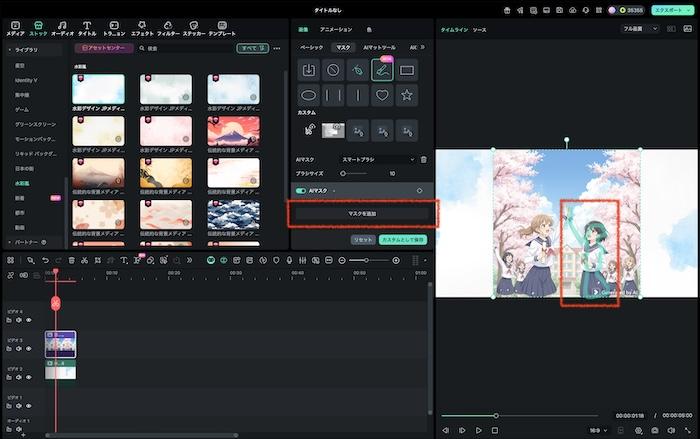
これで2人のキャラクターだけが切り抜かれ、背景の置き換えは完了です!
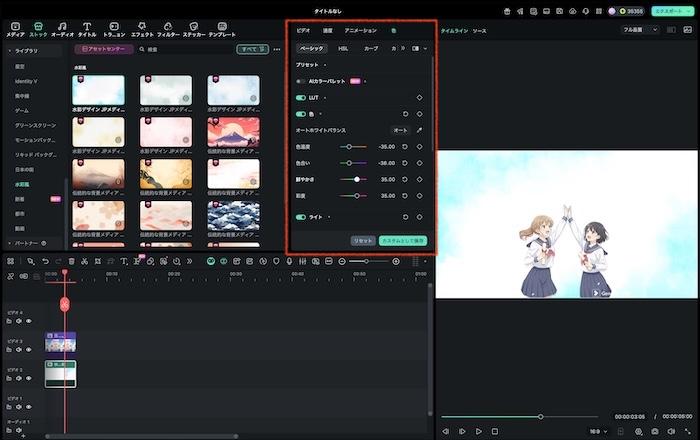
色調を補正
1.色調を補正したい動画・画像クリップをクリックします。プロパティパネルの「ビデオ」または「画像」タブ内にある「ベーシック」>「自動補正」をオンにすると、色味が自動的に鮮やかになります。
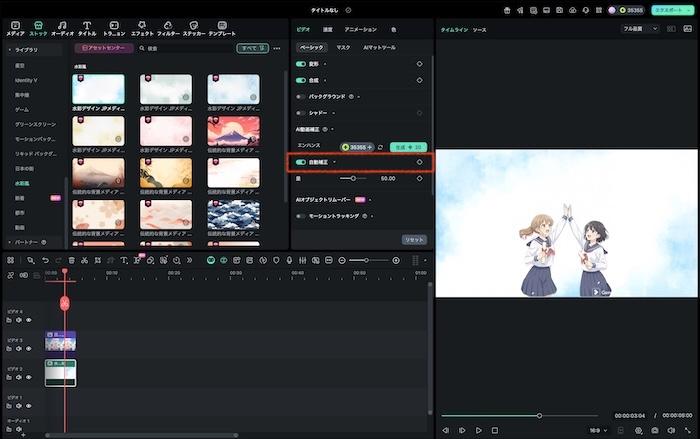
2.手動で色調を補正したい時は、プロパティパネルを「色」タブに切り替えます。
「ベーシック」内にある、「色」「ライト」「調整する」「ビネット」などの項目から、スライダーで色調を調整します。
ステップ4:画像をエクスポートする
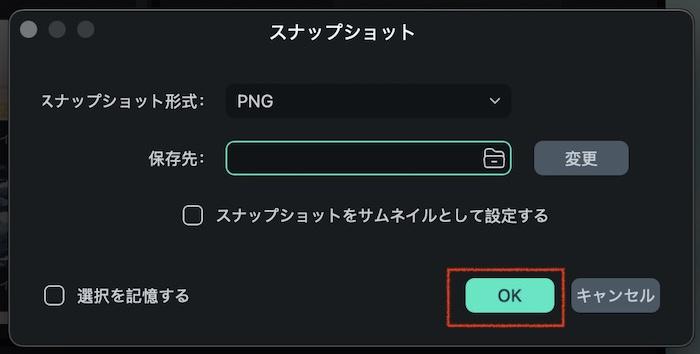
編集が完了したら、右下の「スナップショット」アイコンをクリックします。ファイル形式や保存先を選んで「OK」をクリックします。
これで、Filmoraを使った画像生成・画像編集は完了です!
Filmoraで卒業イラストにアニメーションを付けて動画にする方法
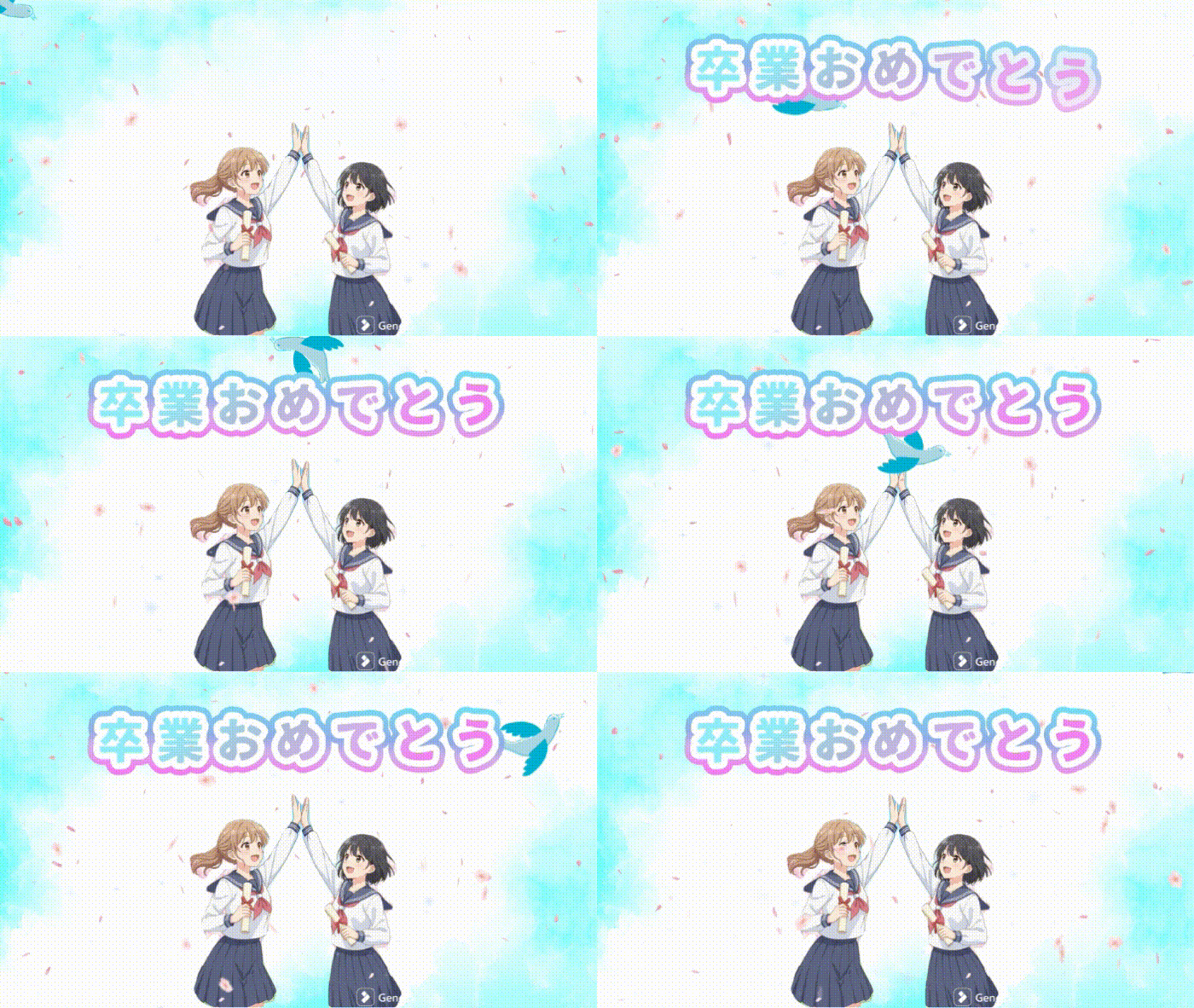
SNS動画や卒業記念ムービーを作るなら、卒業イラストをアニメーション化するのもおすすめです。ここではFilmoraを使って、先ほどのイラストを以下の動画にする手順をお伝えします。
ステップ1:Filmoraを起動し、卒業イラストやオブジェクトを配置する
Filmoraを起動し、「新しいプロジェクト」をクリックします。
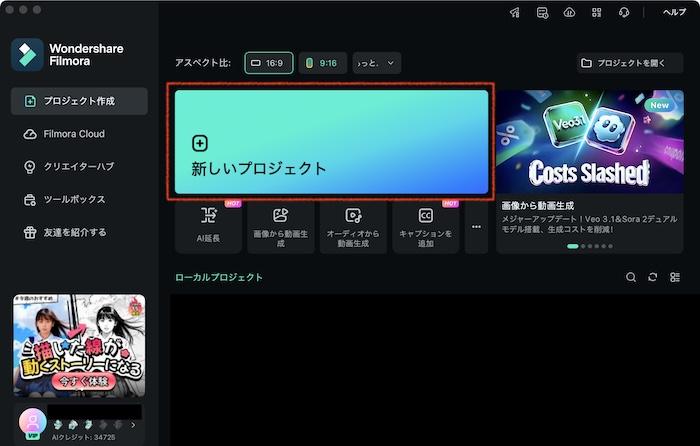
「インポート」をクリックして、卒業イラストを選択します。
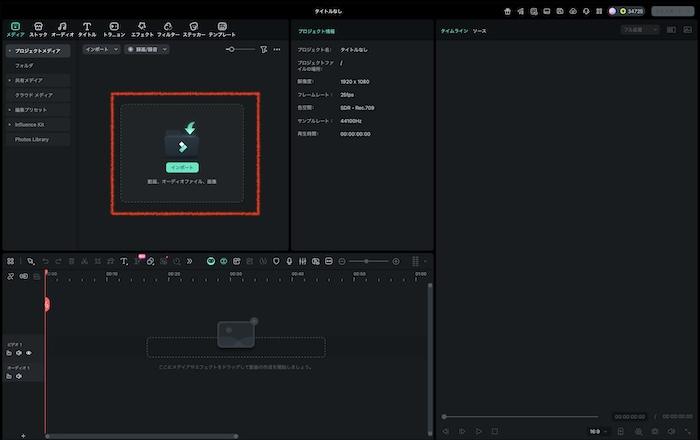
卒業イラストを、ドラッグ&ドロップでタイムライン上に配置します。
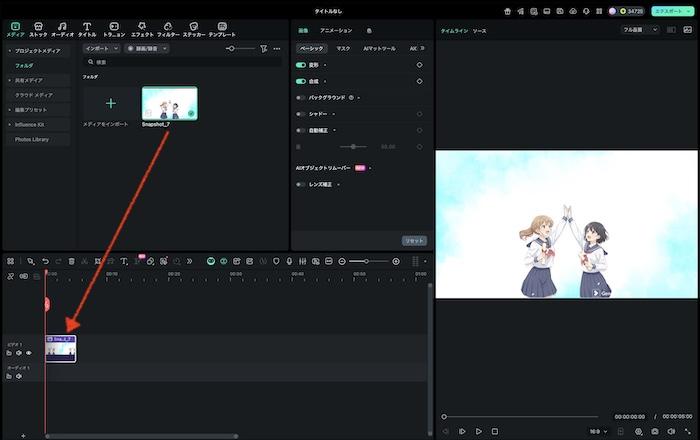
同様に、動かしたいオブジェクトをタイムライン上に配置します。「インポート」で読み込むことも、「ストック」タブからクリエイティブアセットの素材を使うことも可能です。
ステップ2:ペンツールでオブジェクトの軌跡を描き、キーフレームを設定して動かす
タイムラインパネルから「描画ツール」>「ペンツール」を順に選択します。
Filmoraのペンツール機能で手書き風のタイトルを作る
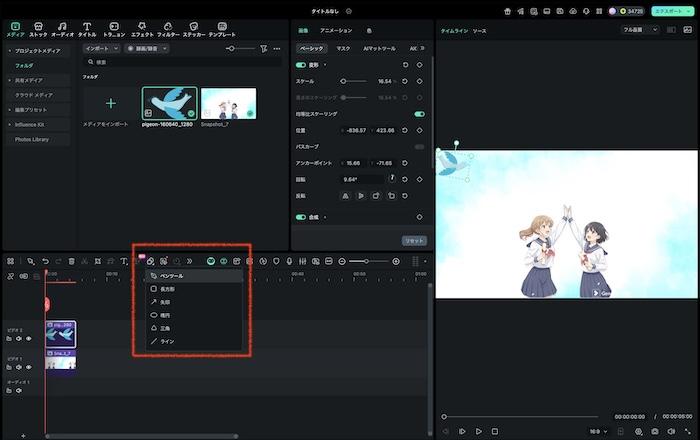
プレビュー画面上に、ベジェ曲線を使ってパスを描きます。
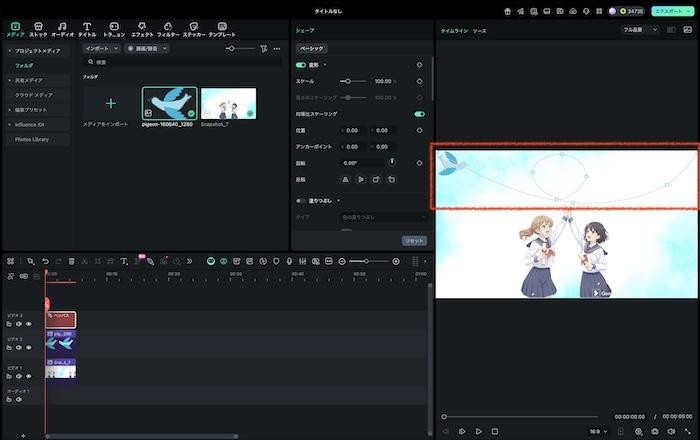
プロパティパネルの「トリムパス」内にある「パスフォロー」プルダウンから「タイムラインから選択」を選びます。
次いで、動かしたいオブジェクトを選び「リンク」をクリックします。
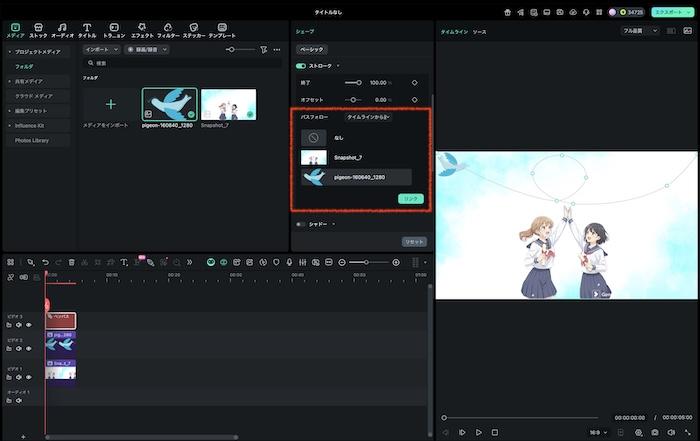
動き始め・動き終わりのキーフレームを設定します。
オブジェクトを動かし始めたいタイミングまで、タイムラインパネルのシークバー(再生バー)を移動します。
「ペンパス」のプロパティパネルにある「トリムパス」の項目を、下記の通り設定します。
- スタート:0.00%
- 終了:0.00%
その後、各項目の右隣にあるひし形のアイコンをクリックします。
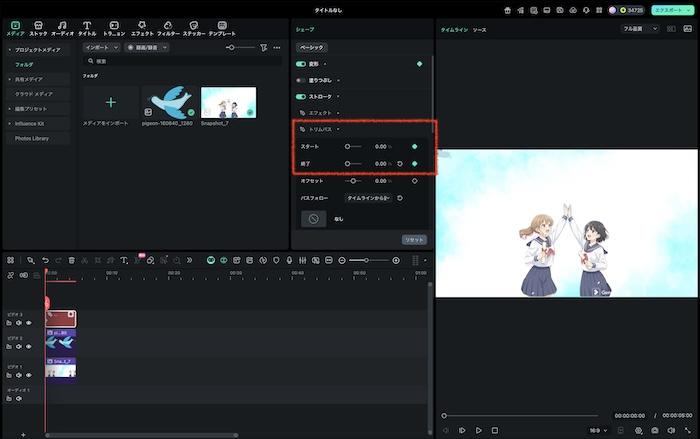
これで、アニメーション開始のキーフレームが設定できました。
続いて、オブジェクトの動き終わりの位置まで、タイムラインパネルのシークバーを移動します。
「ペンパス」のプロパティパネルにある「トリムパス」の項目を、下記の通り設定します。
- スタート:100.00%
- 終了:100.00%
自動でキーフレームが設定され、項目の右隣のアイコンが緑色に変わります。
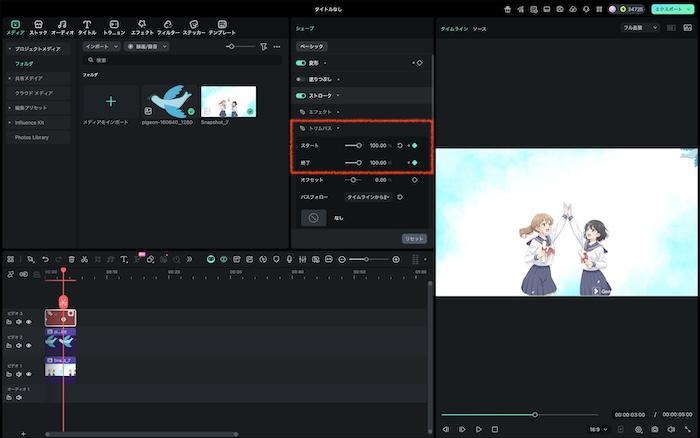
動画を再生して、オブジェクトの動きを確かめましょう。
ステップ3:エフェクトを追加する
メディアパネルのタブを「エフェクト」に切り替えます。
桜エフェクト、キラキラエフェクトなど、お好みのものを選んで、ドラッグ&ドロップでタイムラインに配置します。
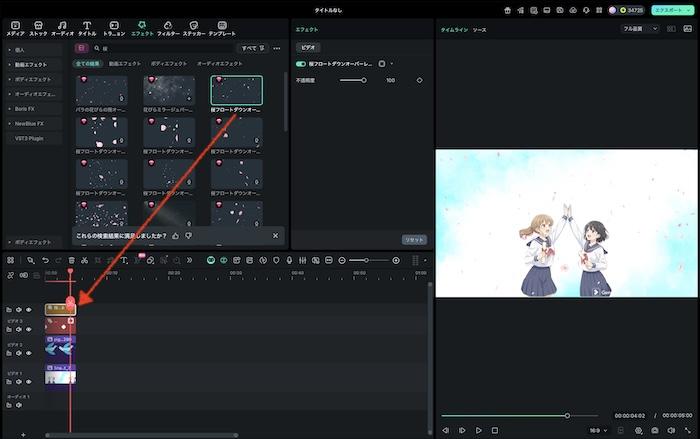
ステップ4:「卒業おめでとう」のテキストを追加する
メディアパネルのタブを「タイトル」に切り替えます。
好みのテキストスタイルを選んで、ドラッグ&ドロップでタイムラインに配置します。
続けてプロパティパネルから、テキスト・文字サイズ・位置などを調整します。
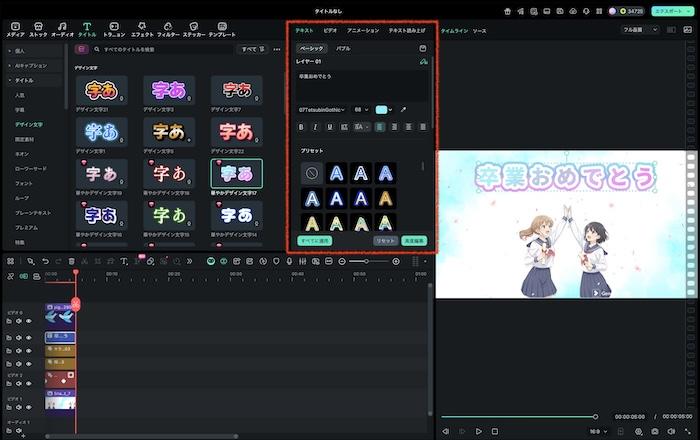
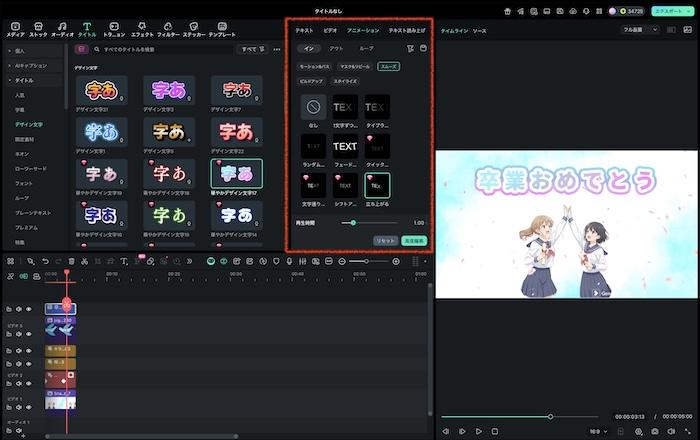
プロパティパネルのタブを「アニメーション」に切り替え、好みのアニメーション効果を選択します。
ステップ5:BGMを追加する
タイムラインパネルから「スマートBGMジェネレーター」を選択します。
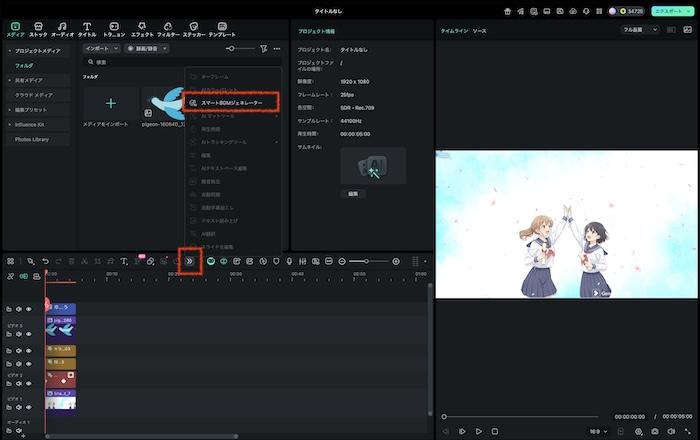
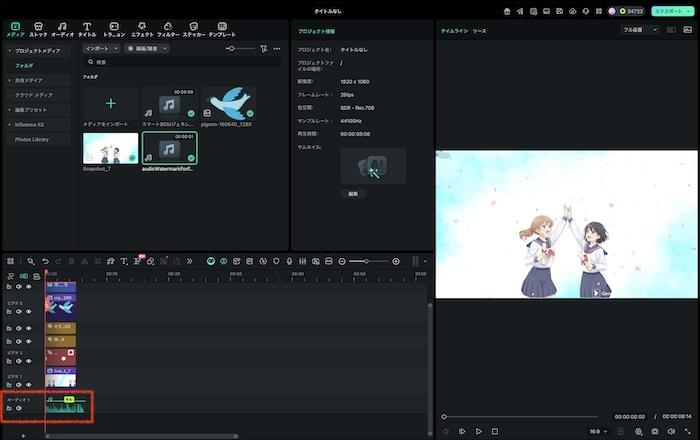
動画の雰囲気や長さに合ったBGMが自動的に生成され、タイムラインに追加されます。
ステップ6:動画をエクスポートする
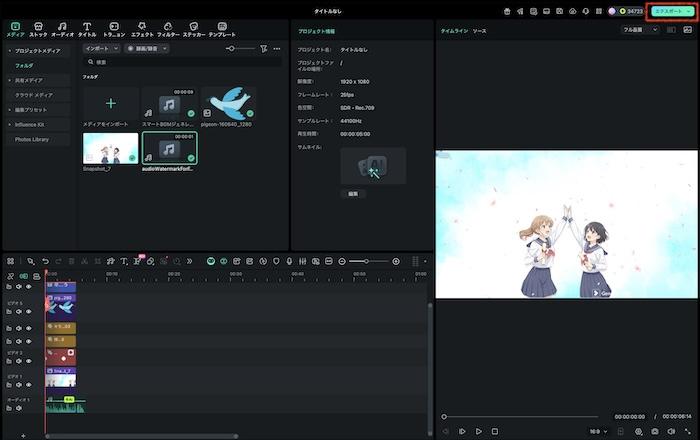
編集が完了したら、右上の「エクスポート」ボタンをクリックします。
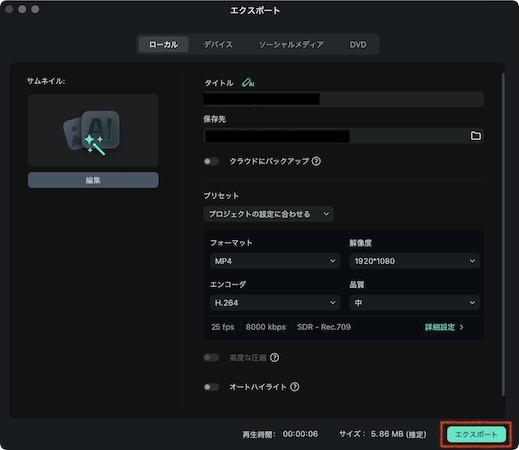
必要に応じてファイル形式や解像度を変更し、「エクスポート」をクリックします。
これで、卒業イラストからアニメーションを作る手順は完了です!
よくある質問|卒業イラストづくりに関する疑問を解決
Q:卒業イラストは初心者でも作れますか?
はい! 数ある素材サイトから卒業モチーフのイラストを組み合わせたり、生成AIにテキストプロンプトを入力したりすれば、イラストを描いた経験がない方でも、簡単に高クオリティの卒業イラストを作れます。
Q:かわいい卒業イラストを無料で作るには、どうすればよいですか?
オリジナルのかわいい卒業イラストを無料で作るには、生成AIツールを活用するのがおすすめです。たとえば記事で紹介したFreepikでは、ストック素材のほかに画像生成ツールも提供されています。
また、動画編集ツールFilmoraの「AI画像」機能でも、テキストから画像を生成できます。無料体験版でもAIクレジットが付与されるので、一時的な利用や使用感のお試しにもぴったりです。
Q:アニメ風の卒業イラストを簡単に動かす方法は?
Filmoraを使うことで、卒業イラストを簡単にアニメーション化できます。
動きのあるエフェクト・トランジションをドラッグ&ドロップだけで適用できるのに加えて、1クリックで画像クリップにモーションやキーフレームアニメーションを追加することも可能です。
アニメーションはフレーム単位で調整できるので、直感的にイメージ通りの動画を仕上げられます。
Q:Filmoraの無料版で、どこまでイラストやアニメーションを作れますか?
Filmoraの無料版では、基本的な編集機能を全て使えます。AIクレジットも付与されるため、画像生成などの機能をお試しいただくことも可能です。
ただし、一部の素材(アセット・タイトル・エフェクトなど)を使うには、有料プランへの登録が必要となるほか、無料版では動画のエクスポート時にウォーターマーク(透かし)が表示されます。
Q:スマホだけで卒業イラストを編集できますか?
はい、FilmoraにはAndroid/iOS対応のモバイルアプリ版もあるため、スマホからでも卒業イラストの制作・編集が可能です。
PC向けのデスクトップ版と同様に、AI生成機能、直感的な操作感、エフェクト・テキスト・ステッカー等のアセット素材、キーフレームアニメーションツールなど、多様な機能が備わっています。
まとめ
かわいい卒業イラストを上手に活用すれば、卒業式の思い出をもっと特別な形で残せます。
アニメ風・手描き風・水彩風など、素材サイトで好みの卒業イラストを探すのはもちろん、FilmoraのAI画像機能でオリジナルの卒業イラストを生成したり、イラストをアニメーション化して卒業記念ムービーにしたりすることも可能です。
ぜひこの記事を参考に、「世界に一つだけの卒業イラスト」をFilmoraで作ってみてください。


役に立ちましたか?コメントしましょう!