
動画アニメーションエフェクト&活用ガイド
動画に使えるアニメーション効果やモーションエフェクトを探して、次の編集に活用しましょう
{{ template.title }}
{{ template.duration }}
アニメーションエフェクトを読み込んでいます...
 カテゴリ:
カテゴリ: 再生時間:
再生時間: アスペクト比:
動画アニメーションに必要なエフェクトと編集機能
Filmoraには、動画クリップ、テキスト、グラフィックスに直接適用できる多彩なアニメーションエフェクトが揃っています。モーションアニメーション、モーションエフェクト、コンボアニメーションなどを活用すれば、映像に動きやリズムを加え、視聴者の目を引く表現を作れます。
内蔵素材からエフェクトを選ぶ場合も、複数の効果を組み合わせる場合も、Filmoraならプロジェクトに合わせて柔軟にアニメーション動画を作成できます。YouTube動画やSNS動画、商品紹介、オープニングなど、さまざまな動画制作に活用できます。
動画にアニメーションエフェクトで動きを追加

動画にアニメーションエフェクトで動きを追加
Filmoraなら、動きを一から作り込まなくても、動画にアニメーションエフェクトを簡単に追加できます。タイムライン上のクリップに内蔵エフェクトやモーション機能を適用し、映像のテンポや見せたいポイントに合わせて調整できます。
- モーショントラッキングを使えば、動く人物やオブジェクトにアニメーションエフェクトを追従させられます。
- コンボアニメーションのプリセットを使って、複数の動きや効果を1つのシーケンスとしてまとめて適用できます。
- FilmoraのAI画像生成でオリジナルのビジュアル素材を作り、動画アニメーションの演出に組み込めます。
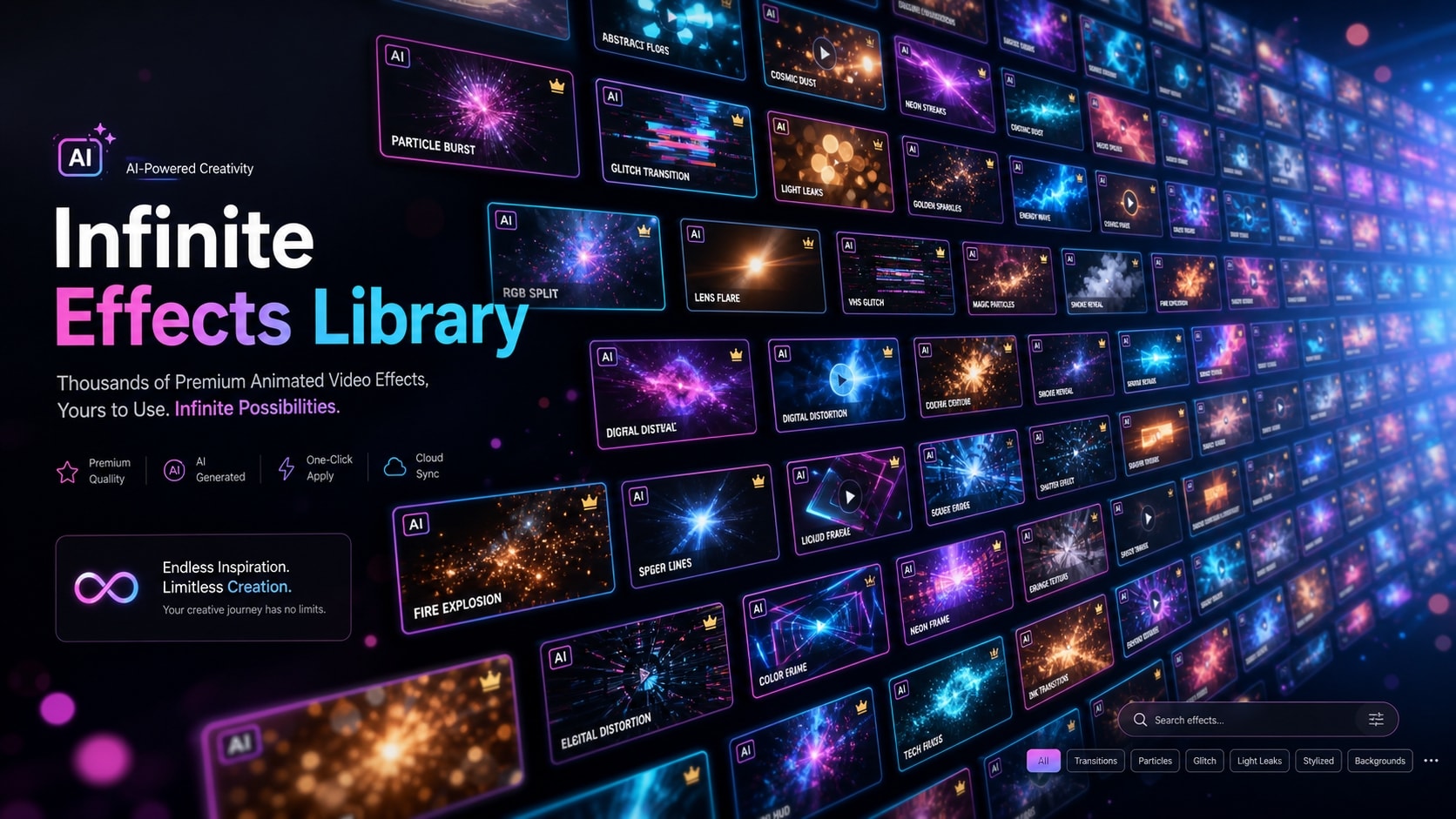
動画に使えるモーションエフェクトを探す
動画に使えるモーションエフェクトを探す
Filmoraのクリエイティブ素材と編集機能を活用すれば、手作業を減らしながら動きのある動画を制作できます。ライブラリからモーションエフェクトやアニメーション効果を選べるほか、FilmoraのAI画像生成でオリジナル素材を作成し、動画アニメーションに取り入れることもできます。
- 豊富なモーションエフェクトから目的に合う効果を選び、動画クリップに動きとスタイルを加えられます。
- Filmoraに搭載されたAI画像生成を使って、動画制作に必要なオリジナル画像やビジュアル素材を作成できます。
- 複数のアニメーション要素を組み合わせて、編集内容やテンポに合った動画アニメーションを作れます。
モーションエフェクトで映像表現を整える

動画アニメーション・エフェクトに関するよくある質問
動画のアニメーションエフェクトとは?
動画のアニメーションエフェクトとは、動画クリップ、テキスト、画像、グラフィックスなどに動きを加える視覚効果です。Filmoraでは、内蔵のアニメーションエフェクトやモーションエフェクトを使って、素材に自然な動きを付けたり、見せたい部分を強調したりできます。
Filmoraで動画にモーションエフェクトを追加する方法は?
タイムライン上のクリップや要素を選び、Filmoraに搭載されたモーションエフェクトやコンボアニメーションのプリセットを適用します。その後、映像に合わせて設定を調整すれば、アニメーションを一から作らなくても簡単に動きを加えられます。
動画アニメーション用のオリジナル画像やグラフィックを作れますか?
はい。FilmoraのAI画像生成を使えば、動画アニメーションに使用するオリジナル画像やビジュアル素材を作成できます。生成した素材は、内蔵のアニメーションエフェクトやモーションエフェクトと組み合わせて編集できます。
コンボアニメーションとは?
コンボアニメーションは、複数のアニメーション動作やエフェクトを1つのプリセットシーケンスとして組み合わせたものです。動画素材やテキストなどに、まとまりのある複数の動きを手軽に加えたいときに便利です。
アニメーションエフェクトを使うと書き出し時間は長くなりますか?
書き出し時間は、レイヤー数、適用しているアニメーションエフェクトの数、プロジェクトの解像度や複雑さなどによって変わります。Filmoraでは書き出す前にプレビューできるため、アニメーションの動きや仕上がりを確認してからエクスポートできます。
Filmoraで動画にアニメーションエフェクトを追加する方法
Filmoraのアニメーションエフェクトを探してプレビューし、目的に合うモーションエフェクトを選んでタイムラインに適用します。
ステップ 1 エフェクトを探してプレビュー
Filmoraで利用できるアニメーションエフェクトを一覧から探し、気になるプリセットを選んで動きをプレビューします。複数の効果を比較しながら、動画のテーマやテンポに合うスタイルを見つけましょう。
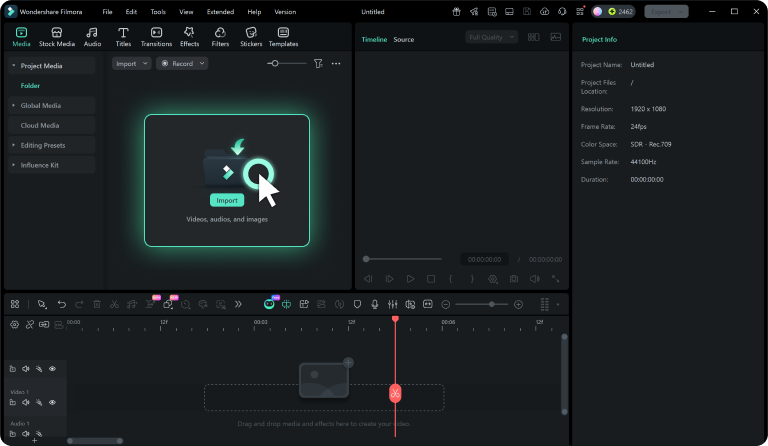
ステップ 2 エフェクトをプロジェクトに追加
使いたいアニメーションエフェクトを選び、プロジェクトに追加します。追加したエフェクトは、タイムライン上の対象クリップやテキスト、グラフィックなどに直接適用できます。
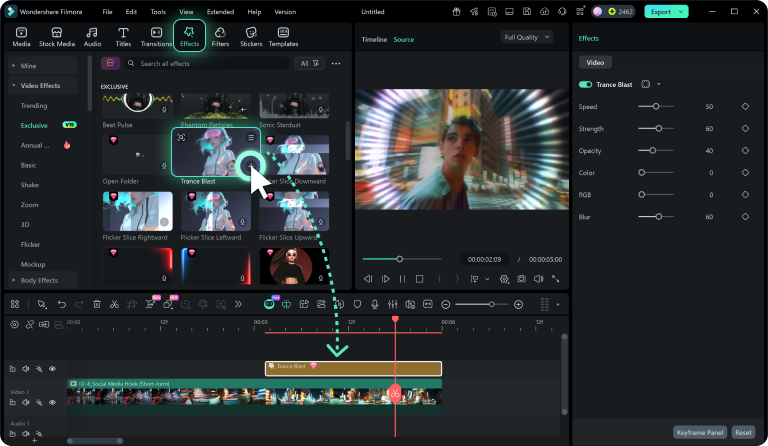
ステップ 3 適用してカスタマイズ
モーションエフェクトをタイムラインに適用し、素材に合わせて利用可能な設定を調整します。プレビューで動きを確認しながら、速度や見せ方などを必要に応じて微調整します。
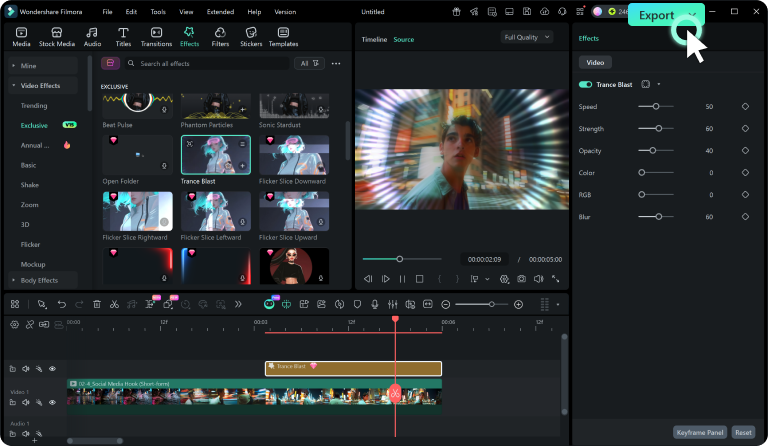
-
1:エフェクトを探してプレビュー
Filmoraで利用できるアニメーションエフェクトを一覧から探し、気になるプリセットを選んで動きをプレビューします。複数の効果を比較しながら、動画のテーマやテンポに合うスタイルを見つけましょう。 -
2:エフェクトをプロジェクトに追加
使いたいアニメーションエフェクトを選び、プロジェクトに追加します。追加したエフェクトは、タイムライン上の対象クリップやテキスト、グラフィックなどに直接適用できます。 -
3:適用してカスタマイズ
モーションエフェクトをタイムラインに適用し、素材に合わせて利用可能な設定を調整します。プレビューで動きを確認しながら、速度や見せ方などを必要に応じて微調整します。
