AI変身動画の活用例とおすすめ演出
アニメ風、別人化、背景変換、世界観チェンジなど、今っぽいAI動画加工の方向性をまとめてチェックできます。
テンプレートを読み込み中...
 カテゴリー:
 長さ:
長さ: アスペクト比:
AI変身動画で映像の印象を大きく変える3つのポイント
いまSNSで注目されているのが、AI変身動画やAI動画変換を使って、元の映像をまったく違う世界観に見せる演出です。
Filmoraなら、AI画像生成や画像から動画生成、人物切り抜き、テキスト演出などを組み合わせて、アニメ風変換、別人化動画、背景変換動画、近未来風の演出までまとめて作れます。
TikTokやInstagramリールで「一瞬で雰囲気が変わる動画」を作りたい人、バズりやすいビフォーアフター演出を試したい人にも使いやすい構成です。
アニメ風・イラスト風に変えるAI動画変換
アニメ風・イラスト風に変えるAI動画変換
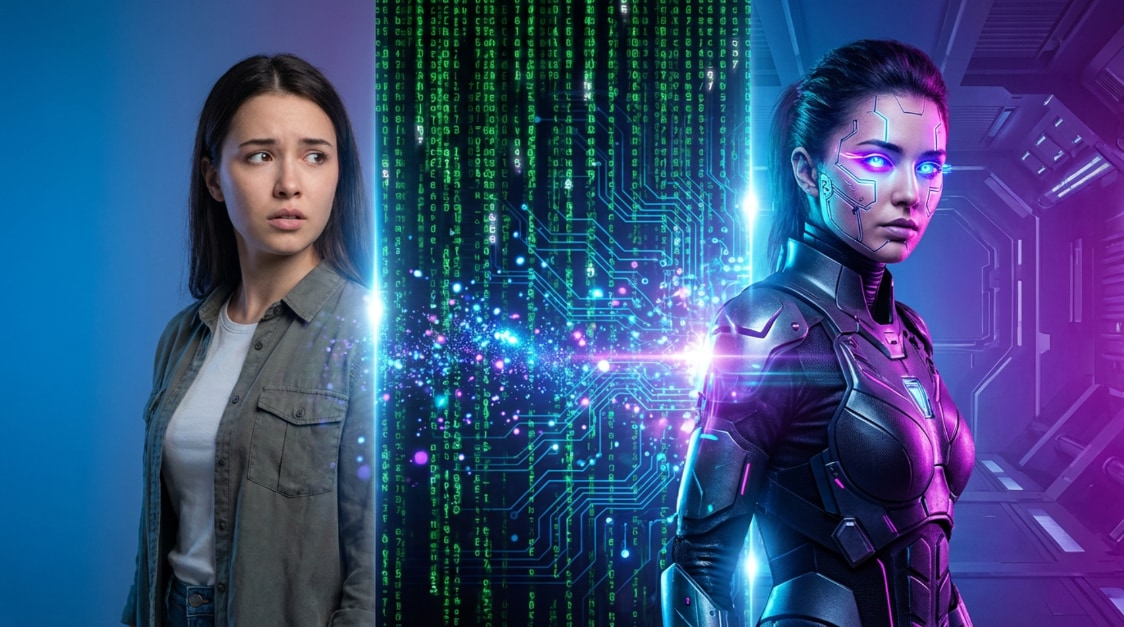
AI変身動画の定番は、人物やシーンをアニメ風、イラスト風、近未来風に変える演出です。Filmoraなら映像全体の雰囲気をそろえやすく、フレームごとの見た目のブレを抑えながら、統一感のある仕上がりを目指せます。SNS向けの短尺動画でも見映えがよく、世界観重視の投稿に向いています。
- 世界観をまとめやすい - 動画全体の雰囲気を統一しやすく、見た目がばらつきにくい
- アニメ風・イラスト風に相性が良い - TikTokやリールで人気の演出に展開しやすい
- 短尺動画でも印象を残しやすい - 冒頭数秒で目を引く変化を作りやすい
顔変換・別人化・キャラクター風演出にも対応
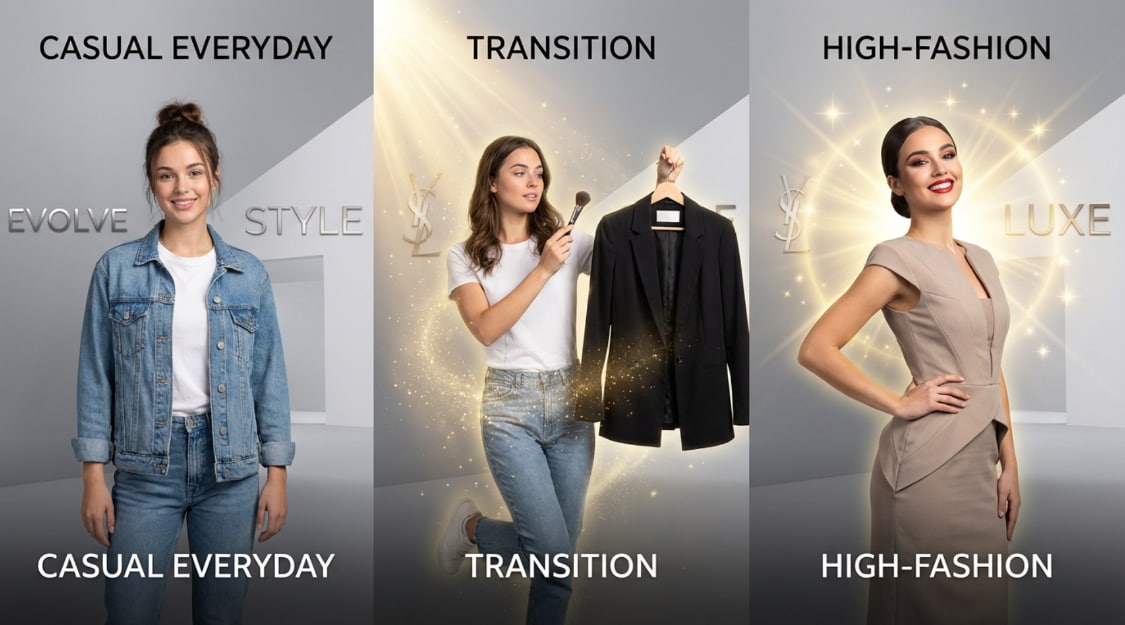
顔変換・別人化・キャラクター風演出にも対応
日本ユーザーの検索意図では、「別人化動画」「顔を変える動画」「キャラクター風に変身する動画」のニーズも強めです。Filmoraでは、人物の見せ方、背景、エフェクト、テキストを組み合わせることで、ただの加工動画ではなく、ストーリー性のあるAI動画加工へ仕上げやすくなります。
- 顔まわりの見せ方を調整しやすい - 切り抜きやレイヤー編集で主役を目立たせやすい
- ビフォーアフター演出に向く - 変化の瞬間を強調しやすく、SNS映えしやすい
- キャラクター風の見せ方にも応用可能 - 世界観重視のショート動画にも相性が良い
- テキスト演出との組み合わせも簡単 - 「変身前」「変身後」などの演出が入れやすい
背景変換・世界観チェンジで印象を一気に変える
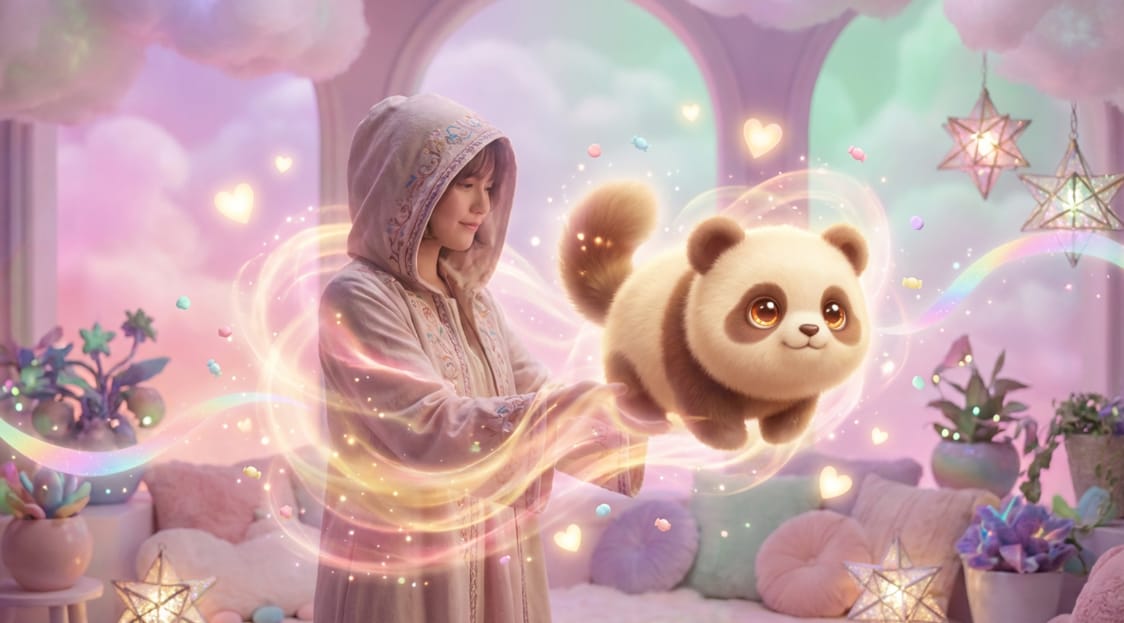
背景変換・世界観チェンジで印象を一気に変える
AI変身動画では、人物だけでなく背景や空気感の変化も重要です。昼の街並みをネオン街に変えたり、普通の室内を近未来空間のように見せたりすることで、映像の印象を大きく変えられます。AI画像から動画生成や演出素材を組み合わせれば、静止画からでも世界観のある動画表現を作りやすくなります。
- 背景の印象を大きく変えやすい - 世界観チェンジ系の演出に向く
- 被写体と背景を分けて考えやすい - 演出の優先順位を付けやすい
- ショート動画のフックになりやすい - 見た目の変化で冒頭の離脱を防ぎやすい
AI変身動画に関するよくある質問
FilmoraでAI変身動画を作る方法
Filmoraの画像から動画生成やAI編集機能を使えば、AI変身動画を数ステップで作成できます。画像や動画を読み込み、見せたい変化を決めて、演出を加えるだけで、SNS向けの印象的な動画に仕上げやすくなります。
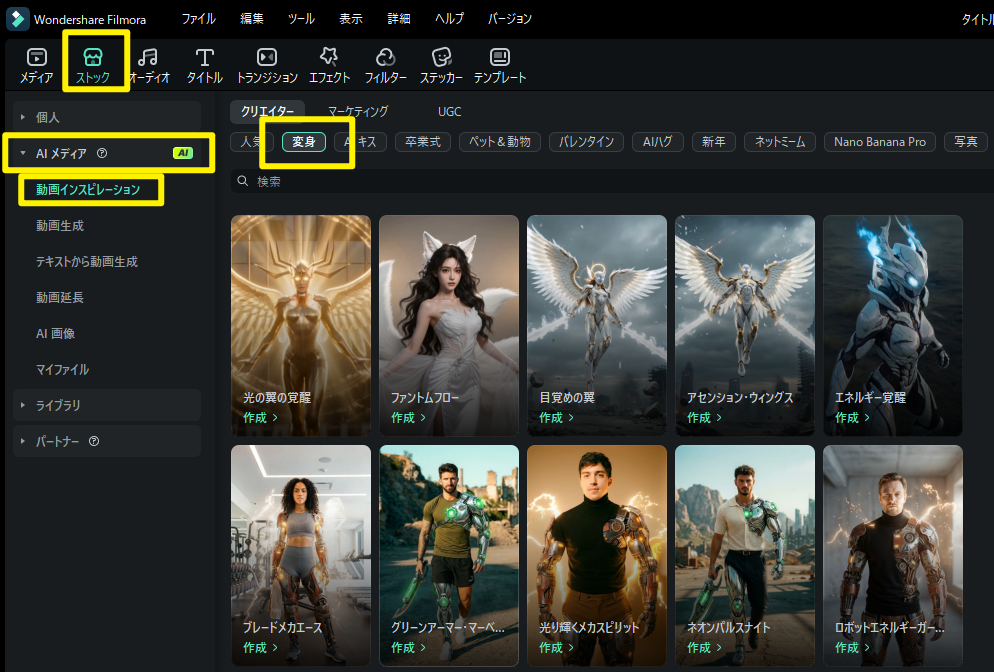
ステップ1Filmoraを起動し、「動画インスピレーション」を開く
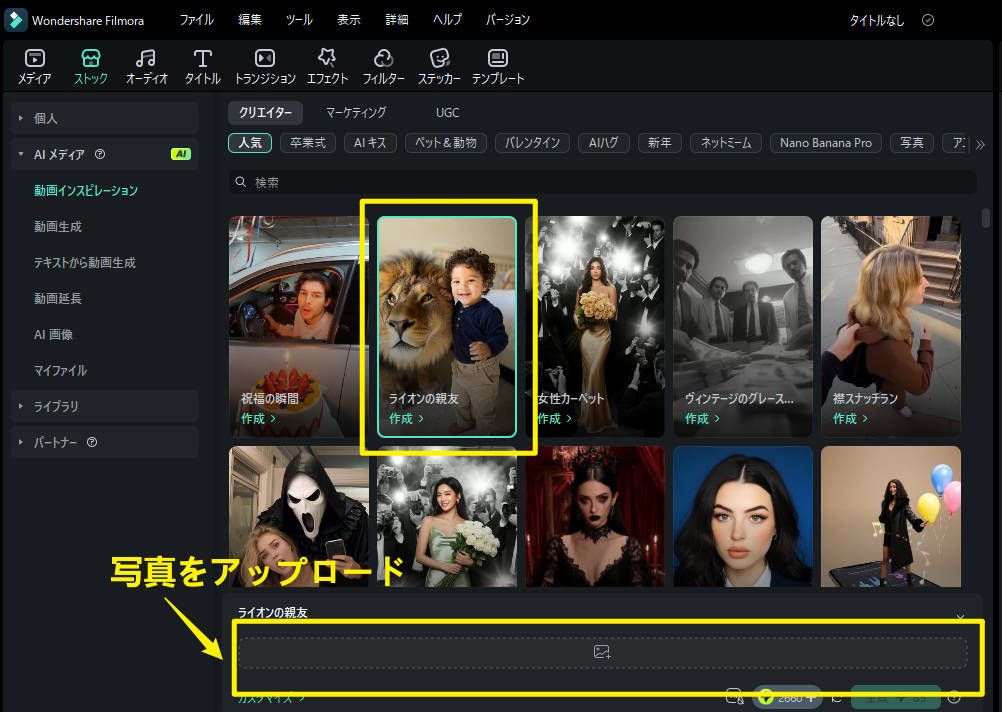
ステップ2 画像や素材をアップロードする
ステップ3 書き出してシェアする
-
1:Filmoraを起動し、「動画インスピレーション」を開く
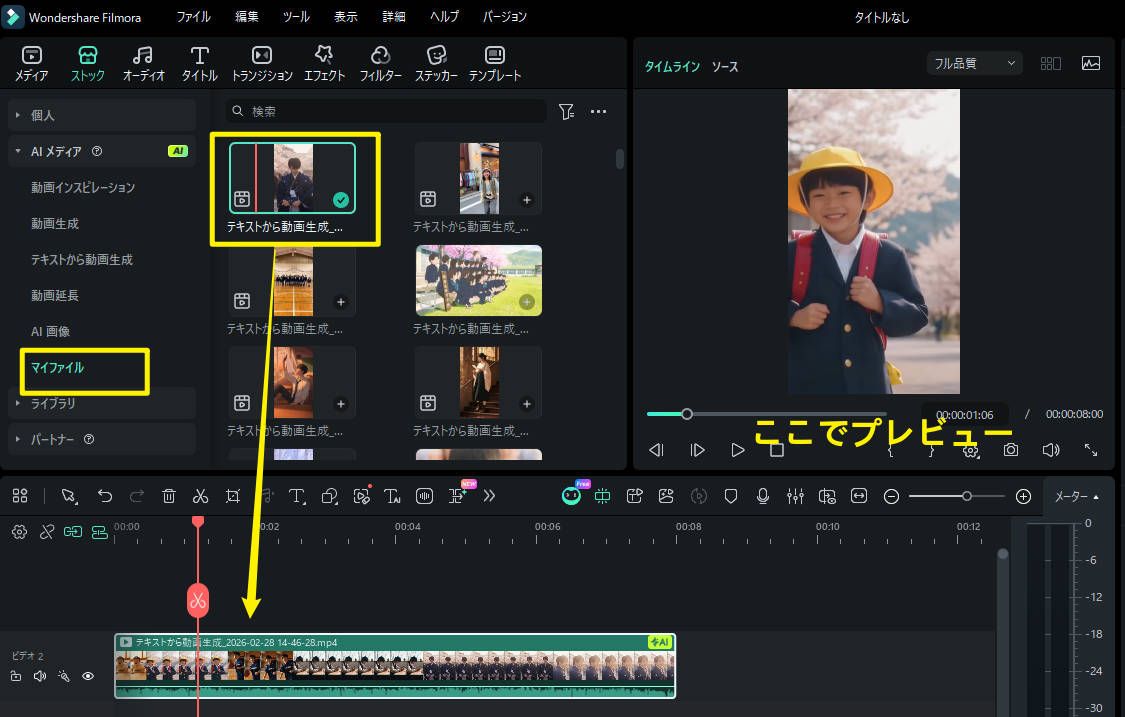
「ストック」-「AIメディア」-「動画インスピレーション」を選び、上のカテゴリから「変身」を選んでください。 -
2:画像や素材をアップロードする
気に入りのテンプレートをクリックして、写真をアップロードしてください。主役がはっきり見える素材ほど、変身演出の効果がわかりやすくなります。「生成」をクリックすると、変身動画の生成が始まります。 -
3:書き出してシェアする
「マイファイル」で仕上がりを確認して最終調整を行ったら、エクスポートします。TikTokやリール向けの9:16、YouTube向けの16:9など、用途に合わせて書き出してシェアできます。
AI演出を広げたい人におすすめの関連テーマ
AI変身動画と相性が良いのは、人物ビジュアル、SNS向け画像、アイコン、トプ画、ネタ系素材、動画化しやすいAIビジュアルです。下記は世界観づくりや投稿ネタの幅を広げたいときに参考になる関連テーマ例です。