AI旅行動画の作例&ガイド
人気のAI旅行動画テンプレートやシネマティックなVlog作成のコツをチェック
AI旅行動画の作例を読み込み中...
 カテゴリ:
カテゴリ: 長さ:
長さ: アスペクト比:
AI旅行動画作成に役立つ主要機能
シネマティックなAI旅行動画を作るには、以前は長時間の手作業編集が必要でした。Filmoraなら、映像に自動でなじむ豊富なAI旅行動画テンプレートを活用できます。旅行Vlogにも、スライドショー形式のまとめ動画にも対応し、大切な思い出を魅力的な映像に仕上げられます。
インテリジェント編集機能により、旅先で撮影した素材の見どころを選び、まとまりのあるストーリーへ整理できます。印象的なトランジションからAI生成マップまで、必要な演出をまとめて使えます。
AIによるシーン解析で旅行動画編集を効率化
AIによるシーン解析で旅行動画編集を効率化
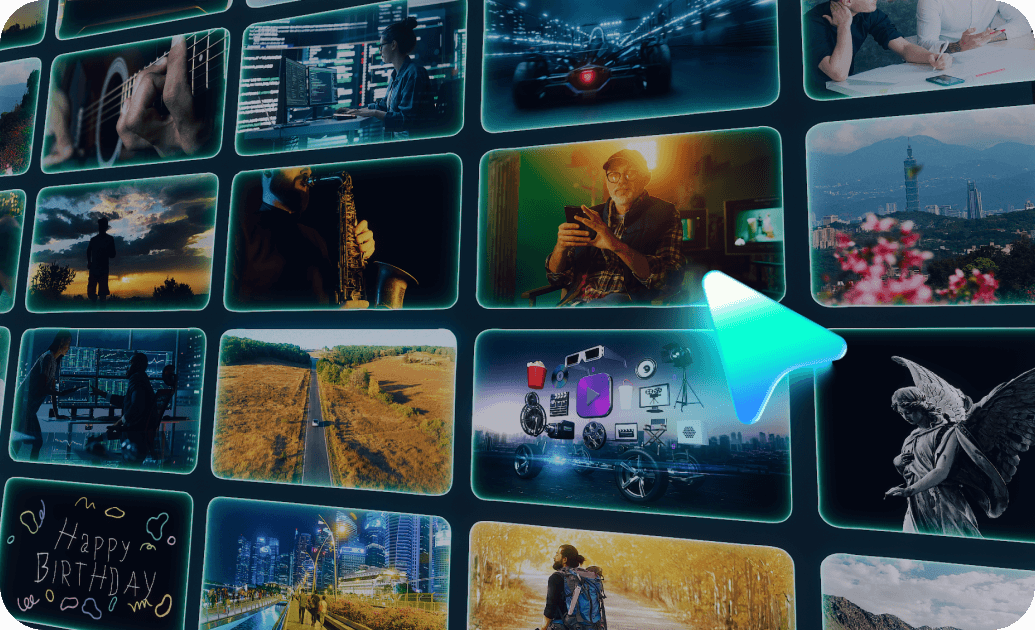
大量の素材フォルダを探し回る必要はありません。AIシーン検出が旅行動画クリップを解析し、夕景、街並み、ランドマークなどの見どころを自動で見つけます。AI旅行Vlogテンプレートを使えば、Filmoraが音楽のリズムに合わせて素材を自動でトリミング・並べ替えし、タイムライン作業の手間を大きく減らせます。
- ハイライト自動検出 - 撮影素材の中から見栄えの良いカットをすばやく見つけます。
- ビート同期カット - AI旅行動画の切り替えを音楽のビートに合わせやすくします。
- スマートトリミング - 重複や手ブレの多い素材をAIが自動で整理します。
ルートマップと没入感のあるオーバーレイ演出
ルートマップと没入感のあるオーバーレイ演出
視聴者が旅のルートを追いやすいように見せることも可能です。各旅行動画AIテンプレートには、都市から都市へ移動する流れを表現しやすいマップアニメーションを組み込めます。位置情報タグや高度表示を追加すれば、手動キーフレームなしでもドキュメンタリー風の演出ができます。
- 🗺️ 動的マップ生成 - 複数の旅行先をつなぐルートをアニメーションで表現できます。
- 📍 スマート位置タグ - 新しい街や名所ごとに見やすいテキスト表示を自動生成できます。
- 🌡️ 天気・標高情報 - データ表示を重ねて、旅の臨場感を高められます。
- 🎨 テーマ別カラー調整 - 旅先の雰囲気に合わせて色味を整えられます。
多言語対応で海外向けVlogにも活用
多言語対応で海外向けVlogにも活用
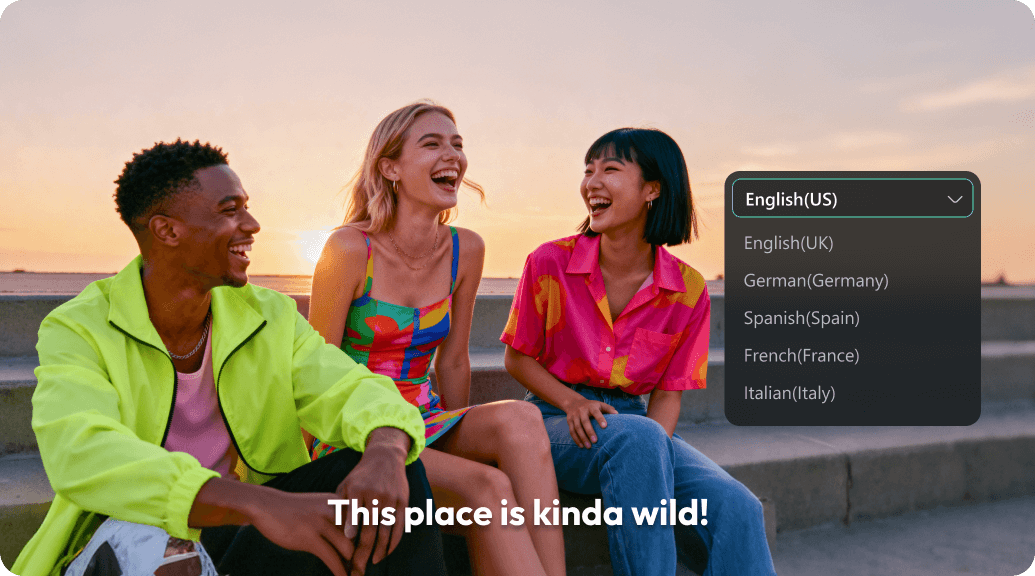
Vlogをすばやく翻訳し、海外の視聴者にも届けましょう。教育コンテンツやグローバル向け発信にも使いやすく、AIツールが音声を多数の言語へ変換できます。ゲーム風のテンポ感やスピード感のある旅行編集と組み合わせれば、言語を問わず見やすい動画に仕上がります。
- AI音声クローン - 自分の声の雰囲気を保ちながら多言語ナレーションを作れます。
- 多言語字幕 - 旅行動画向けの字幕をワンクリックで生成できます。
- 音声と字幕の同期 - AI旅行動画の音声と画面テキストを合わせやすくします。
- 幅広い書き出し形式 - 9:16の縦型旅行リールにも、16:9のYouTube向け映像にも対応できます。
AI旅行動画のよくある質問
FilmoraでシネマティックなAI旅行動画を作る方法
国内ロードトリップでも海外旅行でも、このガイドではAI旅行動画テンプレートを使って短時間で完成度の高いVlogを作る流れを紹介します。
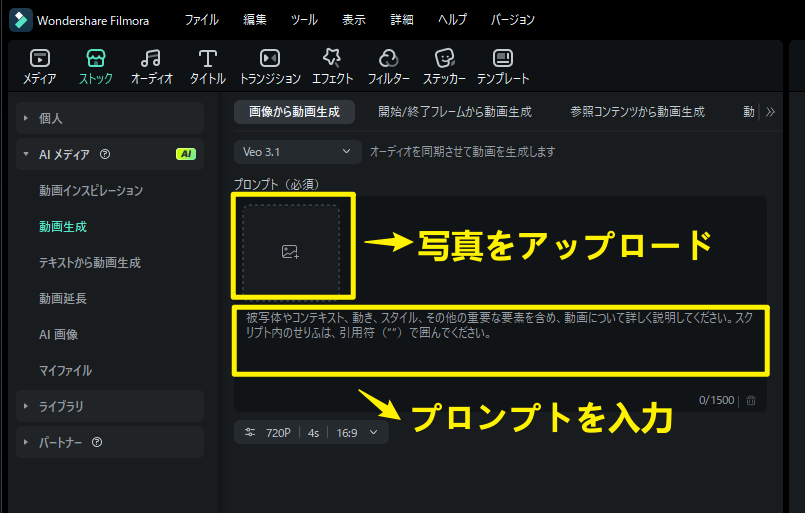
ステップ1 画像から動画生成で旅行写真を読み込む
ステップ2 AI旅行動画プロンプトを設定
ステップ3 仕上げてAI旅行Vlogを書き出す
-
1:画像から動画生成で旅行写真を読み込む
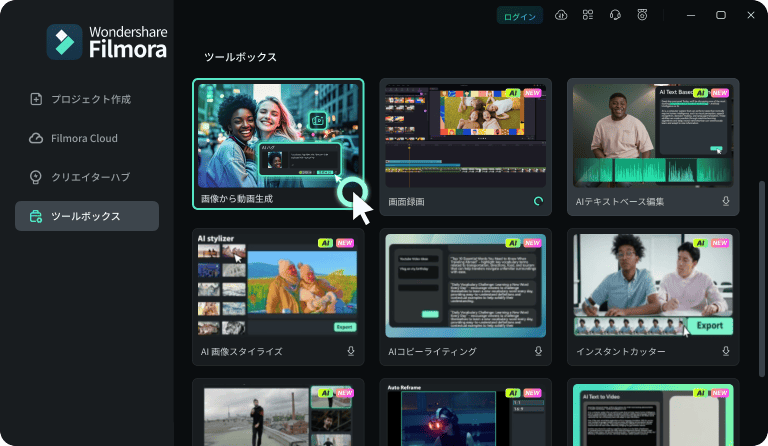
Filmoraを起動し、画像から動画生成を選んでAI作成モードに入ります。絶景の1枚でも、旅先で撮りためた複数写真でも、そのままアップロードして使えます。 -
2:AI旅行動画プロンプトを設定
カスタムプロンプトを入力して、独自のシネマティックな旅行シーンを生成することもできます。 -
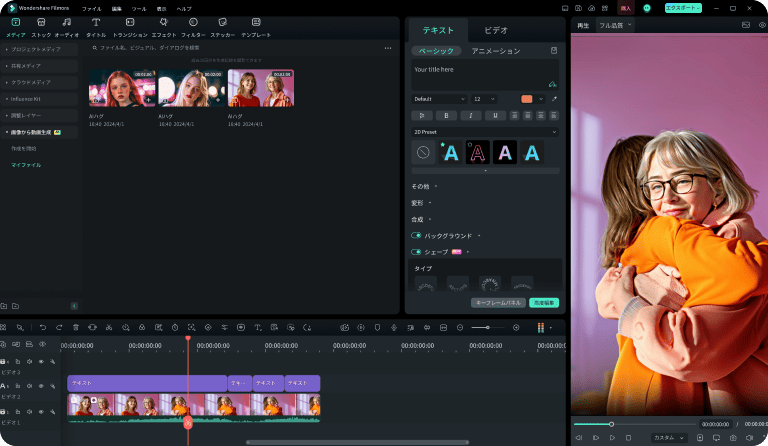
3:仕上げてAI旅行Vlogを書き出す
AIが動画を生成したら、タイムラインへ配置してさらに仕上げます。AI翻訳字幕やカスタムルートマップなどを追加してから、高精細な4KでAI旅行Vlogを書き出せます。
さらにテンプレートを見る
AI旅行動画やVlog制作だけでなく、タイトル用テンプレート、ステッカーやトランジション、フィルター、オープニングイントロ、ニュース・スポーツ向けテンプレートなど、さまざまなテンプレートもチェックしましょう。