

 安全・安心ダウンロード | サブスク不要 | マルウェアなし

 概要
概要
PCやMacでTikTokを利用するには、M1/M2チップ搭載Macの場合はApp Storeから直接ダウンロードでき、Intel MacやWindows PCの場合はBlueStacksなどのAndroidエミュレーター経由でインストールする必要があります。
● Intel MacやWindowsにBlueStacks経由で導入する際はGoogleアカウントが必須であり、Intel Macではインストール時にシステム拡張機能のセキュリティ許可を手動で行う必要があります。
● BlueStacks 5上でTikTokを正常に起動するにはPie 64-bitインスタンスでの実行が必要(Nougat環境では動作不良の可能性あり)であり、システム要件として最低4GBのRAMと5GB以上の空きディスク容量が求められます。
● エミュレーターの動作遅延やラグを軽減するためには、PCの仮想化(Virtualization)機能の有効化、エミュレーター設定でのCPUコアとRAMの割り当て調整、および最新バージョンへの更新が推奨されます。
AIに要約を依頼
 ChatGPT
 Perplexity
 Gemini
 Claude
 Grok
Grok
TikTokは、世界中のユーザーが短い動画を作成・編集・共有している人気のショート動画プラットフォームです。実はスマホだけでなく、PCやMacからTikTokを使う方法もあります。
ただし、TikTok公式アプリは基本的にスマートフォン向けに設計されているため、MacでTikTokを使うにはどうすればいいのか、PCではどうインストールすればいいのか迷う人も少なくありません。M1/M2チップ搭載MacならMacのApp Storeから直接導入でき、WindowsやIntel MacならBlueStacksのようなAndroidエミュレーターを使って動かせます。
この記事では、Mac・PCでTikTokを使う方法を、環境別にわかりやすく紹介します。動画を見るだけでなく、投稿や編集もパソコンで進めたい人はぜひ参考にしてください。
あわせて読みたい:
MacにTikTokを入れる方法
MacでTikTokを使いたい場合は、使っているMacの種類によって導入方法が変わります。
- M1/M2 Macを使っている場合: もっとも簡単なのは、MacのApp StoreからTikTokを直接ダウンロードする方法です。App Storeを開き、「TikTok」を検索して、ダウンロードをクリックすればOKです。インストール後はスマホと同じようにログインして使えます。
- Intel Macを使っている場合: TikTokにはネイティブのmacOS版がないため、BlueStacksなどのAndroidエミュレーターを使ってインストールします。
ただし、MacでBlueStacksを導入する場合は、Windowsより少し手順が多く、環境によっては互換性の問題が出ることもあります。インストール中の不具合を減らすため、ほかのアプリはあらかじめ閉じておき、以下の手順に沿って進めてください。
BlueStacks経由でMacにTikTokを入れる手順
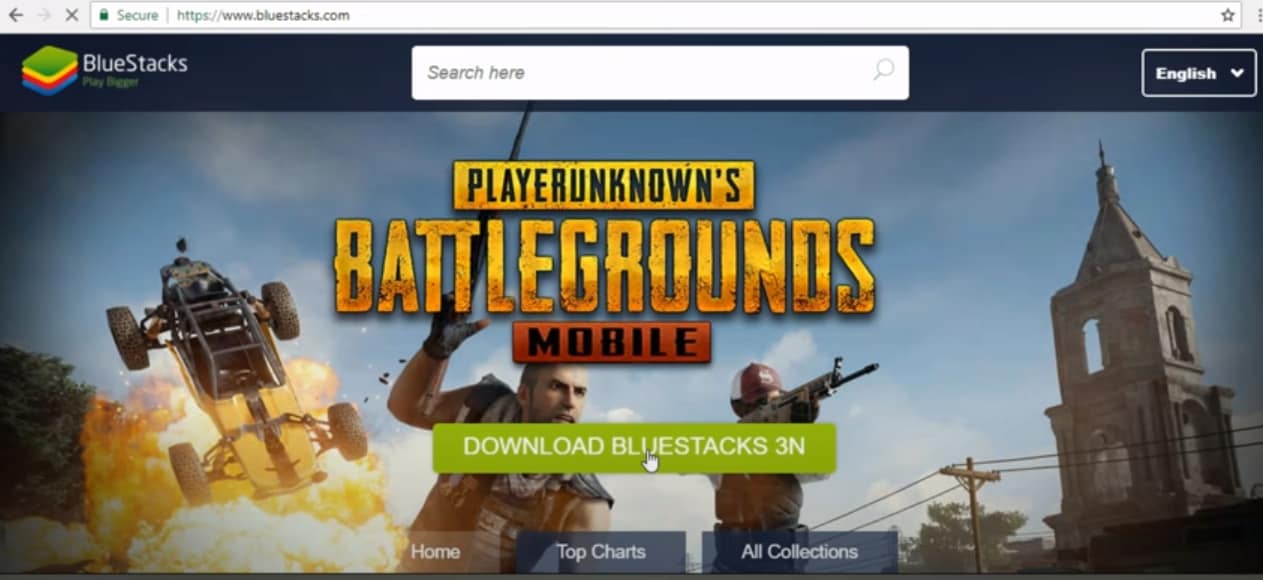
ステップ1. BlueStacks公式サイトにアクセスし、「ダウンロード」ボタンをクリックしてインストーラーをダウンロードします。
ステップ2. ダウンロードしたBlueStacksのインストーラーフォルダを開き、.dmgファイルを見つけてダブルクリックします。
ステップ3. インストーラー画面が表示されたら、BlueStacksアイコンをダブルクリックしてインストールを開始し、「続ける」をクリックします。
「システム拡張機能」のブロック表示が出た場合は、「セキュリティ環境設定を開く」を選び、「許可」をクリックしてください。これでエミュレーターをMacに導入できます。
その後、MacにTikTokを入れるにはGoogleアカウントが必要です。まだ持っていない場合は作成し、ログイン後にGoogle PlayストアでTikTokを検索してインストールします。PC版とMac版でTikTok導入手順はほぼ共通なので、「インストール」をクリックすれば利用を始められます。動画を作りたいときは、BlueStacksの「マイアプリ」タブからTikTokを開いてください。
PCにTikTokを入れる方法
Windowsユーザーの場合も、BlueStacksを使えばTikTokをPC上で使えます。Macよりも導入は比較的スムーズで、互換性の問題も起きにくい傾向があります。
BlueStacks経由でPCにTikTokを入れる手順
ステップ1. BlueStacks公式サイトにアクセスし、Windows向け最新版をダウンロードします。保存された .exe インストーラーファイルをダブルクリックし、インストール画面が表示されたら 「今すぐインストール」 をクリックして完了まで待ちます。
ステップ2. インストール後にBlueStacksを開き、「App Center」タブへ移動します。
ステップ3. アプリをダウンロードするにはGoogleアカウントが必要です。未作成なら新しく用意しましょう。
ステップ4. 右上の検索バーを使って、Google Playストア内でTikTokを探します。
ステップ5. 「インストール」をクリックし、必要な権限が表示されたら「同意する」を選びます。インストール完了後、「開く」をクリックすればPC上でTikTokを起動できます。
TikTokをPCで使えるようになれば、新しい動画の撮影、サウンド追加、フィルターやエフェクトの適用、動画のトリミングなども進めやすくなります。
TikTok動画を編集しやすいおすすめツール
PCやMacにTikTokを入れたら、そのまま動画編集までまとめて進めたくなるはずです。そんなときは、動画編集ソフトとして使いやすいFilmoraを活用してみましょう。TikTok向け動画編集にも対応しており、投稿前の仕上げをスムーズに進めやすいのが強みです。
実際に、elsarcaのようなTikTokクリエイターもFilmoraを使って動画制作を行っています。
@elsarca Better edits with @Filmora Video Editor 馃挀#dancetrends #filmora #lalisa 鈾?New Woman (feat. ROSAL脥A) - LISA
 安全ダウンロード

Filmoraには、ショート動画作成に向いた機能がそろっています。
- スマートショートクリップ: Filmora 14以降では、長尺動画からショート動画を自動生成できるようになりました。YouTube動画をTikTok向けに再活用したい人にも便利です。
- 新機能 AI アイデアから動画生成: アイデアがまとまらないときや、ゼロから動画を作りたいときに便利な新機能です。FilmoraのPC/Mac版で使え、テキストプロンプトから動画全体を生成できます。
- 動画のコンセプトを入力すると、AIがストーリー案、シーンごとの構成、編集可能なビジュアルとセリフを作成し、そのまま動画化まで進められます。
- AI生成のオリジナル映像: ストック素材のつなぎ合わせではなく、スクリプトに合わせてオリジナル映像を生成できるため、TikTokでも差別化しやすくなります。
- TikTok向けの制作コントロール: TikTok向けの9:16などの縦型比率設定、動画の長さ調整、スタイル選択、自動字幕追加などがしやすく、短尺動画向けの作り込みに向いています。
- AIストーリーボード&スクリプト生成: キーワードや短い物語のアイデアを入れるだけで、20以上の言語に対応した構成案を作れます。生成前に展開やビジュアル、セリフの調整も可能です。
- 一貫したAIキャラクターとAI音声読み上げ: キャラクターの一貫性を保ちながら、自然なAIボイスも組み合わせられます。
まとめ
TikTokアプリ自体はAndroidやiOS向けですが、MacやPCでも工夫すれば利用できます。M1/M2 MacならMacのApp Storeから直接導入しやすく、Intel MacやWindows PCならBlueStacksを使う方法が現実的です。
また、TikTok用の動画を作るなら、編集しやすさまで考えてFilmoraのようなツールを組み合わせると効率的です。ショート動画向けの編集、字幕、AI生成までまとめて進めたい人は、PC・Mac環境での制作導線もあわせて整えておくと便利です。
よくある質問
Q1. エミュレーターとは何ですか?
エミュレーターとは、別の端末やOSの動作環境をPC上で再現するソフトウェアまたはハードウェアのことです。たとえばAndroidエミュレーターを使えば、PCやノートPC上でAndroidアプリをダウンロードして実行できます。
Q2. BlueStacksとは何ですか?なぜよく使われているのですか?
BlueStacksは、WindowsやmacOSでAndroidアプリを動かすためによく使われている無料のAndroidエミュレーターです。Intel、Samsung、AMDなどの企業とも提携しており、PCでモバイルアプリを使いたいときの定番ツールとして広く知られています。
Q3. BlueStacksの動作が重いのはなぜですか?
BlueStacksが重くなる原因はいくつかありますが、特に多いのはソフトウェアが古いことです。まずは最新バージョンへ更新し、そのうえでPCのメモリやCPU割り当て設定も見直してみてください。
Q4. BlueStacksのラグを減らすにはどうすればいいですか?
Virtualizationを有効にする、BlueStacksの設定でCPUコア数とRAM割り当てを調整する、PCの電源設定を高パフォーマンスにする、GPUドライバーを最新にする、不要なアプリを閉じる、といった対策が有効です。必要に応じてセキュリティソフトの動作状況も確認してください。
Q5. BlueStacks 5でTikTokが動かないのはなぜですか?
まずBlueStacksを最新バージョンに更新し、Multi-instance ManagerでPie 64-bit Instanceを作成しているか確認してください。その後、Google PlayストアでTikTokを検索してインストールし、起動します。
補足: Nougat 64-bit/32-bit環境では、BlueStacks 5上でTikTokが正常に動作しない場合があります。
Q6. BlueStacksはPCに悪影響がありますか?
一般的には、公式サイトから入手したBlueStacksを正しくインストールして使う限り、PCやMacに重大な悪影響を与えるものではありません。心配な場合は、配布元が公式であることを確認してから導入してください。
Q7. 2GB RAMのPCでBlueStacks 5は使えますか?
BlueStacks 5を快適に使うには、少なくとも4GBのRAMと5GB以上の空きディスク容量が推奨されます。2GB RAMのPCでは動作が厳しい可能性があります。
PCやMacからTikTokを使っている方は、使いやすかった方法があればぜひコメントで共有してください。
続きを読む: TikTok動画編集に役立つFilmoraの機能を見る



役に立ちましたか?コメントしましょう!