


 概要
概要
古い動画の解像度向上やノイズ除去には、Topaz Starlight AIモデルを内蔵し修復から動画編集まで単一ソフトで完結できるWondershare Filmoraが総合的にもっとも推奨されます。
● 最高品質のディテール復元を求める高スペックGPU環境のユーザーには専用ソフトのTopaz Video AIが、細かな設定を省いてワンクリックで自動補正したい初心者にはAVCLabsが適しています。
● Filmora経由でTopaz AI処理を行う場合、実行にはクレジットの消費が必要となり、1回のセッションにつき60fpsで1分間の動画までに制限されます。
● パソコンの性能が低い場合はFabCloudによるクラウド処理が可能なUniFabが有効ですが、混雑時の処理遅延やWebデモ体験のタイムアウトが発生するリスクが伴います。
AIに要約を依頼
 ChatGPT
 Perplexity
 Gemini
 Claude
 Grok
Grok
古い動画には大切な思い出が残っていますが、低解像度、ノイズ、手ブレ、色あせがあると見づらくなってしまいます。そこで役立つのがAI動画修復です。高度な編集スキルがなくても、古い動画を補正し、劣化した映像を見やすく整え、さらに高画質化することができます。
この記事では、AI動画修復ソフトのおすすめツールを比較しながら紹介します。各ソフトの特徴、比較表、さらにAIを使って古い動画を修復する手順まで、初めての方にもわかりやすく解説します。
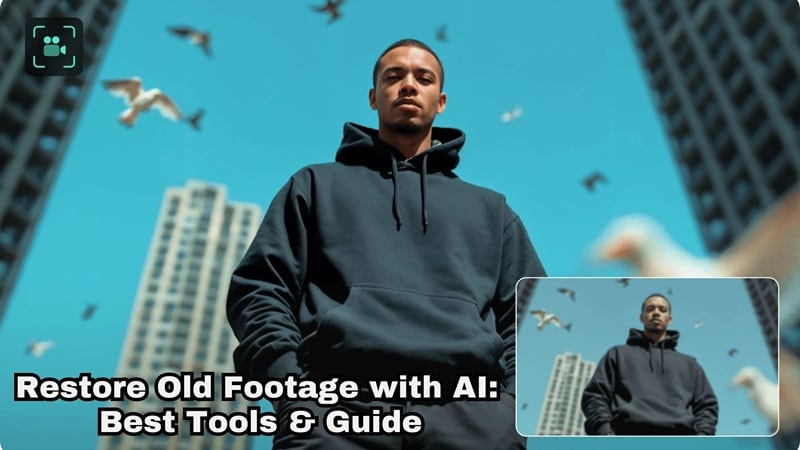
おすすめAI動画修復ソフトTOP3
今回は、きれいなデモ映像だけでなく、実際の古い映像も使って7つのAI動画修復ツールを確認しました。その中でも、特に使いやすさや仕上がりの面で印象的だった3つを先に紹介します。



AI動画修復ツールの検証基準
ここで紹介するAI動画修復ツールは、機能ページの見栄えだけで選んだものではありません。VHSから取り込んだ映像、低ビットレートの動画、ぼやけたホームビデオなど、実際に劣化した映像で確認しています。
- AI高画質化の品質:高画質化後の映像が自然に見えるか、過度にシャープにするだけでなくディテールが補完されているか。
- ディテール復元:輪郭や質感がどの程度戻るか、不自然なアーティファクトを出さずに動きが滑らかに保たれるか。
- ノイズ・アーティファクト除去:映像ノイズの除去、ブロックノイズ、ざらつきの補正後にどれだけ見やすくなるか。
- 作業効率:処理速度、読み込みから書き出しまでのわかりやすさ。
- 編集の自由度:必要に応じて仕上がりを細かく調整できるか。
AI動画修復ソフトおすすめ7選
上記の基準をもとに、AI動画修復で実用的な結果を出しやすいツールを選びました。個別レビューに入る前に、まずは各ツールの違いを比較表で確認してみましょう。
AI動画修復ソフト比較表
| ツール名 | AI高画質化の品質 | ディテール復元 | 編集機能 | 評価 |
| Filmora | 非常に高い | 自然で高品質 | あり(本格編集対応) | 4.7 / 5 |
| Topaz | 非常に高い | 優秀 | なし | 4.5 / 5 |
| UniFab | 高い | 良い | なし | 4 |
| VidHex | 中〜高 | 標準 | なし | 4 |
| AVCLabs | 高い | 良い | 限定的 | 4.5 / 5 |
| Audials One | 標準 | 標準 | なし | 4 |
| HitPaw VikPea | 標準 | 標準 | なし | 4 |
|
もっと見る
閉じる
|
||||
1. Wondershare Filmora:Topaz AI高画質化に対応したオールインワン動画編集ソフト
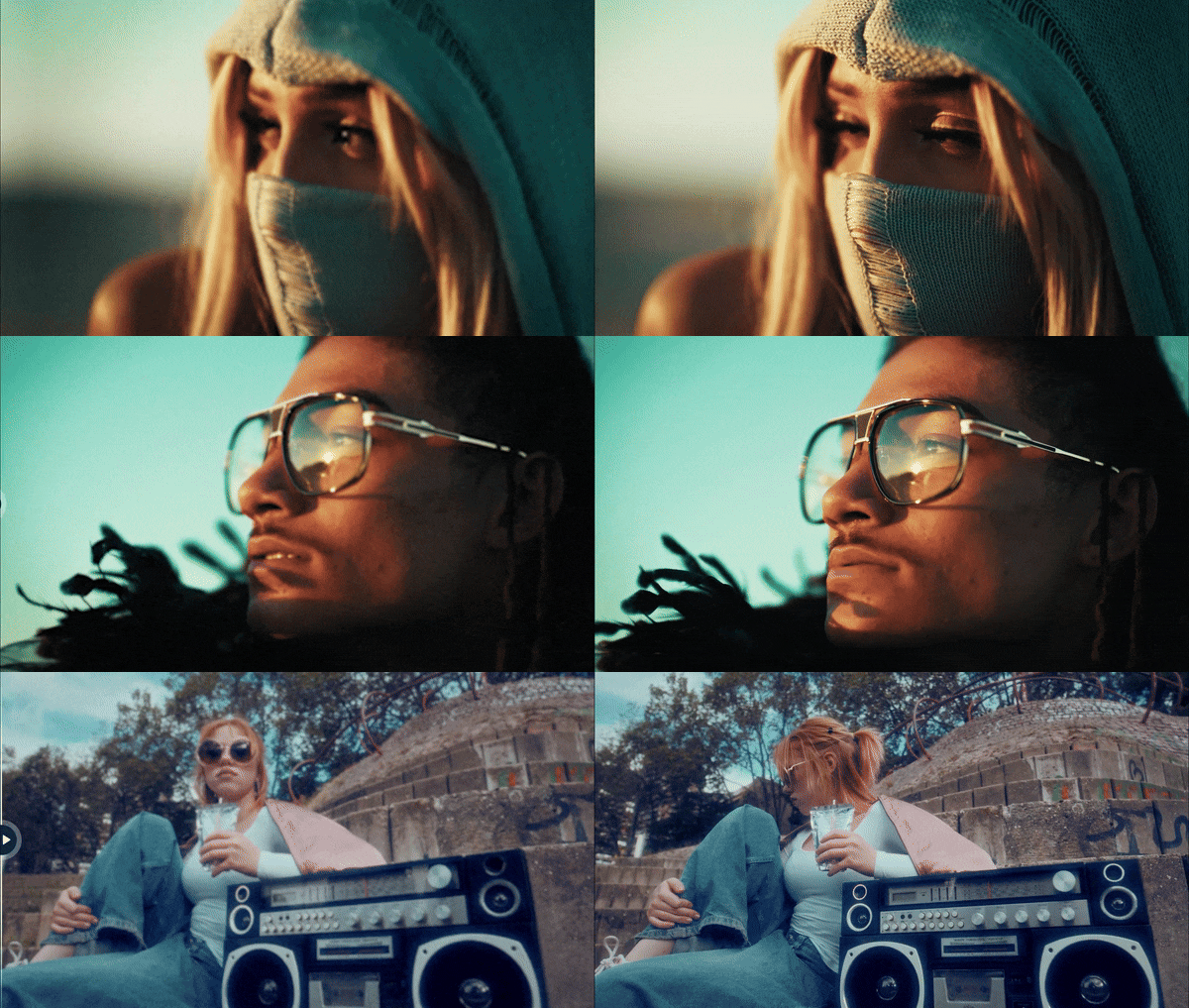
古い動画をAIで修復する作業をできるだけ簡単に、かつ一通り完結させたいなら、Wondershare Filmoraが有力な選択肢です。このAI動画編集ソフトには、AI動画補正機能が搭載されており、Topaz Starlight AIモデルにも対応しています。映像の鮮明さを高め、ぼけを軽減し、古い映像を高画質化しながら、自然な見た目を保ちやすいのが特徴です。低画質や劣化した動画も、処理後にはより見やすくなります。
- 標準のAI補正とTopaz Starlightモデルを選べます。
- 動画修復と編集を1つのツールで行えます。
- 映像を1080pまたは4Kまで高画質化できます。
- Topazモデルは、通常の高画質化よりもディテール復元やノイズ制御に優れています。
- Topaz AI処理は、1回のセッションにつき60fpsで1分間の動画に制限されます。
- AIで動画を補正するにはクレジットが必要です。
Windows、macOS
複雑な設定をせずに、古いホームビデオの修復、ぼやけたSNS動画の補正、暗い映像の改善を動画修復AIで行いたい方に向いています。
 安全にダウンロード
2. Topaz Video Upscale AI

AI動画修復の仕上がり品質を重視するなら、単体ツールとして使えるTopaz Video Upscale AIも候補になります。注目機能は、動画向けに設計された拡散ベースのAIモデルProject Starlightです。1フレームだけでなく前後の複数フレームを参照するため、動きの滑らかさや一貫性を保ちやすくなっています。
- 1080pから4K以上など、動画の解像度を高められます。
- AIが被写体や動きを解析し、より自然な仕上がりを目指します。
- 低画質映像のピクセル感、ぼけ、ノイズを軽減します。
- スマートなフレーム補間で動きをより滑らかに見せます。
- Film & TV、Sports、Gaming、Old Video、Art & CG、Standardなど複数のモードを選べます。
- 本番レンダリング前に仕上がりをプレビューできます。
- 高速処理には高性能なGPUが必要で、スペックが低い環境では処理が遅く感じる場合があります。
- 古い動画のAI修復に特化しているため、内蔵の動画編集機能はありません。
Windows、macOS、オンライン(Astra経由)
YouTube動画、SNSクリップ、大画面で視聴したい映像の高画質化に向いています。
3. UniFab Video Upscaler AI
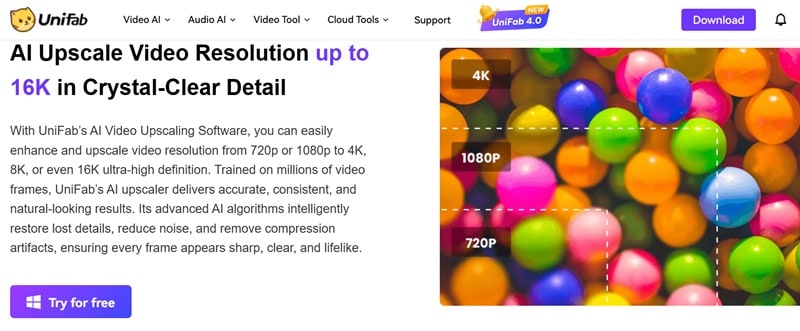
スマートな高画質化や映像のクリーンアップを重視するなら、UniFabも選択肢になります。UniFabの特徴は、扱う動画の種類に応じてAIモデルを使い分けられる点です。古い家族動画、テレビ録画、アニメーションなど、素材に合わせたモデルを選べます。
- Equinoxモデルは、低解像度の古い映画、テレビ録画、ホームビデオに適しています。
- Kairoモデルは、アニメやカートゥーン風のコンテンツ向けに設計されています。
- VellumとTitanusモデルは、映画、ドラマ、シネマティックな映像向けに作られています。
- FabCloudに対応しており、ローカルPCの性能に依存せずクラウド上で動画補正を行えます。
- 動画の種類に応じて複数のAIモデルを選べます。
- 白黒映像の自動カラー化にも対応しています。
- Webサイト上のデモ体験は、失敗したりタイムアウトしたりすることがあります。
- 混雑時はクラウド処理に時間がかかる場合があります。
Windows、macOS、オンライン
古い映画、テレビ録画、個人のホームビデオを高画質化し、基本的な補正を行いたい場合に向いています。
4. VidHex
VidHexは一見シンプルですが、古い動画の修復に役立つ複数の機能を備えています。主に高画質化を目的としたツールで、低解像度の映像を2160p以上に変換しやすい設計です。操作もわかりやすく、複雑な準備なしで結果を確認できます。
- 映像全体の鮮明さとシャープさを高める動画補正機能。
- 古い映像や圧縮された映像を見やすく整える動画修復機能。
- 動きや再生を滑らかにするフレーム補間。
- 色あせた映像やくすんだ色を改善するカラー補正モデル。
- 複数のAI動画修復機能を1つのツール内で使えるため、手早く結果を出したい場合に便利です。
- 初めてのユーザーでも理解しやすいシンプルな画面です。
- 修復時の細かな品質設定はあまり多くありません。
- 無料ユーザーは数秒程度しかプレビューできないため、十分な検証がしにくい場合があります。
Windows、macOS
細かな手動調整よりも、古いホームビデオや低解像度クリップを手早くAI高画質化したい場合に向いています。
5. AVCLabs Video Enhancer AI
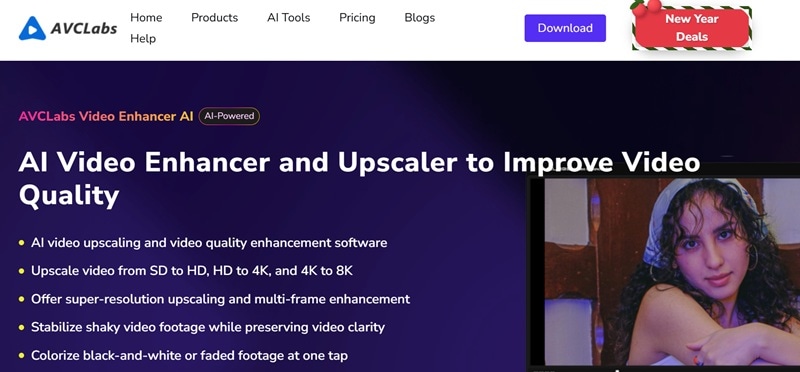
AI動画修復を素早く簡単に行いたいなら、AVCLabsも検討できます。映像のクリーンアップと高画質化を短時間で行うためのツールで、細かな設定に時間をかけずに古い動画を修復できます。多くの処理はワンクリックで実行でき、ぼやけた映像の鮮明さや顔のディテール改善にも対応します。
- SDからHD、HDから4K、最大8Kまで高画質化できます。
- 白黒映像や色あせた映像をワンタップでカラー化できます。
- Apple Mシリーズ、NVIDIA、AMD、Intelのグラフィック環境に対応しています。
- MP4、AVI、MOVなど一般的な形式に対応しています。
- Ultra、Standard、Anime、Denoise、Colorizeなど複数のAIモードを搭載しています。
- 複数の動画をまとめて処理できます。
- オンライン版の利用にはアカウント作成が必要です。
- 低スペック環境では処理速度が落ちる場合があります。
Windows、macOS、オンライン
古いホームビデオ、スマホで撮影した映像、ゲームクリップの補正に向いています。
6. Audials One
Audials Oneはストリーミングやメディア録画ツールとして知られていますが、動画修復AI機能も備えています。Premium版では、失われたディテールを補い、最大4Kまで解像度を高めることで、古い動画をAIで修復できます。動画を読み込み、いくつかの設定を選ぶだけで、あとはAIに処理を任せられます。
- 最大120FPSまでのフレーム補間に対応し、カクつきやモーションブラーを軽減します。
- スローモーションでは、50%、30%、20%、10%などの速度で再生できます。
- 必要に応じて再生速度を最大200%まで上げられます。
- プレビューモードでは、HDRの変化を含めて補正前後をすぐに確認できます。
- 動画の種類に合わせた複数のAIモデルを搭載しています。
- 古いメディアの音質改善に使えるAI音楽アップスケーラーも含まれています。
- Windows専用のため、対応環境は限られます。
- AI機能の利用には有料プランが必要で、無料体験は14日間に限られます。
Windows、オンライン
デジタル化したVHS、古いスマホ動画、ヴィンテージ映像、テレビシリーズ、SNS向けの短いクリップの修復に向いています。
7. HitPaw VikPea
最後に紹介するHitPaw VikPeaも、古い動画の修復では十分に使えるツールです。AI動画補正ツールとGeneral Denoise Modelにより、映像のノイズを整えやすく、古い動画や劣化した映像を自然に改善できます。特に柔らかい質感やスタイライズされた映像に向いています。
- 映像全体の品質を高め、顔のディテールを自然に補正します。
- 動画の種類に合わせてAIモデルを選び、より適した修復結果を目指せます。
- 解像度、ビットレート、出力形式を調整できます。
- 書き出し前にプレビューで結果を確認できます。
- 白黒や色あせた映像に自然な色を加えられます。
- デスクトップ版では一括処理に対応しています。
- すべての機能を使うには有料版が必要です。
- 上級者向けの細かな手動調整は限られています。
Windows、macOS、オンライン
アニメクリップ、アニメーション動画、気軽に補正したい古い映像に向いています。
おすすめツールで古い動画をAI修復する方法
AIで古い動画を修復するときは、仕上がり品質と作業のしやすさのバランスが重要です。
高品質な補正ができても手順が複雑なツールもあれば、使いやすくても仕上がりが物足りないツールもあります。
Filmoraは、Topazレベルの高画質化とオールインワンの編集フローを組み合わせている点が特徴です。Topaz Starlight SLF 1モデルを活用したAI動画補正により、ディテールを改善し、ノイズを減らし、輪郭を整えながら、動画修復の作業をわかりやすく進められます。
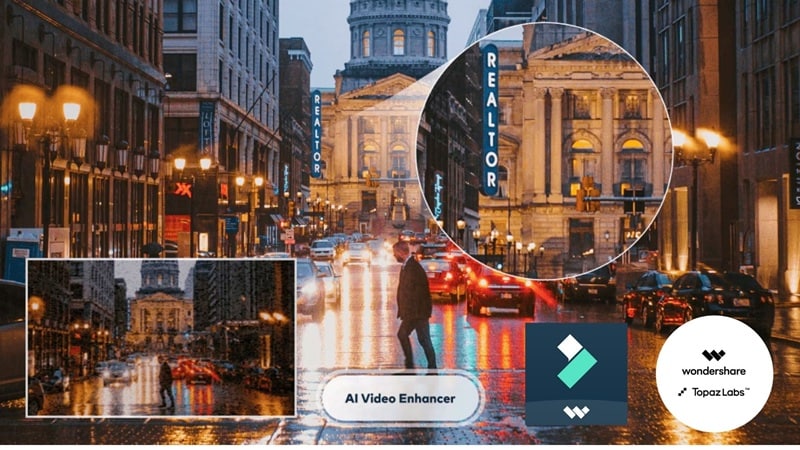
Filmora(Topaz Starlight)で古い動画を修復する方法
ここからは、Filmoraで古い動画を修復する方法を簡単に紹介し、その後に補正前後の比較を確認します。
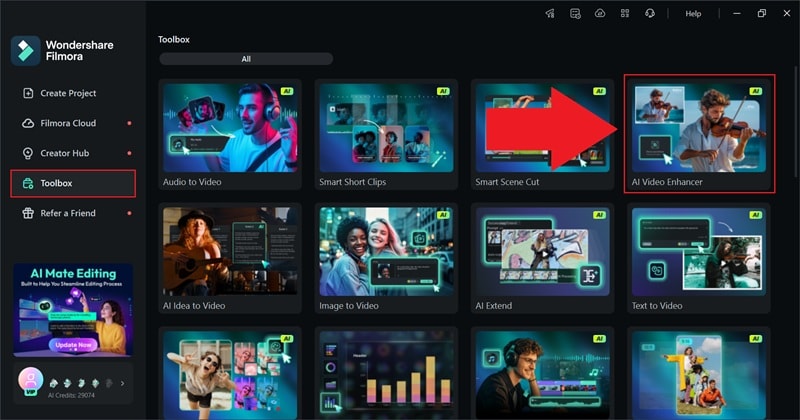
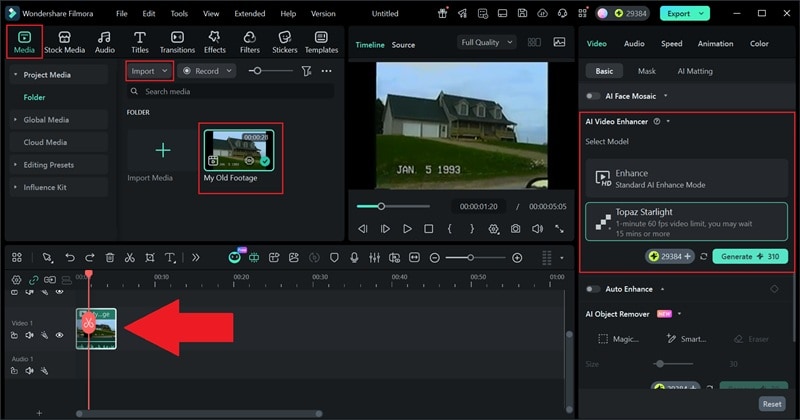
「メディア」タブに移動し、「インポート」をクリックして動画をアップロードします。アップロードしたクリップをタイムラインにドラッグし、選択して「AI動画補正」の設定を開きます。
- 補正オプションとして「Topaz Starlight」を選択します。
- 「生成」をクリックし、Filmoraに動画修復を処理させます。
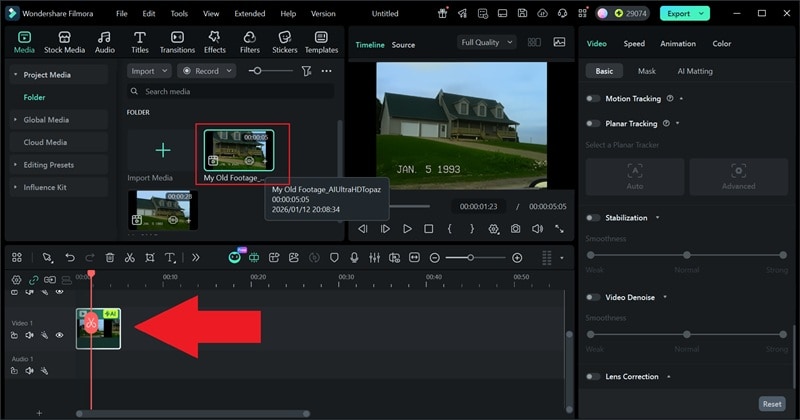
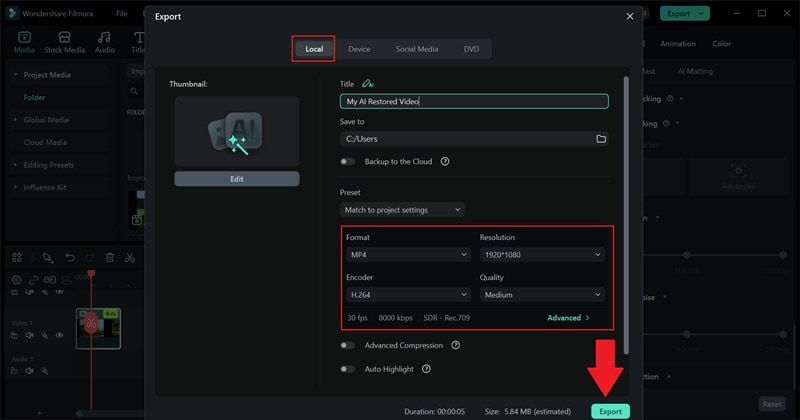
これで、1993年頃の古い映像のような素材でも、FilmoraのAIツールを使って修復できます。補正前後の違いはわかりやすく、修復後の動画はよりクリアで見やすくなります。結果を確認してみましょう。
まとめ
高度なAI動画修復の進化により、古い動画の補正は以前よりずっと簡単になっています。この記事では、今試せるおすすめのAI動画修復ソフト7選を紹介しました。どのツールも古い動画の修復、劣化の補正、高画質化に役立ちますが、その中でも特に使いやすい選択肢があります。
Filmoraは、Topaz Starlight SLF 1生成モデルとの連携により、ディテール復元、輪郭の改善、ノイズ制御に強みがあります。さらにAI動画ノイズ除去などのAI機能も備えているため、動画修復AIを複雑な作業ではなく、実用的な編集フローとして使いやすくなっています。
AI動画修復に関するよくある質問
-
Q1. 初心者におすすめのAI動画修復ソフトはどれですか?
初心者にはFilmoraがおすすめです。AI動画修復と基本的な動画編集を同じ画面で行えるため、複数のアプリ間でファイルを書き出す必要がありません。多くの補正は自動で処理できるので、初めてでも比較的きれいな仕上がりを目指せます。
-
Q2. AIで古い動画はどの程度まで高画質化できますか?
多くのAI動画修復ソフトでは、元動画の状態にもよりますが、SD画質の古い動画を1080p、場合によっては4K相当まで高画質化できます。AIは失われたディテールの補完、ノイズの低減、鮮明さの改善を行いますが、存在しない情報を完全に作り直すわけではありません。元映像がきれいなほど、仕上がりも良くなります。
-
Q3. AI動画修復は手動編集の代わりになりますか?
AI動画修復は、高画質化、ノイズ除去、基本的な映像補正といった重い処理を効率化できます。一方で、細かな色補正、クリップのトリミング、音声調整などには手動編集も役立ちます。Filmoraのようなツールなら、同じタイムライン上で動画修復と編集を進めやすくなります。
